> ## Documentation Index
> Fetch the complete documentation index at: https://help.teable.ai/llms.txt
> Use this file to discover all available pages before exploring further.
# حقول الذكاء الاصطناعي
> يمكن لحقول الذكاء الاصطناعي تلخيص النصوص، وتصنيف الوسوم، وإنشاء الدرجات، أو تحويل المحتوى إلى صور.
متاحة في جميع خطط Cloud. تتطلب عمليات النشر ذاتية الاستضافة خطة Business أو أعلى.
## حالات الاستخدام الرئيسية
تنشئ حقول الذكاء الاصطناعي قيمة الحقل الحالي انطلاقًا من حقول أخرى في الصف نفسه. استخدمها لتحويل المحتوى الخام إلى ملخصات أو ترجمات أو تفاصيل مستخرجة أو فئات أو درجات أو تواريخ أو صور.
لخّص المعلومات أو ترجمها أو استخرجها، أو حسّن الكتابة، أو خصّص المخرجات. وهو الأنسب لتحويل النصوص الطويلة إلى محتوى قابل للاستخدام.
صنّف بذكاء أو خصّص المخرجات. وهو الأنسب لمطابقة المحتوى مع فئة واحدة موجودة.
أضف وسومًا بذكاء أو خصّص المخرجات. وهو الأنسب لمطابقة المحتوى مع وسم واحد أو أكثر من الوسوم الموجودة.
قيّم أو خصّص المخرجات. وهو الأنسب لإنشاء درجات أو نتائج رقمية من المحتوى المصدر.
استخرج المعلومات أو خصّص المخرجات. وهو الأنسب لاستخراج التواريخ أو الأوقات من المحتوى.
أنشئ صورًا أو خصّص المخرجات. وهو الأنسب لإنشاء صور من نصوص أو مرفقات.
إذا لم تكن متأكدًا من الإجراء الذي ينبغي استخدامه، فابدأ من هنا:
* **تلخيص**: ينشئ ملخصًا من الحقل المصدر.
* **ترجمة**: يترجم الحقل المصدر إلى اللغة الهدف.
* **استخراج المعلومات**: يستخرج معلومات محددة من النص. ويمكن لحقول التاريخ استخدامه أيضًا لاستخراج التواريخ أو الأوقات.
* **تحسين الكتابة**: يعيد كتابة المحتوى وفقًا لمتطلباتك الإضافية.
* **التصنيف الذكي**: يطابق حقل اختيار فردي مع خيار موجود.
* **إضافة الوسوم الذكية**: يطابق حقل اختيار متعدد مع الخيارات الموجودة.
* **تقييم**: ينشئ درجة أو قيمة رقمية من المحتوى المصدر.
* **إنشاء صورة**: ينشئ صورًا في حقل مرفقات. تدعم بعض النماذج استخدام حقل مرفقات كصورة مرجعية.
استخدم مطالبة مخصصة عندما لا تغطي الإجراءات الافتراضية حالتك. يمكن للمطالبات المخصصة الإشارة إلى حقول من الصف نفسه.
## سير العمل
أنشئ حقلًا، واختر نوع الحقل، ثم وسّع **إعدادات الذكاء الاصطناعي**. يعرض كل نوع حقل إجراءات الذكاء الاصطناعي التي يدعمها.
اختر **نوع إجراء الذكاء الاصطناعي** و**نموذج الذكاء الاصطناعي**. يحدد الإجراء المهمة، بينما يحدد النموذج أي نموذج ذكاء اصطناعي ينشئ النتيجة.
اختر الحقل الذي ينبغي للذكاء الاصطناعي قراءته كمدخل. ينشئ حقل الذكاء الاصطناعي قيمته من الحقول المصدر في الصف نفسه.
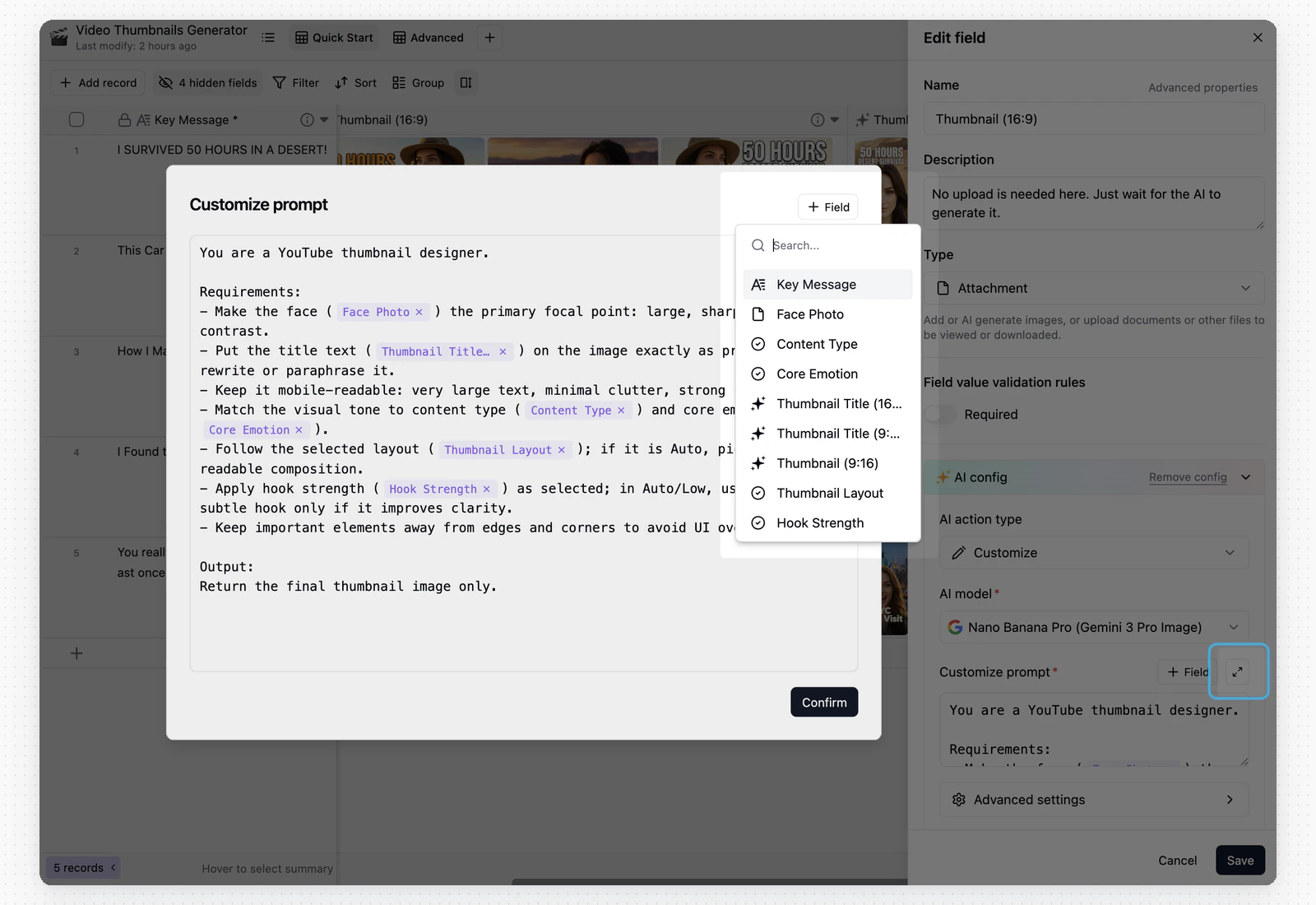
بحسب الإجراء، املأ **المتطلبات الإضافية** أو **اللغة الهدف** أو **مطالبة مخصصة**. ولإنشاء الصور في حقول المرفقات، استخدم **الإعدادات المتقدمة** لضبط حجم الصورة وجودتها وعددها ونسبة أبعادها ودقتها أو الصور المرجعية. تعتمد الإعدادات المتاحة على النموذج المحدد.
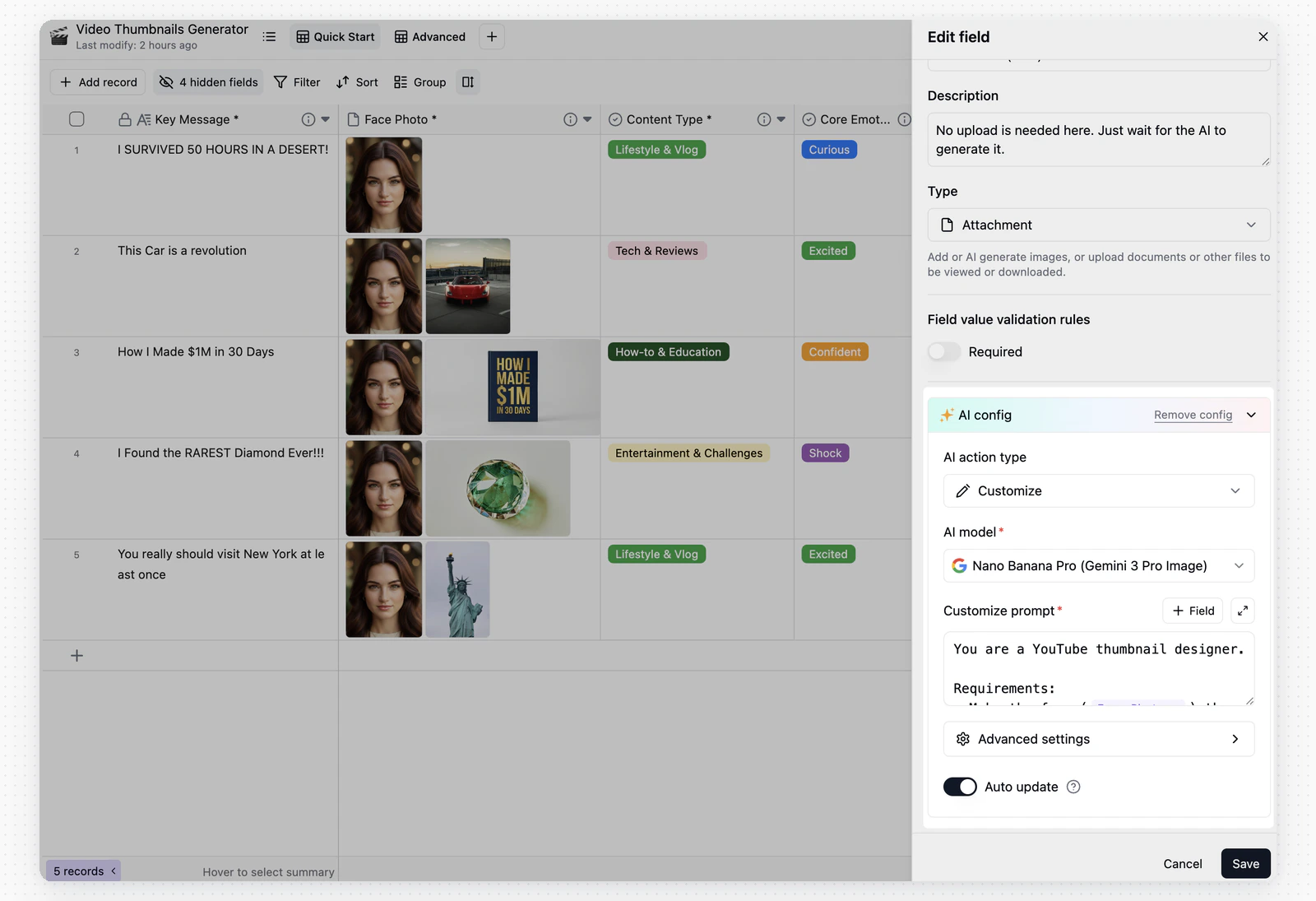 عند تحرير حقل ذكاء اصطناعي، يمكنك تغيير نوع الإجراء والنموذج والحقول المصدر والمتطلبات الإضافية والمطالبة المخصصة وإعداد التحديث التلقائي. بعد الحفظ، يُطبّق الإعداد الجديد على عمليات الإنشاء المستقبلية. وإذا كانت نتيجة موجودة لا تناسبك، فأعد إنشاءها.
 ## التحديث التلقائي والإنشاء المجمع
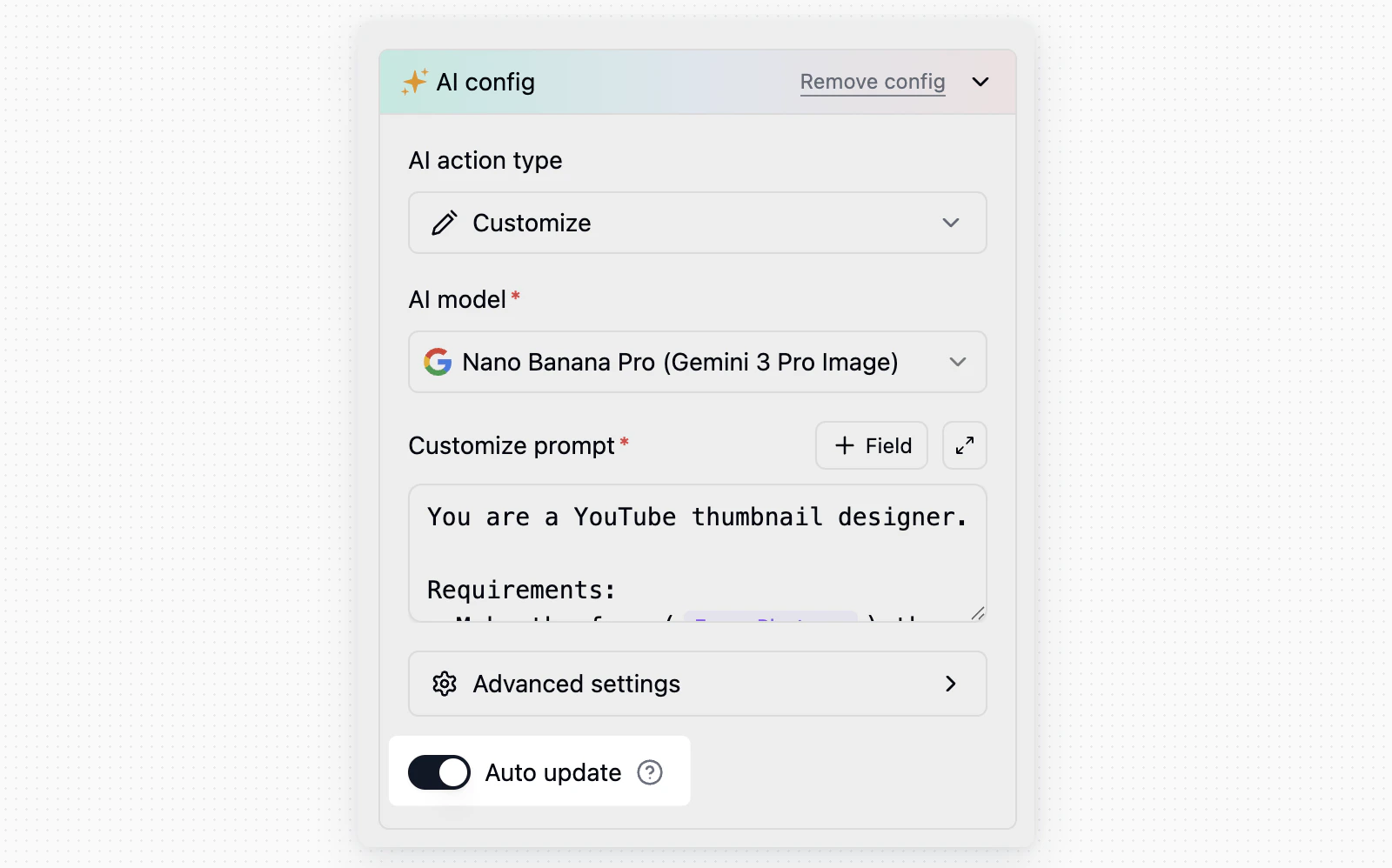
عند تمكين **التحديث التلقائي**، يُحدّث حقل الذكاء الاصطناعي وفق الإعداد الحالي كلما تغيّر محتوى الحقل المصدر أو إعداد الذكاء الاصطناعي. استخدمه عندما ينبغي أن تبقى النتيجة متزامنة مع المحتوى المصدر، مثل الفئات أو الملخصات أو الدرجات أو الوسوم المنشأة من الملاحظات.
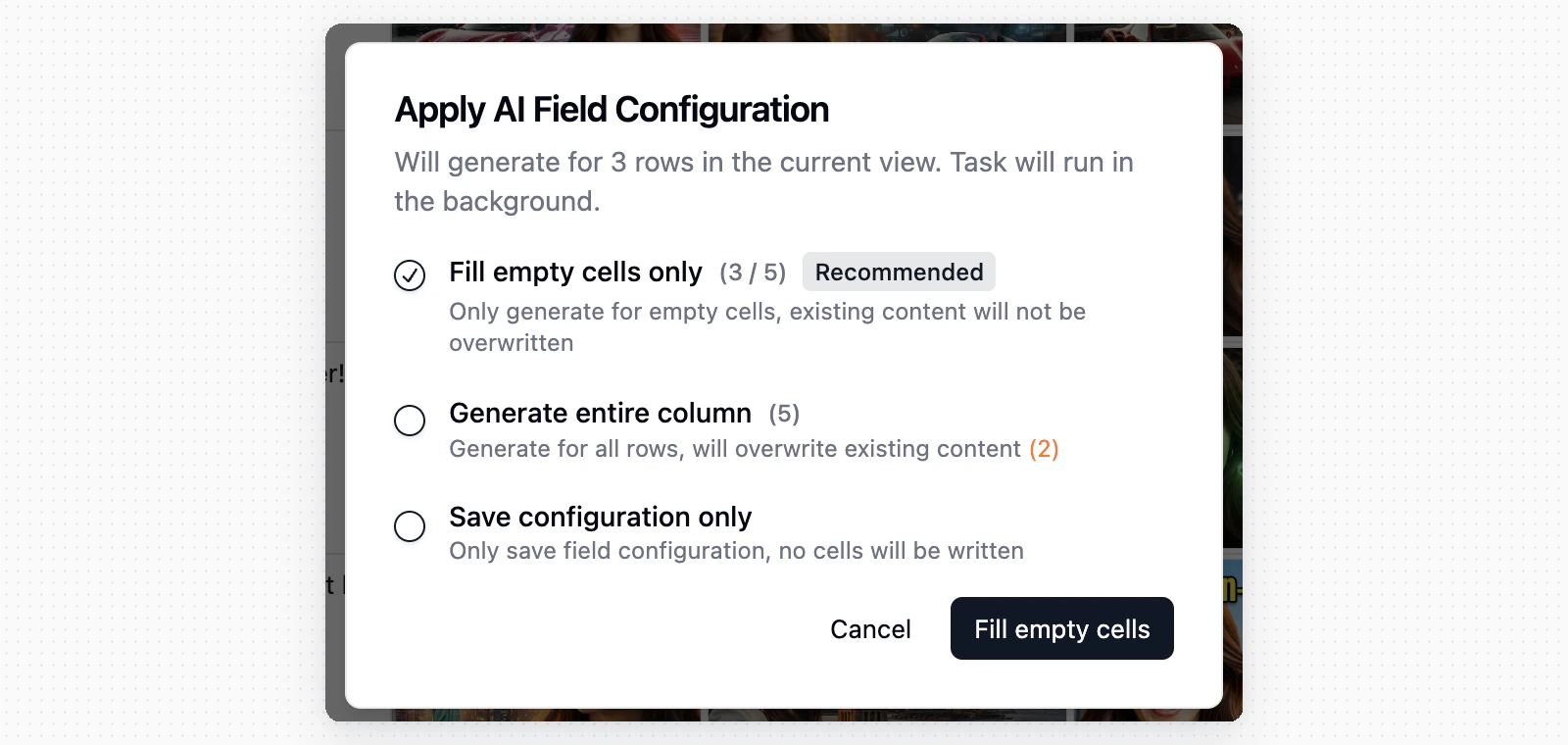
بعد إنشاء حقل أو تغيير إعداد الذكاء الاصطناعي الخاص به، يمكنك اختيار ما إذا كنت تريد معالجة السجلات في طريقة العرض الحالية فورًا:
أنشئ محتوى للخلايا الفارغة فقط. لا تُستبدل القيم الموجودة.
أعد إنشاء النتائج للسجلات في طريقة العرض الحالية. تُستبدل القيم الموجودة.
احفظ إعداد الحقل من دون كتابة قيم في الخلايا.
## التحديث التلقائي والإنشاء المجمع
عند تمكين **التحديث التلقائي**، يُحدّث حقل الذكاء الاصطناعي وفق الإعداد الحالي كلما تغيّر محتوى الحقل المصدر أو إعداد الذكاء الاصطناعي. استخدمه عندما ينبغي أن تبقى النتيجة متزامنة مع المحتوى المصدر، مثل الفئات أو الملخصات أو الدرجات أو الوسوم المنشأة من الملاحظات.
بعد إنشاء حقل أو تغيير إعداد الذكاء الاصطناعي الخاص به، يمكنك اختيار ما إذا كنت تريد معالجة السجلات في طريقة العرض الحالية فورًا:
أنشئ محتوى للخلايا الفارغة فقط. لا تُستبدل القيم الموجودة.
أعد إنشاء النتائج للسجلات في طريقة العرض الحالية. تُستبدل القيم الموجودة.
احفظ إعداد الحقل من دون كتابة قيم في الخلايا.
 بعد اختيار أحد خيارات الإنشاء، يعرض Teable حالة المهمة أثناء معالجة السجلات.
 لتشغيل الإنشاء لاحقًا، استخدم قائمة الحقل بدلًا من حفظ الإعداد مرة أخرى.
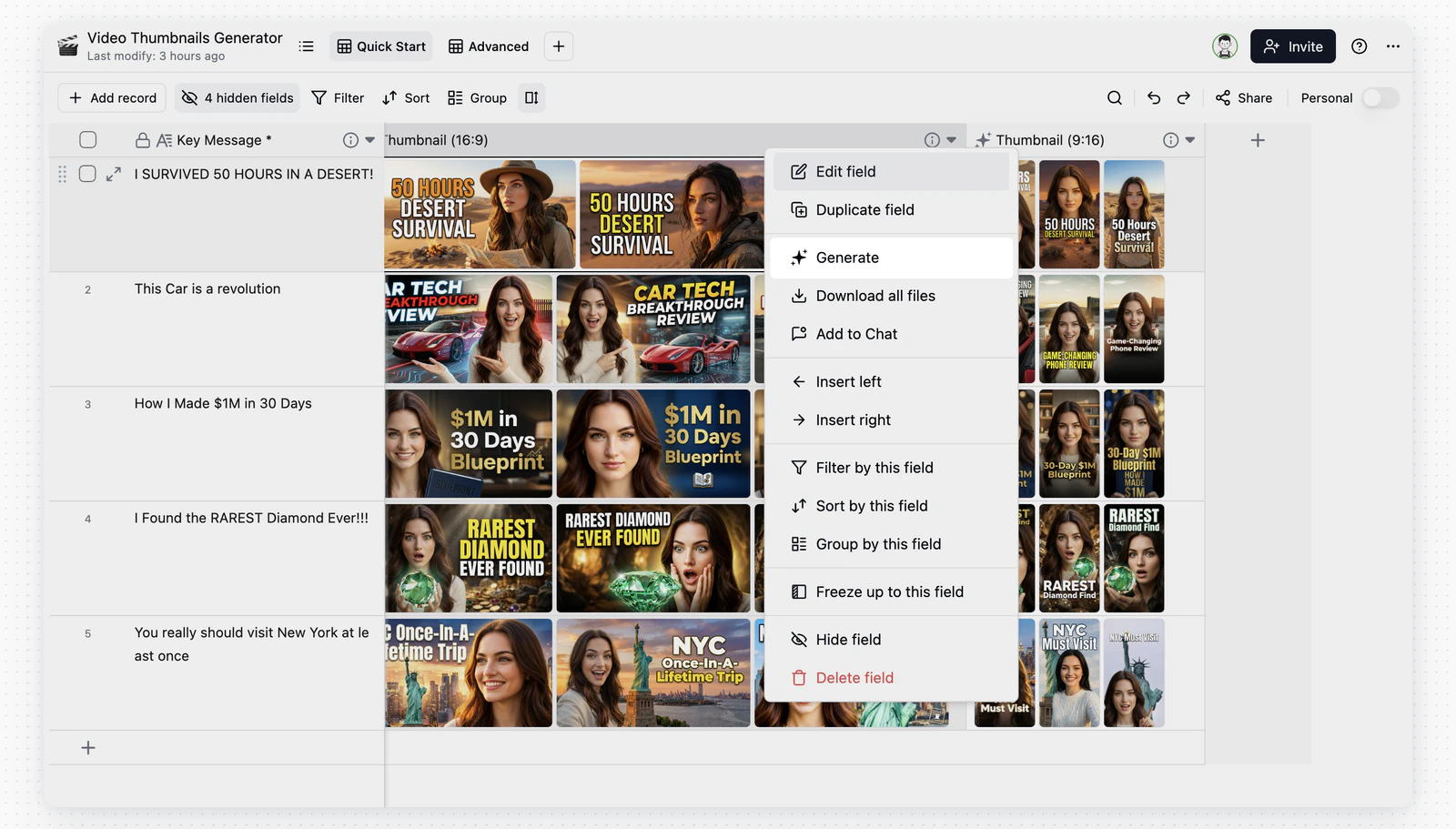
يمكنك أيضًا النقر بزر الماوس الأيمن على الحقل واختيار **إنشاء** لتشغيل الإنشاء المجمع لطريقة العرض الحالية. يعتمد التوفر على طريقة العرض الحالية وصلاحياتك.
لتشغيل الإنشاء لاحقًا، استخدم قائمة الحقل بدلًا من حفظ الإعداد مرة أخرى.
يمكنك أيضًا النقر بزر الماوس الأيمن على الحقل واختيار **إنشاء** لتشغيل الإنشاء المجمع لطريقة العرض الحالية. يعتمد التوفر على طريقة العرض الحالية وصلاحياتك.
 ## الأسئلة الشائعة
بعد إنشاء حقل أو تغيير إعداد الذكاء الاصطناعي الخاص به، يمكنك اختيار **ملء الخلايا الفارغة فقط** أو **إنشاء العمود بالكامل** أو **حفظ الإعداد فقط**. ويمكنك أيضًا إجراء إنشاء مجمع لاحقًا من قائمة النقر بزر الماوس الأيمن للحقل عبر اختيار **إنشاء**.
مكّن **التحديث التلقائي** إذا أردت تحديث حقل الذكاء الاصطناعي عند تغيّر محتوى الحقل المصدر. وإذا أردت التحكم في وقت تشغيل الإنشاء، فاتركه معطلًا واستخدم **إنشاء** عند الحاجة.
تعتمد إجراءات الذكاء الاصطناعي على نوع الحقل. تناسب الحقول النصية التلخيص والترجمة واستخراج المعلومات. وتناسب حقول الاختيار الفردي التصنيف الذكي، بينما تناسب حقول الاختيار المتعدد إضافة الوسوم الذكية، وتناسب حقول المرفقات إنشاء الصور.
تأتي قائمة النماذج من النماذج التي يوفرها Teable ونماذج الذكاء الاصطناعي المُعدّة في المساحة الحالية. لاستخدام نموذج تابع لجهة خارجية، أضف أولًا نموذج ذكاء اصطناعي مخصصًا في إعدادات المساحة.
تعتمد خيارات حجم الصورة وجودتها وعددها ونسبة أبعادها ودقتها والصورة المرجعية على النموذج المحدد.
تفرض بعض نماذج الصور حدًا لإجمالي عدد وحدات البكسل. عند اختيار دقة عالية مثل **4K**، يستخدم Teable أكبر حجم متوافق مع نسبة الأبعاد المحددة، ولذلك قد يختلف العرض والارتفاع الفعليان.
## الأسئلة الشائعة
بعد إنشاء حقل أو تغيير إعداد الذكاء الاصطناعي الخاص به، يمكنك اختيار **ملء الخلايا الفارغة فقط** أو **إنشاء العمود بالكامل** أو **حفظ الإعداد فقط**. ويمكنك أيضًا إجراء إنشاء مجمع لاحقًا من قائمة النقر بزر الماوس الأيمن للحقل عبر اختيار **إنشاء**.
مكّن **التحديث التلقائي** إذا أردت تحديث حقل الذكاء الاصطناعي عند تغيّر محتوى الحقل المصدر. وإذا أردت التحكم في وقت تشغيل الإنشاء، فاتركه معطلًا واستخدم **إنشاء** عند الحاجة.
تعتمد إجراءات الذكاء الاصطناعي على نوع الحقل. تناسب الحقول النصية التلخيص والترجمة واستخراج المعلومات. وتناسب حقول الاختيار الفردي التصنيف الذكي، بينما تناسب حقول الاختيار المتعدد إضافة الوسوم الذكية، وتناسب حقول المرفقات إنشاء الصور.
تأتي قائمة النماذج من النماذج التي يوفرها Teable ونماذج الذكاء الاصطناعي المُعدّة في المساحة الحالية. لاستخدام نموذج تابع لجهة خارجية، أضف أولًا نموذج ذكاء اصطناعي مخصصًا في إعدادات المساحة.
تعتمد خيارات حجم الصورة وجودتها وعددها ونسبة أبعادها ودقتها والصورة المرجعية على النموذج المحدد.
تفرض بعض نماذج الصور حدًا لإجمالي عدد وحدات البكسل. عند اختيار دقة عالية مثل **4K**، يستخدم Teable أكبر حجم متوافق مع نسبة الأبعاد المحددة، ولذلك قد يختلف العرض والارتفاع الفعليان.