> ## Documentation Index
> Fetch the complete documentation index at: https://help.teable.ai/llms.txt
> Use this file to discover all available pages before exploring further.
# نظرة عامة
> أنشئ المساحات في Teable وأعد تسميتها واحذفها وأدرها.
## إنشاء مساحة جديدة
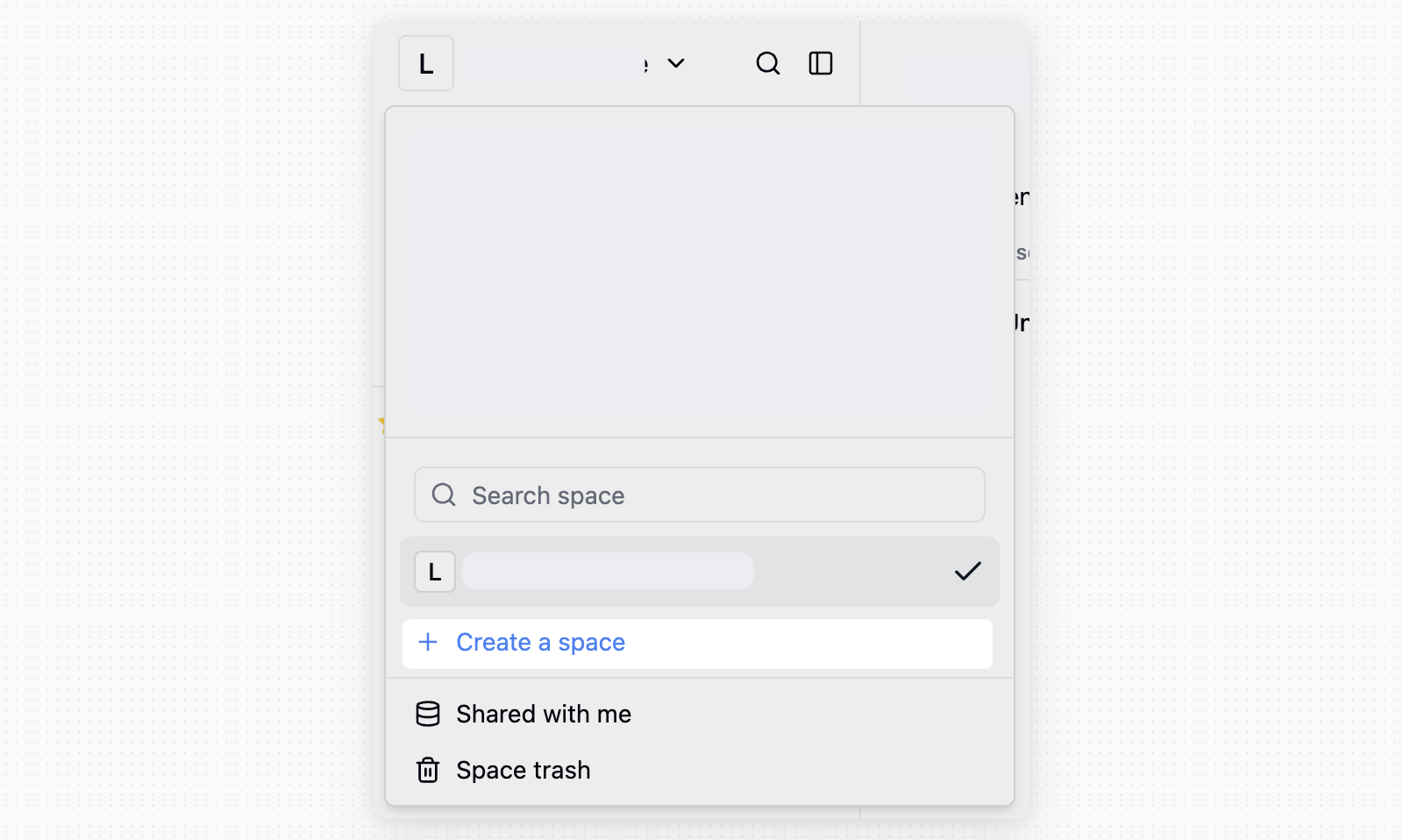
بعد تسجيل الدخول إلى Teable، أنشئ مساحة من مبدّل المساحات:
يمكن لكل مستخدم امتلاك مساحتين مجانيتين كحد أقصى. إذا كنت تملك مساحتين مجانيتين بالفعل، فلن تتمكن من إنشاء مساحة مجانية أخرى.
1. انقر على اسم المساحة الحالية في الزاوية العلوية اليسرى
2. انقر على **إنشاء مساحة**
3. أدخل اسم المساحة وأكّد
 ## إعادة تسمية مساحة
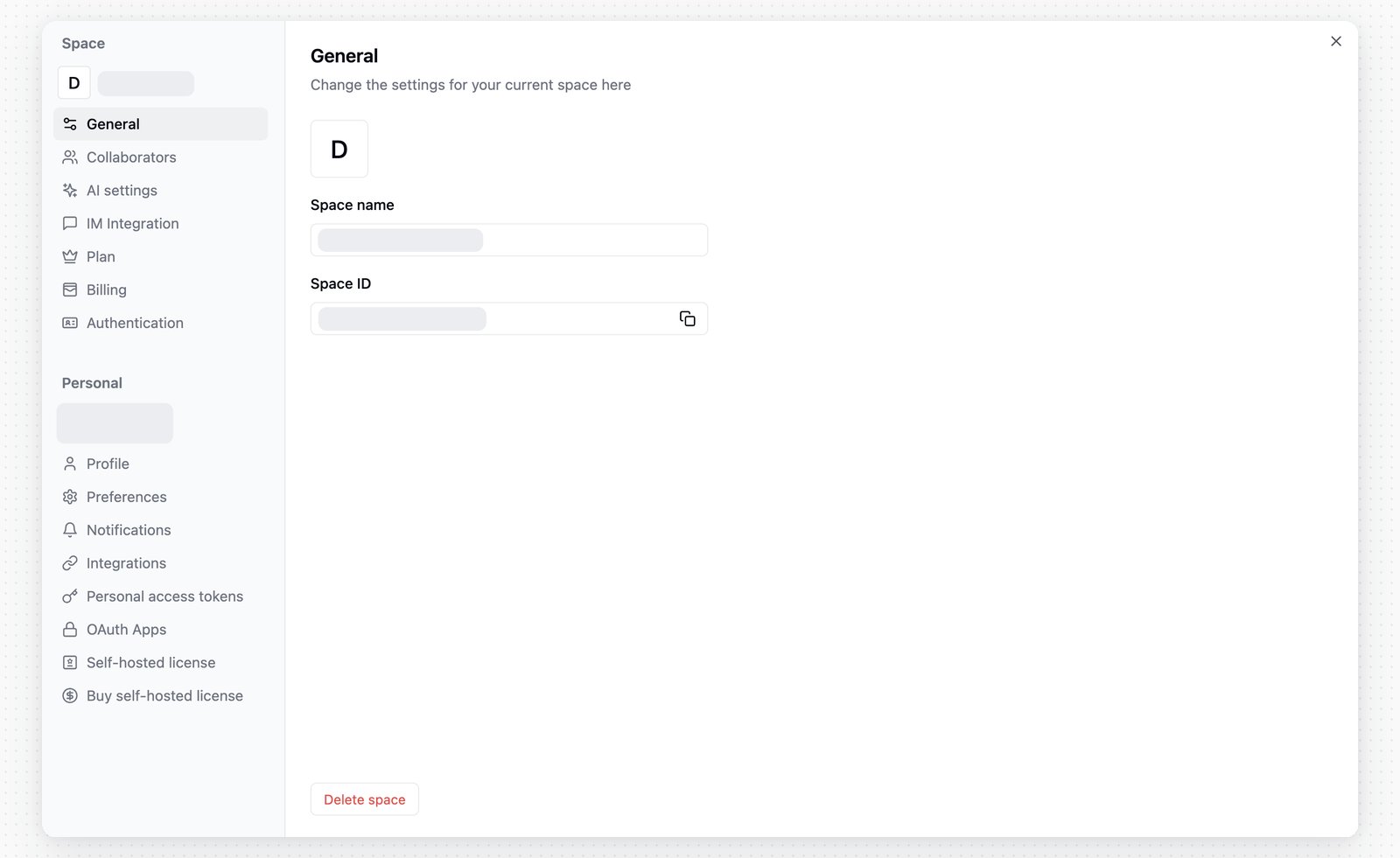
يمكن للمستخدمين تغيير اسم المساحة من إعدادات المساحة:
1. انقر على **الإعدادات** في الشريط الجانبي للمساحة
2. افتح **عام** ضمن **المساحة**
3. حرّر **اسم المساحة**
## إعادة تسمية مساحة
يمكن للمستخدمين تغيير اسم المساحة من إعدادات المساحة:
1. انقر على **الإعدادات** في الشريط الجانبي للمساحة
2. افتح **عام** ضمن **المساحة**
3. حرّر **اسم المساحة**
 ## إضافة صورة رمزية للمساحة
1. انقر على **الإعدادات** في الشريط الجانبي للمساحة
2. افتح **عام** ضمن **المساحة**
3. مرّر فوق الصورة الرمزية واختر صورة
يجب أن تكون الصورة ملف JPEG أو PNG أو WebP لا يزيد حجمه على 3 ميغابايت.
## حذف مساحة
يمكنك أيضًا حذف مساحة عند الحاجة:
1. انقر على **الإعدادات** في الشريط الجانبي للمساحة
2. افتح **عام** ضمن **المساحة**
3. انقر على **حذف المساحة**
## مهملات المساحة
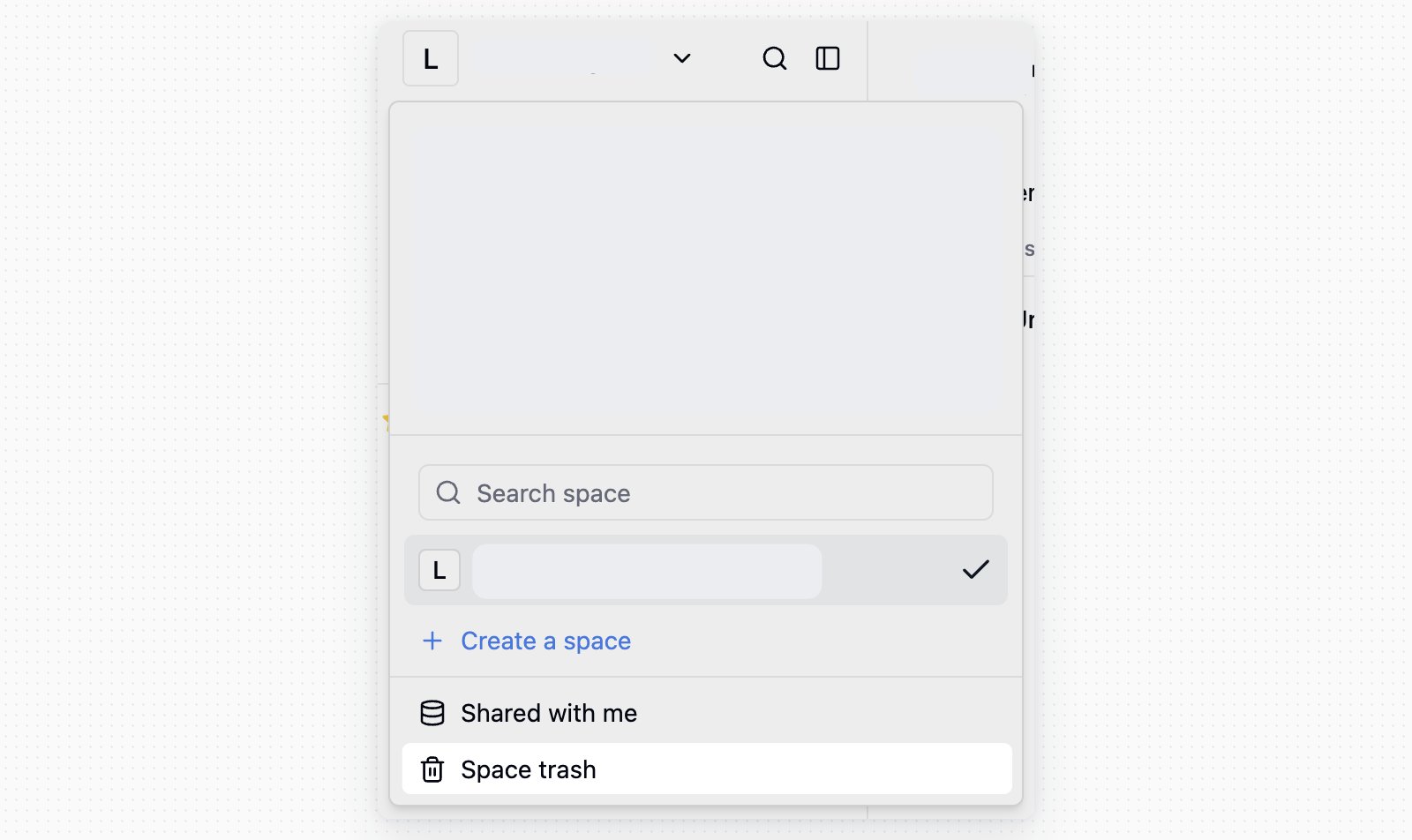
تنتقل المساحات المحذوفة إلى المهملات، حيث يمكنك إفراغ المهملات لحذف البيانات نهائيًا أو استعادة المساحات
## إضافة صورة رمزية للمساحة
1. انقر على **الإعدادات** في الشريط الجانبي للمساحة
2. افتح **عام** ضمن **المساحة**
3. مرّر فوق الصورة الرمزية واختر صورة
يجب أن تكون الصورة ملف JPEG أو PNG أو WebP لا يزيد حجمه على 3 ميغابايت.
## حذف مساحة
يمكنك أيضًا حذف مساحة عند الحاجة:
1. انقر على **الإعدادات** في الشريط الجانبي للمساحة
2. افتح **عام** ضمن **المساحة**
3. انقر على **حذف المساحة**
## مهملات المساحة
تنتقل المساحات المحذوفة إلى المهملات، حيث يمكنك إفراغ المهملات لحذف البيانات نهائيًا أو استعادة المساحات
 ## تمت مشاركتها معي
عندما يشارك شخص قاعدة بيانات معك بصفتك متعاونًا، تظهر قاعدة البيانات ضمن **تمت مشاركتها معي** في الشريط الجانبي للمساحة.
تختلف قواعد البيانات التي تمت مشاركتها معك عن قواعد البيانات الموجودة في مساحاتك:
* يتحكم المشارك في الوصول.
* تعتمد الإجراءات المتاحة على صلاحية قاعدة البيانات التي مُنحت لك.
* إذا أزال المشارك وصولك، فلن تعود قاعدة البيانات ظاهرة.
لمشاركة قاعدة بيانات علنًا، راجع [قاعدة البيانات](/ar/basic/base).
## إعدادات المساحة
* انقر على زر "···" في الزاوية العلوية اليمنى من المساحة لفتح قائمة المساحة
* انقر على إعدادات المساحة
تفتح إعدادات المساحة الآن في مربع الإعدادات نفسه الذي يضم الإعدادات الشخصية. استخدم قسم **المساحة** في الشريط الجانبي للإعداد على مستوى المساحة.
**عام**
في صفحة عام، يمكنك تغيير الصورة الرمزية للمساحة، وتحرير **اسم المساحة**، وعرض معرّف المساحة.
**المتعاونون**
في صفحة المتعاونين، يمكنك إدارة المتعاونين وإرسال الدعوات وإزالة الأعضاء وضبط الصلاحيات.
**إعدادات الذكاء الاصطناعي**
في صفحة إعدادات الذكاء الاصطناعي، يستطيع مالكو المساحة إعداد موفّري نماذج مخصصة لميزات الذكاء الاصطناعي في المساحة الحالية. لتفاصيل الإعداد، راجع [نماذج الذكاء الاصطناعي المخصصة](/ar/basic/ai/custom-model).
**الدردشة في المراسلة الفورية**
في صفحة **الدردشة في المراسلة الفورية**، يستطيع مسؤولو المساحة إنشاء روبوتات وإعداد نموذجها وقواعد البيانات والمهارات والملفات المتاحة لها وتكامل المراسلة الفورية.
**الخطة**
في صفحة الخطة، يمكنك عرض إمكانات الخطة المتاحة للمساحة الحالية.
**الفوترة (الإصدار السحابي فقط)**
في صفحة الفوترة، يمكنك عرض خطة اشتراكك الحالية وإحصاءات الاستخدام.
**المصادقة**
في صفحة المصادقة، يمكنك إعداد موفّري تسجيل الدخول الأحادي للمساحة وإدارة **تسجيل الدخول عبر عنوان URL** و**تسجيل الدخول عبر زر**. راجع [تسجيل الدخول الأحادي (SSO)](/ar/basic/sso/overview).
## تمت مشاركتها معي
عندما يشارك شخص قاعدة بيانات معك بصفتك متعاونًا، تظهر قاعدة البيانات ضمن **تمت مشاركتها معي** في الشريط الجانبي للمساحة.
تختلف قواعد البيانات التي تمت مشاركتها معك عن قواعد البيانات الموجودة في مساحاتك:
* يتحكم المشارك في الوصول.
* تعتمد الإجراءات المتاحة على صلاحية قاعدة البيانات التي مُنحت لك.
* إذا أزال المشارك وصولك، فلن تعود قاعدة البيانات ظاهرة.
لمشاركة قاعدة بيانات علنًا، راجع [قاعدة البيانات](/ar/basic/base).
## إعدادات المساحة
* انقر على زر "···" في الزاوية العلوية اليمنى من المساحة لفتح قائمة المساحة
* انقر على إعدادات المساحة
تفتح إعدادات المساحة الآن في مربع الإعدادات نفسه الذي يضم الإعدادات الشخصية. استخدم قسم **المساحة** في الشريط الجانبي للإعداد على مستوى المساحة.
**عام**
في صفحة عام، يمكنك تغيير الصورة الرمزية للمساحة، وتحرير **اسم المساحة**، وعرض معرّف المساحة.
**المتعاونون**
في صفحة المتعاونين، يمكنك إدارة المتعاونين وإرسال الدعوات وإزالة الأعضاء وضبط الصلاحيات.
**إعدادات الذكاء الاصطناعي**
في صفحة إعدادات الذكاء الاصطناعي، يستطيع مالكو المساحة إعداد موفّري نماذج مخصصة لميزات الذكاء الاصطناعي في المساحة الحالية. لتفاصيل الإعداد، راجع [نماذج الذكاء الاصطناعي المخصصة](/ar/basic/ai/custom-model).
**الدردشة في المراسلة الفورية**
في صفحة **الدردشة في المراسلة الفورية**، يستطيع مسؤولو المساحة إنشاء روبوتات وإعداد نموذجها وقواعد البيانات والمهارات والملفات المتاحة لها وتكامل المراسلة الفورية.
**الخطة**
في صفحة الخطة، يمكنك عرض إمكانات الخطة المتاحة للمساحة الحالية.
**الفوترة (الإصدار السحابي فقط)**
في صفحة الفوترة، يمكنك عرض خطة اشتراكك الحالية وإحصاءات الاستخدام.
**المصادقة**
في صفحة المصادقة، يمكنك إعداد موفّري تسجيل الدخول الأحادي للمساحة وإدارة **تسجيل الدخول عبر عنوان URL** و**تسجيل الدخول عبر زر**. راجع [تسجيل الدخول الأحادي (SSO)](/ar/basic/sso/overview).