> ## Documentation Index
> Fetch the complete documentation index at: https://help.teable.ai/llms.txt
> Use this file to discover all available pages before exploring further.
# تسجيل الدخول الأحادي عبر Azure Entra ID
> إعداد Azure Entra ID بوصفه موفّر مصادقة تسجيل الدخول الأحادي في Teable
متاح في خطة Business والخطط الأعلى
## الخطوة 1: إنشاء موفّر مصادقة في Teable
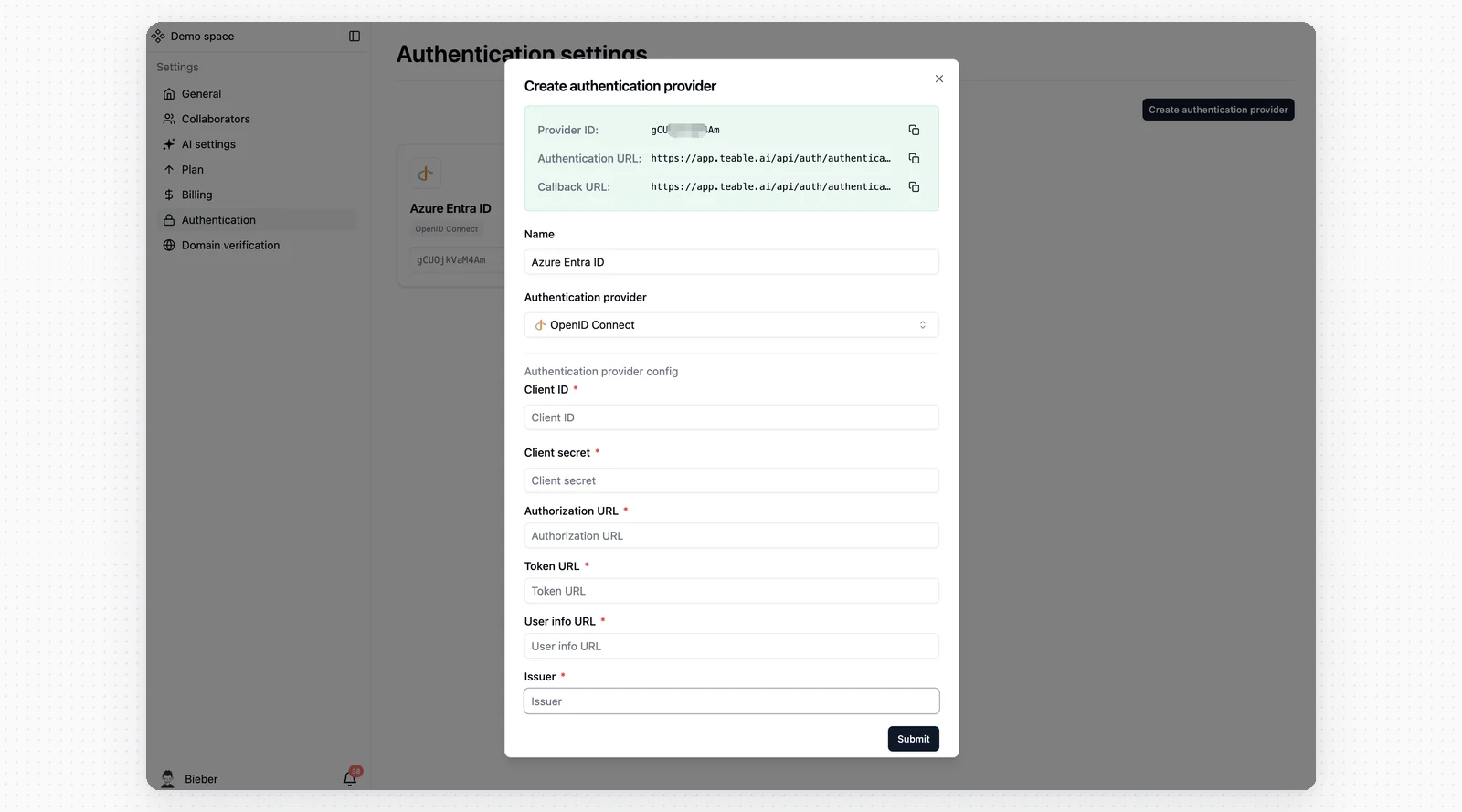
1. انتقل إلى إعدادات تسجيل الدخول الأحادي في Teable
2. أنشئ موفّر مصادقة جديدًا، وسمّه **Azure Entra ID**، ثم اختر **OpenID Connect**
 ## الخطوة 2: الوصول إلى Azure Entra ID
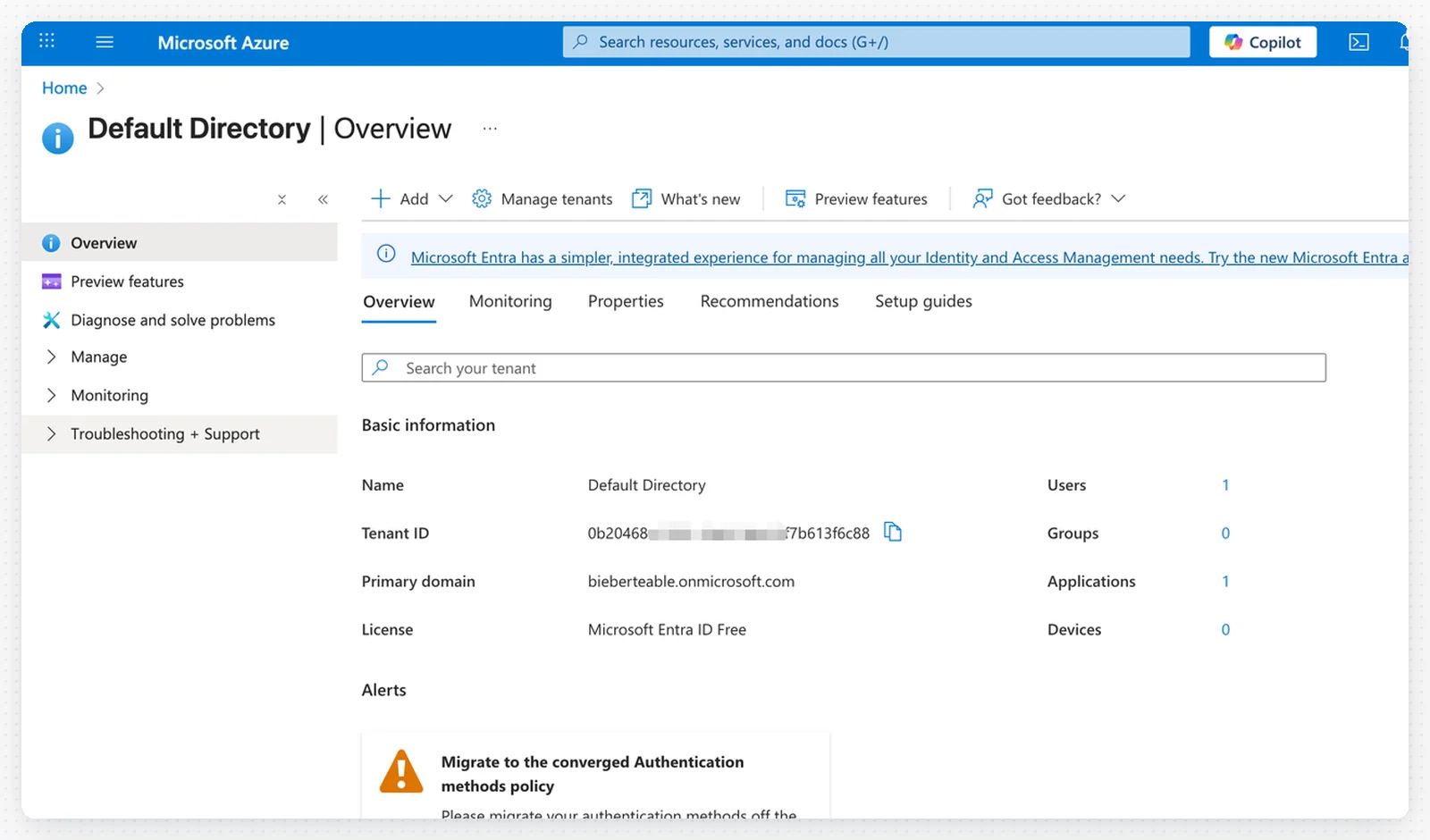
1. سجّل الدخول إلى حسابك في Azure
2. انتقل إلى **Microsoft Entra ID** (المعروف سابقًا باسم Azure Active Directory)
## الخطوة 2: الوصول إلى Azure Entra ID
1. سجّل الدخول إلى حسابك في Azure
2. انتقل إلى **Microsoft Entra ID** (المعروف سابقًا باسم Azure Active Directory)
 ## الخطوة 3: إعداد نقاط نهاية OAuth
املأ نقاط نهاية OAuth التالية في Teable باستخدام **معرّف المستأجر**:
## الخطوة 3: إعداد نقاط نهاية OAuth
املأ نقاط نهاية OAuth التالية في Teable باستخدام **معرّف المستأجر**:
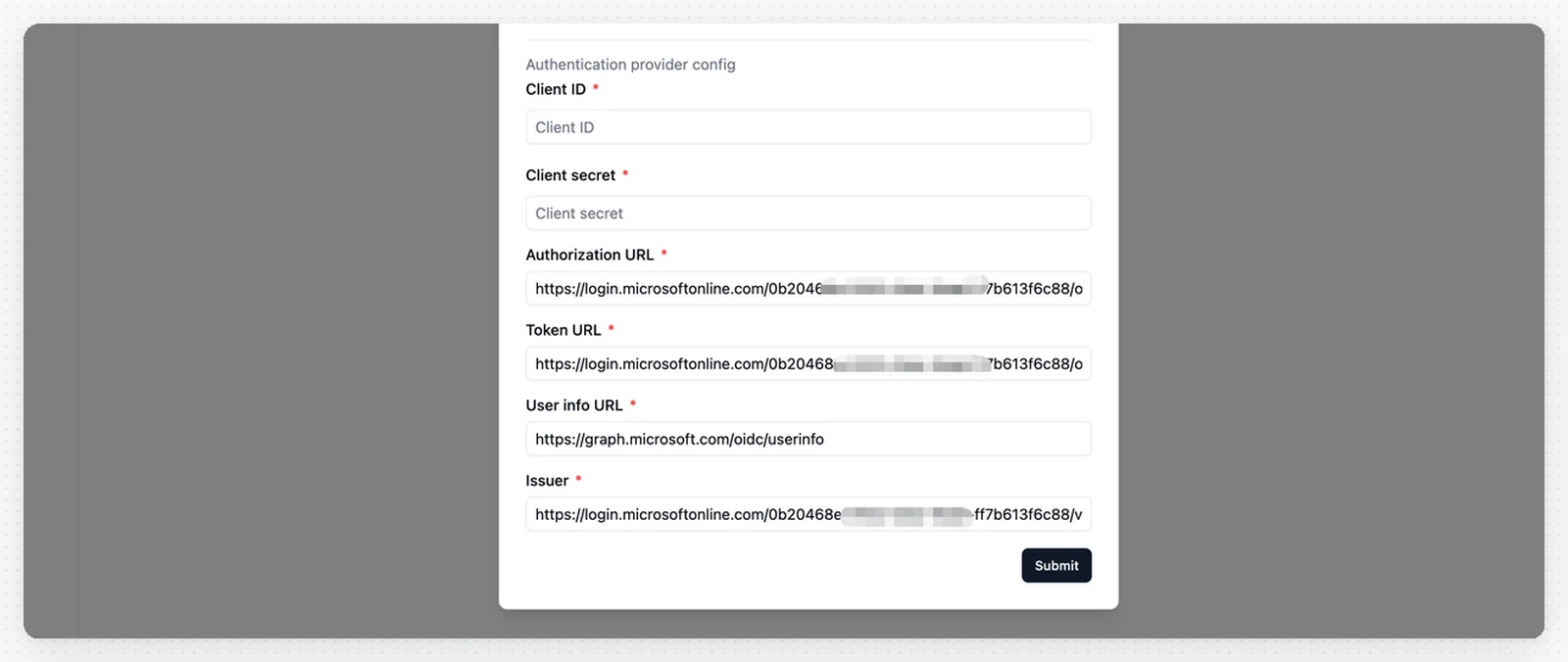 * **عنوان URL للتفويض**: `https://login.microsoftonline.com/_YOUR_TENANT_ID_/oauth2/v2.0/authorize`
* **عنوان URL للرمز المميز**: `https://login.microsoftonline.com/_YOUR_TENANT_ID_/oauth2/v2.0/token`
* **عنوان URL لمعلومات المستخدم**: `https://graph.microsoft.com/oidc/userinfo`
* **جهة الإصدار**: `https://login.microsoftonline.com/_YOUR_TENANT_ID_/v2.0`
استبدل `_YOUR_TENANT_ID_` بمعرّف مستأجر Azure الفعلي.
## الخطوة 4: تسجيل تطبيق جديد
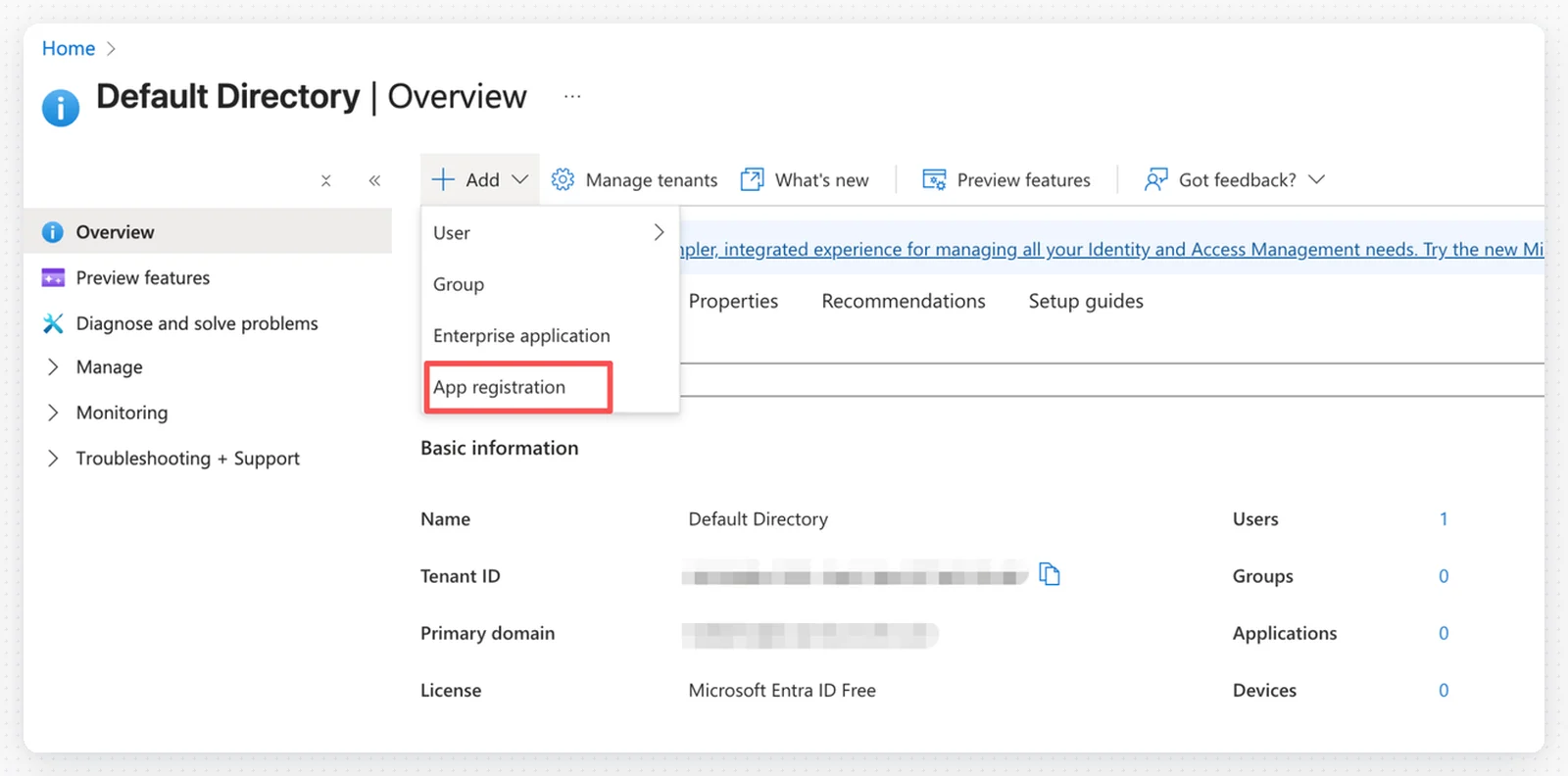
1. في Azure Entra ID، انقر على **تسجيلات التطبيقات** من القائمة اليسرى
2. انقر على **+ تسجيل جديد**
* **عنوان URL للتفويض**: `https://login.microsoftonline.com/_YOUR_TENANT_ID_/oauth2/v2.0/authorize`
* **عنوان URL للرمز المميز**: `https://login.microsoftonline.com/_YOUR_TENANT_ID_/oauth2/v2.0/token`
* **عنوان URL لمعلومات المستخدم**: `https://graph.microsoft.com/oidc/userinfo`
* **جهة الإصدار**: `https://login.microsoftonline.com/_YOUR_TENANT_ID_/v2.0`
استبدل `_YOUR_TENANT_ID_` بمعرّف مستأجر Azure الفعلي.
## الخطوة 4: تسجيل تطبيق جديد
1. في Azure Entra ID، انقر على **تسجيلات التطبيقات** من القائمة اليسرى
2. انقر على **+ تسجيل جديد**
 ## الخطوة 5: إعداد تسجيل التطبيق
املأ نموذج تسجيل التطبيق:
## الخطوة 5: إعداد تسجيل التطبيق
املأ نموذج تسجيل التطبيق:
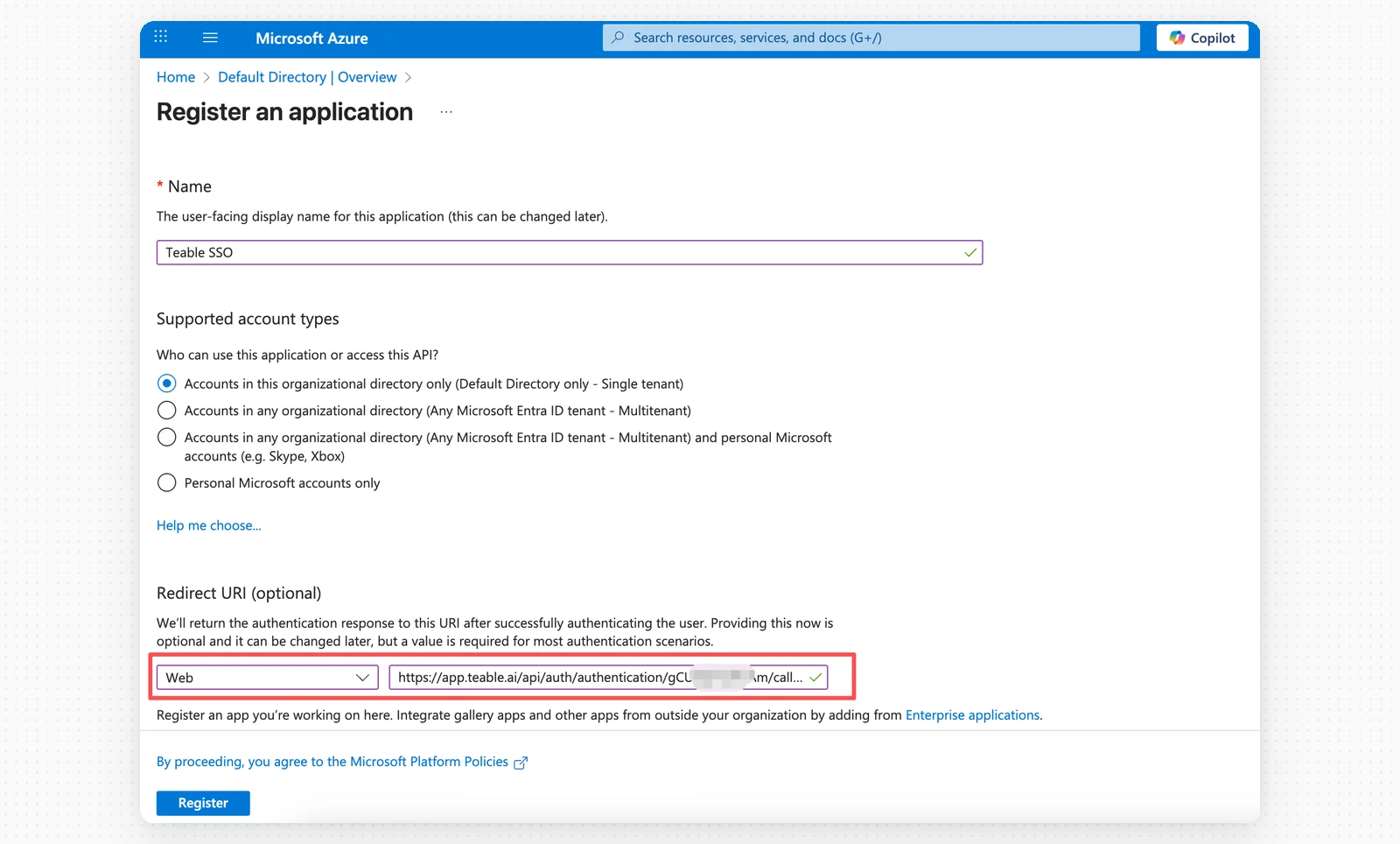
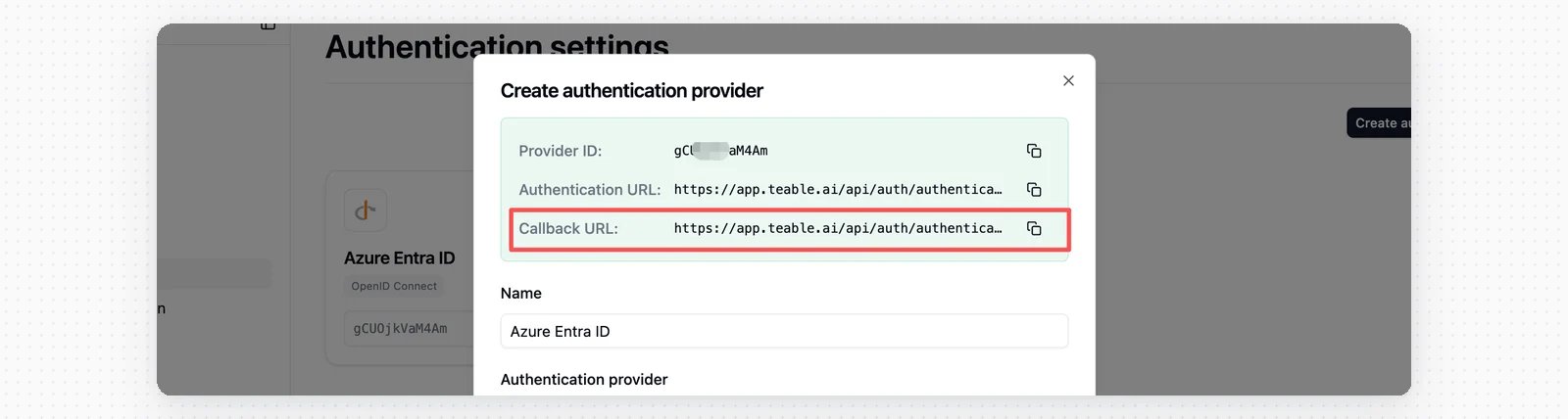 * **الاسم**: تسجيل الدخول الأحادي في Teable
* **أنواع الحسابات المدعومة**: اختر وفق احتياجاتك
* **المنصة**: الويب
* **معرّف URI لإعادة التوجيه**: الصق **عنوان URL لرد الاتصال** من Teable
انقر على **تسجيل** لإنشاء التطبيق.
## الخطوة 6: حفظ معرّف العميل
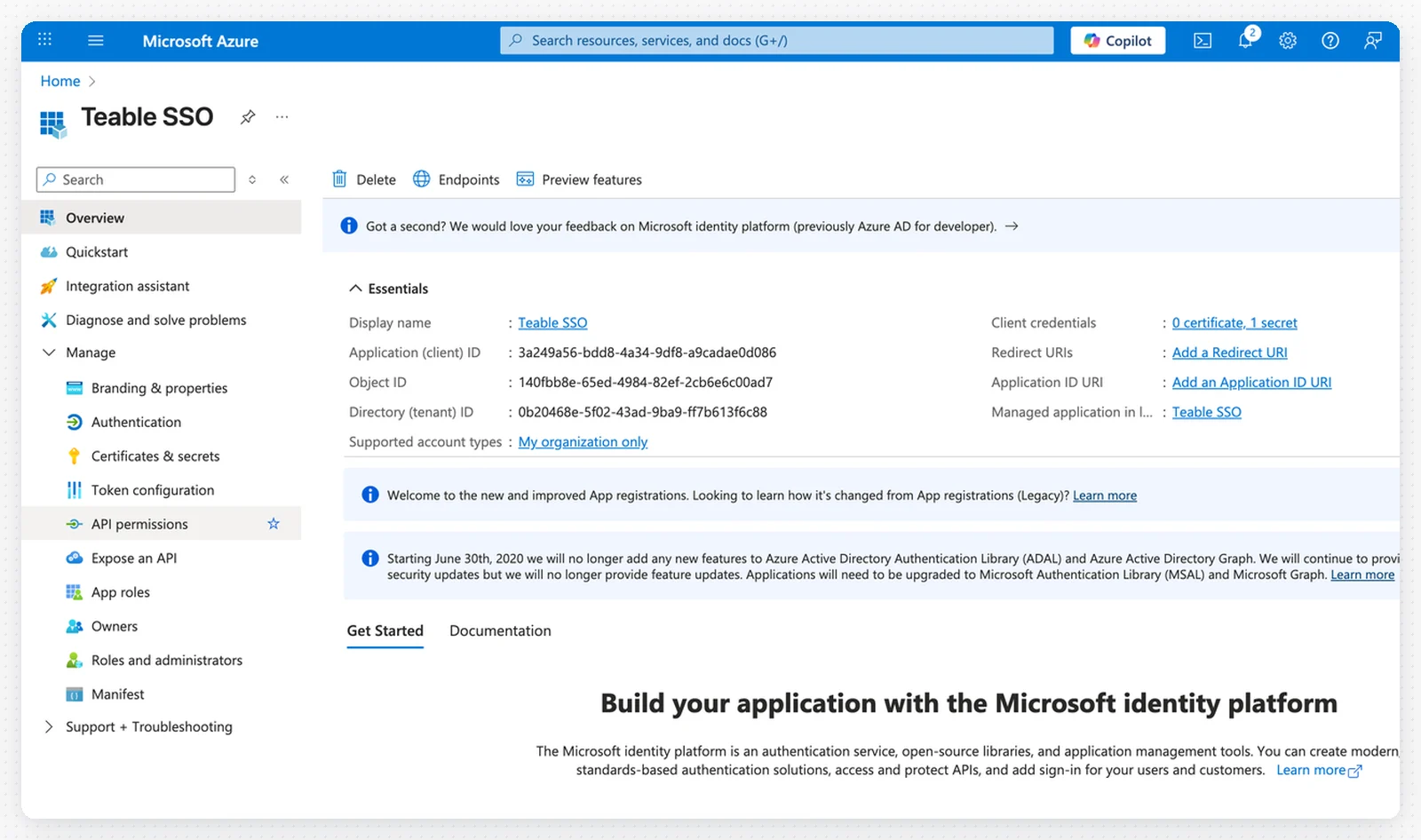
1. انسخ **معرّف التطبيق (العميل)** من صفحة النظرة العامة على التطبيق
* **الاسم**: تسجيل الدخول الأحادي في Teable
* **أنواع الحسابات المدعومة**: اختر وفق احتياجاتك
* **المنصة**: الويب
* **معرّف URI لإعادة التوجيه**: الصق **عنوان URL لرد الاتصال** من Teable
انقر على **تسجيل** لإنشاء التطبيق.
## الخطوة 6: حفظ معرّف العميل
1. انسخ **معرّف التطبيق (العميل)** من صفحة النظرة العامة على التطبيق
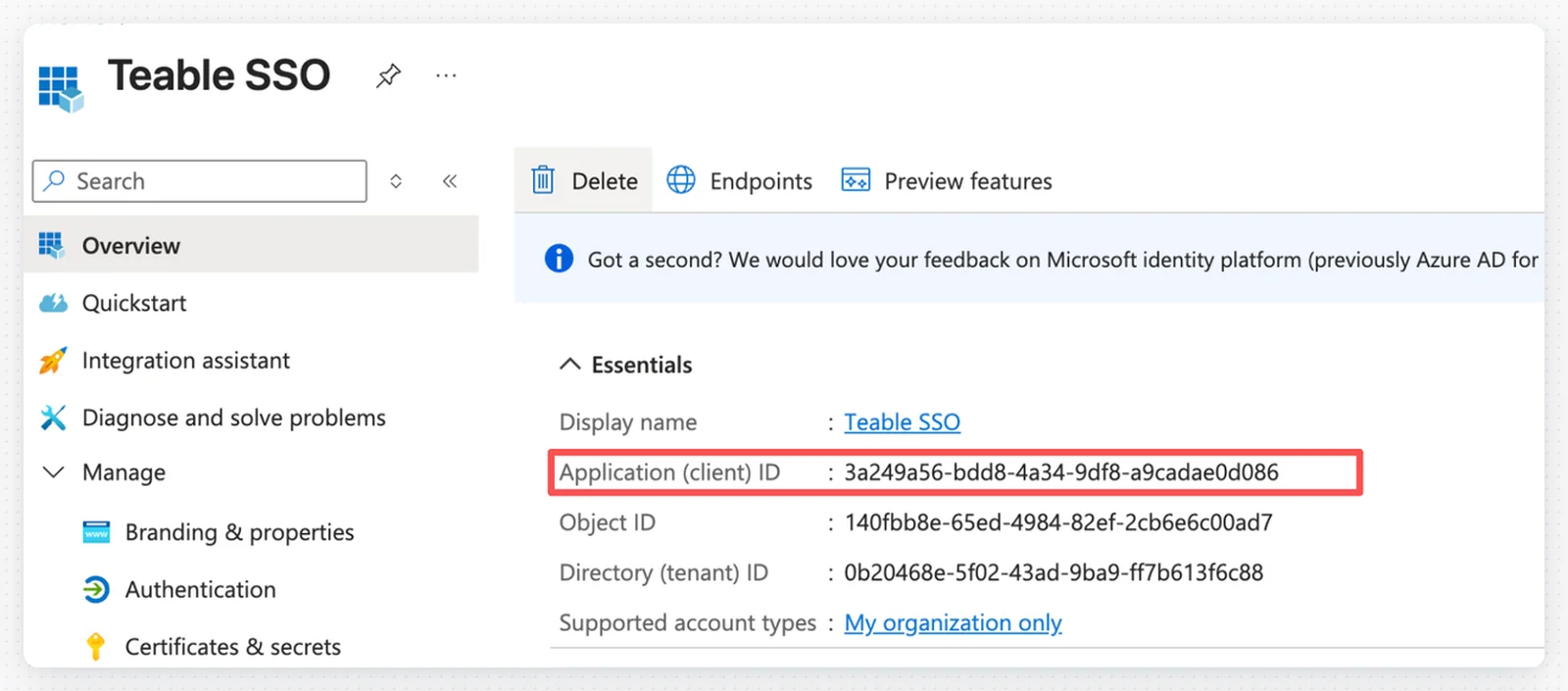 2. الصق معرّف العميل في إعداد تسجيل الدخول الأحادي في Teable
 ## الخطوة 7: إنشاء سر العميل
1. في تطبيقك، انقر على **الشهادات والأسرار** من القائمة اليسرى
## الخطوة 7: إنشاء سر العميل
1. في تطبيقك، انقر على **الشهادات والأسرار** من القائمة اليسرى
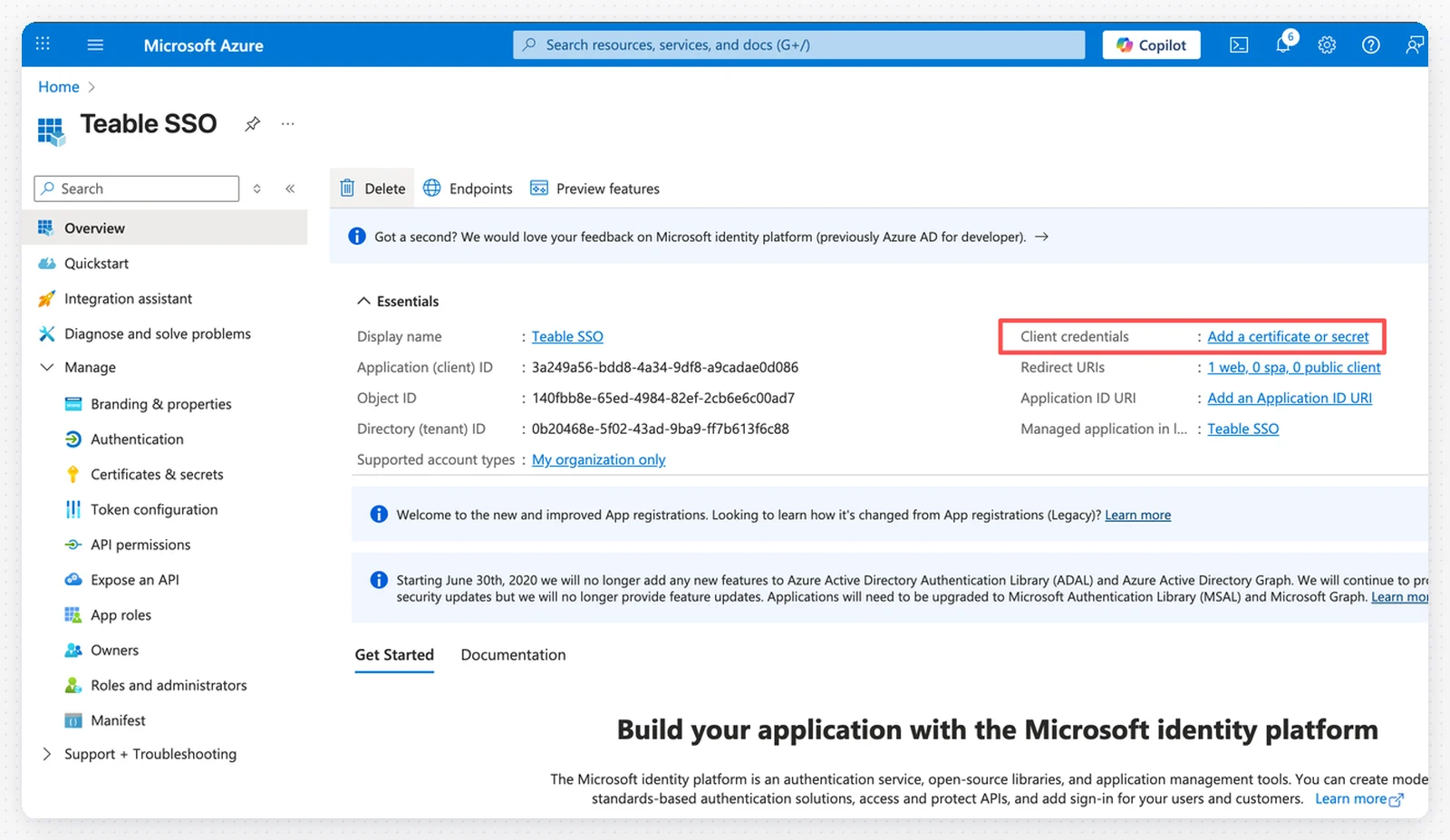 2. انقر على **+ إضافة شهادة أو سر**
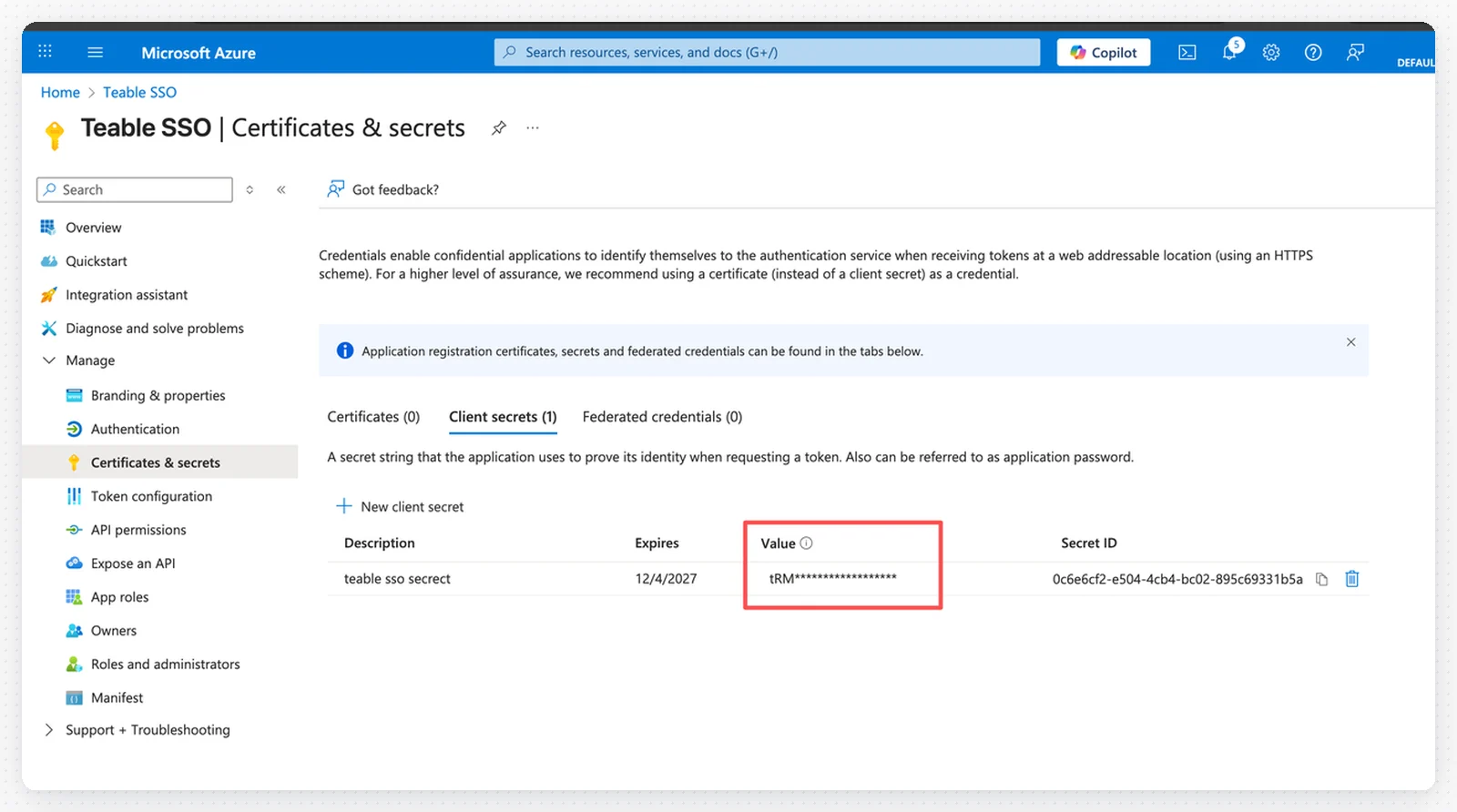 3. أضف وصفًا وحدّد مدة انتهاء الصلاحية
4. انقر على **إضافة**
5. **مهم**: انسخ **قيمة** السر فورًا واحفظها بصفتها سر العميل في Teable
3. أضف وصفًا وحدّد مدة انتهاء الصلاحية
4. انقر على **إضافة**
5. **مهم**: انسخ **قيمة** السر فورًا واحفظها بصفتها سر العميل في Teable
 لا تظهر قيمة السر إلا مرة واحدة. احرص على حفظها فورًا.
## الخطوة 8: إعداد صلاحيات API
1. انقر على **صلاحيات API** من القائمة اليسرى
2. انقر على **+ إضافة صلاحية**
لا تظهر قيمة السر إلا مرة واحدة. احرص على حفظها فورًا.
## الخطوة 8: إعداد صلاحيات API
1. انقر على **صلاحيات API** من القائمة اليسرى
2. انقر على **+ إضافة صلاحية**
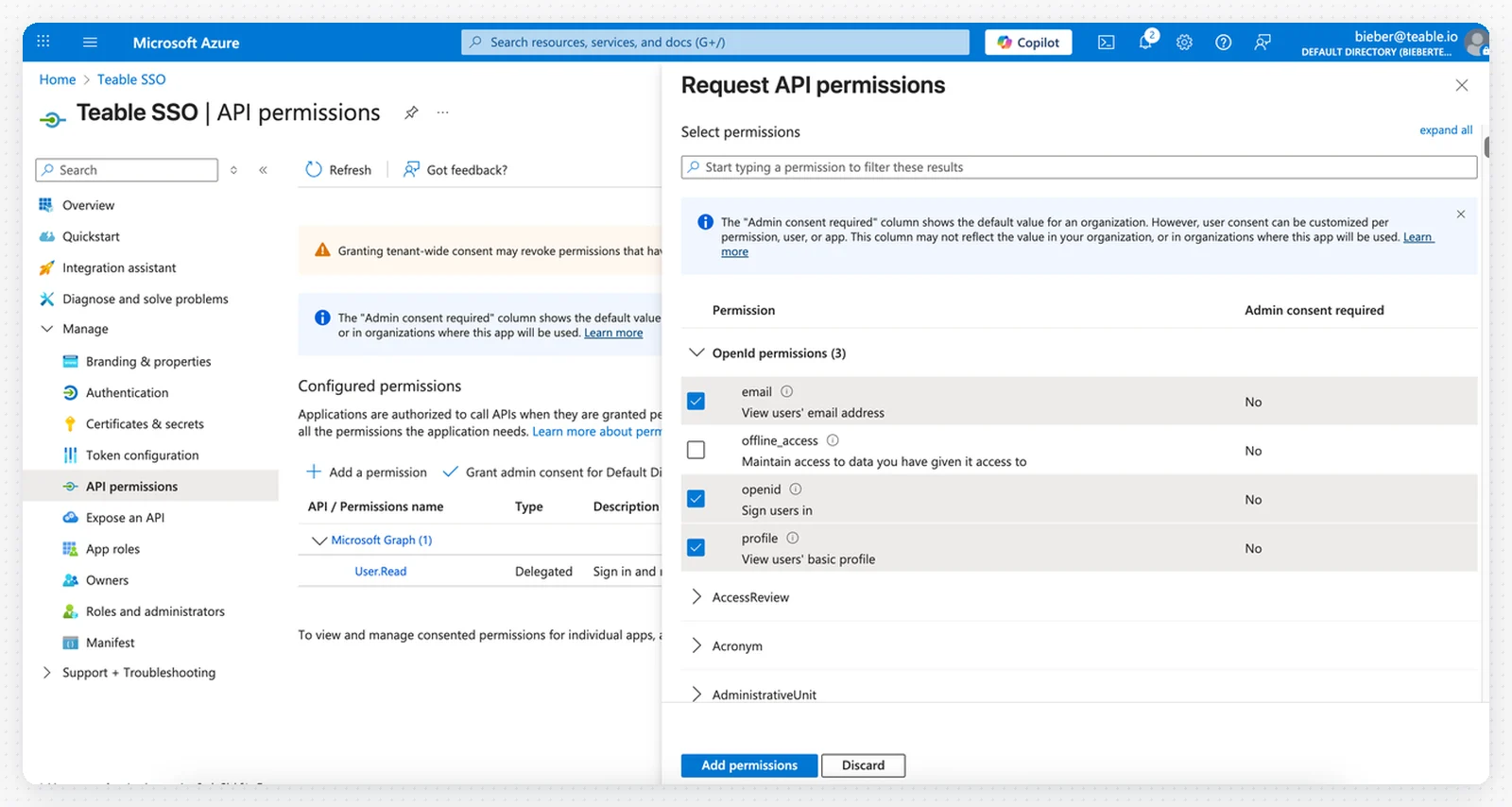 3. اختر **Microsoft Graph**
4. اختر **الصلاحيات المفوّضة**
5. أضف الصلاحيات التالية:
* `email`
* `openid`
* `profile`
6. انقر على **إضافة الصلاحيات**
3. اختر **Microsoft Graph**
4. اختر **الصلاحيات المفوّضة**
5. أضف الصلاحيات التالية:
* `email`
* `openid`
* `profile`
6. انقر على **إضافة الصلاحيات**
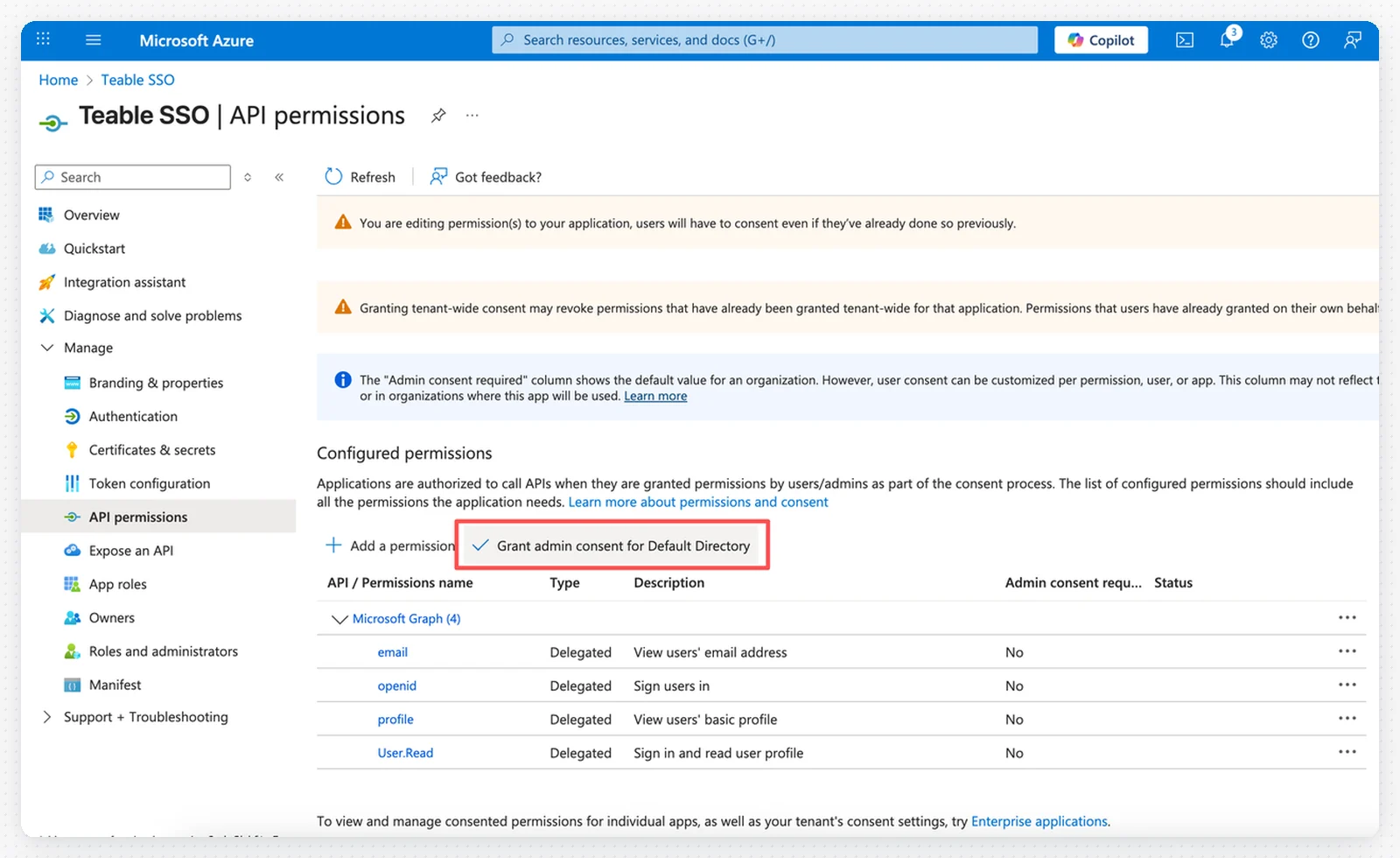 7. انقر على **منح موافقة المسؤول لـ \[الدليل الخاص بك]** للموافقة على الصلاحيات
## الخطوة 9: اختبار تسجيل الدخول الأحادي
لديك خياران لتفعيل تسجيل الدخول الأحادي:
7. انقر على **منح موافقة المسؤول لـ \[الدليل الخاص بك]** للموافقة على الصلاحيات
## الخطوة 9: اختبار تسجيل الدخول الأحادي
لديك خياران لتفعيل تسجيل الدخول الأحادي:
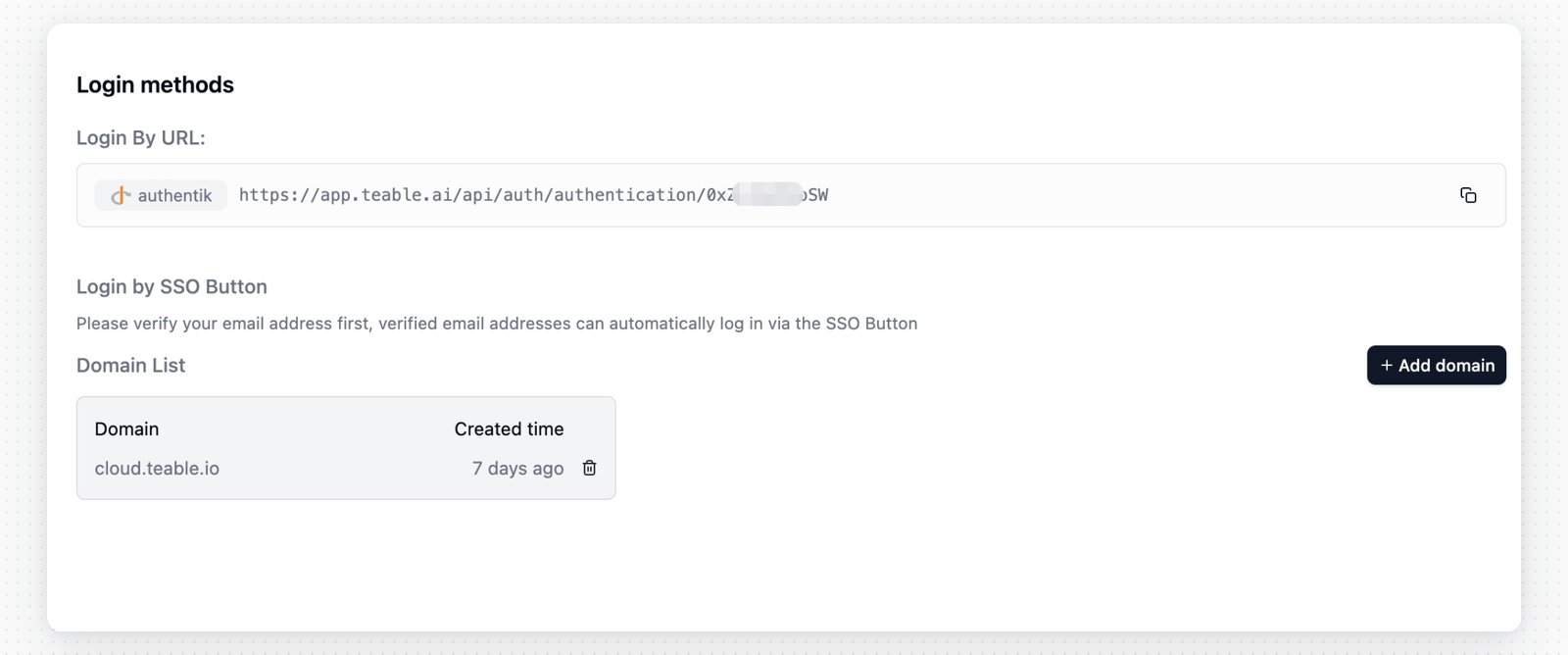 **الخيار 1: عنوان URL المباشر للمصادقة**
* استخدم عنوان URL للمصادقة بوصفه عنوان تسجيل الدخول الأحادي
**الخيار 2: التحقق من النطاق**
1. انقر على **التحقق من النطاق** من القائمة اليسرى
2. تحقّق من نطاقك المخصص
3. انتقل إلى صفحة تسجيل الدخول إلى Teable الخاصة بك
4. انقر على زر تسجيل الدخول الأحادي
5. أدخل عنوان بريدك الإلكتروني ضمن النطاق الذي تم التحقق منه لتسجيل الدخول
**الخيار 1: عنوان URL المباشر للمصادقة**
* استخدم عنوان URL للمصادقة بوصفه عنوان تسجيل الدخول الأحادي
**الخيار 2: التحقق من النطاق**
1. انقر على **التحقق من النطاق** من القائمة اليسرى
2. تحقّق من نطاقك المخصص
3. انتقل إلى صفحة تسجيل الدخول إلى Teable الخاصة بك
4. انقر على زر تسجيل الدخول الأحادي
5. أدخل عنوان بريدك الإلكتروني ضمن النطاق الذي تم التحقق منه لتسجيل الدخول