> ## Documentation Index
> Fetch the complete documentation index at: https://help.teable.ai/llms.txt
> Use this file to discover all available pages before exploring further.
# الاستيراد
> استورد بيانات CSV أو Excel أو Airtable أو Google Sheets إلى Teable.
استخدم الاستيراد لتهيئة جدول جديد، أو إلحاق بيانات جديدة بجدول موجود، أو نقل جداول من Airtable أو Google Sheets إلى قاعدة بيانات Teable. ويتوفر Airtable وGoogle Sheets أيضًا عند استيراد قاعدة بيانات كاملة.
استخدم Connect Everything في دردشة الذكاء الاصطناعي لترحيل Airtable وBaserow وNocoDB وSmartSuite وأنظمة أخرى إلى Teable.
يقتصر حجم ملفات Excel على **5MB**. إذا كنت تحتاج إلى استيراد مجموعة بيانات أكبر، فاحفظها أولًا بتنسيق **CSV** ثم استوردها.
لإنشاء جدول جديد، انقر على `+` أعلى الدليل الأيسر واختر **ملف CSV** أو **ملف Excel** ضمن **إضافة من مصادر أخرى**. ولإلحاق بيانات بجدول موجود، اختر **استيراد البيانات** من قائمة الجدول المستهدف.
اختر ملف CSV أو Excel المطلوب استيراده. يجب ألا يتجاوز حجم ملفات Excel **5MB**.
راجع المعاينة بعد الرفع. عند إنشاء جدول جديد، يمكنك تعديل أنواع الحقول. وعند الإلحاق بجدول موجود، تحقق من كيفية ربط أعمدة الملف بالحقول المستهدفة.
انقر على **استيراد** وأبقِ مربع الحوار مفتوحًا حتى يكتمل الاستيراد. يعرض عدد الصفوف المستوردة، والورقة الجاري استيرادها إذا كان ملف Excel متعدد الأوراق.
قبل وصول إشعار الاكتمال، لا تحذف الجدول الجاري إنشاؤه أو الحقول، ولا تغيّر أنواع الحقول. فقد تؤثر هذه التغييرات في نتيجة الاستيراد.
## مسار الاستيراد
انقر على `+` أعلى الدليل الأيسر، أو على `+` في المجلد الذي ينبغي أن يحتوي الجدول الجديد، واختر **ملف CSV** أو **ملف Excel** وفق نوع ملفك.
 بعد الرفع، يتوقع Teable أنواع الحقول من أول 5,000 صف من البيانات. ويمكنك تعديلها قبل الاستيراد.
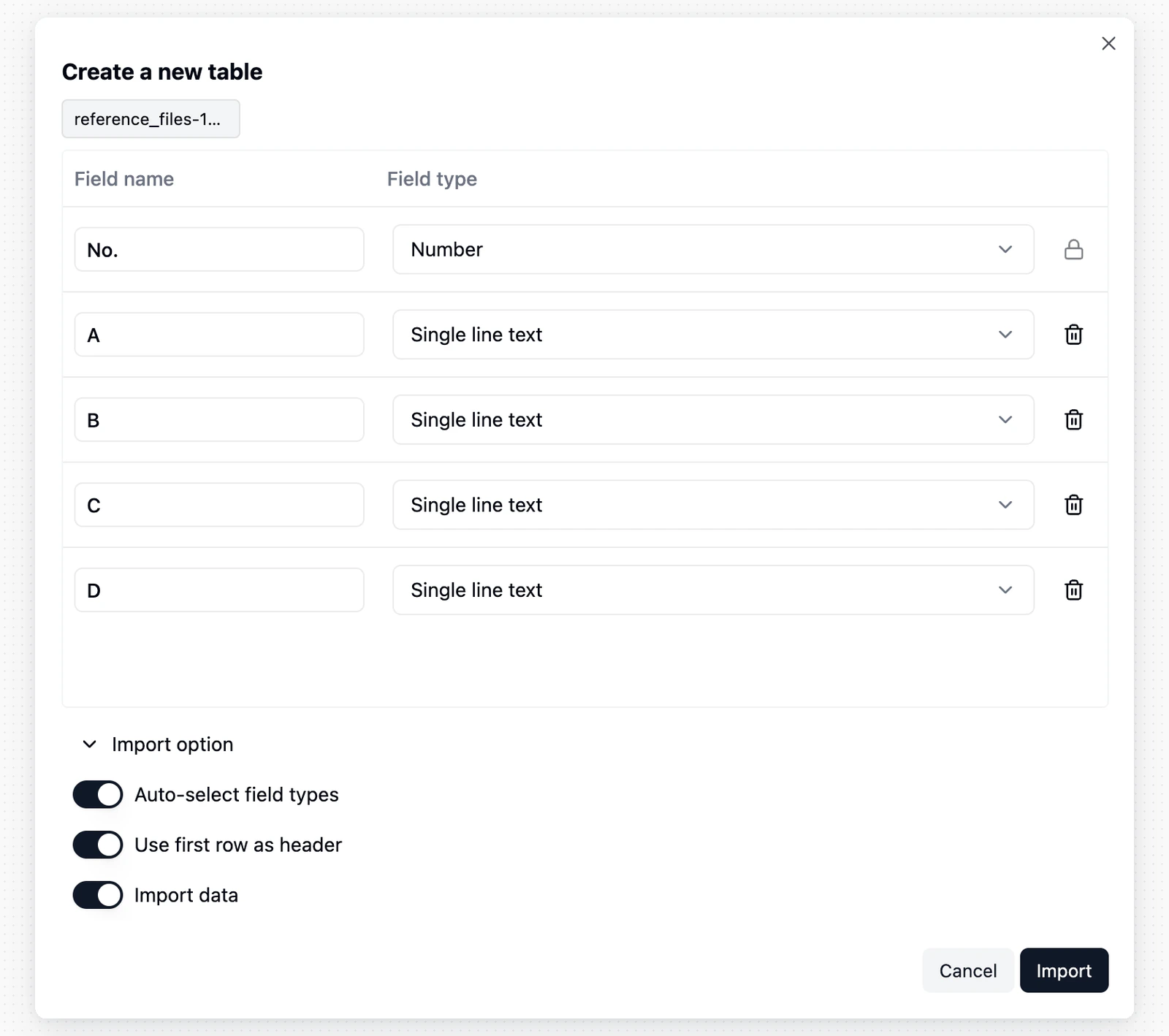 لإلحاق البيانات بجدول موجود، افتح قائمة الجدول، واختر **استيراد البيانات**، ثم اختر نوع الملف.
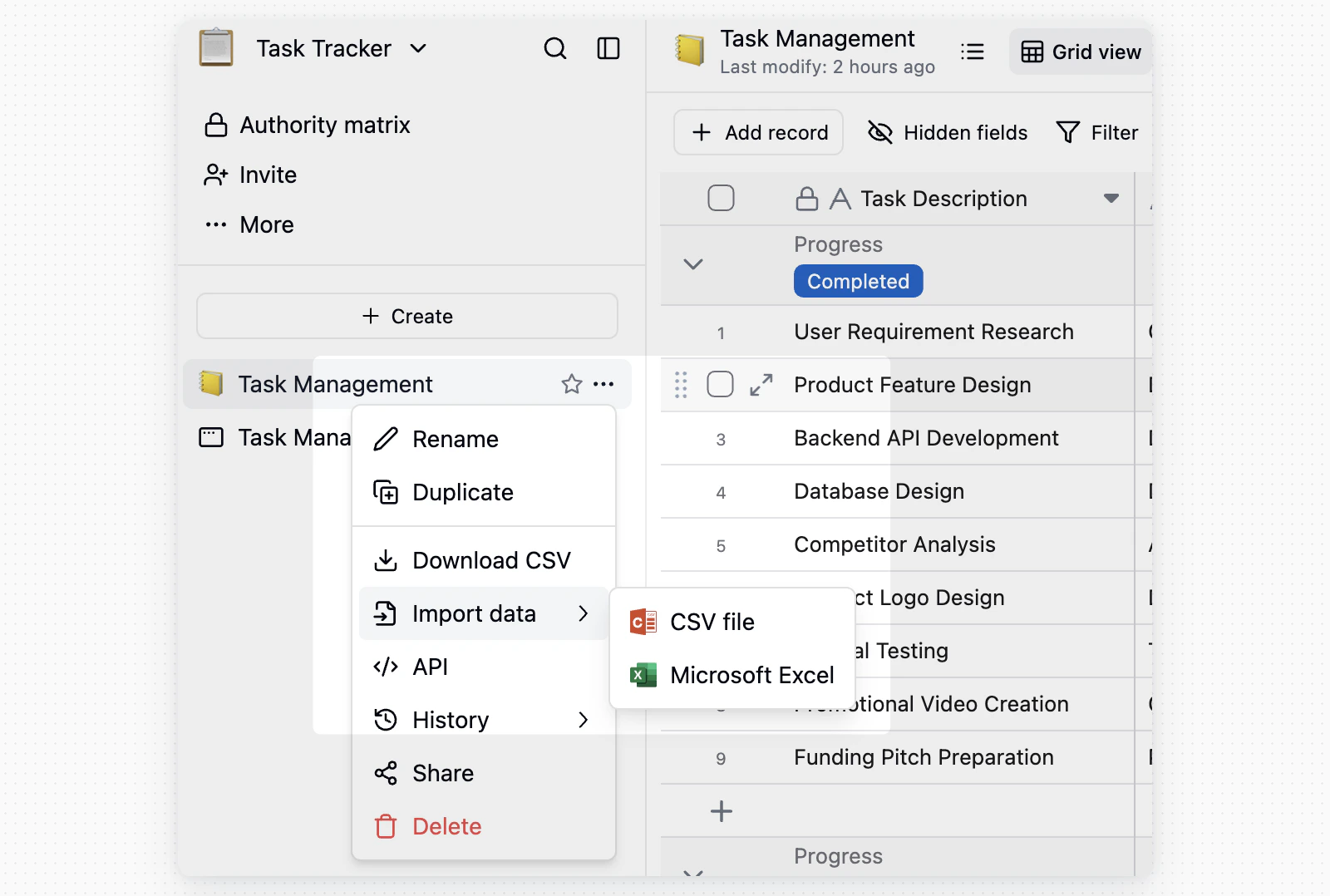 بعد الرفع، اربط أعمدة الملف بالحقول في الجدول المستهدف، ثم انقر على **استيراد**. يعالج Teable البيانات في الخلفية ويبلغك عند نجاح الاستيراد أو فشله.
## الاستيراد من Airtable
إذا كانت عملية تكامل Airtable مهيأة في نسختك، فيمكنك استخدام استيراد Airtable بطريقتين:
* لإنشاء قاعدة بيانات Teable جديدة، افتح قائمة المساحة المستهدفة، وانقر على **استيراد**، ثم اختر **استيراد من Airtable**.
* لاستيراد جداول إلى قاعدة بيانات Teable التي تعرضها، استخدم قائمة موارد قاعدة البيانات:
1. افتح قاعدة بيانات Teable المستهدفة.
2. انقر على `+` أعلى الدليل الأيسر.
3. ضمن **إضافة من مصادر أخرى**، اختر **Airtable**.
بعد الرفع، اربط أعمدة الملف بالحقول في الجدول المستهدف، ثم انقر على **استيراد**. يعالج Teable البيانات في الخلفية ويبلغك عند نجاح الاستيراد أو فشله.
## الاستيراد من Airtable
إذا كانت عملية تكامل Airtable مهيأة في نسختك، فيمكنك استخدام استيراد Airtable بطريقتين:
* لإنشاء قاعدة بيانات Teable جديدة، افتح قائمة المساحة المستهدفة، وانقر على **استيراد**، ثم اختر **استيراد من Airtable**.
* لاستيراد جداول إلى قاعدة بيانات Teable التي تعرضها، استخدم قائمة موارد قاعدة البيانات:
1. افتح قاعدة بيانات Teable المستهدفة.
2. انقر على `+` أعلى الدليل الأيسر.
3. ضمن **إضافة من مصادر أخرى**، اختر **Airtable**.
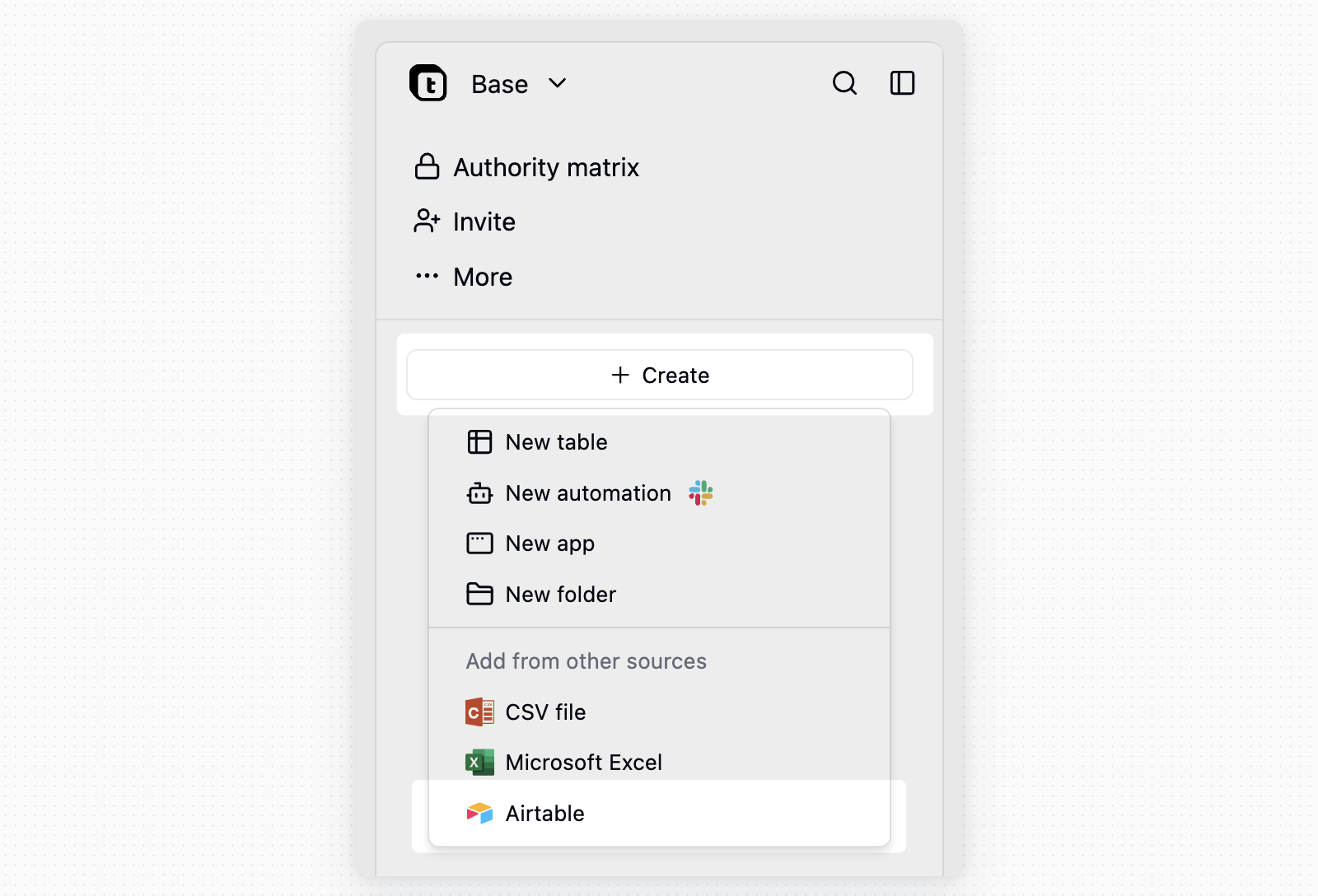 4. اربط حساب Airtable عند الحاجة، ثم اختر قاعدة بيانات Airtable المطلوب استيرادها.
5. اختر ما إذا كنت تريد استيراد السجلات، وتنزيل المرفقات واستيرادها، واستيراد عوامل تصفية طرق العرض وفرزها وتجميعها.
6. انقر على **بدء الاستيراد**.
عند تمكين **استيراد عوامل تصفية طرق العرض والفرز والتجميع**، يطلب Teable رابط مشاركة لقاعدة Airtable بصلاحية القراءة فقط، لأن واجهة Airtable API لا تعرض إعدادات طرق العرض. في Airtable، افتح قائمة **مشاركة** لقاعدة البيانات، واستخدم **المشاركة على الويب** مع الوصول الكامل إليها، والصق رابط المشاركة في Teable، ثم عطّل الرابط بعد اكتمال الاستيراد.
أثناء الاستيراد، يعرض Teable التقدم حسب الجدول. وإذا احتاجت بعض الحقول أو طرق العرض أو القيم إلى تعديل، يسرد سجل الاستيراد التغييرات قبل عرض **اكتمل الاستيراد**.
## الاستيراد من Google Sheets
ابدأ من أحد المدخلين:
* لإنشاء قاعدة بيانات Teable جديدة، افتح قائمة المساحة المستهدفة، وانقر على **استيراد**، ثم اختر **استيراد من Google Sheets**.
* لإضافة جداول إلى قاعدة البيانات التي تعرضها، انقر على `+` أعلى الدليل الأيسر واختر **Google Sheets** ضمن **إضافة من مصادر أخرى**.
عند الاستيراد لأول مرة، انقر على **ربط حساب Google** وأكمل التفويض في النافذة المنبثقة. يتذكر Teable الاتصال لعمليات الاستيراد اللاحقة.
انقر على **اختيار جدول بيانات من Google Drive** واختر ملفًا واحدًا في منتقي ملفات Google. يقرأ Teable بنيته بعد ذلك. استخدم **تغيير** للانتقال إلى جدول بيانات مختلف.
تظهر كل علامة تبويب كبطاقة تتضمن عدد صفوفها وأعمدتها. اختر علامات التبويب المطلوبة. ألغِ **استيراد السجلات** إذا كنت تريد بنية الحقول فقط دون البيانات.
انقر على **بدء الاستيراد** وأبقِ مربع الحوار مفتوحًا. يعرض التقدم جدولًا بعد آخر، وعند الانتهاء يعرض عدد السجلات التي استقبلها كل جدول. بعد استيراد قاعدة بيانات جديدة، استخدم **فتح قاعدة البيانات** للانتقال مباشرةً إلى النتيجة.
لا يستطيع Teable قراءة سوى جداول البيانات التي تختارها في منتقي ملفات Google، لا Drive كاملًا. لاستيراد ملف آخر لاحقًا، افتح المنتقي مجددًا واختره.
عندما تحتاج القيم أو الأعمدة إلى تعديل، يسرد مربع الحوار كل حالة: تُتخطى علامة التبويب الفارغة، ولا تُستورد الأعمدة التي تتجاوز حد 300 عمود لعلامة تبويب واحدة، وتُسقط القيمة التي لا تلائم النوع الذي استنتجه Teable لعمودها. وإذا فشل الاستيراد جزئيًا، تُحتفظ بالجداول التي اكتملت بالفعل، ويعرض مربع الحوار عددها.
## الأسئلة الشائعة
بلغ الجدول حد الصفوف. تحتفظ تلك الورقة بالصفوف التي تتسع لها وتتخطى البقية، وتستمر أوراق الملف الأخرى في الاستيراد. تحدد قائمة النتائج في مربع الحوار الورقة التي اقتُطعت. استورد الصفوف المتبقية إلى جدول آخر، أو ارفع حد الصفوف في خطتك أو نسختك.
من المحتمل أن أحد أعمدة صف الرأس بلا اسم، ولذلك استخدم Teable سجلًا بوصفه الرأس بدلًا منه. سمِّ كل عمود في صف الرأس، وأزل الملاحظات الزائدة من الخلايا المجاورة للجدول، ثم أعد الاستيراد.
عندما تفشل ورقة، تعرض قائمة النتائج في مربع الحوار سبب فشلها. وقبل بدء الاستيراد، يحظر Teable الملف أيضًا إذا لم يطابق تنسيقه الخيار الذي اخترته، أو تجاوز حجم ملف Excel 5MB، أو كان اسم حقل في المعاينة فارغًا أو مكررًا. أصلح الملف أو أسماء الحقول، ثم أعد الاستيراد.
## ملاحظات
* **اكتشاف صف الرأس**: يستخدم ملف CSV الصف الأول رأسًا. وفي ملف Excel، يتخطى Teable العناوين والصفوف الفارغة أعلى الجدول للعثور على صف الرأس، شريطة أن يكون الرأس في صف مستقل وأن يحمل كل عمود اسمًا. تحقق من أسماء الأعمدة في المعاينة قبل الاستيراد.
* **تنسيق التاريخ**: يستطيع Teable التعرف إلى تنسيقات التاريخ الشائعة مثل `YYYY-MM-DD`. أما التنسيقات غير المعتادة، فوحّدها قبل الاستيراد، أو استوردها كنص ثم حوّل نوع الحقل لاحقًا.
* **أنواع حقول Google Sheets**: يقرأ Teable تنسيقات خلايا كل عمود لاختيار نوع الحقل، ولذلك تصل القيم المنسقة كتواريخ أو أرقام في Google Sheets كحقول تاريخ ورقم. وتُتخطى الصفوف الفارغة واللافتات أعلى الجدول عندما يبحث Teable عن صف الرأس. تحقق من أنواع الحقول بعد الاستيراد.
* **خيارات التحديد في Airtable**: إذا كانت خيارات التحديد في Airtable تحمل أسماء تصبح متطابقة بعد إزالة المسافات، يحتفظ Teable بالخيار الأول ويربط قيم السجلات المطابقة به. يمنع ذلك تكرار أسماء الخيارات أثناء الاستيراد.
4. اربط حساب Airtable عند الحاجة، ثم اختر قاعدة بيانات Airtable المطلوب استيرادها.
5. اختر ما إذا كنت تريد استيراد السجلات، وتنزيل المرفقات واستيرادها، واستيراد عوامل تصفية طرق العرض وفرزها وتجميعها.
6. انقر على **بدء الاستيراد**.
عند تمكين **استيراد عوامل تصفية طرق العرض والفرز والتجميع**، يطلب Teable رابط مشاركة لقاعدة Airtable بصلاحية القراءة فقط، لأن واجهة Airtable API لا تعرض إعدادات طرق العرض. في Airtable، افتح قائمة **مشاركة** لقاعدة البيانات، واستخدم **المشاركة على الويب** مع الوصول الكامل إليها، والصق رابط المشاركة في Teable، ثم عطّل الرابط بعد اكتمال الاستيراد.
أثناء الاستيراد، يعرض Teable التقدم حسب الجدول. وإذا احتاجت بعض الحقول أو طرق العرض أو القيم إلى تعديل، يسرد سجل الاستيراد التغييرات قبل عرض **اكتمل الاستيراد**.
## الاستيراد من Google Sheets
ابدأ من أحد المدخلين:
* لإنشاء قاعدة بيانات Teable جديدة، افتح قائمة المساحة المستهدفة، وانقر على **استيراد**، ثم اختر **استيراد من Google Sheets**.
* لإضافة جداول إلى قاعدة البيانات التي تعرضها، انقر على `+` أعلى الدليل الأيسر واختر **Google Sheets** ضمن **إضافة من مصادر أخرى**.
عند الاستيراد لأول مرة، انقر على **ربط حساب Google** وأكمل التفويض في النافذة المنبثقة. يتذكر Teable الاتصال لعمليات الاستيراد اللاحقة.
انقر على **اختيار جدول بيانات من Google Drive** واختر ملفًا واحدًا في منتقي ملفات Google. يقرأ Teable بنيته بعد ذلك. استخدم **تغيير** للانتقال إلى جدول بيانات مختلف.
تظهر كل علامة تبويب كبطاقة تتضمن عدد صفوفها وأعمدتها. اختر علامات التبويب المطلوبة. ألغِ **استيراد السجلات** إذا كنت تريد بنية الحقول فقط دون البيانات.
انقر على **بدء الاستيراد** وأبقِ مربع الحوار مفتوحًا. يعرض التقدم جدولًا بعد آخر، وعند الانتهاء يعرض عدد السجلات التي استقبلها كل جدول. بعد استيراد قاعدة بيانات جديدة، استخدم **فتح قاعدة البيانات** للانتقال مباشرةً إلى النتيجة.
لا يستطيع Teable قراءة سوى جداول البيانات التي تختارها في منتقي ملفات Google، لا Drive كاملًا. لاستيراد ملف آخر لاحقًا، افتح المنتقي مجددًا واختره.
عندما تحتاج القيم أو الأعمدة إلى تعديل، يسرد مربع الحوار كل حالة: تُتخطى علامة التبويب الفارغة، ولا تُستورد الأعمدة التي تتجاوز حد 300 عمود لعلامة تبويب واحدة، وتُسقط القيمة التي لا تلائم النوع الذي استنتجه Teable لعمودها. وإذا فشل الاستيراد جزئيًا، تُحتفظ بالجداول التي اكتملت بالفعل، ويعرض مربع الحوار عددها.
## الأسئلة الشائعة
بلغ الجدول حد الصفوف. تحتفظ تلك الورقة بالصفوف التي تتسع لها وتتخطى البقية، وتستمر أوراق الملف الأخرى في الاستيراد. تحدد قائمة النتائج في مربع الحوار الورقة التي اقتُطعت. استورد الصفوف المتبقية إلى جدول آخر، أو ارفع حد الصفوف في خطتك أو نسختك.
من المحتمل أن أحد أعمدة صف الرأس بلا اسم، ولذلك استخدم Teable سجلًا بوصفه الرأس بدلًا منه. سمِّ كل عمود في صف الرأس، وأزل الملاحظات الزائدة من الخلايا المجاورة للجدول، ثم أعد الاستيراد.
عندما تفشل ورقة، تعرض قائمة النتائج في مربع الحوار سبب فشلها. وقبل بدء الاستيراد، يحظر Teable الملف أيضًا إذا لم يطابق تنسيقه الخيار الذي اخترته، أو تجاوز حجم ملف Excel 5MB، أو كان اسم حقل في المعاينة فارغًا أو مكررًا. أصلح الملف أو أسماء الحقول، ثم أعد الاستيراد.
## ملاحظات
* **اكتشاف صف الرأس**: يستخدم ملف CSV الصف الأول رأسًا. وفي ملف Excel، يتخطى Teable العناوين والصفوف الفارغة أعلى الجدول للعثور على صف الرأس، شريطة أن يكون الرأس في صف مستقل وأن يحمل كل عمود اسمًا. تحقق من أسماء الأعمدة في المعاينة قبل الاستيراد.
* **تنسيق التاريخ**: يستطيع Teable التعرف إلى تنسيقات التاريخ الشائعة مثل `YYYY-MM-DD`. أما التنسيقات غير المعتادة، فوحّدها قبل الاستيراد، أو استوردها كنص ثم حوّل نوع الحقل لاحقًا.
* **أنواع حقول Google Sheets**: يقرأ Teable تنسيقات خلايا كل عمود لاختيار نوع الحقل، ولذلك تصل القيم المنسقة كتواريخ أو أرقام في Google Sheets كحقول تاريخ ورقم. وتُتخطى الصفوف الفارغة واللافتات أعلى الجدول عندما يبحث Teable عن صف الرأس. تحقق من أنواع الحقول بعد الاستيراد.
* **خيارات التحديد في Airtable**: إذا كانت خيارات التحديد في Airtable تحمل أسماء تصبح متطابقة بعد إزالة المسافات، يحتفظ Teable بالخيار الأول ويربط قيم السجلات المطابقة به. يمنع ذلك تكرار أسماء الخيارات أثناء الاستيراد.