> ## Documentation Index
> Fetch the complete documentation index at: https://help.teable.ai/llms.txt
> Use this file to discover all available pages before exploring further.
# الاشتراك وتفعيل الترخيص
> تعرّف على كيفية شراء ترخيص Teable ذاتي الاستضافة والاشتراك فيه وتفعيله. احصل على مفتاح الترخيص وافتح الميزات المدفوعة في عملية النشر ذاتية الاستضافة.
يرشدك هذا الدليل خلال عملية الاشتراك في خطة Teable ذاتية الاستضافة وتفعيل ترخيصك.
## نظرة عامة
يقدم Teable خططًا مختلفة لعمليات النشر ذاتية الاستضافة، ولكل منها مجموعة ميزاتها الخاصة. لفتح هذه الميزات، عليك أولًا تثبيت Teable والحصول على معرّف النسخة، ثم الاشتراك في خطة وتفعيل نسختك باستخدام مفتاح ترخيص.
## الخطوة 1: تثبيت Teable
قبل الاشتراك في خطة، يجب تثبيت Teable وتشغيله على خادمك.
إذا لم تكن قد ثبّت Teable بعد، فاتبع أحد دليلي التثبيت التاليين:
* [النشر باستخدام Docker](/ar/deploy/docker) (موصى به للإعداد السريع)
* [المنصة متكاملة الميزات](/ar/deploy/architecture) (ميزات الذكاء الاصطناعي ومنشئ التطبيقات، باستخدام Docker أو Kubernetes)
تأكد من أن نسخة Teable لديك قيد التشغيل قبل الانتقال إلى الخطوات التالية.
## الخطوة 2: الوصول إلى لوحة الإدارة
بعد تثبيت Teable بنجاح:
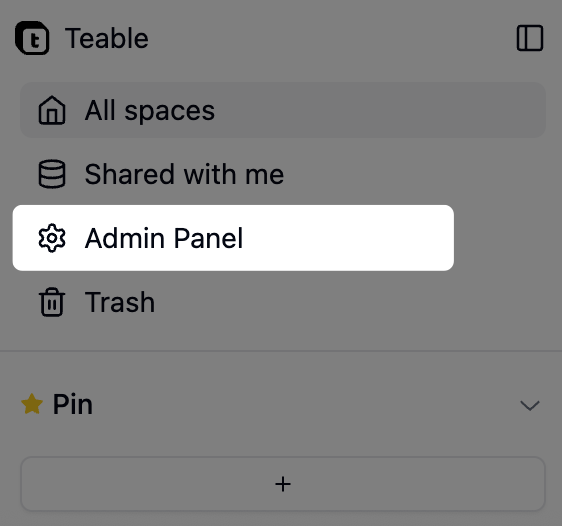
1. سجّل الدخول إلى نسخة Teable ذاتية الاستضافة
2. انتقل إلى **لوحة الإدارة**
3. يمكنك الوصول إلى لوحة الإدارة من قائمة المستخدم
إذا كانت هذه المرة الأولى التي تفتح فيها النسخة، فأنشئ حسابًا أولًا عبر عنوان URL الخاص بها. لا يوفر Teable حساب مسؤول افتراضيًا؛ إذ يصبح أول مستخدم مسجّل مسؤول النسخة.
 ## الخطوة 3: نسخ معرّف النسخة
في لوحة الإدارة، انتقل إلى **ترخيص الاستضافة الذاتية** للعثور على معرّف نسختك الفريد:
1. انتقل إلى **لوحة الإدارة** ← **ترخيص الاستضافة الذاتية**
2. انقر على زر **نسخ** لنسخ معرّف النسخة
3. احتفظ بمعرّف النسخة في متناولك، إذ ستحتاج إليه أثناء عملية الاشتراك
## الخطوة 3: نسخ معرّف النسخة
في لوحة الإدارة، انتقل إلى **ترخيص الاستضافة الذاتية** للعثور على معرّف نسختك الفريد:
1. انتقل إلى **لوحة الإدارة** ← **ترخيص الاستضافة الذاتية**
2. انقر على زر **نسخ** لنسخ معرّف النسخة
3. احتفظ بمعرّف النسخة في متناولك، إذ ستحتاج إليه أثناء عملية الاشتراك

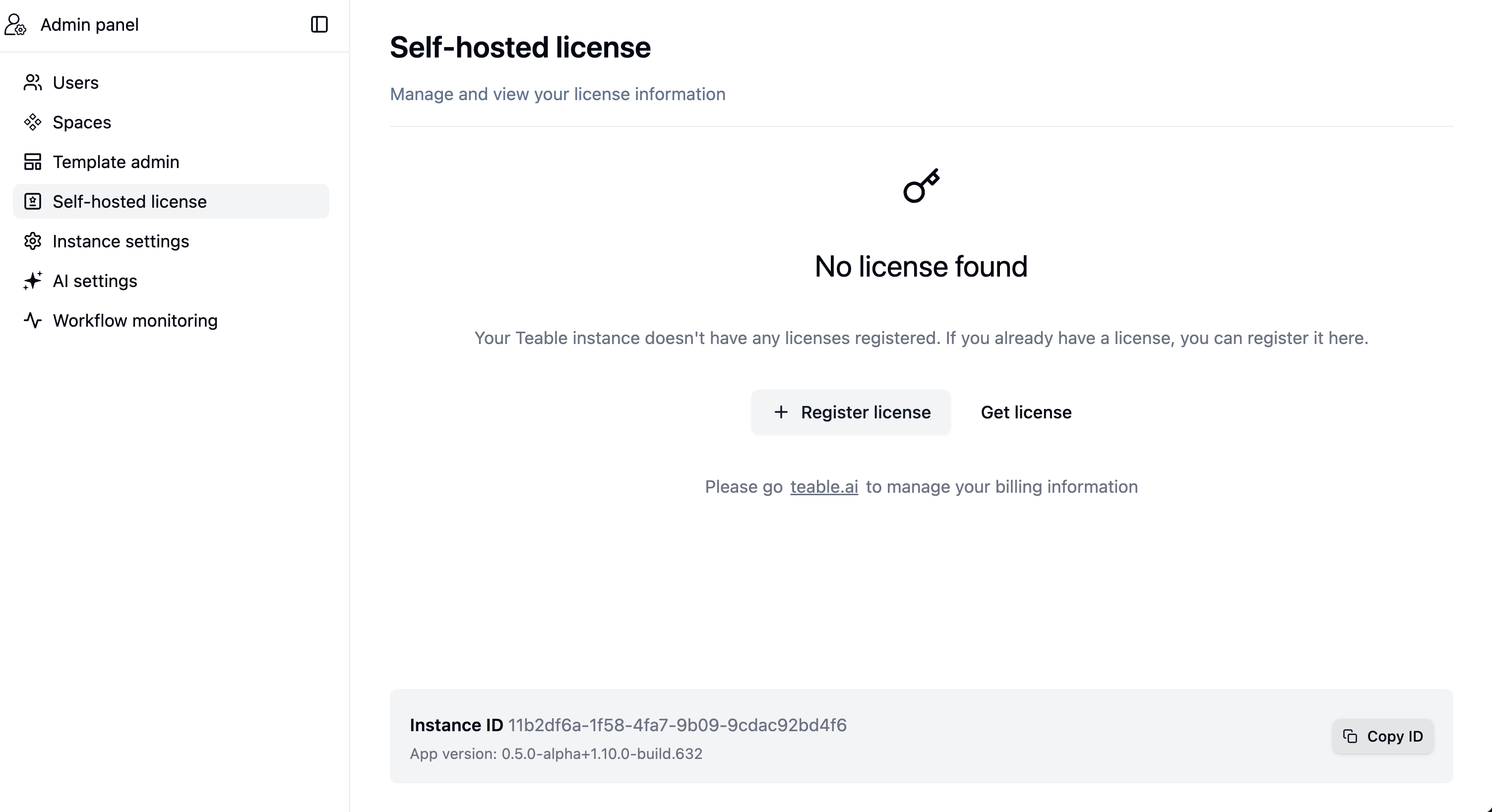 معرّف النسخة هو معرّف فريد لعملية التثبيت ذاتية الاستضافة. وهو مطلوب لربط الترخيص بنسختك المحددة.
## الخطوة 4: الاشتراك في خطة
بعد الحصول على معرّف النسخة، يمكنك متابعة الاشتراك:
1. تفضّل بزيارة [صفحة أسعار Teable للاستضافة الذاتية](https://app.teable.ai/public/pricing?host=self-hosted)
2. قارن الميزات بين الخطط المختلفة
3. اختر الخطة التي تلبي متطلباتك
4. أكمل عملية الاشتراك
5. أثناء الاشتراك، سيُطلب منك تقديم **معرّف النسخة**
معرّف النسخة هو معرّف فريد لعملية التثبيت ذاتية الاستضافة. وهو مطلوب لربط الترخيص بنسختك المحددة.
## الخطوة 4: الاشتراك في خطة
بعد الحصول على معرّف النسخة، يمكنك متابعة الاشتراك:
1. تفضّل بزيارة [صفحة أسعار Teable للاستضافة الذاتية](https://app.teable.ai/public/pricing?host=self-hosted)
2. قارن الميزات بين الخطط المختلفة
3. اختر الخطة التي تلبي متطلباتك
4. أكمل عملية الاشتراك
5. أثناء الاشتراك، سيُطلب منك تقديم **معرّف النسخة**
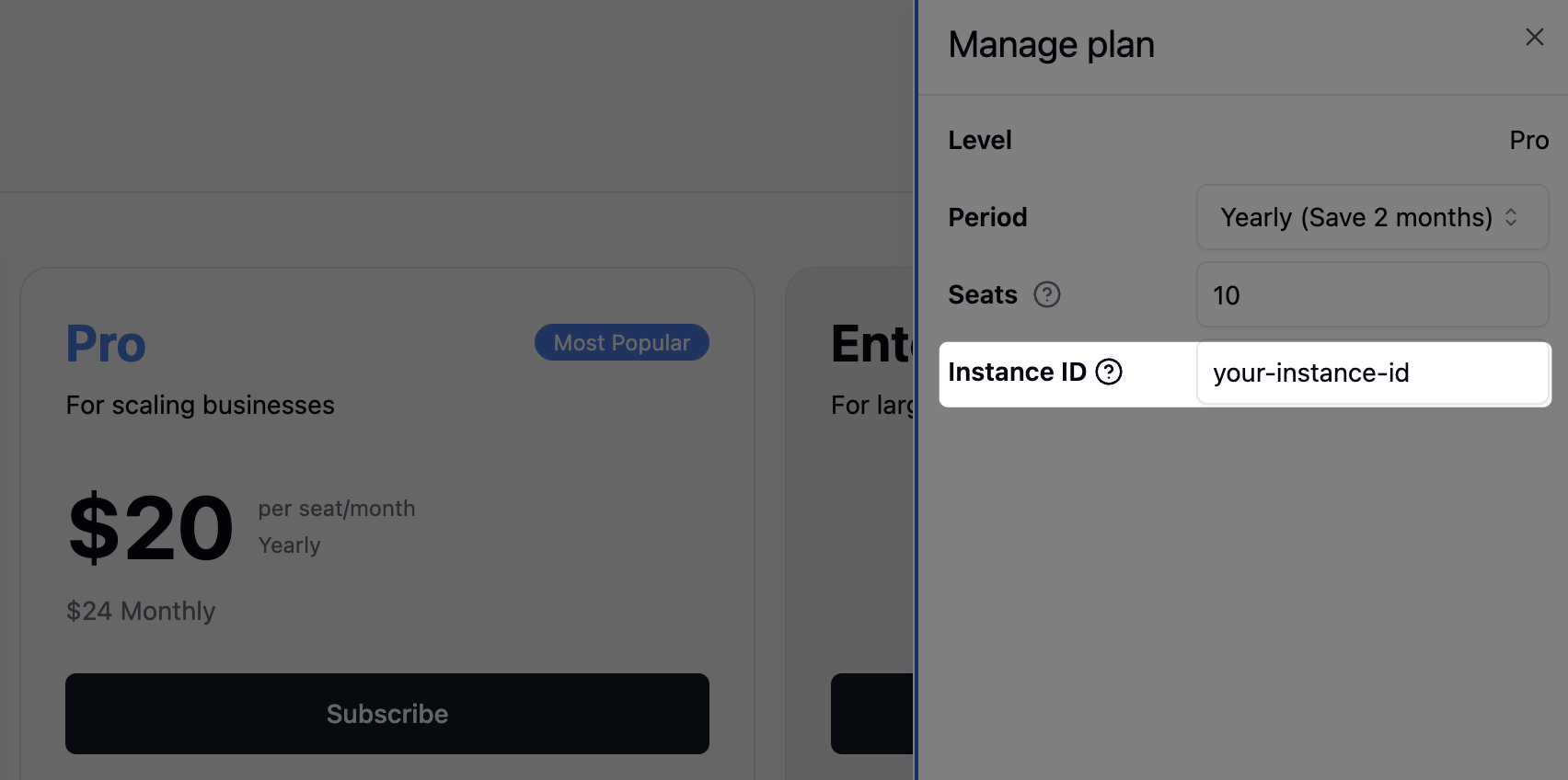 6. بعد نجاح الاشتراك، ستتلقى **مفتاح ترخيص**
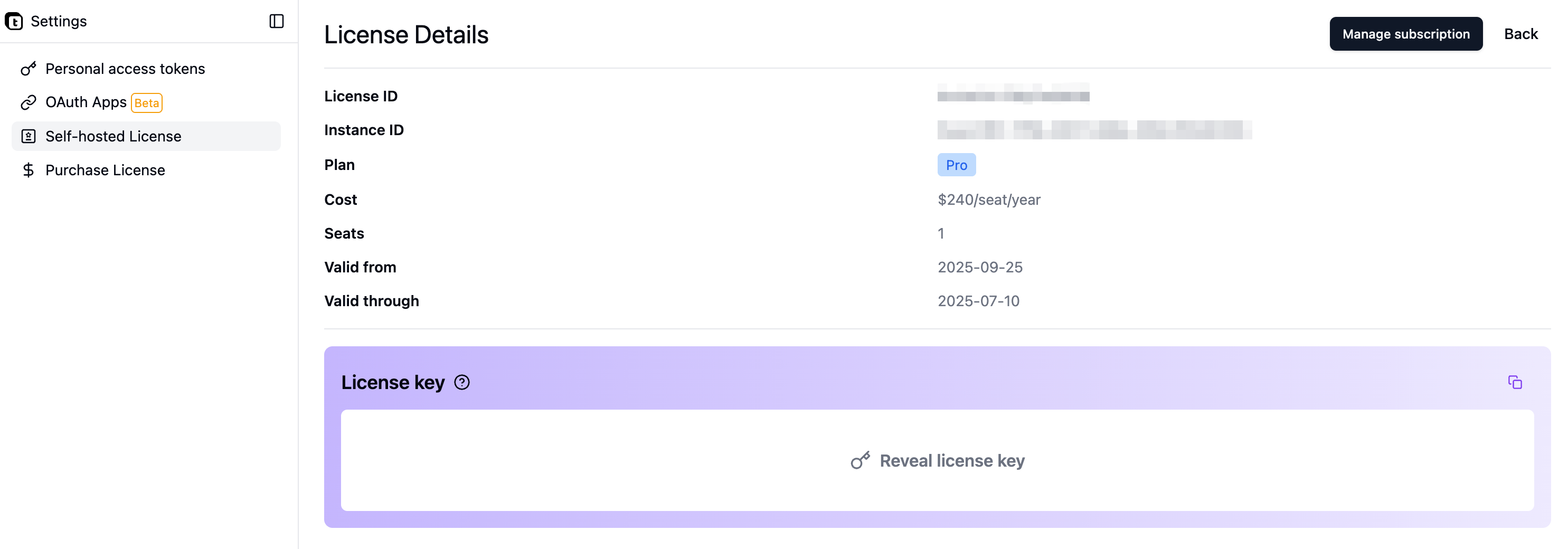 احرص على نسخ مفتاح الترخيص فور الاشتراك. ستحتاج إليه في الخطوة التالية.
## الخطوة 5: تفعيل الترخيص
بعد الحصول على مفتاح الترخيص، عُد إلى نسخة Teable لتفعيله:
1. ارجع إلى **لوحة الإدارة** في نسخة Teable ذاتية الاستضافة
2. انتقل إلى قسم **ترخيص الاستضافة الذاتية**
3. ألصق **مفتاح الترخيص** في حقل التفعيل
4. انقر على زر التفعيل
5. انتظر رسالة التأكيد
احرص على نسخ مفتاح الترخيص فور الاشتراك. ستحتاج إليه في الخطوة التالية.
## الخطوة 5: تفعيل الترخيص
بعد الحصول على مفتاح الترخيص، عُد إلى نسخة Teable لتفعيله:
1. ارجع إلى **لوحة الإدارة** في نسخة Teable ذاتية الاستضافة
2. انتقل إلى قسم **ترخيص الاستضافة الذاتية**
3. ألصق **مفتاح الترخيص** في حقل التفعيل
4. انقر على زر التفعيل
5. انتظر رسالة التأكيد
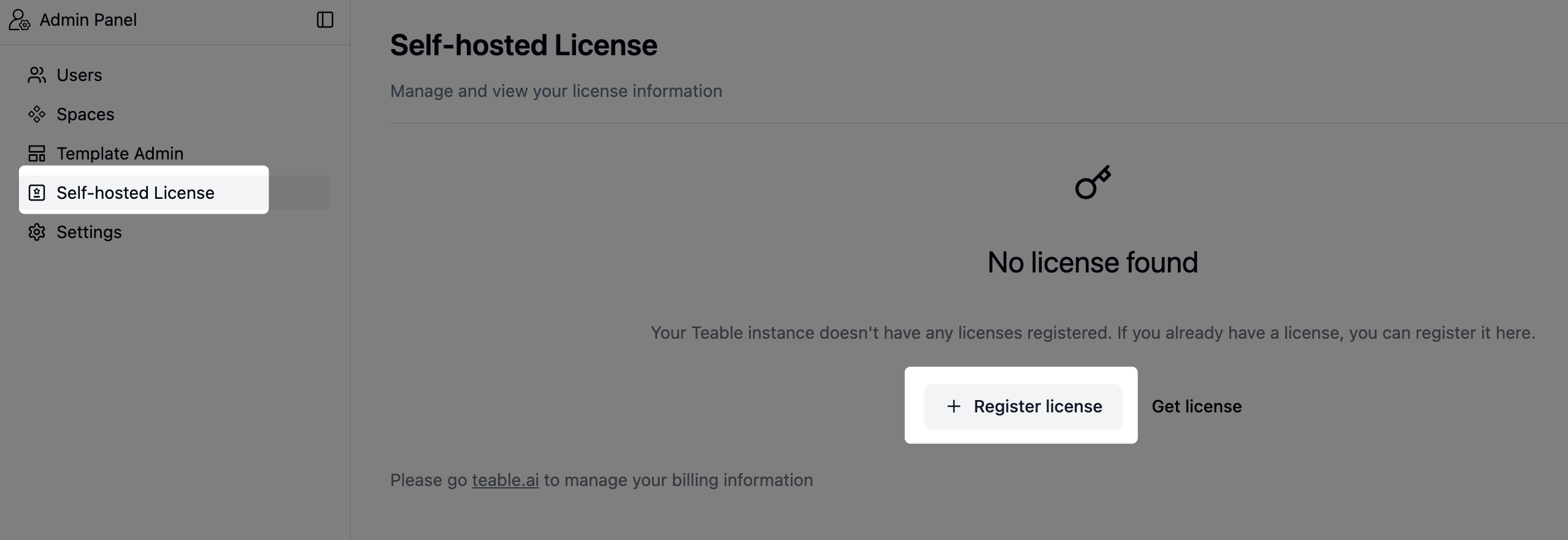 بعد نجاح التفعيل، ستتمكن نسختك فورًا من الوصول إلى جميع الميزات المشمولة في خطتك المشترَك بها.
## الخطوة 6: إدارة الترخيص
يمكنك عرض تراخيصك وإدارتها في أي وقت:
* تفضّل بزيارة [صفحة إدارة التراخيص](https://app.teable.ai/setting/license)
* يمكنك من هنا:
* عرض جميع تراخيصك النشطة
* التحقق من تواريخ انتهاء التراخيص
* تجديد تراخيصك أو ترقيتها
* عرض تفاصيل الاستخدام
* إدارة عدة نسخ إذا كان لديك أكثر من واحدة
## التجديد التلقائي للترخيص
عند تسجيل ترخيص أو تحديثه عبر **لوحة الإدارة** ← **ترخيص الاستضافة الذاتية**، فعّل خيار **التجديد التلقائي** إذا كان بإمكان نسختك الوصول إلى خادم تراخيص Teable. يختبر Teable الاتصال قبل حفظ الإعداد، ويجدد الترخيص بعد كل فترة فوترة، ويعرض للمسؤولين شريطًا يتضمن خيار **إعادة المحاولة** إذا فشل التجديد. أما إذا تعذر على النسخة الوصول إلى Teable Cloud، فستظل التحديثات اليدوية مطلوبة.
## الأسئلة الشائعة
لا، يظل معرّف النسخة ثابتًا طوال تحديثات التطبيق. فهو معرّف دائم لعملية التثبيت ذاتية الاستضافة.
عند ترحيل البيئات، نفّذ ترحيلًا كاملًا لقاعدة البيانات. يضمن ذلك بقاء معرّف النسخة دون تغيير، لأنه مخزّن في قاعدة البيانات. ما عليك سوى ترحيل قاعدة بيانات PostgreSQL بالكامل إلى البيئة الجديدة.
إذا تجاوز **عدد المستخدمين الخاضعين للفوترة** عدد المقاعد المشترَك بها في خطة مدفوعة، فسيُقيّد الاستخدام وسيتلقى المستخدمون إشعارات حظر عند محاولة الوصول إلى الميزات. لاستعادة الوظائف كاملة، ستحتاج إلى ترقية اشتراكك ليتسع لمقاعد إضافية.
يُحتسب **المستخدمون الخاضعون للفوترة** على **مستوى النسخة**، ويشملون المستخدمين الذين يحملون دور **المحرر** أو دورًا أعلى (المالك، المنشئ، المحرر). أما المستخدمون بأدوار **المعلّق** أو **المشاهد** (للقراءة فقط) فهم مجانيون ولا يُحتسبون ضمن حد المقاعد.
يمكن للمسؤولين تعطيل خيار "السماح للجميع بإنشاء مساحات جديدة" من **لوحة الإدارة** ← **إعدادات النسخة** لمنع المستخدمين من إنشاء مساحات تضيف متعاونين خاضعين للفوترة.
عند انتهاء اشتراكك، ستعود نسخة Teable إلى الإصدار الأساسي. ومع ذلك، ستُحفظ جميع بياناتك وتظل آمنة. وبمجرد تجديد الاشتراك وإعادة تفعيله، ستُستعاد جميع الميزات المدفوعة فورًا.
يوفر Teable فترة سماح مدتها 7 أيام بعد انتهاء الاشتراك. وخلال هذه الفترة:
* تظل جميع الميزات عاملة بالكامل
* يتلقى المسؤولون تذكيرات عبر البريد الإلكتروني
* يتاح لك وقت للتجديد دون انقطاع الخدمة
نوصي بالتجديد قبل انتهاء فترة السماح لضمان استمرار الوصول إلى الميزات المدفوعة دون انقطاع.
لعمليات النشر باستخدام Docker Compose، تتوفر عدة خيارات للنسخ الاحتياطي:
**الخيار 1: نسخة احتياطية كاملة من الجهاز الافتراضي** (موصى به للبساطة)
* أنشئ نسخًا احتياطية منتظمة من الجهاز الافتراضي الذي يستضيف Teable بالكامل
* يتيح استعادة النظام بالكامل
**الخيار 2: نسخة احتياطية من وحدات تخزين Docker**
* أنشئ نسخة احتياطية من جميع وحدات تخزين Docker المحددة في `docker-compose.yaml`
* استخدم `docker volume ls` لسرد وحدات التخزين
* استخدم `docker run --rm -v :/data -v $(pwd):/backup alpine tar czf /backup/.tar.gz /data`
**الخيار 3: نسخة احتياطية على مستوى المكونات** (موصى به للتحكم الدقيق)
* **قاعدة بيانات PostgreSQL**: أنشئ نسخة احتياطية باستخدام `pg_dump` (تحتوي على جميع بيانات الجداول)
```bash theme={null}
docker exec teable-db pg_dump -U teable teable > backup.sql
```
* **قاعدة بيانات Redis**: أنشئ نسخة احتياطية من ملف RDB (يحتوي على بيانات قائمة انتظار الأتمتة)
```bash theme={null}
docker exec teable-cache redis-cli --rdb /data/dump.rdb
```
* **دليل البيانات**: أنشئ نسخة احتياطية من وحدة التخزين `teable-data` (تحتوي على جميع ملفات المرفقات)
لبيئات الإنتاج، نوصي بإعداد نسخ احتياطية يومية مؤتمتة مع سياسات للاحتفاظ بها.
## استكشاف الأخطاء وإصلاحها
إذا فشل تفعيل الترخيص، فتحقق مما يلي:
* نُسخ مفتاح الترخيص بصورة صحيحة دون مسافات زائدة
* لم تنتهِ صلاحية الترخيص
إذا استمرت المشكلة، فتواصل مع الدعم عبر [support@teable.ai](mailto:support@teable.ai)
إذا لم تظهر الميزات فور التفعيل:
* حاول تحديث المتصفح
* امسح ذاكرة التخزين المؤقت للمتصفح
* تحقق من حالة التفعيل في صفحة إدارة التراخيص
* تأكد من أن اشتراكك نشط ولم تنتهِ صلاحيته
## الخطوات التالية
بعد تفعيل الترخيص، يمكنك:
* تهيئة الميزات الإضافية المتاحة في خطتك
* إعداد أعضاء الفريق والصلاحيات
* استكشاف ميزات المؤسسات
لمزيد من المعلومات حول النشر والتهيئة، راجع:
* [النشر باستخدام Docker](/ar/deploy/docker)
* [تهيئة البيئة](/ar/deploy/env)
* [تهيئة البريد الإلكتروني](/ar/deploy/email)
بعد نجاح التفعيل، ستتمكن نسختك فورًا من الوصول إلى جميع الميزات المشمولة في خطتك المشترَك بها.
## الخطوة 6: إدارة الترخيص
يمكنك عرض تراخيصك وإدارتها في أي وقت:
* تفضّل بزيارة [صفحة إدارة التراخيص](https://app.teable.ai/setting/license)
* يمكنك من هنا:
* عرض جميع تراخيصك النشطة
* التحقق من تواريخ انتهاء التراخيص
* تجديد تراخيصك أو ترقيتها
* عرض تفاصيل الاستخدام
* إدارة عدة نسخ إذا كان لديك أكثر من واحدة
## التجديد التلقائي للترخيص
عند تسجيل ترخيص أو تحديثه عبر **لوحة الإدارة** ← **ترخيص الاستضافة الذاتية**، فعّل خيار **التجديد التلقائي** إذا كان بإمكان نسختك الوصول إلى خادم تراخيص Teable. يختبر Teable الاتصال قبل حفظ الإعداد، ويجدد الترخيص بعد كل فترة فوترة، ويعرض للمسؤولين شريطًا يتضمن خيار **إعادة المحاولة** إذا فشل التجديد. أما إذا تعذر على النسخة الوصول إلى Teable Cloud، فستظل التحديثات اليدوية مطلوبة.
## الأسئلة الشائعة
لا، يظل معرّف النسخة ثابتًا طوال تحديثات التطبيق. فهو معرّف دائم لعملية التثبيت ذاتية الاستضافة.
عند ترحيل البيئات، نفّذ ترحيلًا كاملًا لقاعدة البيانات. يضمن ذلك بقاء معرّف النسخة دون تغيير، لأنه مخزّن في قاعدة البيانات. ما عليك سوى ترحيل قاعدة بيانات PostgreSQL بالكامل إلى البيئة الجديدة.
إذا تجاوز **عدد المستخدمين الخاضعين للفوترة** عدد المقاعد المشترَك بها في خطة مدفوعة، فسيُقيّد الاستخدام وسيتلقى المستخدمون إشعارات حظر عند محاولة الوصول إلى الميزات. لاستعادة الوظائف كاملة، ستحتاج إلى ترقية اشتراكك ليتسع لمقاعد إضافية.
يُحتسب **المستخدمون الخاضعون للفوترة** على **مستوى النسخة**، ويشملون المستخدمين الذين يحملون دور **المحرر** أو دورًا أعلى (المالك، المنشئ، المحرر). أما المستخدمون بأدوار **المعلّق** أو **المشاهد** (للقراءة فقط) فهم مجانيون ولا يُحتسبون ضمن حد المقاعد.
يمكن للمسؤولين تعطيل خيار "السماح للجميع بإنشاء مساحات جديدة" من **لوحة الإدارة** ← **إعدادات النسخة** لمنع المستخدمين من إنشاء مساحات تضيف متعاونين خاضعين للفوترة.
عند انتهاء اشتراكك، ستعود نسخة Teable إلى الإصدار الأساسي. ومع ذلك، ستُحفظ جميع بياناتك وتظل آمنة. وبمجرد تجديد الاشتراك وإعادة تفعيله، ستُستعاد جميع الميزات المدفوعة فورًا.
يوفر Teable فترة سماح مدتها 7 أيام بعد انتهاء الاشتراك. وخلال هذه الفترة:
* تظل جميع الميزات عاملة بالكامل
* يتلقى المسؤولون تذكيرات عبر البريد الإلكتروني
* يتاح لك وقت للتجديد دون انقطاع الخدمة
نوصي بالتجديد قبل انتهاء فترة السماح لضمان استمرار الوصول إلى الميزات المدفوعة دون انقطاع.
لعمليات النشر باستخدام Docker Compose، تتوفر عدة خيارات للنسخ الاحتياطي:
**الخيار 1: نسخة احتياطية كاملة من الجهاز الافتراضي** (موصى به للبساطة)
* أنشئ نسخًا احتياطية منتظمة من الجهاز الافتراضي الذي يستضيف Teable بالكامل
* يتيح استعادة النظام بالكامل
**الخيار 2: نسخة احتياطية من وحدات تخزين Docker**
* أنشئ نسخة احتياطية من جميع وحدات تخزين Docker المحددة في `docker-compose.yaml`
* استخدم `docker volume ls` لسرد وحدات التخزين
* استخدم `docker run --rm -v :/data -v $(pwd):/backup alpine tar czf /backup/.tar.gz /data`
**الخيار 3: نسخة احتياطية على مستوى المكونات** (موصى به للتحكم الدقيق)
* **قاعدة بيانات PostgreSQL**: أنشئ نسخة احتياطية باستخدام `pg_dump` (تحتوي على جميع بيانات الجداول)
```bash theme={null}
docker exec teable-db pg_dump -U teable teable > backup.sql
```
* **قاعدة بيانات Redis**: أنشئ نسخة احتياطية من ملف RDB (يحتوي على بيانات قائمة انتظار الأتمتة)
```bash theme={null}
docker exec teable-cache redis-cli --rdb /data/dump.rdb
```
* **دليل البيانات**: أنشئ نسخة احتياطية من وحدة التخزين `teable-data` (تحتوي على جميع ملفات المرفقات)
لبيئات الإنتاج، نوصي بإعداد نسخ احتياطية يومية مؤتمتة مع سياسات للاحتفاظ بها.
## استكشاف الأخطاء وإصلاحها
إذا فشل تفعيل الترخيص، فتحقق مما يلي:
* نُسخ مفتاح الترخيص بصورة صحيحة دون مسافات زائدة
* لم تنتهِ صلاحية الترخيص
إذا استمرت المشكلة، فتواصل مع الدعم عبر [support@teable.ai](mailto:support@teable.ai)
إذا لم تظهر الميزات فور التفعيل:
* حاول تحديث المتصفح
* امسح ذاكرة التخزين المؤقت للمتصفح
* تحقق من حالة التفعيل في صفحة إدارة التراخيص
* تأكد من أن اشتراكك نشط ولم تنتهِ صلاحيته
## الخطوات التالية
بعد تفعيل الترخيص، يمكنك:
* تهيئة الميزات الإضافية المتاحة في خطتك
* إعداد أعضاء الفريق والصلاحيات
* استكشاف ميزات المؤسسات
لمزيد من المعلومات حول النشر والتهيئة، راجع:
* [النشر باستخدام Docker](/ar/deploy/docker)
* [تهيئة البيئة](/ar/deploy/env)
* [تهيئة البريد الإلكتروني](/ar/deploy/email)