> ## Documentation Index
> Fetch the complete documentation index at: https://help.teable.ai/llms.txt
> Use this file to discover all available pages before exploring further.
# 动作
此页面已弃用,且不再出现在文档目录中;内容仅保留给旧链接访问。请改用自动化目录下的具体动作页面。
动作定义了触发器被激活后要执行的具体操作。Teable 提供了多种动作类型,让您能够实现各种自动化需求。以下是详细的动作配置说明:
### 1. 创建记录
**功能**:在指定表格中创建新记录。
**配置项**:
* 目标表格:选择要创建记录的表格
* 字段值:为新记录设置各个字段的值
* 可以使用静态值、动态变量
* 支持设置多个字段
**注意事项**:
* 确保填写所有必填字段
* 可以利用触发器或之前步骤的数据来填充新记录
### 2. 获取记录
**功能**:从指定视图或基于特定条件查找记录。
**配置项**:
* 数据源:选择要查询的表格和视图
* 查询条件:设置筛选条件(可选)
* 排序:设置结果排序方式(可选)
* 限制:设置返回记录的最大数量(最多1000条)
**注意事项**:
* 合理使用查询条件可以提高查询效率
* 获取的记录可以用于后续动作中
### 3. HTTP 请求
**功能**:发送自定义 HTTP 请求到外部 API。
**配置项**:
* 请求 URL:输入目标 API 的 URL
* 请求方法:选择 GET、POST、PUT、DELETE 等
* 请求头:添加自定义 HTTP 头
* Body:设置请求体内容(适用于 POST、PUT 等方法)
**高级选项**:
* 混合模式:可以在请求中使用静态值和动态变量
* 文件模式:专门用于发送文件类型的数据
**注意事项**:
* 确保 URL 和认证信息的正确性
* 注意 API 的速率限制和响应格式
### 4. 发送邮件
**功能**:发送自定义邮件。
**配置项**:
* 收件人:输入收件人邮箱地址
* 主题:设置邮件主题
* 正文:编写邮件内容
* 发件人姓名:自定义发件人显示名称
* 抄送(CC):添加抄送收件人
* 密送(BCC):添加密送收件人
* 回复邮件地址:设置回复时的目标地址
* 附件:添加邮件附件
**注意事项**:
* 支持使用 HTML 格式化邮件内容
* 可以使用动态变量个性化邮件内容
* 注意附件大小限制
### 5. 更新记录
**功能**:更新已存在记录的字段值。
**配置项**:
* 目标记录:通过表格和记录 ID 选择要更新的记录
* 更新字段:选择需要更新的字段并设置新值
* 更新模式:
* 单字段更新:只更新指定的字段
* 模板更新:按预定义的模板更新多个字段
**注意事项**:
* 可以使用条件来决定是否执行更新
* 更新操作会触发相关的字段自动化和公式重新计算
## 跨数据库访问
Teable 的自动化功能支持跨数据库访问记录,这大大增强了自动化的灵活性和功能性。以下是关于跨数据库访问的详细说明:
#### 功能概述
* 允许在自动化流程中访问其他空间和数据库的数据
* 适用于需要整合多个数据库信息的复杂工作流
#### 配置方法
1. 在选择表格时,点击表格选择区旁边的"跨数据库访问"选项
2. 切换到任意空间的任意数据库
3. 选择目标表格或视图
#### 访问权限
* 访问权限由自动化创建者决定
* 外部数据库将通过自动化配置人员的权限和身份进行访问
#### 注意事项
* 若配置人员失去目标数据库的访问权限,则自动化将执行失败
#### 应用场景
1. **数据整合**:从多个数据库获取数据,进行综合分析或报告生成
2. **跨部门协作**:在不同部门的数据库之间同步或更新信息
3. **全局更新**:根据一个数据库的变化,更新多个相关数据库的记录
#### 在现有动作中的应用
1. **创建记录**:可以基于其他数据库的数据在当前数据库创建新记录
2. **获取记录**:从其他数据库获取记录用于当前自动化流程
3. **更新记录**:使用跨数据库获取的信息更新当前数据库的记录
## 循环执行
**功能概述**
循环执行允许您在进行更新记录、创建记录和HTTP请求操作时,对数组中的多个元素进行批量处理。系统会自动遍历数组中的每个元素并依次执行相应操作,大大提升了数据处理效率。
**配置指南**
#### 更新记录和创建记录配置
1. 在表格选择界面找到表格选择区
2. 点击表格选择区下方的"循环执行"选项
3. 从下拉菜单中选择作为循环源的数组变量
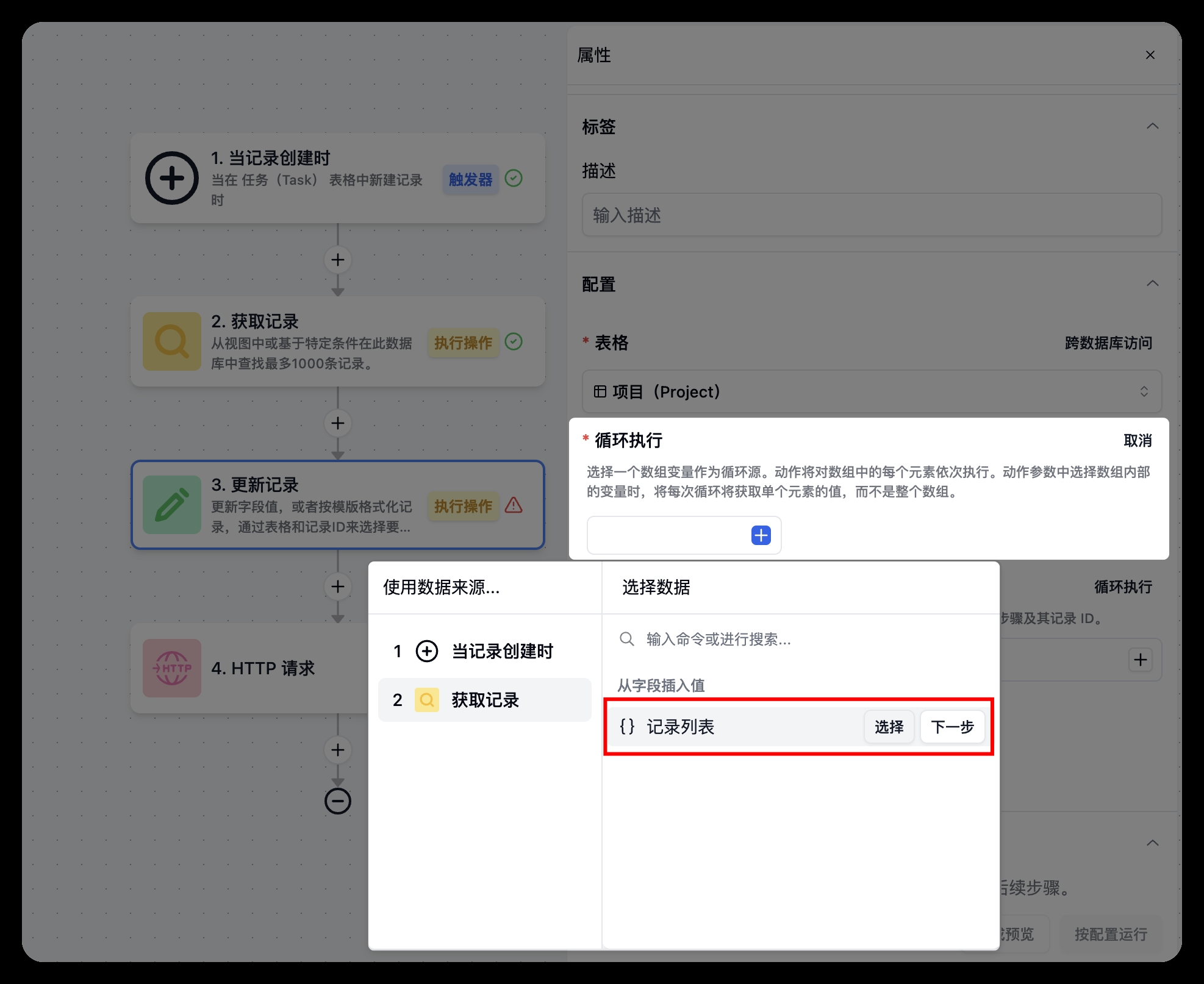 **循环创建记录**
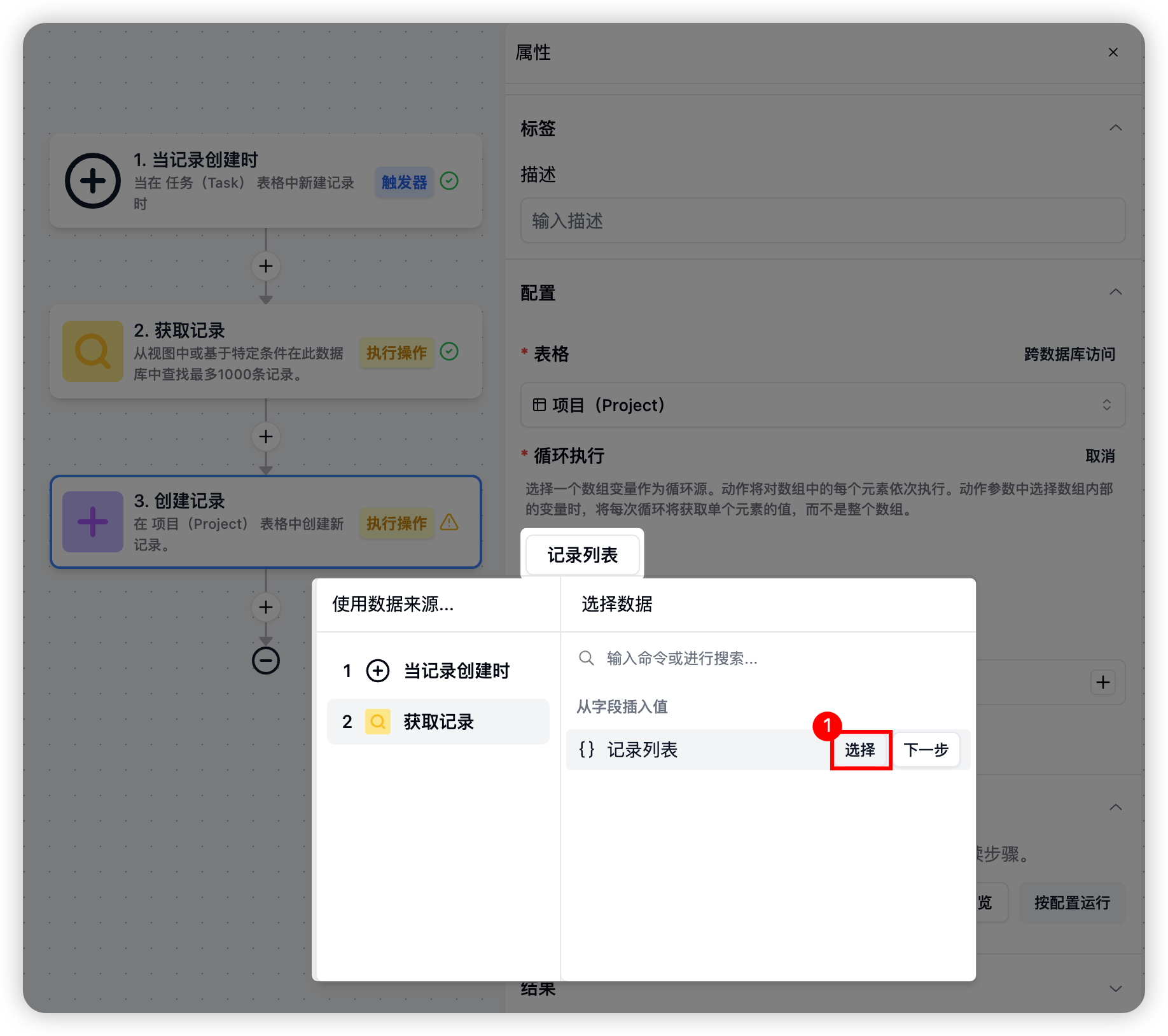
1. 选择循环的数据来源:选择包含多条数据的数组变量(如记录列表)
**循环创建记录**
1. 选择循环的数据来源:选择包含多条数据的数组变量(如记录列表)
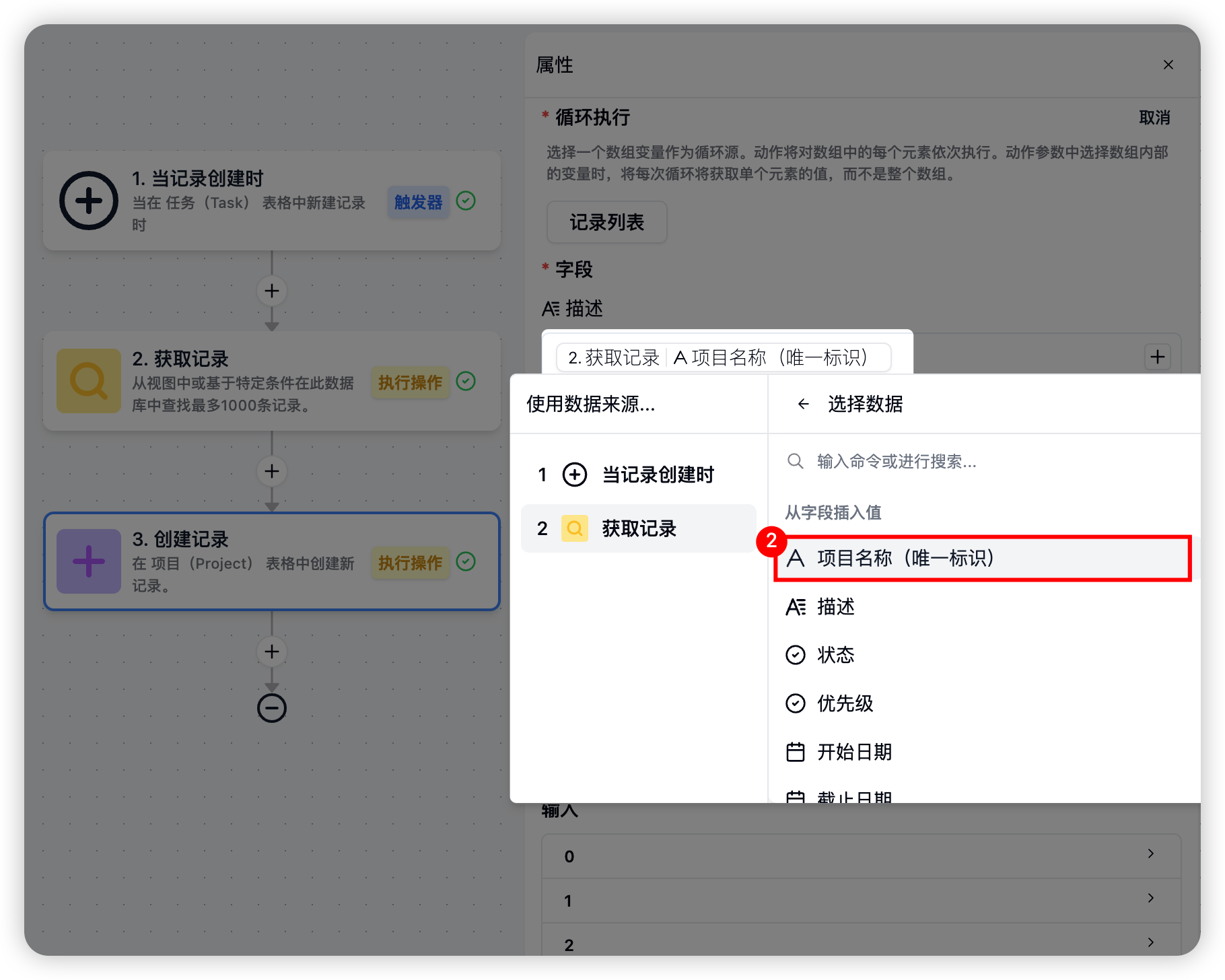
 1. 配置字段映射:在记录列表中选择字段值里具体元素变量
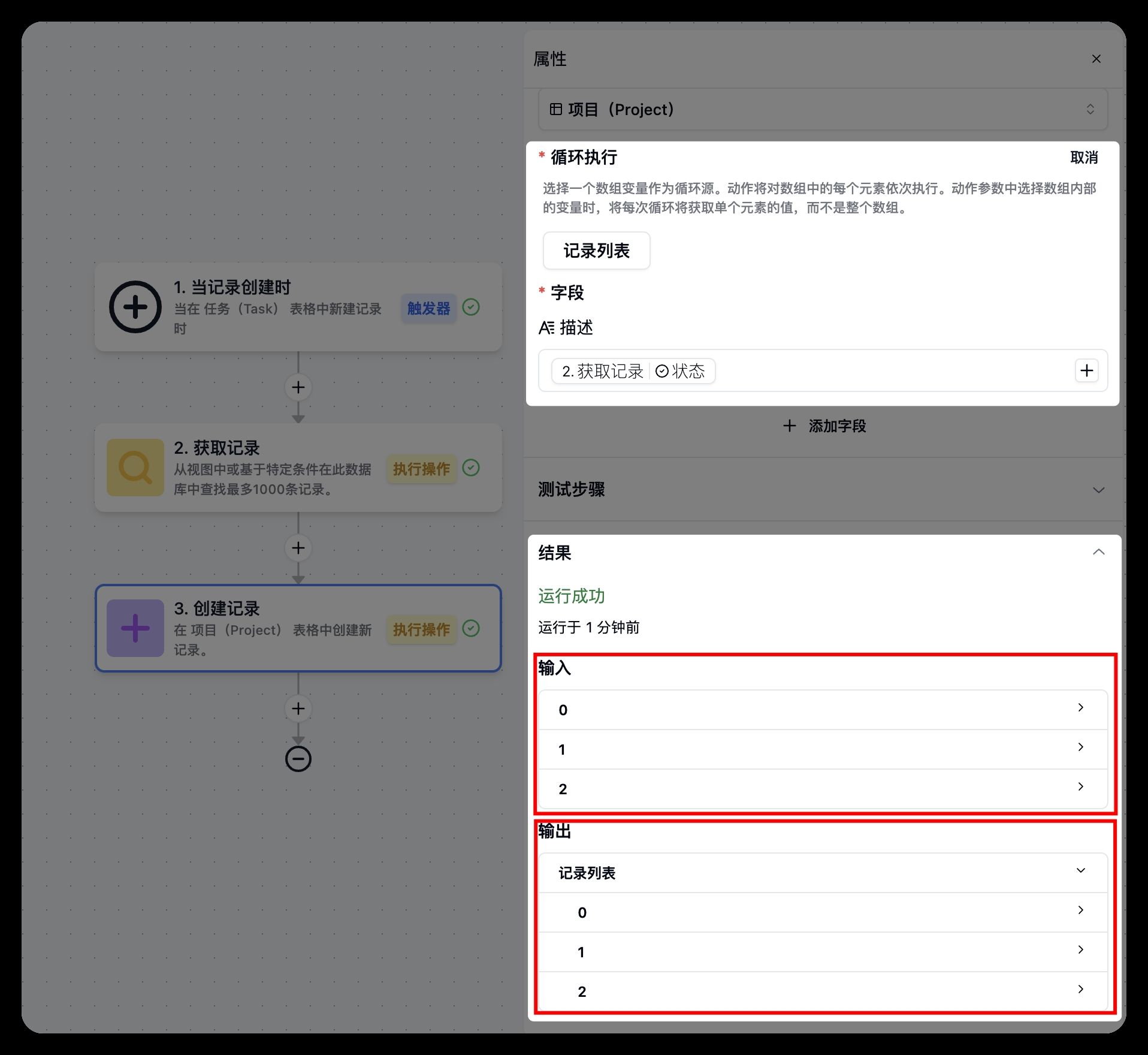
 执行后,系统将自动创建对应的记录。
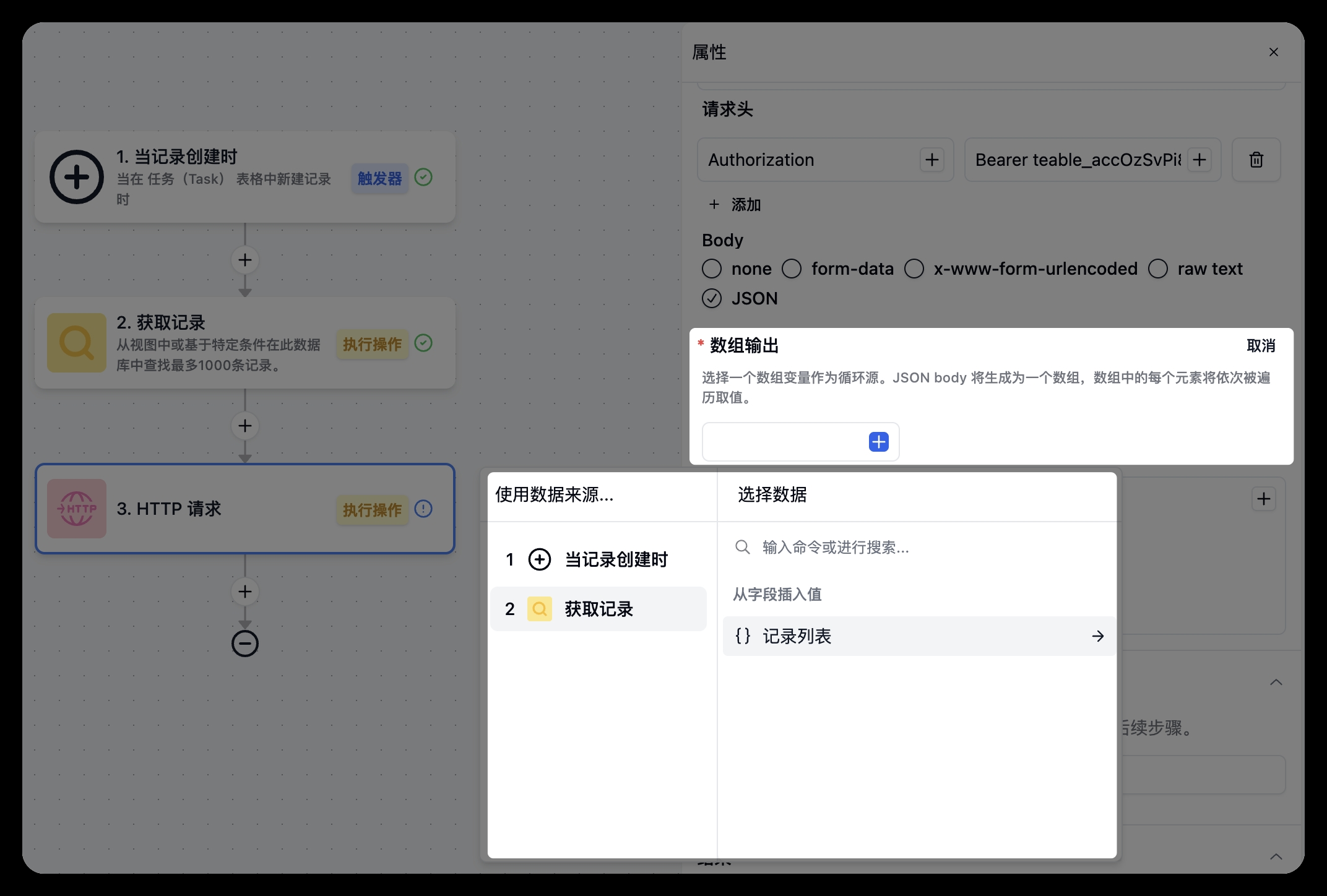
 #### HTTP请求配置
1. 进入HTTP请求编辑界面
2. 在body编辑区域上方找到"数组输出"选项
3. 点击并选择需要循环处理的数组数据源
#### HTTP请求配置
1. 进入HTTP请求编辑界面
2. 在body编辑区域上方找到"数组输出"选项
3. 点击并选择需要循环处理的数组数据源
 **使用须知**
#### 数据处理机制
* 系统会自动遍历数组中的每个元素
* 在参数配置中选择数组内部的变量时,每次循环仅处理当前元素值
* 整个过程按数组元素顺序依次执行
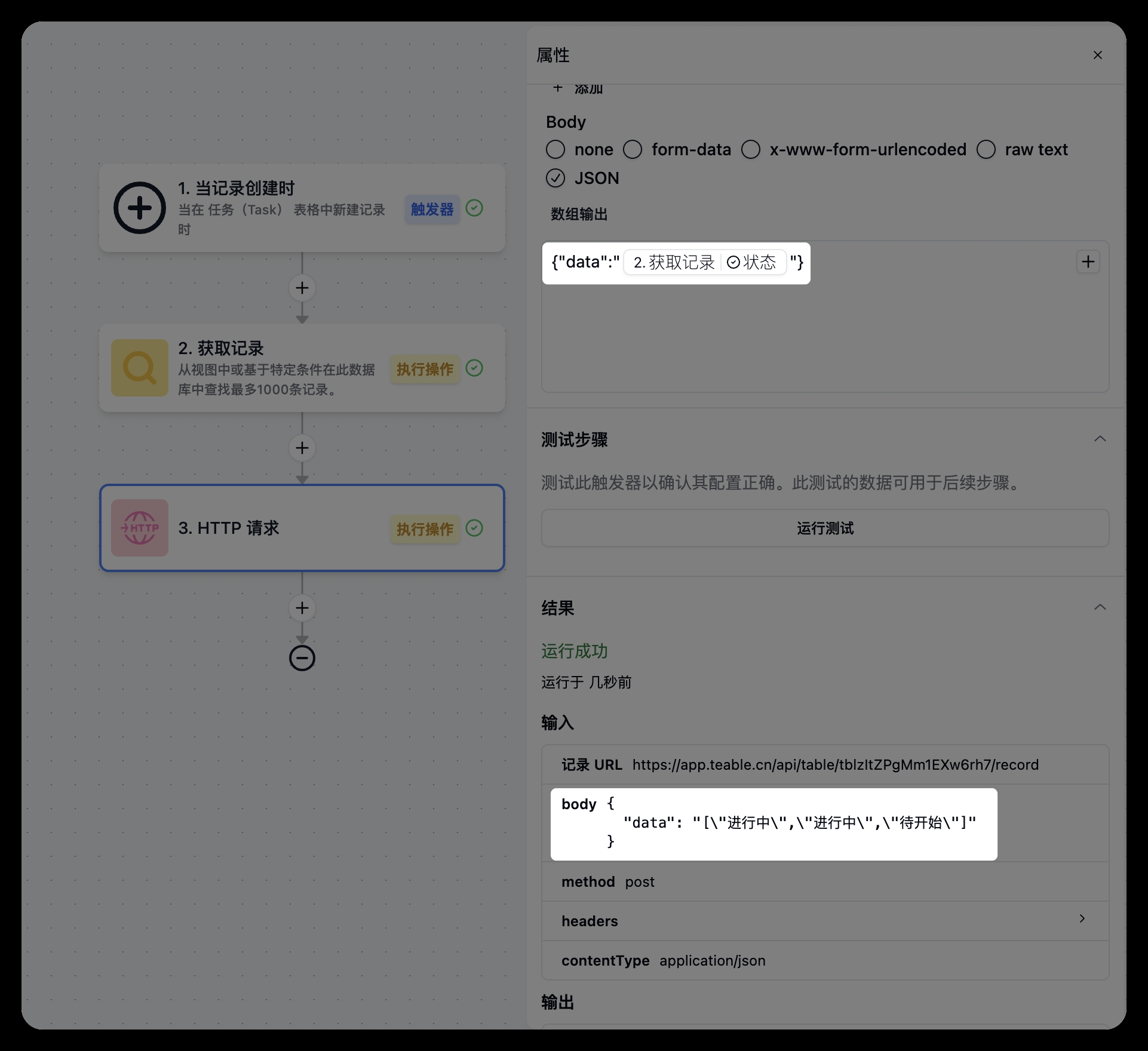
**HTTP请求特殊说明**
* 在body编辑框内直接使用数组输出时,数组内元素自动转换为字符串格式输出
**使用须知**
#### 数据处理机制
* 系统会自动遍历数组中的每个元素
* 在参数配置中选择数组内部的变量时,每次循环仅处理当前元素值
* 整个过程按数组元素顺序依次执行
**HTTP请求特殊说明**
* 在body编辑框内直接使用数组输出时,数组内元素自动转换为字符串格式输出
 **应用场景示例**
1\. 批量创建记录
* 批量导入用户数据
* 批量创建订单信息
* 批量生成任务记录
#### 2. 批量更新记录
* 批量修改状态
* 批量更新价格
* 批量调整库存
#### 3. 批量HTTP请求
* 批量推送消息通知
* 批量同步数据
* 批量验证信息
通过灵活组合这些动作,您可以构建复杂的自动化工作流,大大提高工作效率和数据处理的准确性。
**应用场景示例**
1\. 批量创建记录
* 批量导入用户数据
* 批量创建订单信息
* 批量生成任务记录
#### 2. 批量更新记录
* 批量修改状态
* 批量更新价格
* 批量调整库存
#### 3. 批量HTTP请求
* 批量推送消息通知
* 批量同步数据
* 批量验证信息
通过灵活组合这些动作,您可以构建复杂的自动化工作流,大大提高工作效率和数据处理的准确性。