> ## Documentation Index
> Fetch the complete documentation index at: https://help.teable.ai/llms.txt
> Use this file to discover all available pages before exploring further.
# Leitfaden zur Authority Matrix
> Konfigurieren Sie Rollen der Authority Matrix für ein Vertriebsteam, das gemeinsame Daten, inhaberbasierte Datensatzberechtigungen und eingeschränkte Dateneingabe benötigt.
Dieser Leitfaden verwendet eine Vertriebs-Base mit drei Tabellen: `Kunden`, `Verkaufsaufträge` und `Produkte`. Ziel ist es, jeder Rolle die Arbeit mit den benötigten Daten zu ermöglichen, ohne die gesamte Base offenzulegen.
| Rolle | Zugriffsziele |
| ---------------------- | --------------------------------------------------------------------------------------------------------------------------- |
| Vertriebsleitung | Kunden- und Verkaufsdaten anzeigen, Produkte kommentieren und Produktpreise nicht ändern. |
| Vertriebsmitarbeitende | Nur eigene Kunden und Aufträge anzeigen und aktualisieren, neue Kunden erstellen und abgeschlossene Aufträge nicht löschen. |
| Datenerfassung | Neue Produkte hinzufügen, ohne vorhandene Produkte, Kunden oder Aufträge zu sehen. |
Aktivieren Sie die Authority Matrix, bevor Sie sich auf Rollenberechtigungen verlassen.
 ## Rollen erstellen
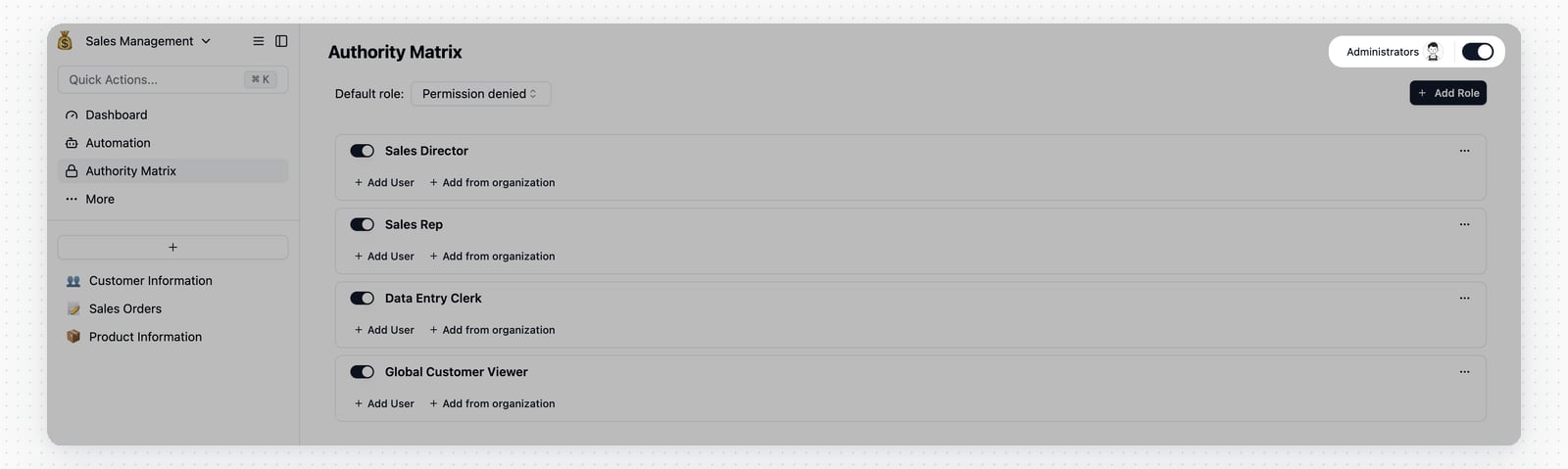
Öffnen Sie die Seite der Authority Matrix in der Base und aktivieren Sie den Hauptschalter. Der Nutzer, der sie aktiviert, wird als Administrator hinzugefügt.
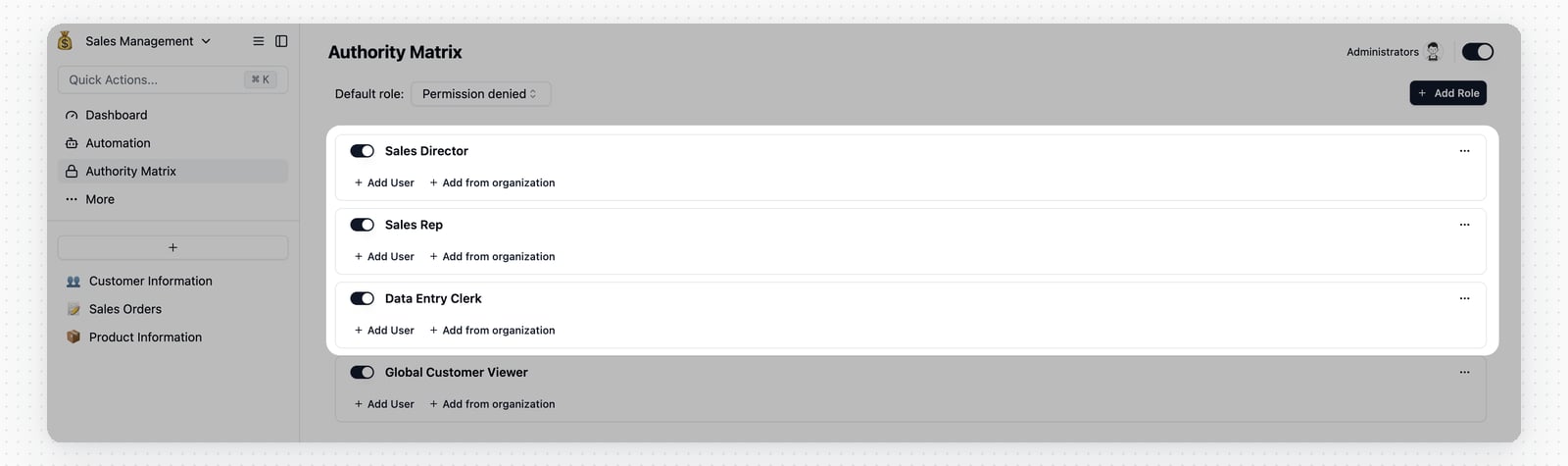
Klicken Sie auf `Rolle hinzufügen` und erstellen Sie `Vertriebsleitung`, `Vertriebsmitarbeitende` und `Datenerfassung`.
## Rollen erstellen
Öffnen Sie die Seite der Authority Matrix in der Base und aktivieren Sie den Hauptschalter. Der Nutzer, der sie aktiviert, wird als Administrator hinzugefügt.
Klicken Sie auf `Rolle hinzufügen` und erstellen Sie `Vertriebsleitung`, `Vertriebsmitarbeitende` und `Datenerfassung`.
 ## Vertriebsleitung konfigurieren
Die Vertriebsleitung benötigt umfassende Sichtbarkeit, Produktpreise sollen jedoch vor versehentlichen Änderungen geschützt bleiben.
| Knoten | Einstellung |
| ---------------- | ------------------------------------------------------------------------------------------------------------------------------------------------------- |
| Kunden | Setzen Sie die Tabelle auf `Kann bearbeiten`. Lassen Sie die Datensatz- und Feldberechtigungen offen, damit die Rolle Kundendaten anzeigen kann. |
| Verkaufsaufträge | Setzen Sie die Tabelle auf `Kann bearbeiten`. Lassen Sie die Datensatz- und Feldberechtigungen offen, damit die Rolle Vertriebsaktivitäten prüfen kann. |
| Produkte | Setzen Sie die Tabelle auf `Kann bearbeiten` und erlauben Sie dann in den Datensatzberechtigungen nur `Datensatz lesen` und `Datensatz kommentieren`. |
## Vertriebsleitung konfigurieren
Die Vertriebsleitung benötigt umfassende Sichtbarkeit, Produktpreise sollen jedoch vor versehentlichen Änderungen geschützt bleiben.
| Knoten | Einstellung |
| ---------------- | ------------------------------------------------------------------------------------------------------------------------------------------------------- |
| Kunden | Setzen Sie die Tabelle auf `Kann bearbeiten`. Lassen Sie die Datensatz- und Feldberechtigungen offen, damit die Rolle Kundendaten anzeigen kann. |
| Verkaufsaufträge | Setzen Sie die Tabelle auf `Kann bearbeiten`. Lassen Sie die Datensatz- und Feldberechtigungen offen, damit die Rolle Vertriebsaktivitäten prüfen kann. |
| Produkte | Setzen Sie die Tabelle auf `Kann bearbeiten` und erlauben Sie dann in den Datensatzberechtigungen nur `Datensatz lesen` und `Datensatz kommentieren`. |
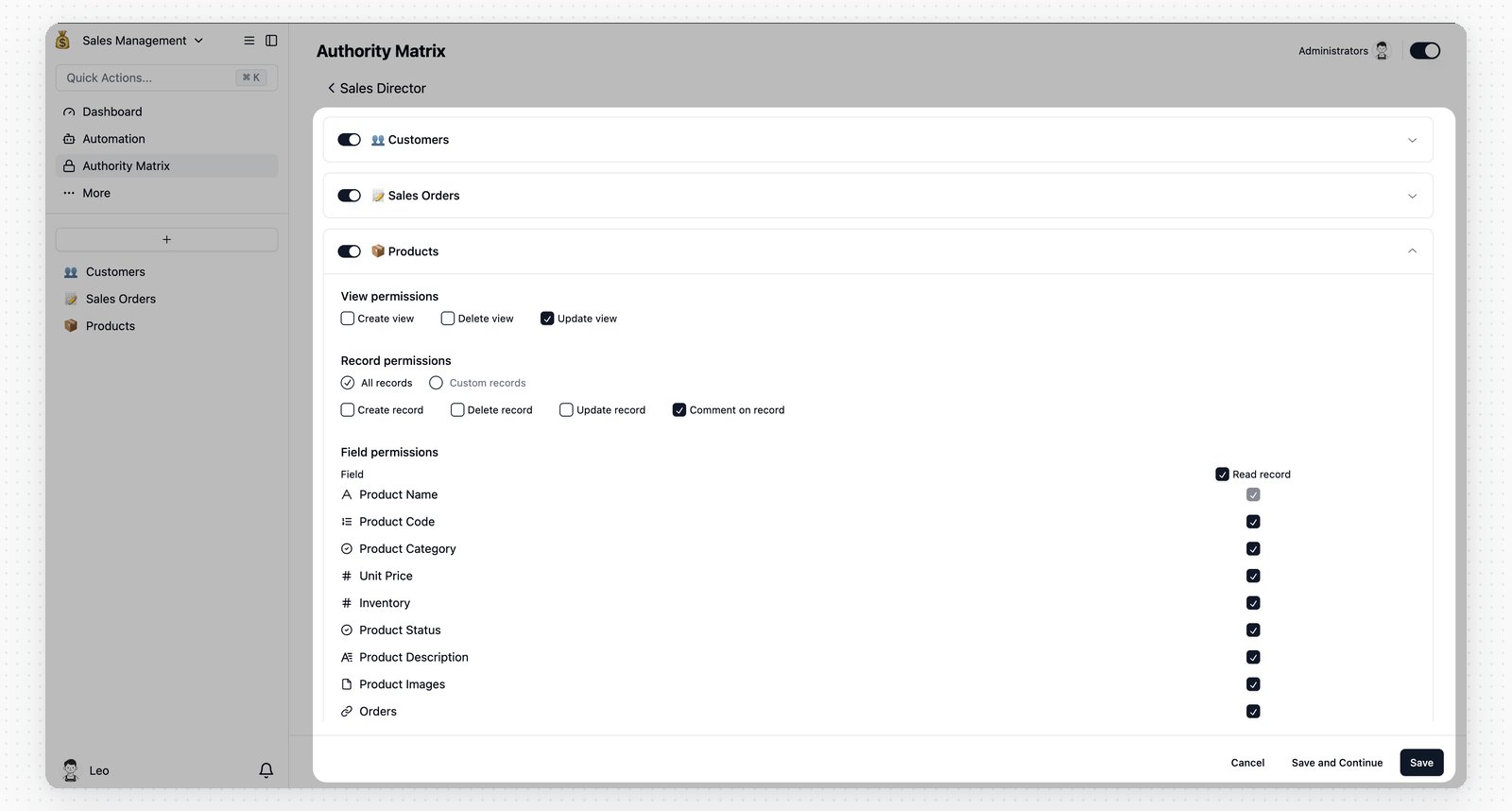 Weisen Sie Mitglieder in der Rollenliste über `Nutzer hinzufügen` oder `Aus Organisation hinzufügen` zu und stellen Sie anschließend sicher, dass der Rollenschalter aktiviert ist.
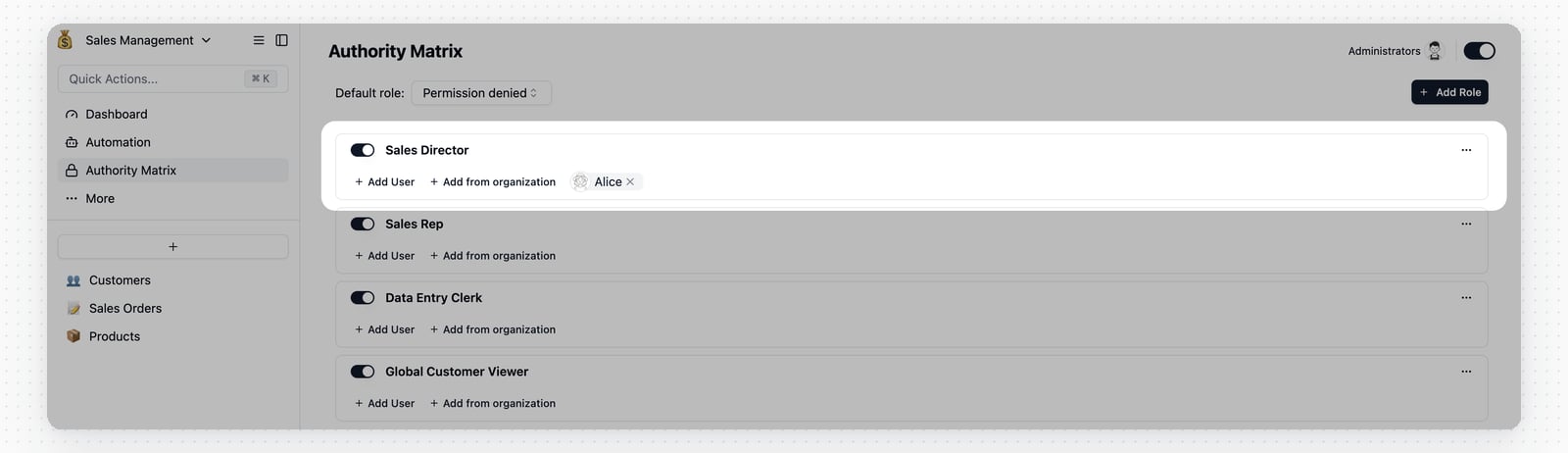 Nach der Einrichtung kann die Vertriebsleitung Kunden- und Auftragsdaten prüfen, Produkte kommentieren und Produktdatensätze nicht ändern.
 ## Vertriebsmitarbeitende konfigurieren
Die Rolle Vertriebsmitarbeitende verwendet Datensatzfilter, damit jede Person nur mit Datensätzen arbeitet, deren Inhaber sie ist.
### Kunden
Setzen Sie `Kunden` auf `Kann bearbeiten`.
| Berechtigungsbereich | Einstellung |
| ----------------------- | --------------------------------------------------------------------------------------------------------------------------------------------------------------------------------------------------- |

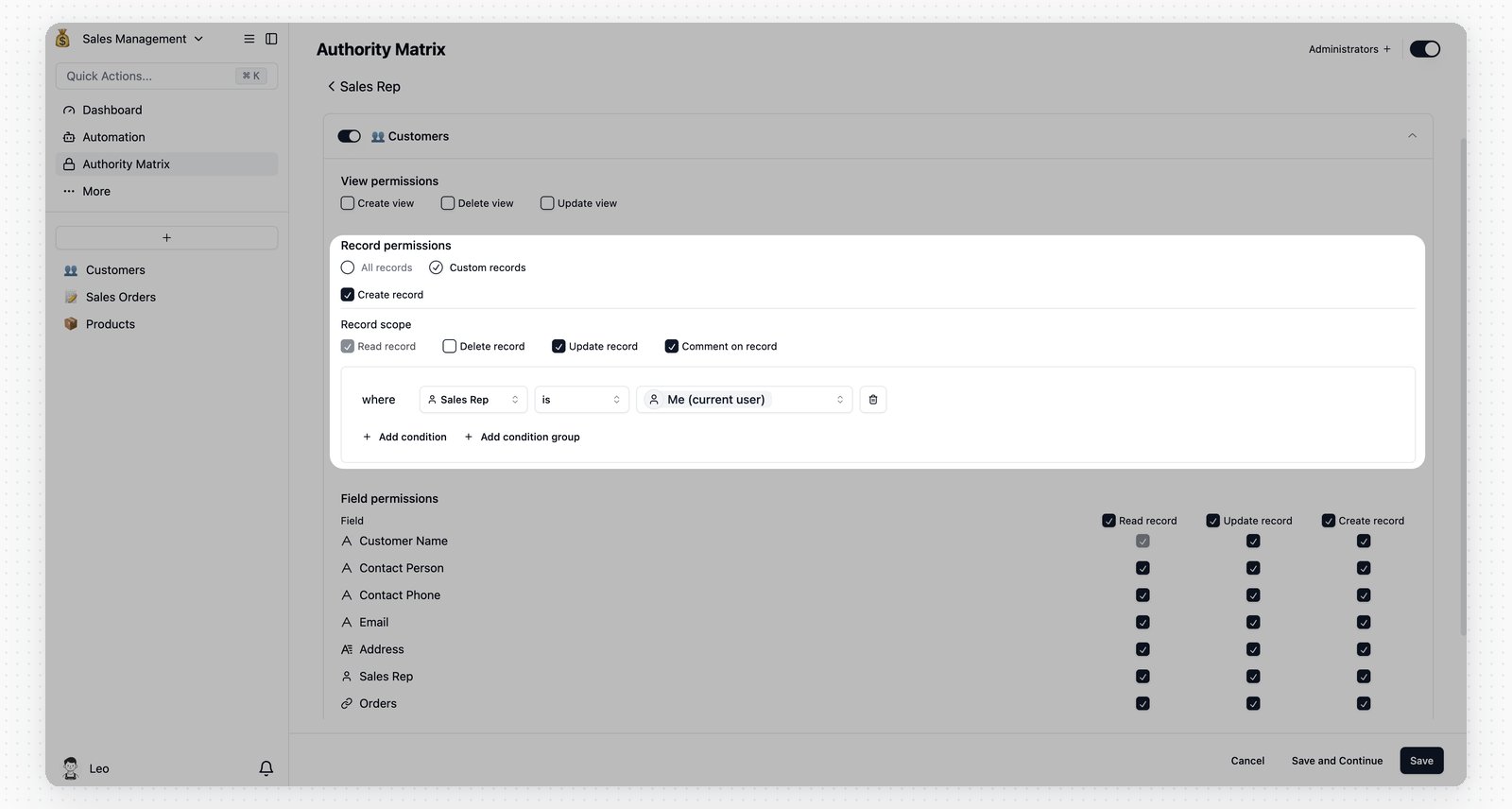
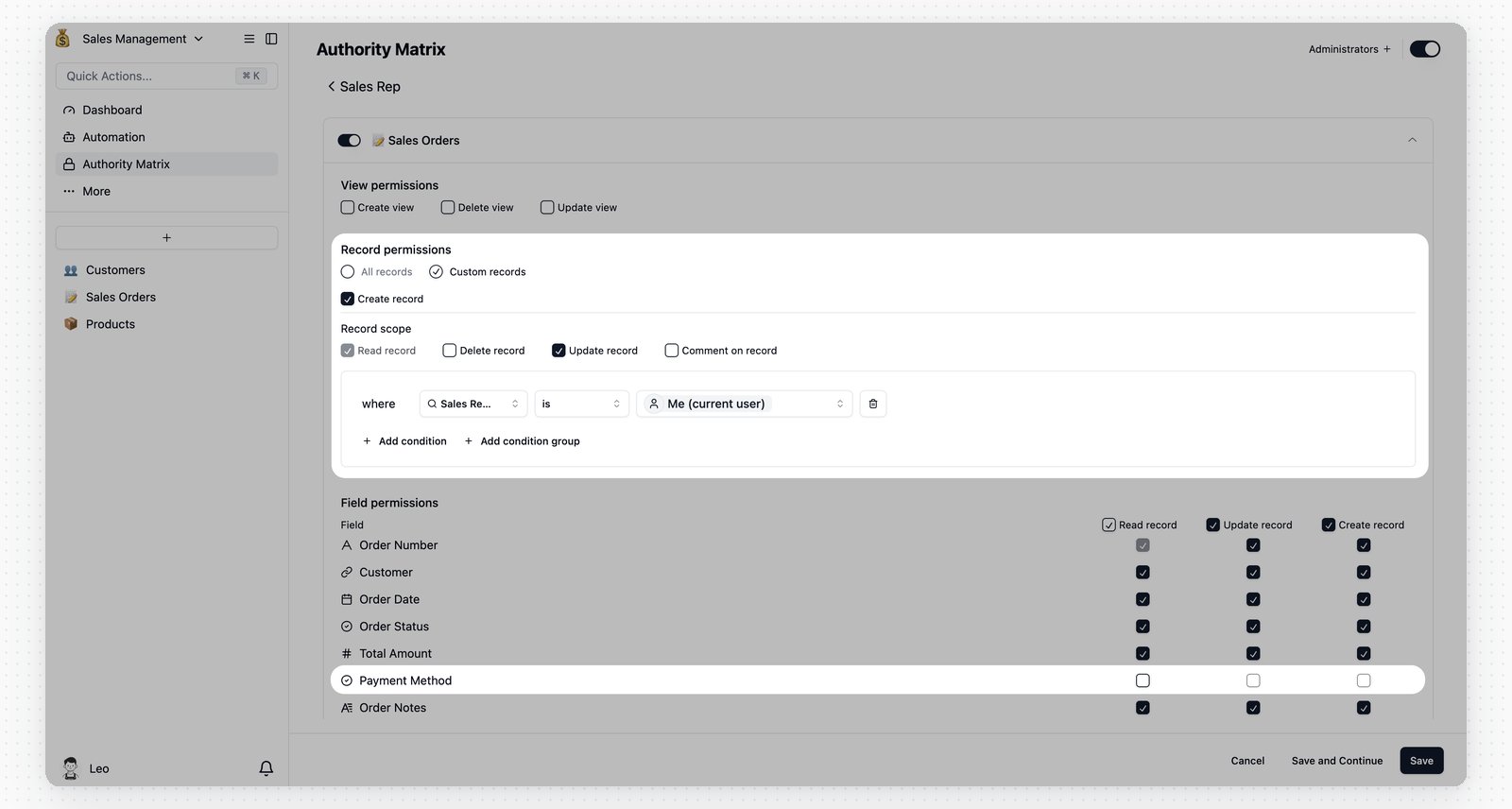
| Datensatzberechtigungen | Wählen Sie Datensätze, die bestimmten Bedingungen entsprechen. Fügen Sie einen Filter wie `Vertriebsmitarbeitende` `ist` `Ich (aktueller Nutzer)` hinzu. |
| Datensatzoperationen | Erlauben Sie `Datensatz lesen`, `Datensatz aktualisieren` und `Datensatz erstellen`. Lassen Sie `Datensatz löschen` deaktiviert, wenn Vertriebsmitarbeitende keine Kundendatensätze löschen sollen. |
## Vertriebsmitarbeitende konfigurieren
Die Rolle Vertriebsmitarbeitende verwendet Datensatzfilter, damit jede Person nur mit Datensätzen arbeitet, deren Inhaber sie ist.
### Kunden
Setzen Sie `Kunden` auf `Kann bearbeiten`.
| Berechtigungsbereich | Einstellung |
| ----------------------- | --------------------------------------------------------------------------------------------------------------------------------------------------------------------------------------------------- |
| Datensatzberechtigungen | Wählen Sie Datensätze, die bestimmten Bedingungen entsprechen. Fügen Sie einen Filter wie `Vertriebsmitarbeitende` `ist` `Ich (aktueller Nutzer)` hinzu. |
| Datensatzoperationen | Erlauben Sie `Datensatz lesen`, `Datensatz aktualisieren` und `Datensatz erstellen`. Lassen Sie `Datensatz löschen` deaktiviert, wenn Vertriebsmitarbeitende keine Kundendatensätze löschen sollen. |
 ### Verkaufsaufträge
Setzen Sie `Verkaufsaufträge` auf `Kann bearbeiten`.
| Berechtigungsbereich | Einstellung |
| ----------------------- | -------------------------------------------------------------------------------------------------------------------------------------------------------------------------------------------- |
| Datensatzberechtigungen | Verwenden Sie denselben inhaberbasierten Filter, beispielsweise `Vertriebsmitarbeitende` `ist` `Ich (aktueller Nutzer)`. |
| Datensatzoperationen | Erlauben Sie `Datensatz lesen` und `Datensatz erstellen`. Lassen Sie `Datensatz aktualisieren` und `Datensatz löschen` deaktiviert, wenn abgeschlossene Aufträge unverändert bleiben sollen. |
| Feldberechtigungen | Blenden Sie sensible Felder wie `Zahlungsmethode` aus, indem Sie `Datensatz lesen` für dieses Feld deaktivieren. |
### Verkaufsaufträge
Setzen Sie `Verkaufsaufträge` auf `Kann bearbeiten`.
| Berechtigungsbereich | Einstellung |
| ----------------------- | -------------------------------------------------------------------------------------------------------------------------------------------------------------------------------------------- |
| Datensatzberechtigungen | Verwenden Sie denselben inhaberbasierten Filter, beispielsweise `Vertriebsmitarbeitende` `ist` `Ich (aktueller Nutzer)`. |
| Datensatzoperationen | Erlauben Sie `Datensatz lesen` und `Datensatz erstellen`. Lassen Sie `Datensatz aktualisieren` und `Datensatz löschen` deaktiviert, wenn abgeschlossene Aufträge unverändert bleiben sollen. |
| Feldberechtigungen | Blenden Sie sensible Felder wie `Zahlungsmethode` aus, indem Sie `Datensatz lesen` für dieses Feld deaktivieren. |
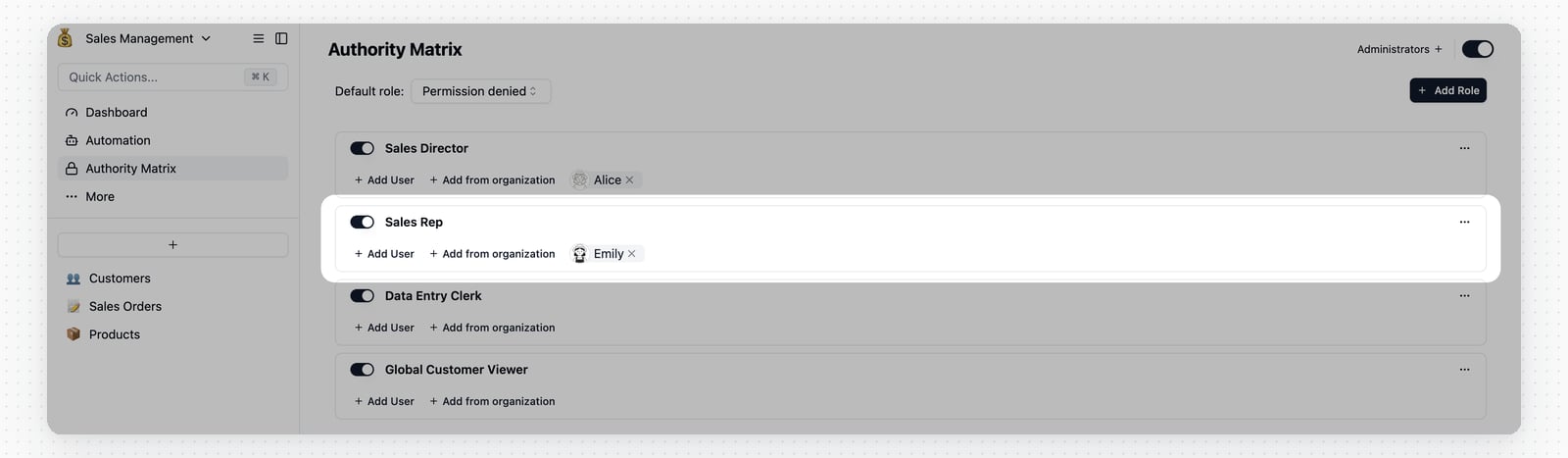
 Weisen Sie Vertriebsmitarbeitende der Rolle zu und lassen Sie die Rolle aktiviert.
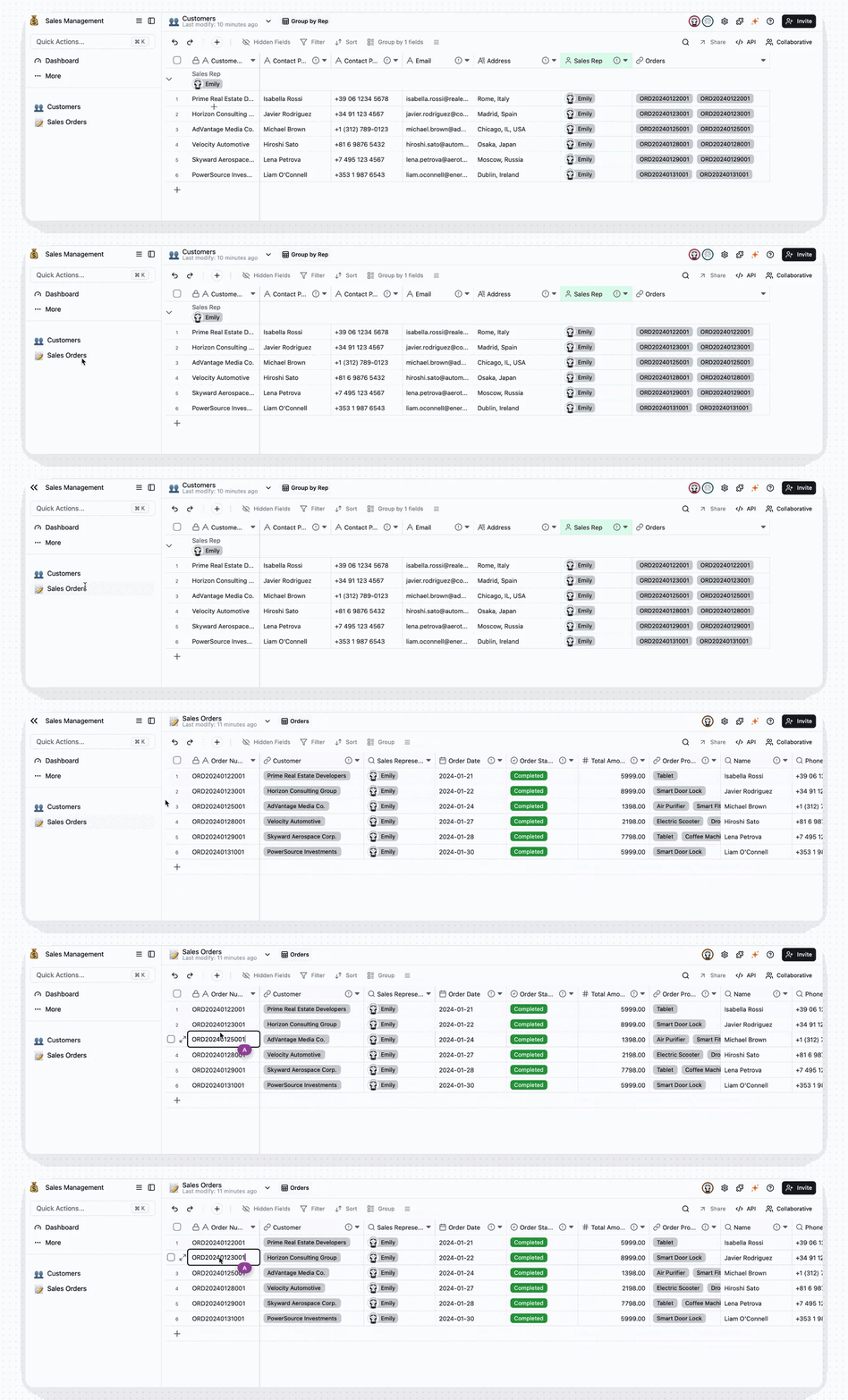
 Jede vertriebliche Person sieht nun nur die Kunden- und Auftragsdatensätze, die dem Inhaberfilter entsprechen.
 ## Datenerfassung konfigurieren
Die Datenerfassung muss nur Produkte hinzufügen.
| Knoten | Einstellung |
| --------------------------- | ---------------------------------------------------------------------------------------------------------------------------------- |
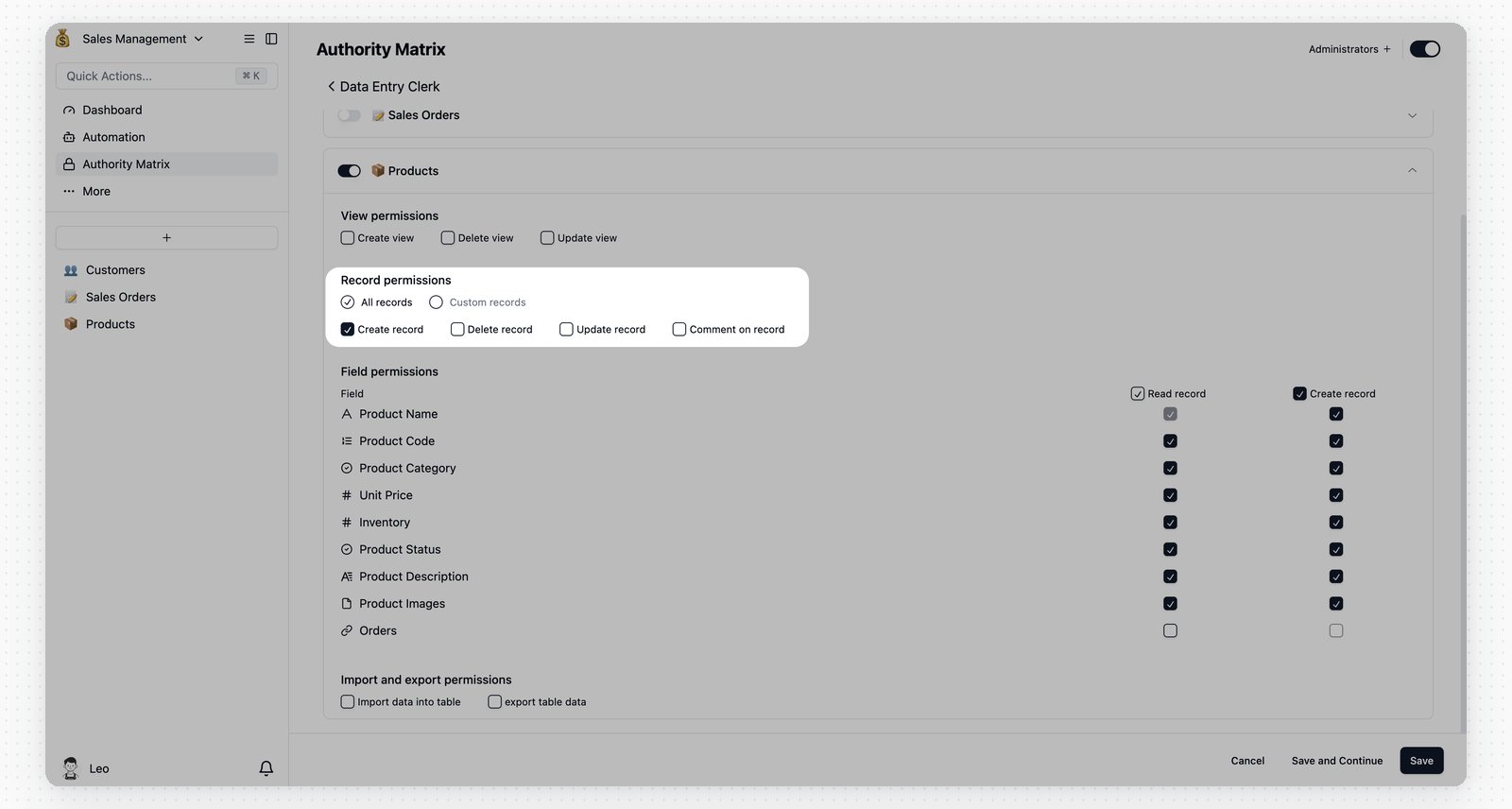
| Produkte | Setzen Sie die Tabelle auf `Kann bearbeiten`. Erlauben Sie in den Datensatzberechtigungen nur `Datensatz erstellen`. |
| Produktfelder | Falls verknüpfte Auftragsdaten ausgeblendet bleiben sollen, deaktivieren Sie `Datensatz lesen` für das verknüpfte Feld `Aufträge`. |
| Kunden und Verkaufsaufträge | Lassen Sie diese Tabellen auf `Kein Zugriff`. |
## Datenerfassung konfigurieren
Die Datenerfassung muss nur Produkte hinzufügen.
| Knoten | Einstellung |
| --------------------------- | ---------------------------------------------------------------------------------------------------------------------------------- |
| Produkte | Setzen Sie die Tabelle auf `Kann bearbeiten`. Erlauben Sie in den Datensatzberechtigungen nur `Datensatz erstellen`. |
| Produktfelder | Falls verknüpfte Auftragsdaten ausgeblendet bleiben sollen, deaktivieren Sie `Datensatz lesen` für das verknüpfte Feld `Aufträge`. |
| Kunden und Verkaufsaufträge | Lassen Sie diese Tabellen auf `Kein Zugriff`. |
 Weisen Sie Mitarbeitende der Rolle zu und lassen Sie die Rolle aktiviert.

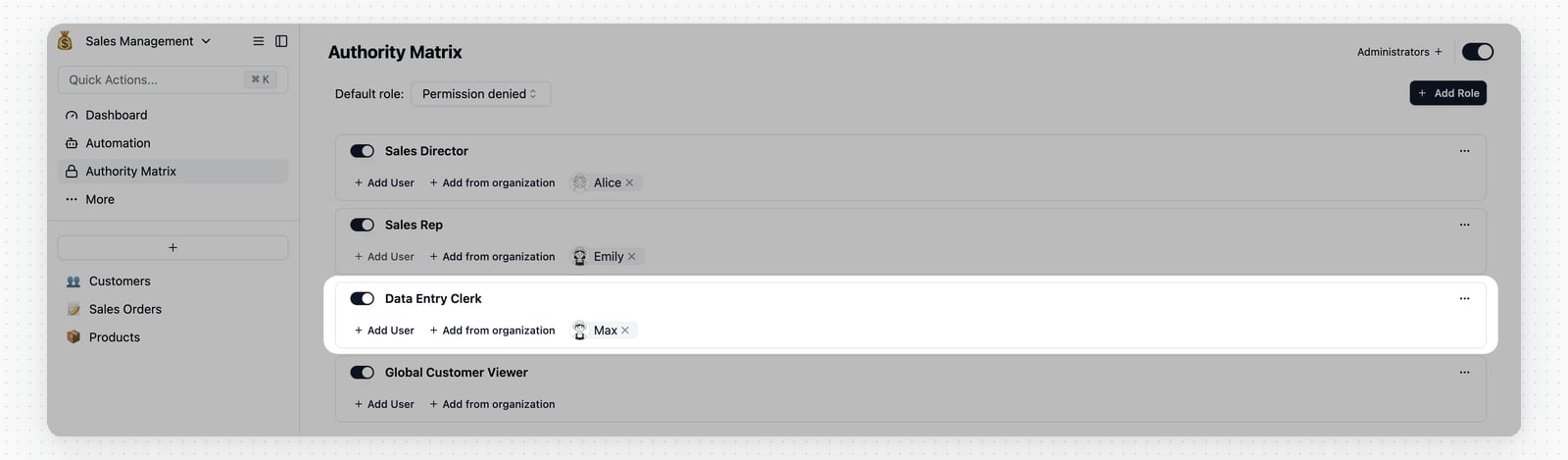 Nach der Einrichtung kann die Datenerfassung neue Produktdatensätze hinzufügen, aber keine vorhandenen Produkt-, Kunden- oder Auftragsdaten durchsuchen.
 ## Ansicht für Vertriebsprüfungen

Verwenden Sie diese Einrichtung für Vertriebsprüfungen: Mitarbeitende können die vollständige Kundenliste sehen, aber nur Kunden bearbeiten, deren Inhaber sie sind.
Während einer Prüfung müssen Vertriebsmitarbeitende möglicherweise jeden Kundendatensatz sehen, um Nachfassmuster und Kundenstatus zu vergleichen. Die tägliche Bearbeitung sollte weiterhin auf die eigenen Kunden beschränkt bleiben, damit nicht versehentlich die Datensätze anderer Mitarbeitender geändert werden.
Behalten Sie die vorhandene Rolle `Vertriebsmitarbeitende` bei und fügen Sie dann eine schreibgeschützte Rolle für unternehmensweite Kundensichtbarkeit hinzu. Eine Person kann die schreibgeschützte Rolle verwenden, um alle Kunden anzuzeigen, und die Rolle `Vertriebsmitarbeitende`, um nur ihre eigenen Kunden zu aktualisieren.
### Schreibgeschützte Rolle erstellen
Klicken Sie auf `Rolle hinzufügen` und erstellen Sie eine schreibgeschützte Rolle, beispielsweise `Globaler Kundenbetrachter`.
### Kundenzugriff konfigurieren
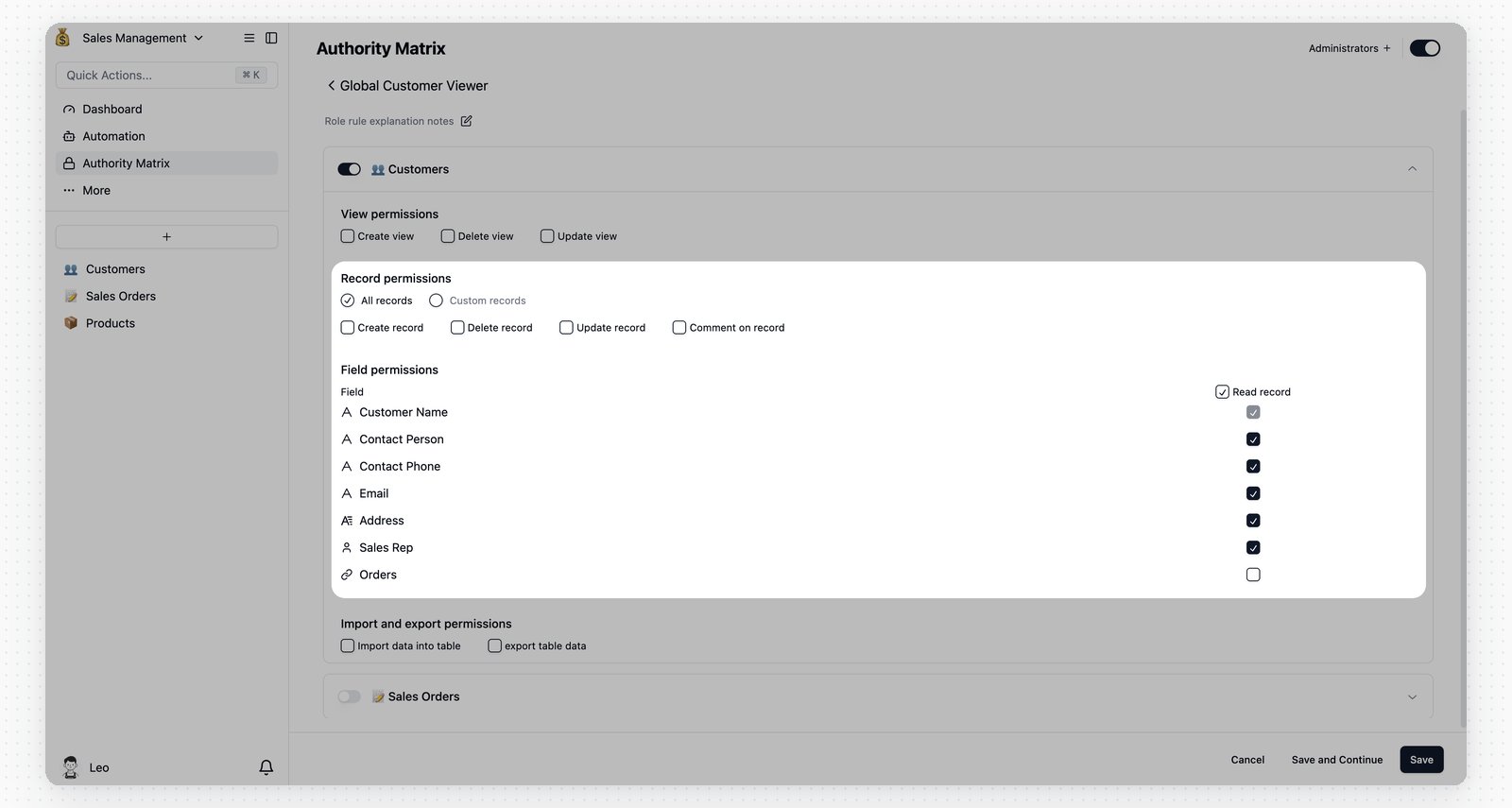
Setzen Sie `Kunden` auf `Kann bearbeiten`. Erlauben Sie in den Datensatzberechtigungen nur `Datensatz lesen`. Aktivieren Sie nicht `Datensatz aktualisieren`, `Datensatz löschen` oder `Datensatz erstellen`. Lassen Sie den Datensatzfilter leer, damit diese Rolle alle Kundendatensätze anzeigen kann.
## Ansicht für Vertriebsprüfungen
Verwenden Sie diese Einrichtung für Vertriebsprüfungen: Mitarbeitende können die vollständige Kundenliste sehen, aber nur Kunden bearbeiten, deren Inhaber sie sind.
Während einer Prüfung müssen Vertriebsmitarbeitende möglicherweise jeden Kundendatensatz sehen, um Nachfassmuster und Kundenstatus zu vergleichen. Die tägliche Bearbeitung sollte weiterhin auf die eigenen Kunden beschränkt bleiben, damit nicht versehentlich die Datensätze anderer Mitarbeitender geändert werden.
Behalten Sie die vorhandene Rolle `Vertriebsmitarbeitende` bei und fügen Sie dann eine schreibgeschützte Rolle für unternehmensweite Kundensichtbarkeit hinzu. Eine Person kann die schreibgeschützte Rolle verwenden, um alle Kunden anzuzeigen, und die Rolle `Vertriebsmitarbeitende`, um nur ihre eigenen Kunden zu aktualisieren.
### Schreibgeschützte Rolle erstellen
Klicken Sie auf `Rolle hinzufügen` und erstellen Sie eine schreibgeschützte Rolle, beispielsweise `Globaler Kundenbetrachter`.
### Kundenzugriff konfigurieren
Setzen Sie `Kunden` auf `Kann bearbeiten`. Erlauben Sie in den Datensatzberechtigungen nur `Datensatz lesen`. Aktivieren Sie nicht `Datensatz aktualisieren`, `Datensatz löschen` oder `Datensatz erstellen`. Lassen Sie den Datensatzfilter leer, damit diese Rolle alle Kundendatensätze anzeigen kann.
 ### Vertriebsmitarbeitende zuweisen
Kehren Sie zur Rollenliste zurück und fügen Sie die Vertriebsmitarbeitenden, die Prüfzugriff benötigen, zu `Globaler Kundenbetrachter` hinzu.
### Vertriebsmitarbeitende zuweisen
Kehren Sie zur Rollenliste zurück und fügen Sie die Vertriebsmitarbeitenden, die Prüfzugriff benötigen, zu `Globaler Kundenbetrachter` hinzu.
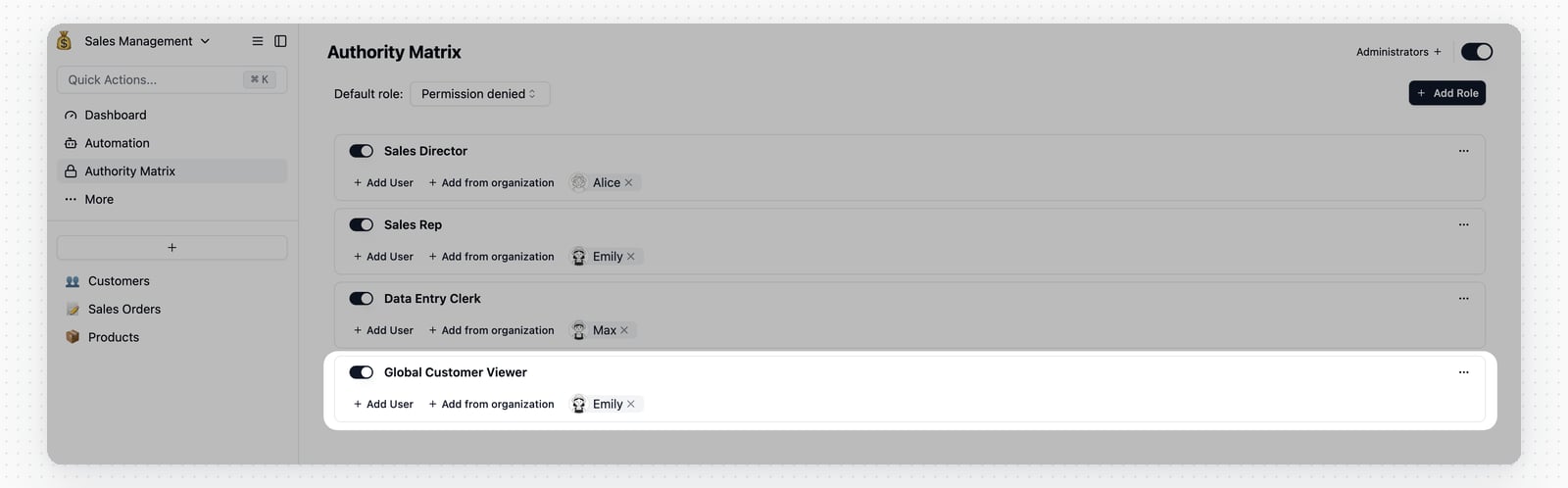 Wenn ein Nutzer sowohl `Vertriebsmitarbeitende` als auch `Globaler Kundenbetrachter` hat, kombiniert Teable die Berechtigungen. Der Nutzer kann alle Kundendatensätze anzeigen, aber nur Datensätze aktualisieren, die durch die inhaberbasierte Rolle `Vertriebsmitarbeitende` erlaubt sind.