> ## Documentation Index
> Fetch the complete documentation index at: https://help.teable.ai/llms.txt
> Use this file to discover all available pages before exploring further.
# Übersicht
> Datensätze sind die grundlegenden Dateneinheiten, die in einer Tabelle gespeichert werden. In einer Tabellenansicht steht jede Zeile gewöhnlich für einen Datensatz.
Datensätze speichern vollständige Dateneinträge. Jeder Datensatz besteht aus mehreren Feldern. Ein Kundendatensatz kann beispielsweise Name, Telefonnummer, Verantwortliche und Follow-up-Status enthalten. Ein Bestelldatensatz kann Bestellnummer, Kunde, Betrag und Lieferdatum enthalten.
## Grundbegriffe
| Begriff | Beschreibung |
| ---------- | -------------------------------------------------------------------------------------------------------------------------------- |
| Datensatz | Eine Datenzeile in einer Tabelle |
| Feld | Ein Attribut in einem Datensatz, das einer Tabellenspalte entspricht |
| Zelle | Der Wert eines Datensatzes unter einem Feld |
| Primärfeld | Der Hauptanzeigename eines Datensatzes, der häufig in mobilen Listen und Auswahlfeldern für verknüpfte Datensätze verwendet wird |
## Datensätze erstellen
Sie können Datensätze auf folgende Arten erstellen:
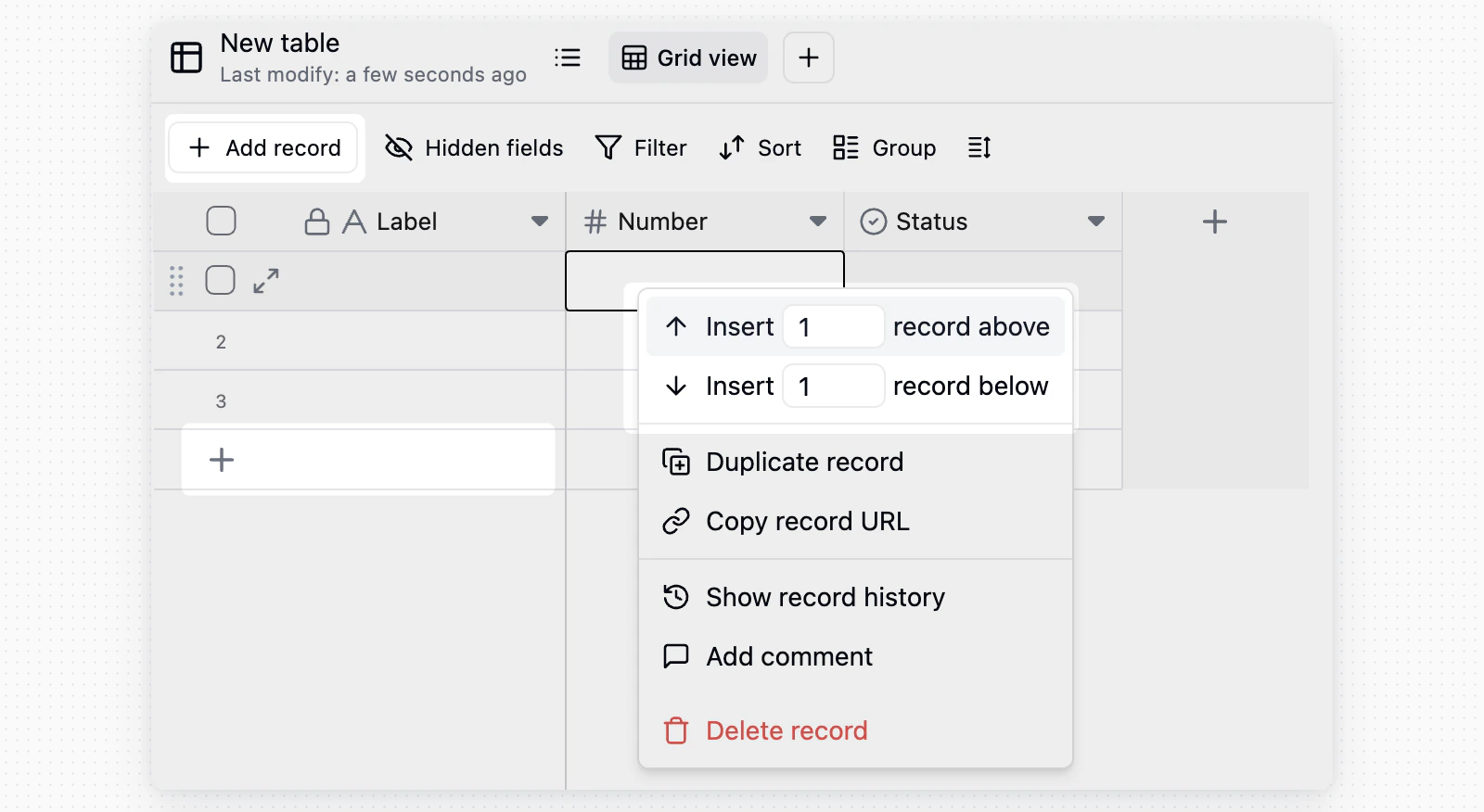 | Einstieg | Aktion |
| ------------------------ | ------------------------------------------------------------------------------------------------------------------------------ |
| Unterer Rand der Tabelle | Klicken Sie unten in der Tabellenansicht auf die Schaltfläche `+`, um am Ende einen Datensatz hinzuzufügen. |
| Obere Symbolleiste | Klicken Sie links in der Symbolleiste auf `+ Datensatz hinzufügen`. |
| Kontextmenü | Klicken Sie mit der rechten Maustaste auf einen vorhandenen Datensatz und fügen Sie einen Datensatz darüber oder darunter ein. |
## Datensätze bearbeiten
* **Eine Zelle bearbeiten**: Klicken Sie auf eine beliebige Zelle und geben Sie ihren Inhalt ein oder ändern Sie ihn.
* **Inhalt löschen**: Wählen Sie eine oder mehrere Zellen aus und drücken Sie dann `Delete` oder `Backspace`.
* **Mehrfachauswahl**: Ziehen Sie mit der Maus, um mehrere Zellen oder Datensätze auszuwählen, und bearbeiten, löschen oder kopieren Sie sie anschließend.
* **Kopieren und einfügen**: Kopieren Sie eine oder mehrere Zellen und fügen Sie sie ein. Wenn die eingefügten Daten mehr Zeilen als die aktuelle Tabelle enthalten, fügt Teable automatisch neue Zeilen hinzu.
## Datensätze löschen
| Einstieg | Aktion |
| ------------------------ | ------------------------------------------------------------------------------------------------------------------------------ |
| Unterer Rand der Tabelle | Klicken Sie unten in der Tabellenansicht auf die Schaltfläche `+`, um am Ende einen Datensatz hinzuzufügen. |
| Obere Symbolleiste | Klicken Sie links in der Symbolleiste auf `+ Datensatz hinzufügen`. |
| Kontextmenü | Klicken Sie mit der rechten Maustaste auf einen vorhandenen Datensatz und fügen Sie einen Datensatz darüber oder darunter ein. |
## Datensätze bearbeiten
* **Eine Zelle bearbeiten**: Klicken Sie auf eine beliebige Zelle und geben Sie ihren Inhalt ein oder ändern Sie ihn.
* **Inhalt löschen**: Wählen Sie eine oder mehrere Zellen aus und drücken Sie dann `Delete` oder `Backspace`.
* **Mehrfachauswahl**: Ziehen Sie mit der Maus, um mehrere Zellen oder Datensätze auszuwählen, und bearbeiten, löschen oder kopieren Sie sie anschließend.
* **Kopieren und einfügen**: Kopieren Sie eine oder mehrere Zellen und fügen Sie sie ein. Wenn die eingefügten Daten mehr Zeilen als die aktuelle Tabelle enthalten, fügt Teable automatisch neue Zeilen hinzu.
## Datensätze löschen
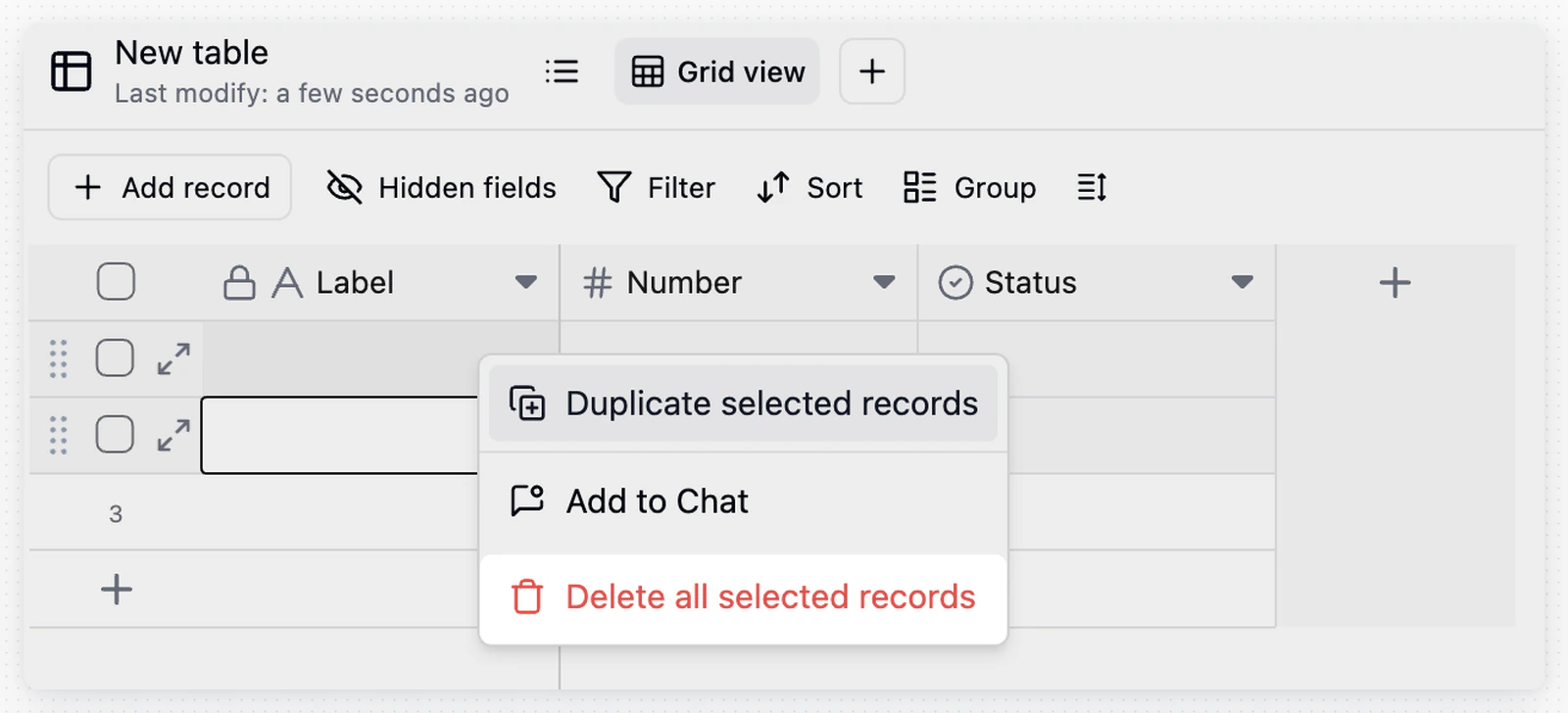 Wählen Sie einen oder mehrere Datensätze aus, klicken Sie mit der rechten Maustaste darauf und wählen Sie **Datensatz löschen**. Für das Massenlöschen können Sie vor dem Löschen die Kontrollkästchen am Anfang der Zeilen auswählen.
Gelöschte Datensätze werden in den Tabellenpapierkorb verschoben, wo Sie sie prüfen und wiederherstellen können. Wenn Sie Datensätze aus der Tabelle entfernen, sie aber weiterhin verfügbar halten möchten, archivieren Sie sie, anstatt sie zu löschen. Siehe [Archiv und Papierkorb](/de/basic/record/archive-trash).
Wenn eine andere Tabelle über ein **Erforderlich**es [Link](/de/basic/field/link)-Feld auf den Datensatz verweist, verweigert Teable das Löschen und nennt die Tabelle und das Feld, die dadurch leer blieben. Verweisen Sie mit diesem Link auf einen anderen Datensatz, deaktivieren Sie die Einstellung **Erforderlich** für das Feld oder löschen Sie die verknüpfenden Datensätze gemeinsam mit diesem Datensatz.
## Datensatzdetails
Wählen Sie einen oder mehrere Datensätze aus, klicken Sie mit der rechten Maustaste darauf und wählen Sie **Datensatz löschen**. Für das Massenlöschen können Sie vor dem Löschen die Kontrollkästchen am Anfang der Zeilen auswählen.
Gelöschte Datensätze werden in den Tabellenpapierkorb verschoben, wo Sie sie prüfen und wiederherstellen können. Wenn Sie Datensätze aus der Tabelle entfernen, sie aber weiterhin verfügbar halten möchten, archivieren Sie sie, anstatt sie zu löschen. Siehe [Archiv und Papierkorb](/de/basic/record/archive-trash).
Wenn eine andere Tabelle über ein **Erforderlich**es [Link](/de/basic/field/link)-Feld auf den Datensatz verweist, verweigert Teable das Löschen und nennt die Tabelle und das Feld, die dadurch leer blieben. Verweisen Sie mit diesem Link auf einen anderen Datensatz, deaktivieren Sie die Einstellung **Erforderlich** für das Feld oder löschen Sie die verknüpfenden Datensätze gemeinsam mit diesem Datensatz.
## Datensatzdetails
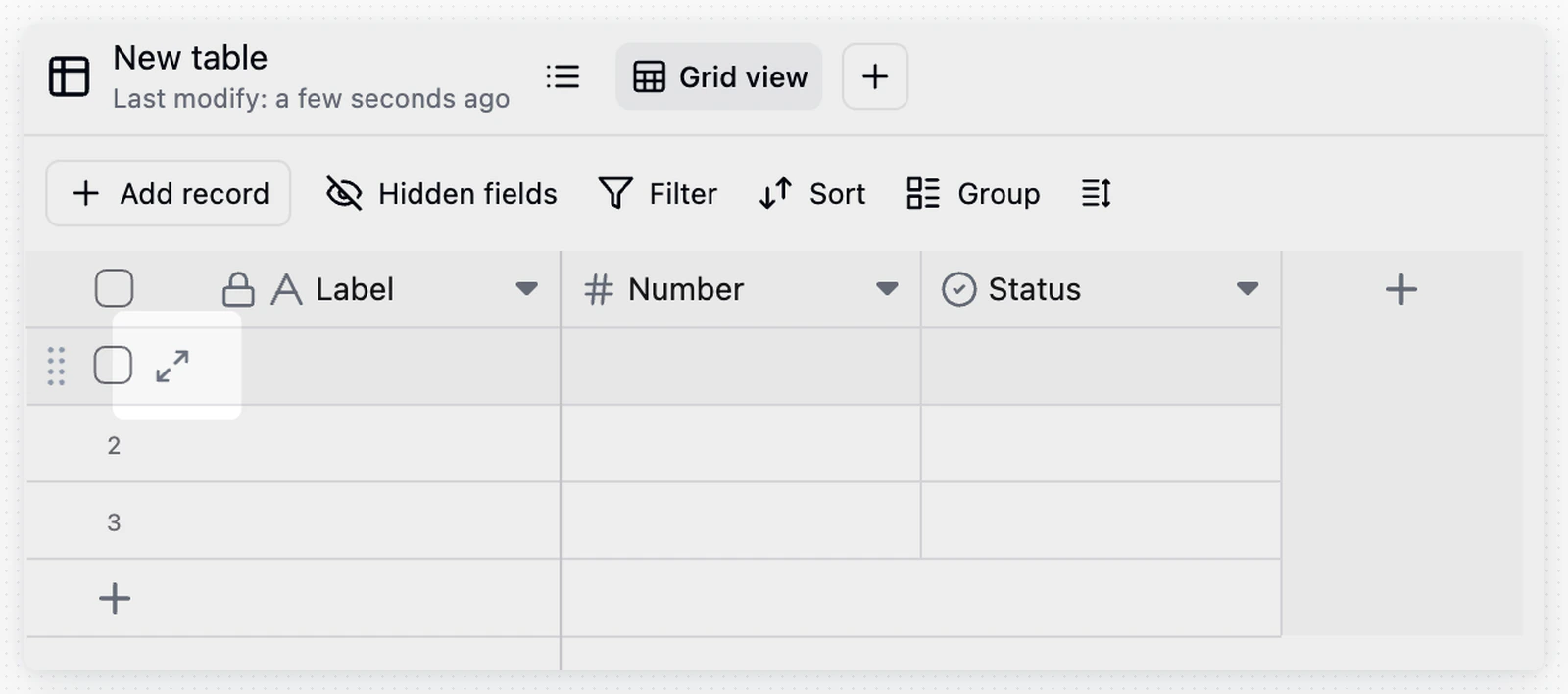 Klicken Sie am Anfang einer Datensatzzeile auf das Erweiterungssymbol oder wählen Sie einen Datensatz aus und drücken Sie die Leertaste, um die Detailkarte des Datensatzes zu öffnen.
Die Detailkarte ist für Datensätze mit vielen Feldern nützlich. Sie können Felder auf einer Seite vertikal durchsuchen, horizontales Scrollen reduzieren, Felder bearbeiten, Kommentare anzeigen und den Datensatzverlauf prüfen.
## Zusammenarbeit und Nachverfolgung
| Funktion | Beschreibung |
| --------------------- | ------------------------------------------------------------------------------------------------------------------------------------------------------------------------------------------------------------------- |
| Kommentare | Jeder Datensatz verfügt über einen eigenen Kommentarbereich, um bestimmte Daten zu besprechen, Teammitglieder per @Erwähnung einzubeziehen oder Kontext hinzuzufügen. Siehe [Kommentare](/de/basic/record/comment). |
| Datensatzverlauf | Teable zeichnet Änderungen an Datensätzen auf, sodass Sie Aktualisierungen nachverfolgen können. Siehe [Datensatzverlauf](/de/basic/record/record-history). |
| Archiv und Papierkorb | Verschieben Sie abgeschlossene Datensätze aus der Tabelle oder stellen Sie gelöschte Datensätze wieder her. Siehe [Archiv und Papierkorb](/de/basic/record/archive-trash). |
| Verknüpfte Datensätze | Verwenden Sie ein **Link**-Feld, um Datensätze tabellenübergreifend zu verbinden. Siehe [Link-Feld](/de/basic/field/link). |
## Hinweise
* Das Primärfeld wird als Hauptanzeigename eines Datensatzes verwendet. Tragen Sie im Primärfeld erkennbare Informationen wie einen Namen, Aufgabentitel oder eine Bestellnummer ein, statt inhaltsähnliche Notizen.
* Jeder Datensatz hat eine eindeutige Datensatz-ID. Nachdem Sie die Detailkarte des Datensatzes geöffnet haben, ist die Zeichenfolge in der Browser-URL, die mit `rec` beginnt, die Datensatz-ID.
* Wenn Sie bestimmte Datensätze nicht bearbeiten können, hat ein Administrator möglicherweise den bearbeitbaren Umfang über die **Berechtigungsmatrix** eingeschränkt. Siehe [Berechtigungsmatrix](/de/basic/authority-matrix).
Klicken Sie am Anfang einer Datensatzzeile auf das Erweiterungssymbol oder wählen Sie einen Datensatz aus und drücken Sie die Leertaste, um die Detailkarte des Datensatzes zu öffnen.
Die Detailkarte ist für Datensätze mit vielen Feldern nützlich. Sie können Felder auf einer Seite vertikal durchsuchen, horizontales Scrollen reduzieren, Felder bearbeiten, Kommentare anzeigen und den Datensatzverlauf prüfen.
## Zusammenarbeit und Nachverfolgung
| Funktion | Beschreibung |
| --------------------- | ------------------------------------------------------------------------------------------------------------------------------------------------------------------------------------------------------------------- |
| Kommentare | Jeder Datensatz verfügt über einen eigenen Kommentarbereich, um bestimmte Daten zu besprechen, Teammitglieder per @Erwähnung einzubeziehen oder Kontext hinzuzufügen. Siehe [Kommentare](/de/basic/record/comment). |
| Datensatzverlauf | Teable zeichnet Änderungen an Datensätzen auf, sodass Sie Aktualisierungen nachverfolgen können. Siehe [Datensatzverlauf](/de/basic/record/record-history). |
| Archiv und Papierkorb | Verschieben Sie abgeschlossene Datensätze aus der Tabelle oder stellen Sie gelöschte Datensätze wieder her. Siehe [Archiv und Papierkorb](/de/basic/record/archive-trash). |
| Verknüpfte Datensätze | Verwenden Sie ein **Link**-Feld, um Datensätze tabellenübergreifend zu verbinden. Siehe [Link-Feld](/de/basic/field/link). |
## Hinweise
* Das Primärfeld wird als Hauptanzeigename eines Datensatzes verwendet. Tragen Sie im Primärfeld erkennbare Informationen wie einen Namen, Aufgabentitel oder eine Bestellnummer ein, statt inhaltsähnliche Notizen.
* Jeder Datensatz hat eine eindeutige Datensatz-ID. Nachdem Sie die Detailkarte des Datensatzes geöffnet haben, ist die Zeichenfolge in der Browser-URL, die mit `rec` beginnt, die Datensatz-ID.
* Wenn Sie bestimmte Datensätze nicht bearbeiten können, hat ein Administrator möglicherweise den bearbeitbaren Umfang über die **Berechtigungsmatrix** eingeschränkt. Siehe [Berechtigungsmatrix](/de/basic/authority-matrix).