> ## Documentation Index
> Fetch the complete documentation index at: https://help.teable.ai/llms.txt
> Use this file to discover all available pages before exploring further.
# Kommentare
> Starten Sie Diskussionen in Datensätzen, erwähnen Sie Teammitglieder mit @ und ergänzen Sie Kontext zu bestimmten Daten.
Kommentare gehören zu bestimmten Datensätzen. Teammitglieder können Probleme besprechen, Materialien ergänzen, erklären, warum eine Änderung vorgenommen wurde, und den Kontext bei den Daten halten, statt ihn auf Chat-Tools zu verteilen.
Kommentare verwenden
### Kommentare öffnen
 Öffnen Sie eine beliebige Datensatzdetailkarte und klicken Sie dann oben rechts auf das Symbol **Kommentare**, um das seitliche Kommentarfenster zu öffnen.
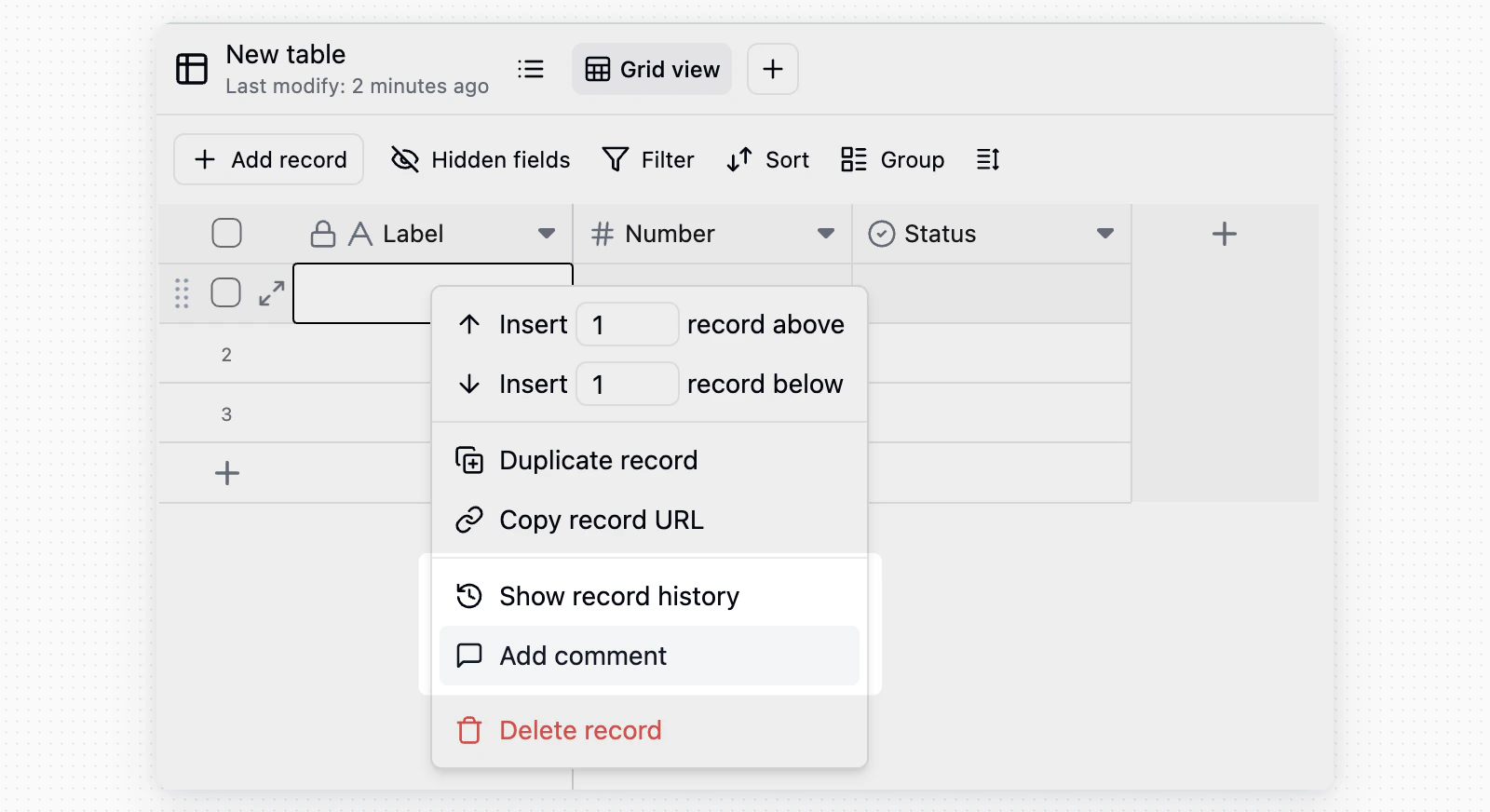 Sie können auch mit der rechten Maustaste auf einen Datensatz in der Tabellenansicht klicken und **Kommentar hinzufügen** auswählen.
### Kommentare senden
Geben Sie Inhalt in das Kommentarfeld ein und senden Sie ihn ab. Kommentare unterstützen Bilder und eingefügte Links; diese eignen sich zum Hinzufügen von Screenshots, Referenzen oder externem Kontext.
Sie können auch mit der rechten Maustaste auf einen Datensatz in der Tabellenansicht klicken und **Kommentar hinzufügen** auswählen.
### Kommentare senden
Geben Sie Inhalt in das Kommentarfeld ein und senden Sie ihn ab. Kommentare unterstützen Bilder und eingefügte Links; diese eignen sich zum Hinzufügen von Screenshots, Referenzen oder externem Kontext.
 ### Teammitglieder erwähnen
Geben Sie `@` ein und wählen Sie dann ein Teammitglied aus der Dropdown-Liste. Das erwähnte Mitglied erhält eine Benachrichtigung und kann direkt zum zugehörigen Datensatz springen.
### Antworten und reagieren
| Aktion | Beschreibung |
| ---------- | ------------------------------------------------------------------------------------------------------------------------------------------- |
| Antworten | Klicken Sie unter einem Kommentar auf **Antworten**, um die Diskussion unter diesem Kommentar fortzusetzen |
| Reagieren | Klicken Sie neben einem Kommentar auf das Emoji-Symbol, um schnell zu reagieren |
| Bearbeiten | Bewegen Sie den Mauszeiger über einen von Ihnen gesendeten Kommentar und klicken Sie dann auf die Aktionsschaltfläche, um ihn zu bearbeiten |
| Löschen | Bewegen Sie den Mauszeiger über einen von Ihnen gesendeten Kommentar und klicken Sie dann auf die Aktionsschaltfläche, um ihn zu löschen |
Bearbeitete Kommentare zeigen die Kennzeichnung „bearbeitet“ an.
## Benachrichtigungen und Abonnements
Standardmäßig werden Benachrichtigungen nur gesendet, wenn:
* Sie jemand mit `@` erwähnt.
* Jemand auf Ihren Kommentar antwortet.
Wenn Sie einem Datensatz besonders genau folgen möchten, klicken Sie oben rechts im Kommentarfenster auf das Glockensymbol und wechseln Sie zu Benachrichtigungen für alle Kommentare.
Benachrichtigungen über neue Kommentare erscheinen normalerweise in der Benachrichtigungszentrale unten links in der Oberfläche. Wenn Sie auf eine Benachrichtigung klicken, wird der zugehörige Datensatz geöffnet und der betreffende Kommentar angezeigt.
## Häufige Szenarien
* **Aufgabenklärung**: Erwähnen Sie mit @ ein Teammitglied unter einem Anforderungs- oder Aufgabendatensatz, um Details zu bestätigen; die Diskussion bleibt dabei im Datensatz erhalten.
* **Feedback zur Freigabe**: Hinterlassen Sie Feedback zu Überarbeitungen unter Datensätzen für Erstattungen, Verträge oder Inhaltsprüfungen, damit die anfragende Person direkt darauf reagieren kann.
* **Änderungshinweise**: Fügen Sie nach dem Ändern wichtiger Felder eine Begründung hinzu, damit der Kontext später verfügbar ist.
### Teammitglieder erwähnen
Geben Sie `@` ein und wählen Sie dann ein Teammitglied aus der Dropdown-Liste. Das erwähnte Mitglied erhält eine Benachrichtigung und kann direkt zum zugehörigen Datensatz springen.
### Antworten und reagieren
| Aktion | Beschreibung |
| ---------- | ------------------------------------------------------------------------------------------------------------------------------------------- |
| Antworten | Klicken Sie unter einem Kommentar auf **Antworten**, um die Diskussion unter diesem Kommentar fortzusetzen |
| Reagieren | Klicken Sie neben einem Kommentar auf das Emoji-Symbol, um schnell zu reagieren |
| Bearbeiten | Bewegen Sie den Mauszeiger über einen von Ihnen gesendeten Kommentar und klicken Sie dann auf die Aktionsschaltfläche, um ihn zu bearbeiten |
| Löschen | Bewegen Sie den Mauszeiger über einen von Ihnen gesendeten Kommentar und klicken Sie dann auf die Aktionsschaltfläche, um ihn zu löschen |
Bearbeitete Kommentare zeigen die Kennzeichnung „bearbeitet“ an.
## Benachrichtigungen und Abonnements
Standardmäßig werden Benachrichtigungen nur gesendet, wenn:
* Sie jemand mit `@` erwähnt.
* Jemand auf Ihren Kommentar antwortet.
Wenn Sie einem Datensatz besonders genau folgen möchten, klicken Sie oben rechts im Kommentarfenster auf das Glockensymbol und wechseln Sie zu Benachrichtigungen für alle Kommentare.
Benachrichtigungen über neue Kommentare erscheinen normalerweise in der Benachrichtigungszentrale unten links in der Oberfläche. Wenn Sie auf eine Benachrichtigung klicken, wird der zugehörige Datensatz geöffnet und der betreffende Kommentar angezeigt.
## Häufige Szenarien
* **Aufgabenklärung**: Erwähnen Sie mit @ ein Teammitglied unter einem Anforderungs- oder Aufgabendatensatz, um Details zu bestätigen; die Diskussion bleibt dabei im Datensatz erhalten.
* **Feedback zur Freigabe**: Hinterlassen Sie Feedback zu Überarbeitungen unter Datensätzen für Erstattungen, Verträge oder Inhaltsprüfungen, damit die anfragende Person direkt darauf reagieren kann.
* **Änderungshinweise**: Fügen Sie nach dem Ändern wichtiger Felder eine Begründung hinzu, damit der Kontext später verfügbar ist.