> ## Documentation Index
> Fetch the complete documentation index at: https://help.teable.ai/llms.txt
> Use this file to discover all available pages before exploring further.
# Datensatzverlauf
> Zeigen Sie den Änderungsverlauf auf Tabellenebene oder für einzelne Datensätze an und verfolgen Sie nach, wer Daten wann geändert hat.
Der Datensatzverlauf dient zum Anzeigen von Datenänderungen. Sie können Änderungen über mehrere Datensätze hinweg auf Tabellenebene anzeigen oder einen einzelnen Datensatz öffnen, um dessen vollständigen Änderungsverlauf anzuzeigen.
## Datensatzverlauf der Tabelle
Der Datensatzverlauf der Tabelle zeigt Änderungen an Datensätzen in der aktuellen Tabelle. Er eignet sich, um aus der Gesamtperspektive der Tabelle zu prüfen, welche Datensätze geändert wurden, und kann auch helfen, versehentlich gelöschte Datensätze zu finden.
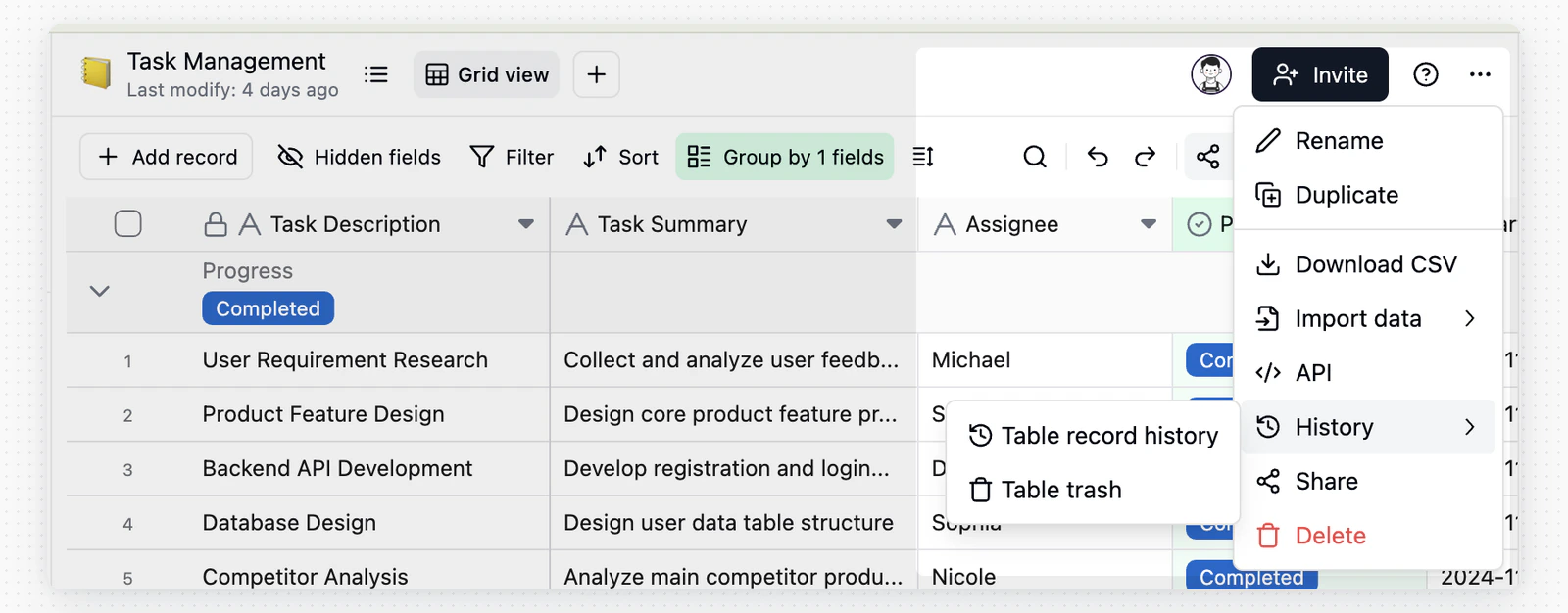 Klicken Sie oben rechts in der Tabelle auf die Schaltfläche **...** und wählen Sie anschließend **Verlauf** > **Tabellen-Datensatzverlauf**.
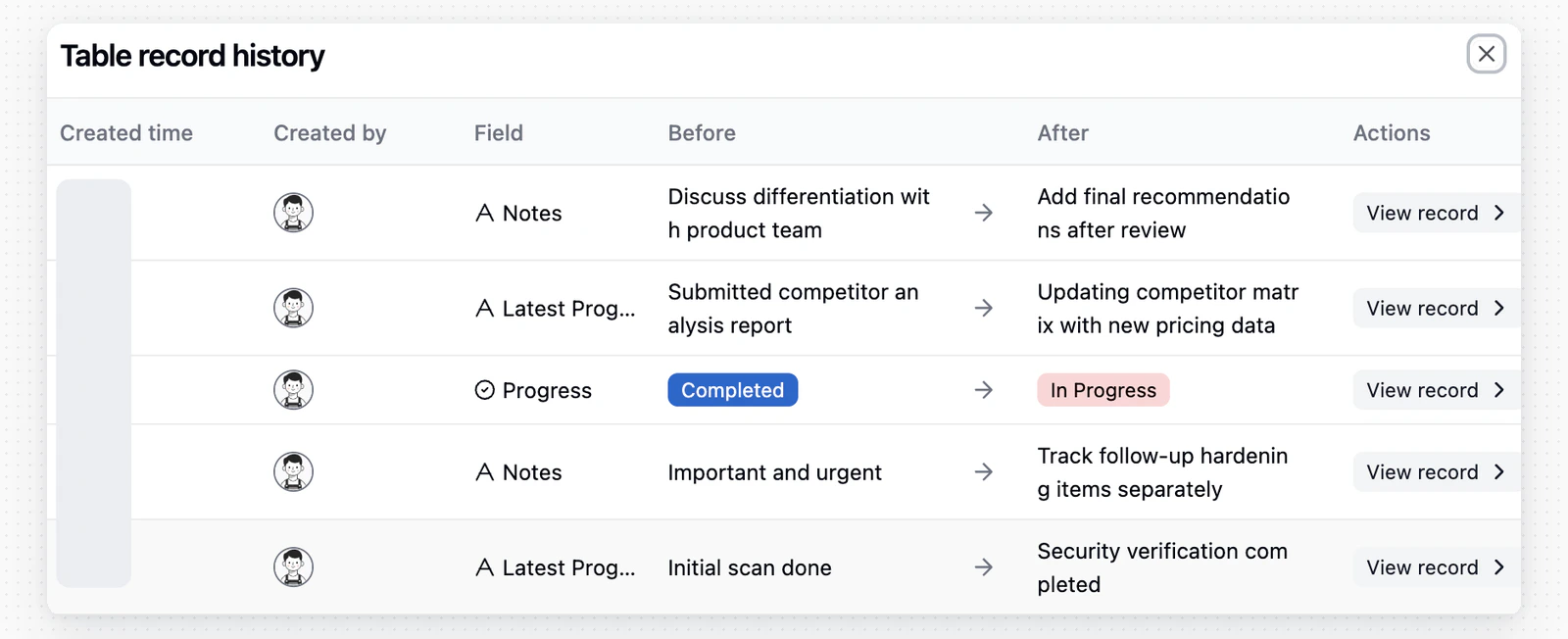 Klicken Sie im Dialog für den Tabellenverlauf neben einem Verlaufseintrag auf **Datensatz anzeigen**, um zum entsprechenden Datensatz zu springen.
Verwenden Sie die Filter oben im Dialog, um den Verlauf nach Feld, Nutzer und Zeitraum einzugrenzen. Verwenden Sie nach dem Filtern **Filter löschen**, um zur vollständigen Liste zurückzukehren.
Wenn die **Berechtigungsmatrix** nicht aktiviert ist, können Nutzer mit Bearbeitungsberechtigung für die Tabelle den Tabellen-Datensatzverlauf anzeigen. Wenn sie aktiviert ist, können ihn nur Administratoren anzeigen.
## Verlauf eines einzelnen Datensatzes
Der Verlauf eines einzelnen Datensatzes zeigt nur Änderungen am aktuellen Datensatz. Er eignet sich, um zu prüfen, wann ein Feld in einem Datensatz geändert wurde und was sich vor und nach der Aktualisierung geändert hat.
Klicken Sie im Dialog für den Tabellenverlauf neben einem Verlaufseintrag auf **Datensatz anzeigen**, um zum entsprechenden Datensatz zu springen.
Verwenden Sie die Filter oben im Dialog, um den Verlauf nach Feld, Nutzer und Zeitraum einzugrenzen. Verwenden Sie nach dem Filtern **Filter löschen**, um zur vollständigen Liste zurückzukehren.
Wenn die **Berechtigungsmatrix** nicht aktiviert ist, können Nutzer mit Bearbeitungsberechtigung für die Tabelle den Tabellen-Datensatzverlauf anzeigen. Wenn sie aktiviert ist, können ihn nur Administratoren anzeigen.
## Verlauf eines einzelnen Datensatzes
Der Verlauf eines einzelnen Datensatzes zeigt nur Änderungen am aktuellen Datensatz. Er eignet sich, um zu prüfen, wann ein Feld in einem Datensatz geändert wurde und was sich vor und nach der Aktualisierung geändert hat.
 Öffnen Sie die Datensatzdetailkarte und klicken Sie dann oben rechts auf das Symbol für den Datensatzverlauf.
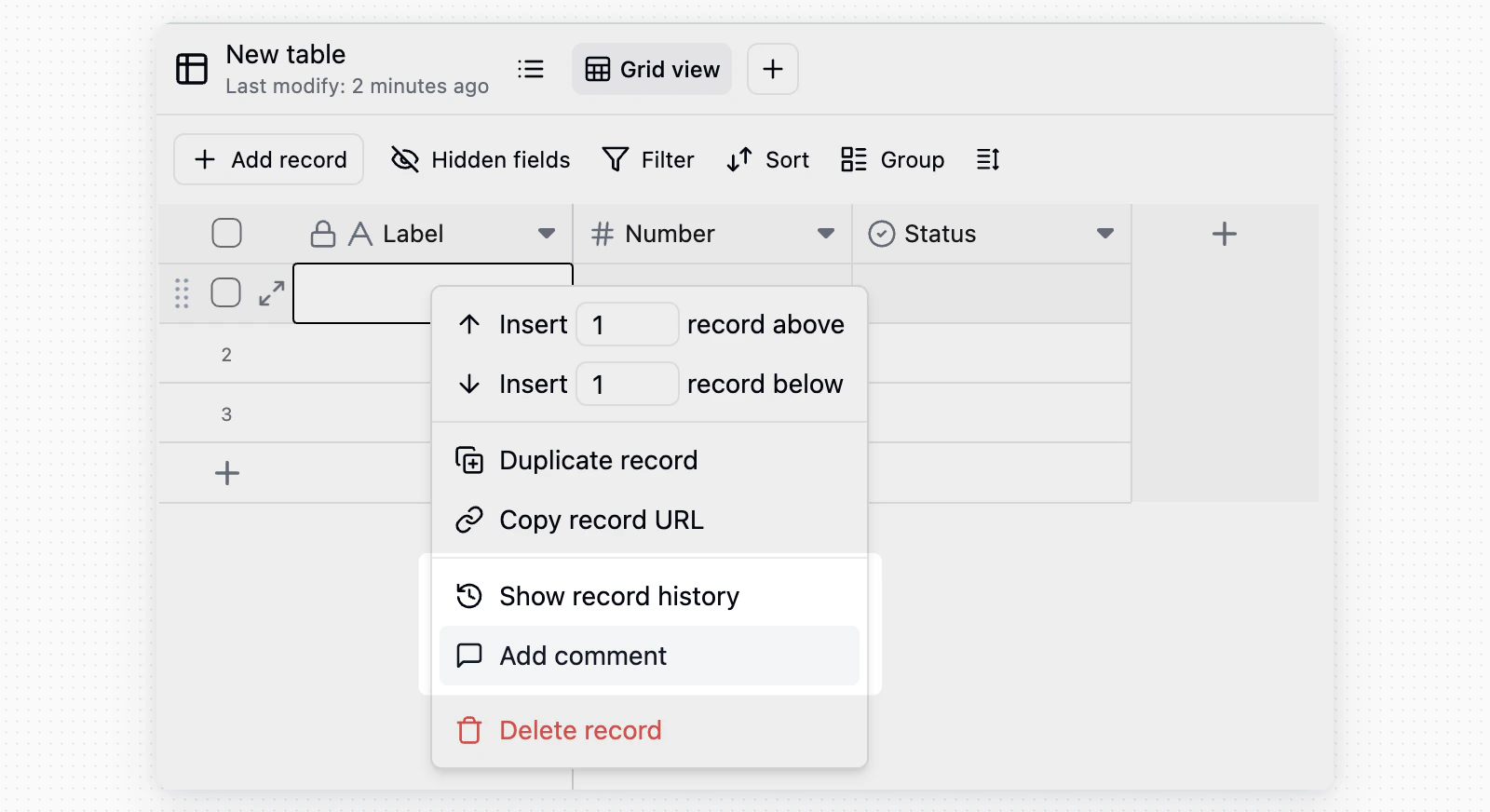 Sie können auch mit der rechten Maustaste auf einen Datensatz in der Tabellenansicht klicken und **Datensatzverlauf anzeigen** auswählen.
Im Verlauf eines einzelnen Datensatzes können Sie mit denselben Filtern ein Feld, einen Bearbeiter oder einen Zeitraum für diesen Datensatz gezielt betrachten.
Nutzer benötigen nur die Bearbeitungsberechtigung für einen bestimmten Datensatz, um dessen Verlauf anzuzeigen.
## Hinweise
* Der Datensatzverlauf speichert Änderungen auf Zellebene.
* Vorgänge zum massenhaften Einfügen und Aktualisieren können viele Verlaufseinträge erzeugen.
* Datensätze, die durch einen Import oder durch Duplizieren einer Tabelle hinzugefügt werden, erzeugen keine Verlaufseinträge. Spätere Änderungen an diesen Datensätzen werden wie gewohnt erfasst.
* Aktionen von Schaltflächenfeldern erscheinen als Einträge **Schaltfläche geklickt**.
* Wenn Sie den Einstiegspunkt zum Verlauf nicht sehen können, prüfen Sie zuerst, ob Sie die Bearbeitungsberechtigung für den entsprechenden Datensatz oder die Tabelle haben.
Sie können auch mit der rechten Maustaste auf einen Datensatz in der Tabellenansicht klicken und **Datensatzverlauf anzeigen** auswählen.
Im Verlauf eines einzelnen Datensatzes können Sie mit denselben Filtern ein Feld, einen Bearbeiter oder einen Zeitraum für diesen Datensatz gezielt betrachten.
Nutzer benötigen nur die Bearbeitungsberechtigung für einen bestimmten Datensatz, um dessen Verlauf anzuzeigen.
## Hinweise
* Der Datensatzverlauf speichert Änderungen auf Zellebene.
* Vorgänge zum massenhaften Einfügen und Aktualisieren können viele Verlaufseinträge erzeugen.
* Datensätze, die durch einen Import oder durch Duplizieren einer Tabelle hinzugefügt werden, erzeugen keine Verlaufseinträge. Spätere Änderungen an diesen Datensätzen werden wie gewohnt erfasst.
* Aktionen von Schaltflächenfeldern erscheinen als Einträge **Schaltfläche geklickt**.
* Wenn Sie den Einstiegspunkt zum Verlauf nicht sehen können, prüfen Sie zuerst, ob Sie die Bearbeitungsberechtigung für den entsprechenden Datensatz oder die Tabelle haben.