> ## Documentation Index
> Fetch the complete documentation index at: https://help.teable.ai/llms.txt
> Use this file to discover all available pages before exploring further.
# Übersicht
> Spaces in Teable erstellen, umbenennen, löschen und verwalten.
## Einen neuen Space erstellen
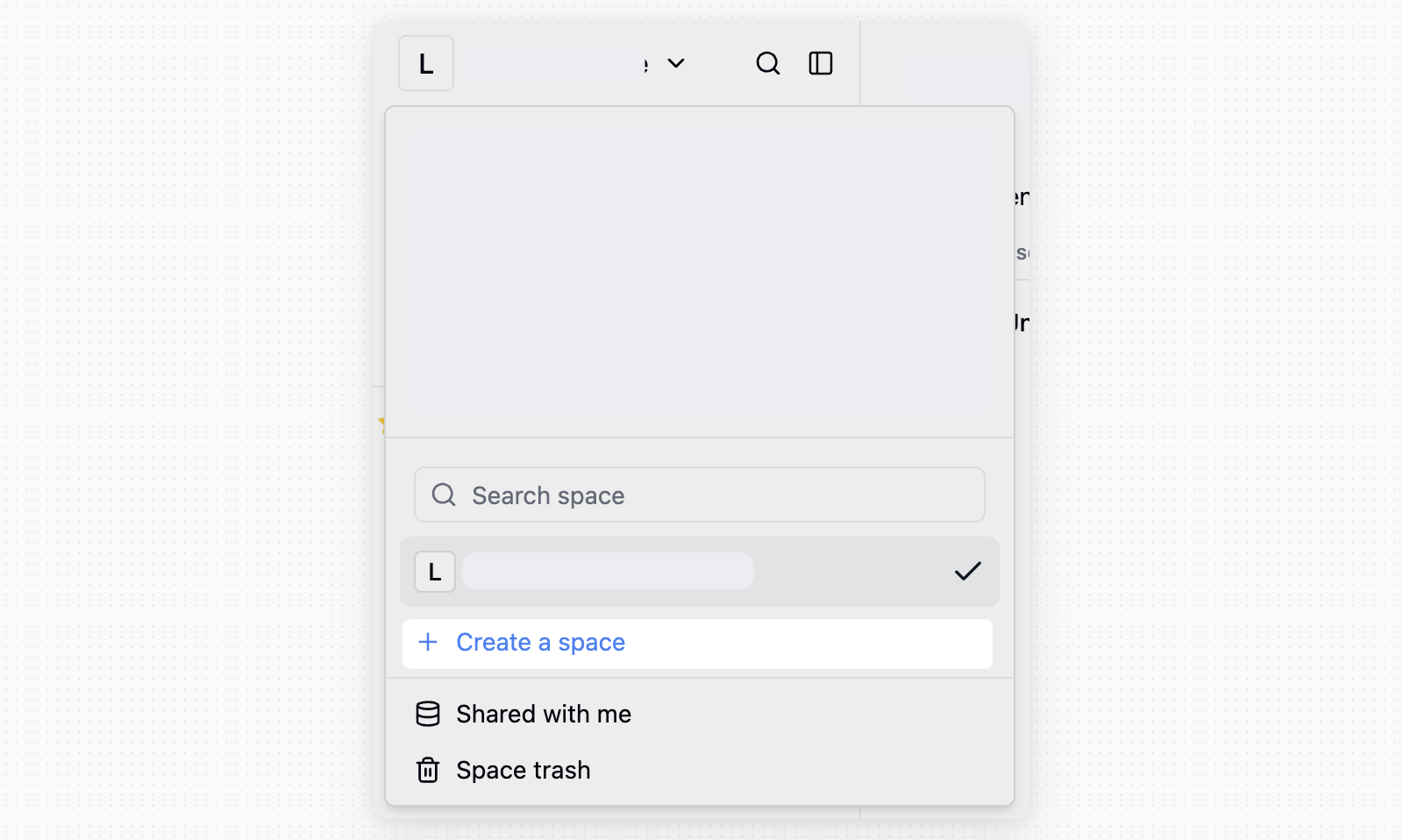
Erstellen Sie nach der Anmeldung bei Teable über die Space-Auswahl einen Space:
Jeder Benutzer kann bis zu zwei kostenlose Spaces besitzen. Wenn Sie bereits zwei kostenlose Spaces besitzen, können Sie keinen weiteren kostenlosen Space erstellen.
1. Klicken Sie oben links auf den Namen des aktuellen Space.
2. Klicken Sie auf **Space erstellen**.
3. Geben Sie den Namen des Space ein und bestätigen Sie ihn.
 ## Einen Space umbenennen
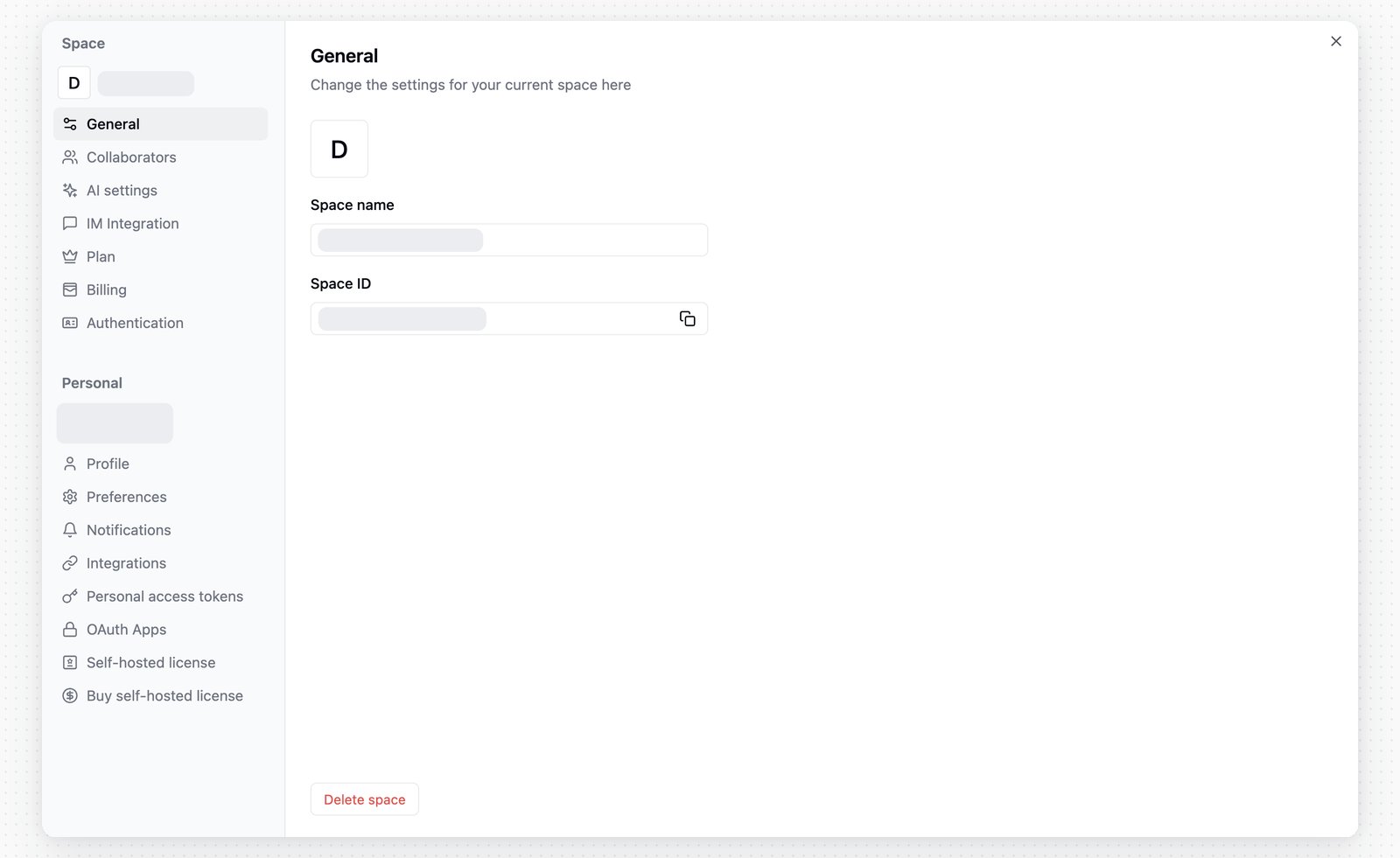
Benutzer können den Namen des Space in den Space-Einstellungen ändern:
1. Klicken Sie in der Seitenleiste des Space auf **Einstellungen**.
2. Öffnen Sie unter **Space** den Bereich **Allgemein**.
3. Bearbeiten Sie **Name des Space**.
## Einen Space umbenennen
Benutzer können den Namen des Space in den Space-Einstellungen ändern:
1. Klicken Sie in der Seitenleiste des Space auf **Einstellungen**.
2. Öffnen Sie unter **Space** den Bereich **Allgemein**.
3. Bearbeiten Sie **Name des Space**.
 ## Ein Space-Avatar hinzufügen
1. Klicken Sie in der Seitenleiste des Space auf **Einstellungen**.
2. Öffnen Sie unter **Space** den Bereich **Allgemein**.
3. Bewegen Sie den Mauszeiger über den Avatar und wählen Sie ein Bild aus.
Das Bild muss eine JPEG-, PNG- oder WebP-Datei mit einer Größe von höchstens 3 MB sein.
## Einen Space löschen
Bei Bedarf können Sie einen Space auch löschen:
1. Klicken Sie in der Seitenleiste des Space auf **Einstellungen**.
2. Öffnen Sie unter **Space** den Bereich **Allgemein**.
3. Klicken Sie auf **Space löschen**.
## Papierkorb des Space
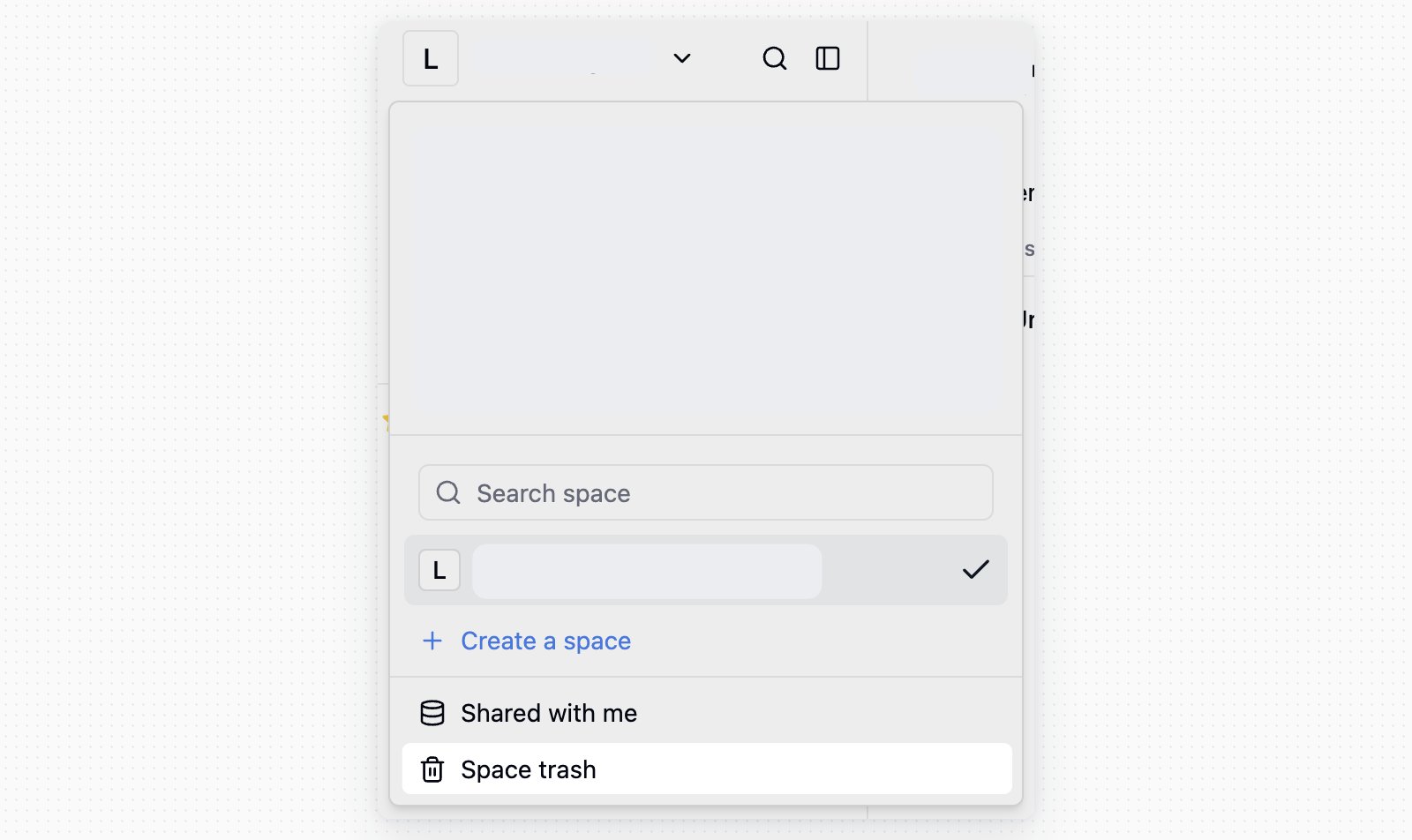
Gelöschte Spaces werden in den Papierkorb verschoben. Dort können Sie den Papierkorb leeren, um Daten dauerhaft zu löschen, oder Spaces wiederherstellen.
## Ein Space-Avatar hinzufügen
1. Klicken Sie in der Seitenleiste des Space auf **Einstellungen**.
2. Öffnen Sie unter **Space** den Bereich **Allgemein**.
3. Bewegen Sie den Mauszeiger über den Avatar und wählen Sie ein Bild aus.
Das Bild muss eine JPEG-, PNG- oder WebP-Datei mit einer Größe von höchstens 3 MB sein.
## Einen Space löschen
Bei Bedarf können Sie einen Space auch löschen:
1. Klicken Sie in der Seitenleiste des Space auf **Einstellungen**.
2. Öffnen Sie unter **Space** den Bereich **Allgemein**.
3. Klicken Sie auf **Space löschen**.
## Papierkorb des Space
Gelöschte Spaces werden in den Papierkorb verschoben. Dort können Sie den Papierkorb leeren, um Daten dauerhaft zu löschen, oder Spaces wiederherstellen.
 ## Mit mir geteilt
Wenn jemand eine Base als Mitbearbeiter mit Ihnen teilt, wird die Base in der Seitenleiste des Space unter **Mit mir geteilt** angezeigt.
Mit Ihnen geteilte Bases unterscheiden sich von Bases in Ihren eigenen Spaces:
* Der Zugriff wird von der Person gesteuert, die die Base geteilt hat.
* Die verfügbaren Aktionen hängen von der Ihnen erteilten Base-Berechtigung ab.
* Wenn die teilende Person Ihren Zugriff entfernt, wird die Base nicht mehr angezeigt.
Informationen zur öffentlichen Freigabe von Bases finden Sie unter [Base](/de/basic/base).
## Space-Einstellungen
* Klicken Sie oben rechts im Space auf die Schaltfläche „···“, um das Space-Menü zu öffnen.
* Klicken Sie auf Space-Einstellungen.
Die Space-Einstellungen werden jetzt im selben Einstellungsdialog wie die persönlichen Einstellungen geöffnet. Verwenden Sie in der Seitenleiste den Bereich **Space** für Konfigurationen auf Space-Ebene.
**Allgemein**
Auf der Seite „Allgemein“ können Sie den Avatar des Space ändern, **Name des Space** bearbeiten und die Space-ID anzeigen.
**Mitbearbeiter**
Auf der Seite „Mitbearbeiter“ können Sie Mitbearbeiter verwalten, Einladungen senden, Mitglieder entfernen und Berechtigungen konfigurieren.
**KI-Einstellungen**
Auf der Seite „KI-Einstellungen“ können Space-Inhaber benutzerdefinierte Modellanbieter für KI-Funktionen im aktuellen Space konfigurieren. Details zur Konfiguration finden Sie unter [Benutzerdefinierte KI-Modelle](/de/basic/ai/custom-model).
**Chat in IM**
Auf der Seite **Chat in IM** können Space-Administratoren Bots erstellen und deren Modell, zugängliche Bases, Skills, Dateien und IM-Integration konfigurieren.
**Plan**
Auf der Seite „Plan“ können Sie die für den aktuellen Space verfügbaren Planfunktionen anzeigen.
**Abrechnung (nur Cloud-Version)**
Auf der Seite „Abrechnung“ können Sie Ihren aktuellen Abonnementplan und Nutzungsstatistiken anzeigen.
**Authentifizierung**
Auf der Seite „Authentifizierung“ können Sie SSO-Anbieter für den Space konfigurieren sowie **Anmeldung per URL** und **Anmeldung per Schaltfläche** verwalten. Weitere Informationen finden Sie unter [Single Sign-On (SSO)](/de/basic/sso/overview).
## Mit mir geteilt
Wenn jemand eine Base als Mitbearbeiter mit Ihnen teilt, wird die Base in der Seitenleiste des Space unter **Mit mir geteilt** angezeigt.
Mit Ihnen geteilte Bases unterscheiden sich von Bases in Ihren eigenen Spaces:
* Der Zugriff wird von der Person gesteuert, die die Base geteilt hat.
* Die verfügbaren Aktionen hängen von der Ihnen erteilten Base-Berechtigung ab.
* Wenn die teilende Person Ihren Zugriff entfernt, wird die Base nicht mehr angezeigt.
Informationen zur öffentlichen Freigabe von Bases finden Sie unter [Base](/de/basic/base).
## Space-Einstellungen
* Klicken Sie oben rechts im Space auf die Schaltfläche „···“, um das Space-Menü zu öffnen.
* Klicken Sie auf Space-Einstellungen.
Die Space-Einstellungen werden jetzt im selben Einstellungsdialog wie die persönlichen Einstellungen geöffnet. Verwenden Sie in der Seitenleiste den Bereich **Space** für Konfigurationen auf Space-Ebene.
**Allgemein**
Auf der Seite „Allgemein“ können Sie den Avatar des Space ändern, **Name des Space** bearbeiten und die Space-ID anzeigen.
**Mitbearbeiter**
Auf der Seite „Mitbearbeiter“ können Sie Mitbearbeiter verwalten, Einladungen senden, Mitglieder entfernen und Berechtigungen konfigurieren.
**KI-Einstellungen**
Auf der Seite „KI-Einstellungen“ können Space-Inhaber benutzerdefinierte Modellanbieter für KI-Funktionen im aktuellen Space konfigurieren. Details zur Konfiguration finden Sie unter [Benutzerdefinierte KI-Modelle](/de/basic/ai/custom-model).
**Chat in IM**
Auf der Seite **Chat in IM** können Space-Administratoren Bots erstellen und deren Modell, zugängliche Bases, Skills, Dateien und IM-Integration konfigurieren.
**Plan**
Auf der Seite „Plan“ können Sie die für den aktuellen Space verfügbaren Planfunktionen anzeigen.
**Abrechnung (nur Cloud-Version)**
Auf der Seite „Abrechnung“ können Sie Ihren aktuellen Abonnementplan und Nutzungsstatistiken anzeigen.
**Authentifizierung**
Auf der Seite „Authentifizierung“ können Sie SSO-Anbieter für den Space konfigurieren sowie **Anmeldung per URL** und **Anmeldung per Schaltfläche** verwalten. Weitere Informationen finden Sie unter [Single Sign-On (SSO)](/de/basic/sso/overview).