> ## Documentation Index
> Fetch the complete documentation index at: https://help.teable.ai/llms.txt
> Use this file to discover all available pages before exploring further.
# Space-Einladung
> Andere per E-Mail oder Link als Space-Mitbearbeiter einladen
## Was ist ein Space-Mitbearbeiter?
Wenn Sie einen Space mit einem anderen Benutzer teilen, wird dieser zu einem Space-Mitbearbeiter mit Zugriff auf alle Bases in diesem Space.
## Space-Mitbearbeiter hinzufügen
Zum Erstellen eines Einladungslinks benötigen Sie die Space-Berechtigung Manager oder Ersteller.
1. Klicken Sie in der linken Seitenleiste auf den Space, dem Sie Mitbearbeiter hinzufügen möchten.
2. Klicken Sie oben im Space auf die Schaltfläche „Einladen“.
3. Dadurch wird das Space-Einladungsfenster geöffnet. Dort finden Sie Optionen zum Einladen per E-Mail oder Link. Außerdem werden zuvor konfigurierte „Einladungslinks“ und vorhandene „Space-Mitbearbeiter“ in den jeweiligen Bereichen angezeigt.
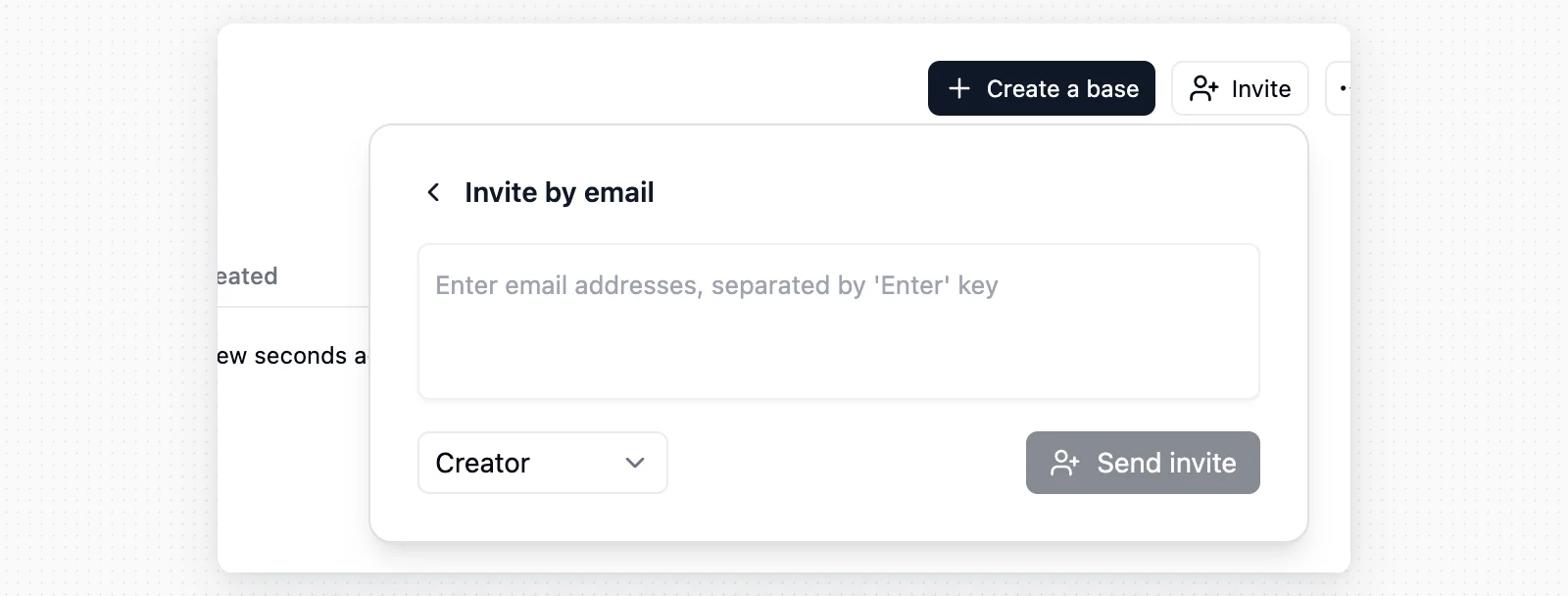
4. **E-Mail-Einladung**: Geben Sie eine E-Mail-Adresse oder mehrere durch Kommas getrennte Adressen ein. Legen Sie dann die Berechtigungsstufe fest, die Benutzer für alle Bases im Space erhalten sollen. Klicken Sie abschließend auf „E-Mail senden“, um Benutzer zur Zusammenarbeit einzuladen.
Nachdem Sie eine E-Mail-Einladung gesendet haben, können Sie den im Bereich angezeigten direkten Space-Link kopieren und separat senden. Die eingeladene Person erhält außerdem eine In-App-Benachrichtigung, die den Space öffnet.
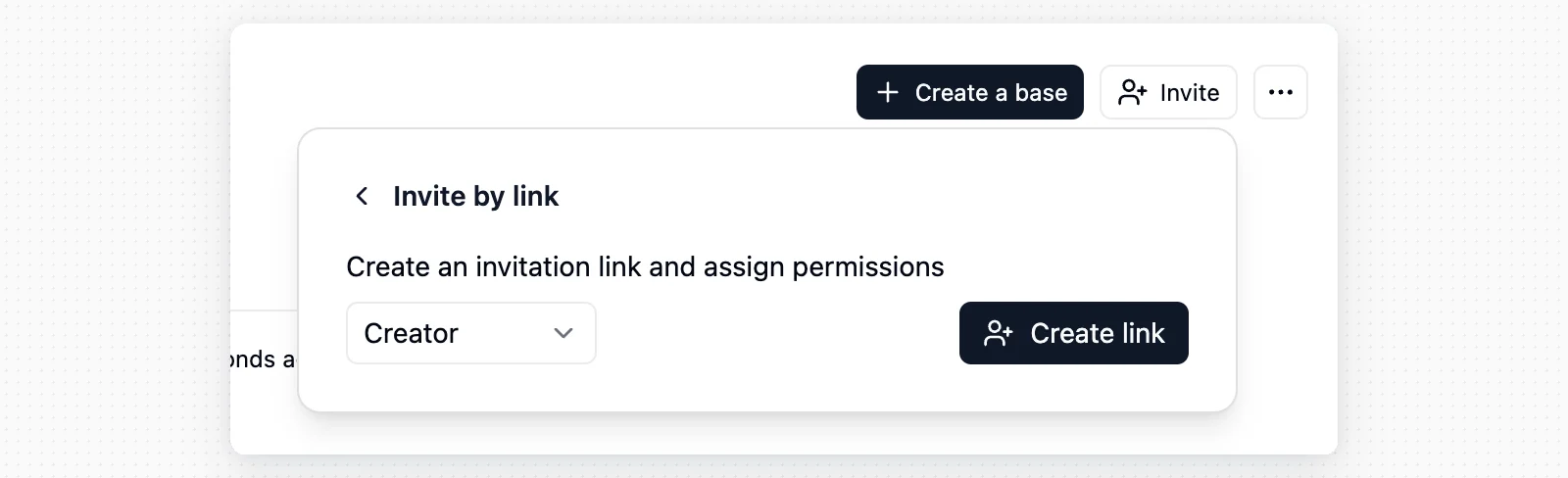
 5. **Link-Einladung**: Klicken Sie auf die Option „Per Link einladen“. Legen Sie dann die Berechtigungsstufe fest, die der Einladungslink für alle Bases im Space gewährt. Klicken Sie abschließend auf „Link erstellen“. Nun können Sie auf das Zwischenablagesymbol neben dem erstellten Link klicken, um ihn nach Belieben zu teilen.
 Space-Mitbearbeiter haben Zugriff auf alle Bases im Space. Wenn jemand nur an bestimmten Bases arbeiten muss, sollten Sie die Person als [Base-Mitbearbeiter](/de/basic/space/base-invite) hinzufügen.
## Einladungslinks löschen
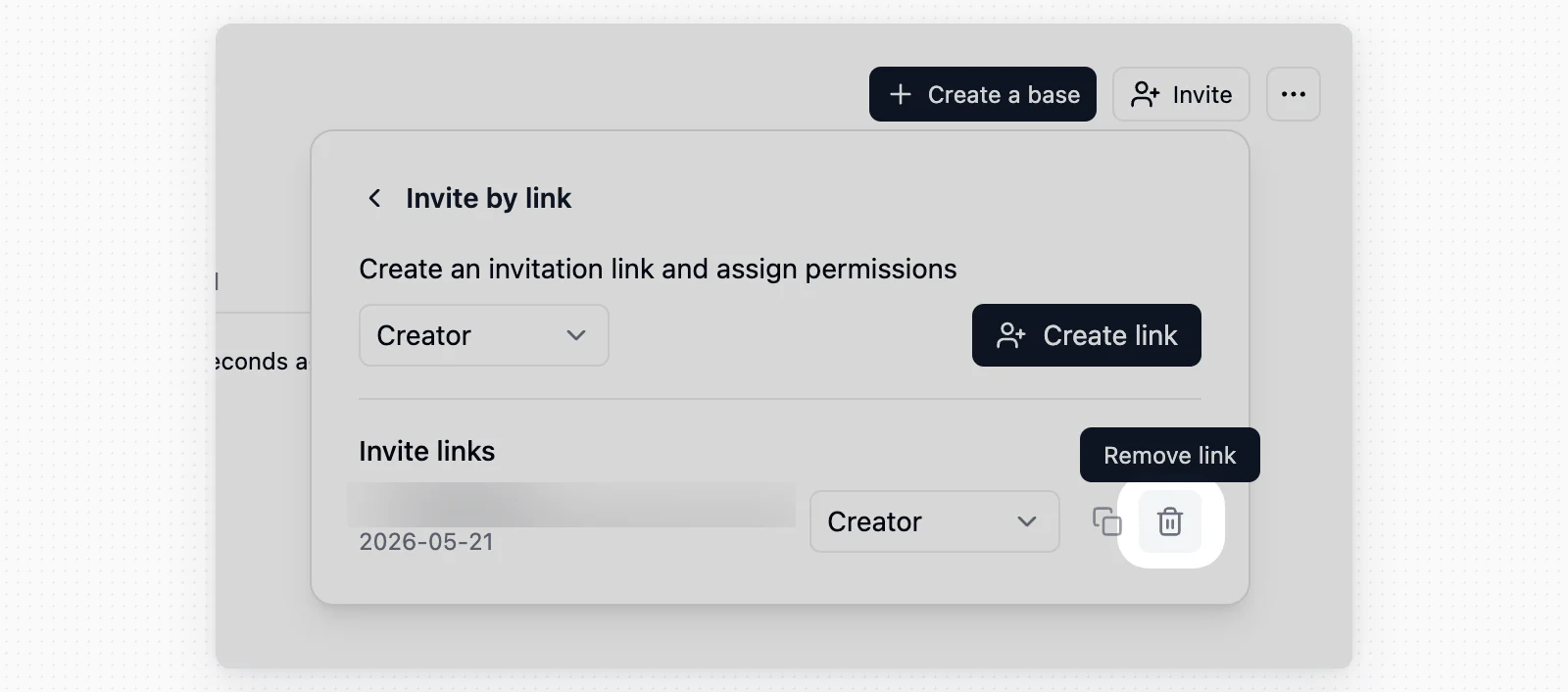
Um einen Einladungslink zu löschen, klicken Sie rechts neben dem Link auf das X. Dadurch wird der Link ungültig, und Personen, die den alten Link verwenden möchten, können nicht auf den Space zugreifen.
Space-Mitbearbeiter haben Zugriff auf alle Bases im Space. Wenn jemand nur an bestimmten Bases arbeiten muss, sollten Sie die Person als [Base-Mitbearbeiter](/de/basic/space/base-invite) hinzufügen.
## Einladungslinks löschen
Um einen Einladungslink zu löschen, klicken Sie rechts neben dem Link auf das X. Dadurch wird der Link ungültig, und Personen, die den alten Link verwenden möchten, können nicht auf den Space zugreifen.
 ## Space-Mitbearbeiter entfernen
Sie können Space-Mitbearbeiter im Freigabefenster des Space entfernen. Klicken Sie neben dem Benutzer, den Sie entfernen möchten, auf das X. Beachten Sie Folgendes:
## Space-Mitbearbeiter entfernen
Sie können Space-Mitbearbeiter im Freigabefenster des Space entfernen. Klicken Sie neben dem Benutzer, den Sie entfernen möchten, auf das X. Beachten Sie Folgendes:
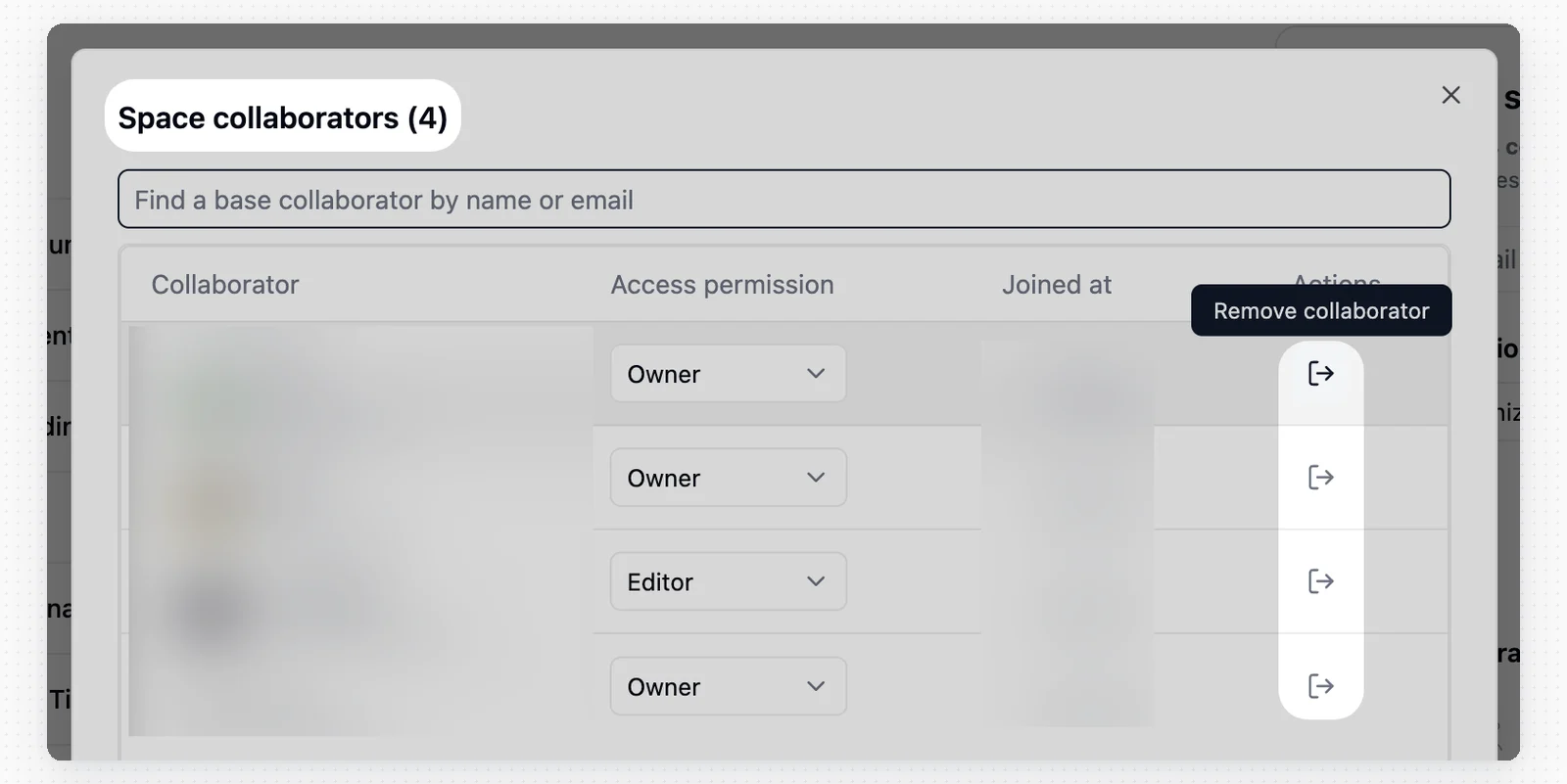 * **Berechtigungseinschränkung**: Nur Benutzer mit den Berechtigungen Manager oder Ersteller können andere Mitbearbeiter entfernen.
* **Selbstentfernung**: Sie können Ihren eigenen Zugriff entfernen, wenn es mindestens einen weiteren Manager im Space gibt.
* **Umfang**: Das Entfernen einer Person aus dem Space entfernt nicht die Berechtigungen, die sie für einzelne Bases besitzt.
Beim Hinzufügen neuer Benutzer zu einem Space können Sie folgende Rollen zuweisen (siehe [Berechtigungsdetails](/de/basic/space/space-permission)):
| Rolle | Beschreibung |
| ----------- | ------------------------------------------------------------------------------------------------------------------------------------------------------------------------------------ |
| Manager | Verantwortlich für die Administration; verfügt über alle Berechtigungen, einschließlich Benutzerverwaltung, Tabellen, Automatisierungen und der Aktivierung der Berechtigungsmatrix. |
| Ersteller | Kann Erstellungsaktionen ausführen, die Tabellenstruktur ändern, Automatisierungen bearbeiten und die Berechtigungsmatrix aktivieren. |
| Bearbeiter | Kann Daten ändern. |
| Kommentator | Kann Datensätze kommentieren, aber keine Daten ändern. |
| Betrachter | Kann Daten anzeigen, aber nicht kommentieren. |
## Base-Zugriff prüfen
Jede Person oder Abteilung wird einmal in der Liste der Space-Mitbearbeiter angezeigt, auch wenn sie zusätzlich Berechtigungen für einzelne Bases besitzt. Ein Badge **Base-Berechtigungen** neben der Rolle zeigt, zu wie vielen Bases die Person eingeladen wurde. Personen, die nie zum Space selbst hinzugefügt wurden, werden als **Hat nur Zugriff auf ausgewählte Bases** aufgeführt.
Erweitern Sie eine Zeile, um diese Bases und die jeweilige Rolle anzuzeigen. Dort entzieht **Base-Zugriff entfernen** eine einzelne Base-Berechtigung, und **Mitbearbeiter entfernen** in einer Zeile nur für die Base entzieht alle Base-Berechtigungen, die diese Person in diesem Space besitzt.
* **Berechtigungseinschränkung**: Nur Benutzer mit den Berechtigungen Manager oder Ersteller können andere Mitbearbeiter entfernen.
* **Selbstentfernung**: Sie können Ihren eigenen Zugriff entfernen, wenn es mindestens einen weiteren Manager im Space gibt.
* **Umfang**: Das Entfernen einer Person aus dem Space entfernt nicht die Berechtigungen, die sie für einzelne Bases besitzt.
Beim Hinzufügen neuer Benutzer zu einem Space können Sie folgende Rollen zuweisen (siehe [Berechtigungsdetails](/de/basic/space/space-permission)):
| Rolle | Beschreibung |
| ----------- | ------------------------------------------------------------------------------------------------------------------------------------------------------------------------------------ |
| Manager | Verantwortlich für die Administration; verfügt über alle Berechtigungen, einschließlich Benutzerverwaltung, Tabellen, Automatisierungen und der Aktivierung der Berechtigungsmatrix. |
| Ersteller | Kann Erstellungsaktionen ausführen, die Tabellenstruktur ändern, Automatisierungen bearbeiten und die Berechtigungsmatrix aktivieren. |
| Bearbeiter | Kann Daten ändern. |
| Kommentator | Kann Datensätze kommentieren, aber keine Daten ändern. |
| Betrachter | Kann Daten anzeigen, aber nicht kommentieren. |
## Base-Zugriff prüfen
Jede Person oder Abteilung wird einmal in der Liste der Space-Mitbearbeiter angezeigt, auch wenn sie zusätzlich Berechtigungen für einzelne Bases besitzt. Ein Badge **Base-Berechtigungen** neben der Rolle zeigt, zu wie vielen Bases die Person eingeladen wurde. Personen, die nie zum Space selbst hinzugefügt wurden, werden als **Hat nur Zugriff auf ausgewählte Bases** aufgeführt.
Erweitern Sie eine Zeile, um diese Bases und die jeweilige Rolle anzuzeigen. Dort entzieht **Base-Zugriff entfernen** eine einzelne Base-Berechtigung, und **Mitbearbeiter entfernen** in einer Zeile nur für die Base entzieht alle Base-Berechtigungen, die diese Person in diesem Space besitzt.