> ## Documentation Index
> Fetch the complete documentation index at: https://help.teable.ai/llms.txt
> Use this file to discover all available pages before exploring further.
# Azure Entra ID SSO
> Konfigurieren Sie Azure Entra ID als Ihren SSO-Authentifizierungsanbieter für Teable
Verfügbar ab dem Business-Plan
## Schritt 1: Authentifizierungsanbieter in Teable erstellen
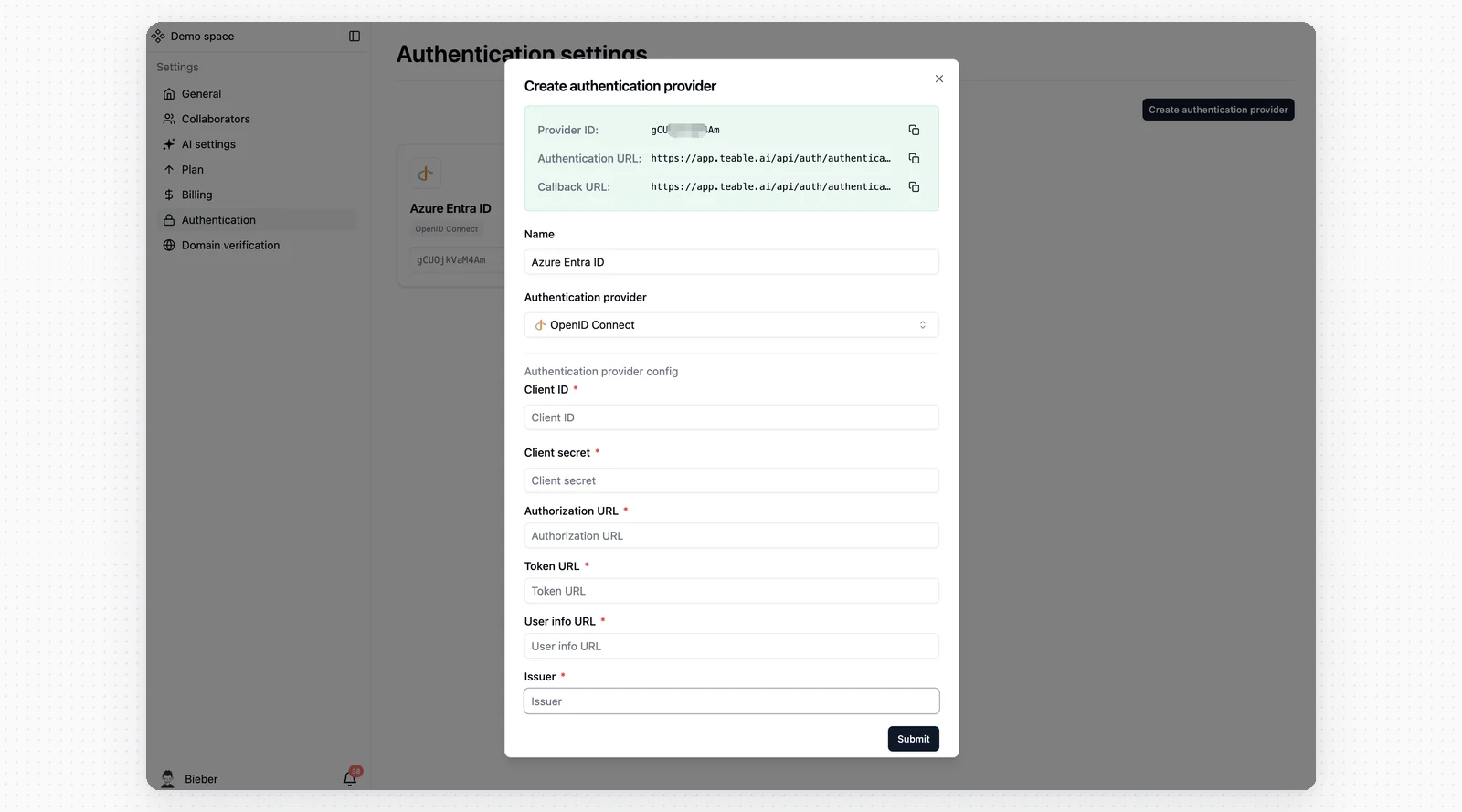
1. Navigieren Sie zu Ihren Teable-SSO-Einstellungen.
2. Erstellen Sie einen neuen Authentifizierungsanbieter, nennen Sie ihn **Azure Entra ID**, und wählen Sie **OpenID Connect** aus.
 ## Schritt 2: Azure Entra ID aufrufen
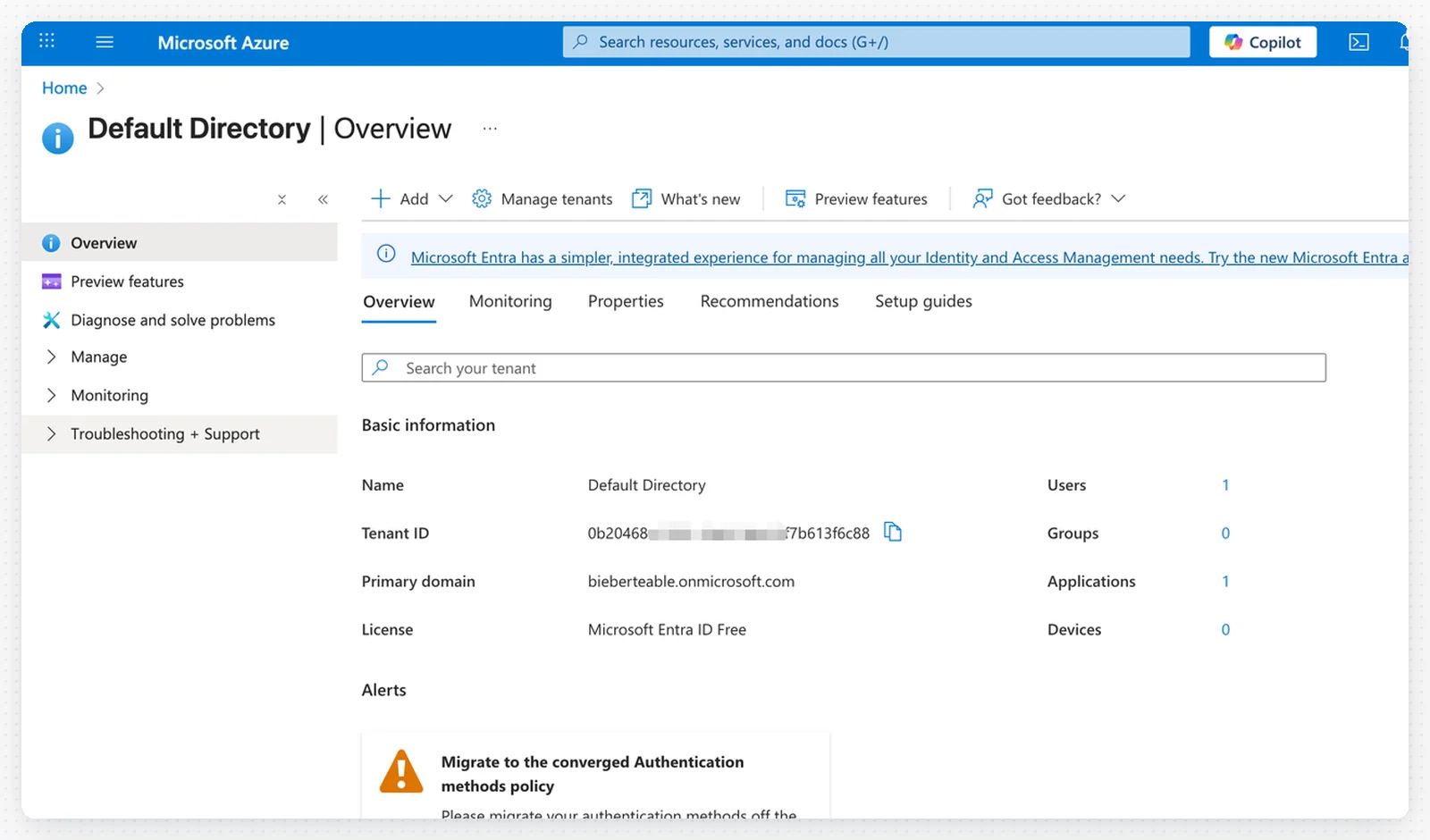
1. Melden Sie sich bei Ihrem Azure-Konto an.
2. Navigieren Sie zu **Microsoft Entra ID** (früher Azure Active Directory).
## Schritt 2: Azure Entra ID aufrufen
1. Melden Sie sich bei Ihrem Azure-Konto an.
2. Navigieren Sie zu **Microsoft Entra ID** (früher Azure Active Directory).
 ## Schritt 3: OAuth-Endpunkte konfigurieren
Tragen Sie die folgenden OAuth-Endpunkte in Teable ein und verwenden Sie dabei Ihre **Tenant ID**:
## Schritt 3: OAuth-Endpunkte konfigurieren
Tragen Sie die folgenden OAuth-Endpunkte in Teable ein und verwenden Sie dabei Ihre **Tenant ID**:
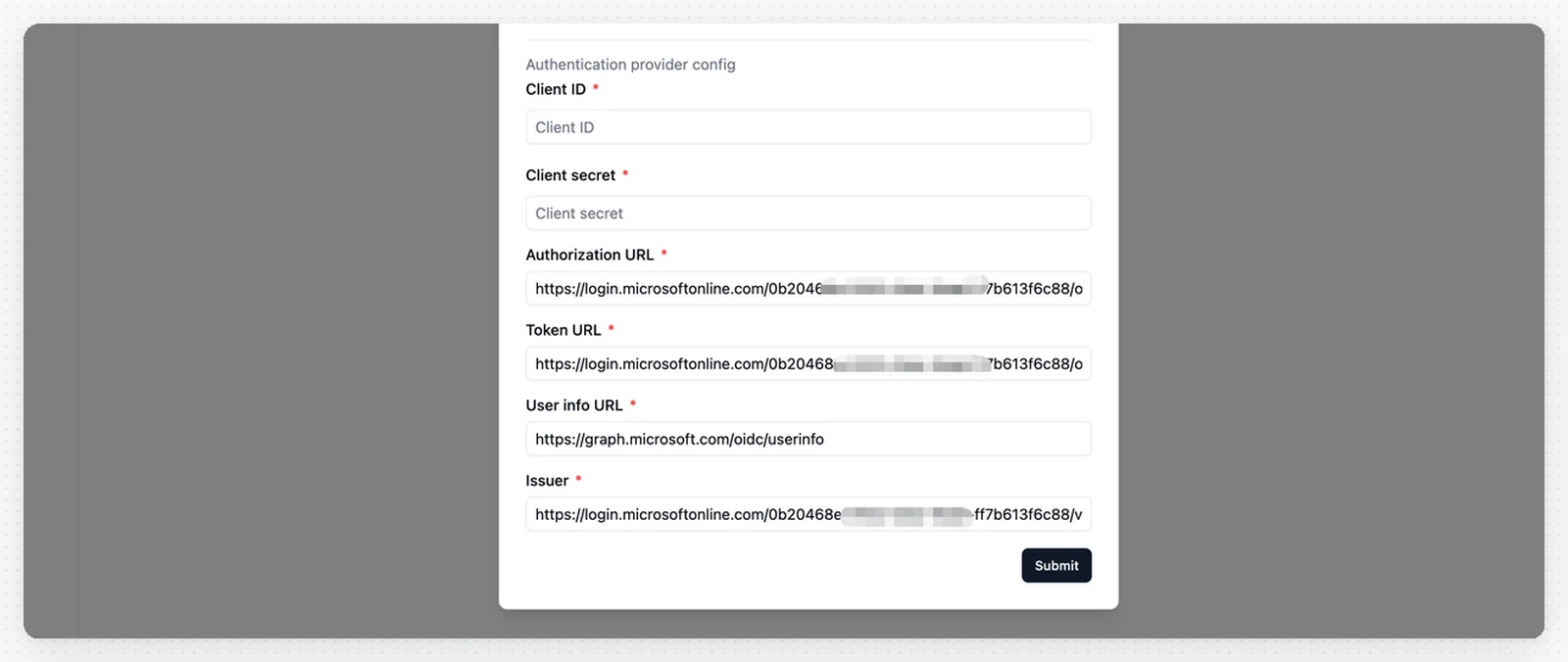 * **Authorization URL**: `https://login.microsoftonline.com/_YOUR_TENANT_ID_/oauth2/v2.0/authorize`
* **Token URL**: `https://login.microsoftonline.com/_YOUR_TENANT_ID_/oauth2/v2.0/token`
* **User Info URL**: `https://graph.microsoft.com/oidc/userinfo`
* **Issuer**: `https://login.microsoftonline.com/_YOUR_TENANT_ID_/v2.0`
Ersetzen Sie `_YOUR_TENANT_ID_` durch Ihre tatsächliche Azure Tenant ID.
## Schritt 4: Eine neue Anwendung registrieren
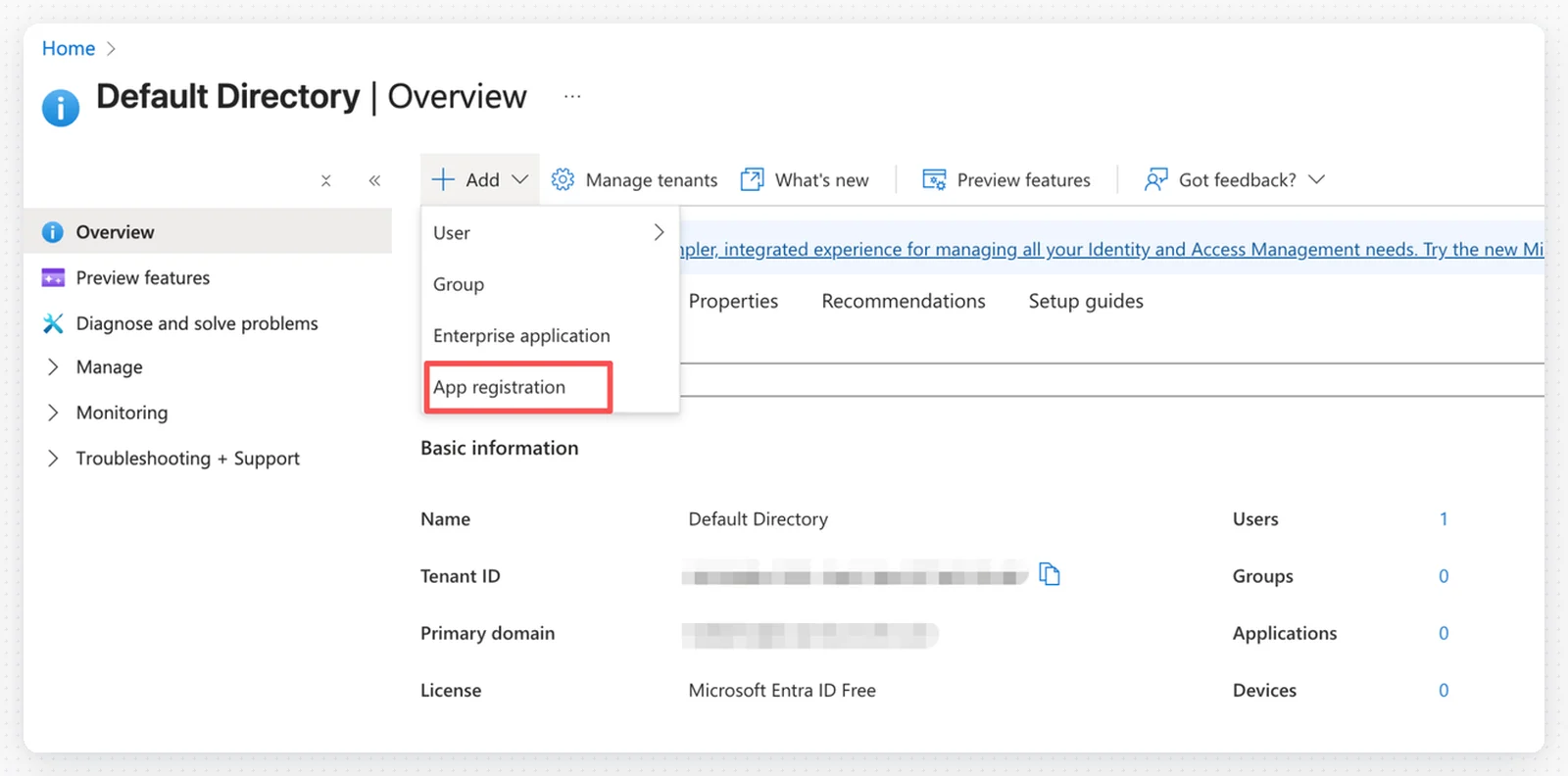
1. Klicken Sie in Azure Entra ID im linken Menü auf **App registrations**.
2. Klicken Sie auf **+ New registration**.
* **Authorization URL**: `https://login.microsoftonline.com/_YOUR_TENANT_ID_/oauth2/v2.0/authorize`
* **Token URL**: `https://login.microsoftonline.com/_YOUR_TENANT_ID_/oauth2/v2.0/token`
* **User Info URL**: `https://graph.microsoft.com/oidc/userinfo`
* **Issuer**: `https://login.microsoftonline.com/_YOUR_TENANT_ID_/v2.0`
Ersetzen Sie `_YOUR_TENANT_ID_` durch Ihre tatsächliche Azure Tenant ID.
## Schritt 4: Eine neue Anwendung registrieren
1. Klicken Sie in Azure Entra ID im linken Menü auf **App registrations**.
2. Klicken Sie auf **+ New registration**.
 ## Schritt 5: Anwendungsregistrierung konfigurieren
Füllen Sie das Formular für die Anwendungsregistrierung aus:
## Schritt 5: Anwendungsregistrierung konfigurieren
Füllen Sie das Formular für die Anwendungsregistrierung aus:
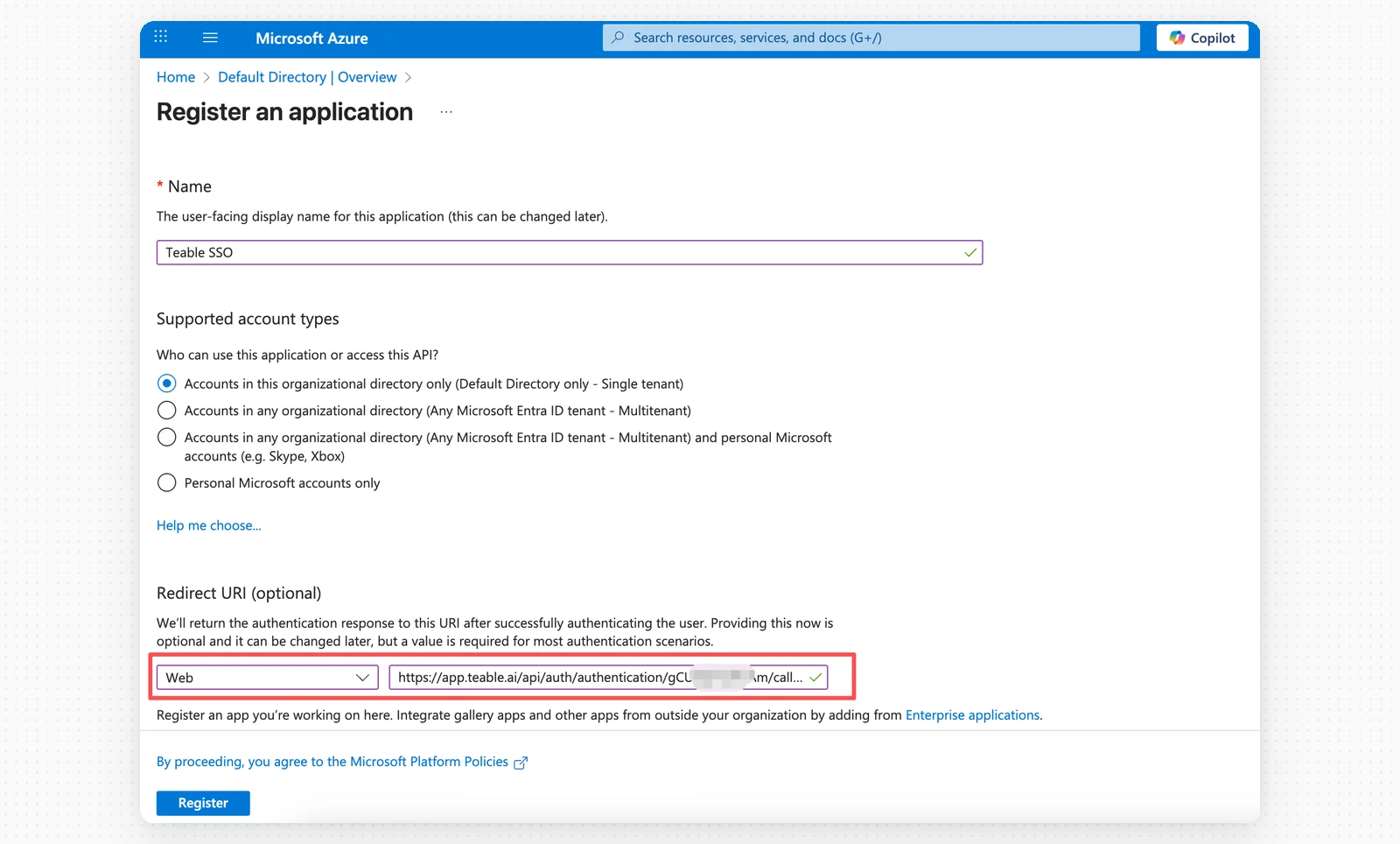
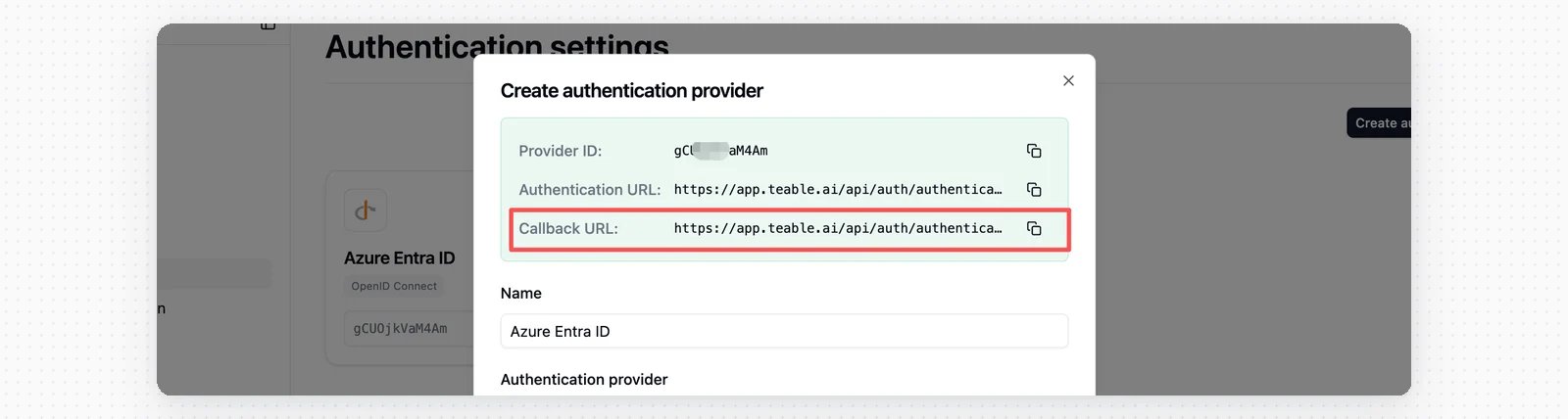 * **Name**: Teable SSO
* **Supported account types**: Wählen Sie die Option entsprechend Ihren Anforderungen aus.
* **Platform**: Web
* **Redirect URI**: Fügen Sie die **Callback URL** aus Teable ein.
Klicken Sie auf **Register**, um die Anwendung zu erstellen.
## Schritt 6: Client ID speichern
1. Kopieren Sie die **Application (client) ID** von der Anwendungsübersichtsseite.
* **Name**: Teable SSO
* **Supported account types**: Wählen Sie die Option entsprechend Ihren Anforderungen aus.
* **Platform**: Web
* **Redirect URI**: Fügen Sie die **Callback URL** aus Teable ein.
Klicken Sie auf **Register**, um die Anwendung zu erstellen.
## Schritt 6: Client ID speichern
1. Kopieren Sie die **Application (client) ID** von der Anwendungsübersichtsseite.
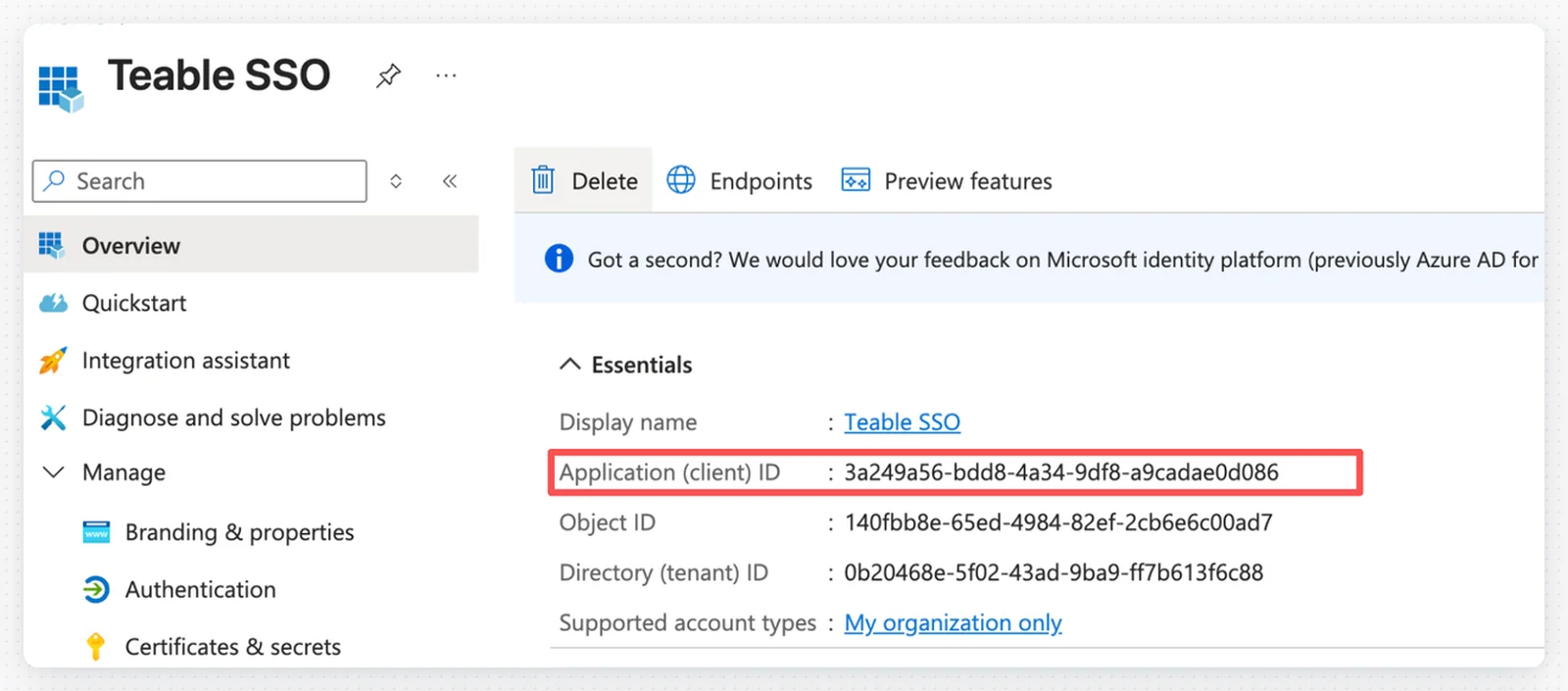 2. Fügen Sie die Client ID in die Teable-SSO-Konfiguration ein.
 ## Schritt 7: Client Secret erstellen
1. Klicken Sie in Ihrer Anwendung im linken Menü auf **Certificates & secrets**.
## Schritt 7: Client Secret erstellen
1. Klicken Sie in Ihrer Anwendung im linken Menü auf **Certificates & secrets**.
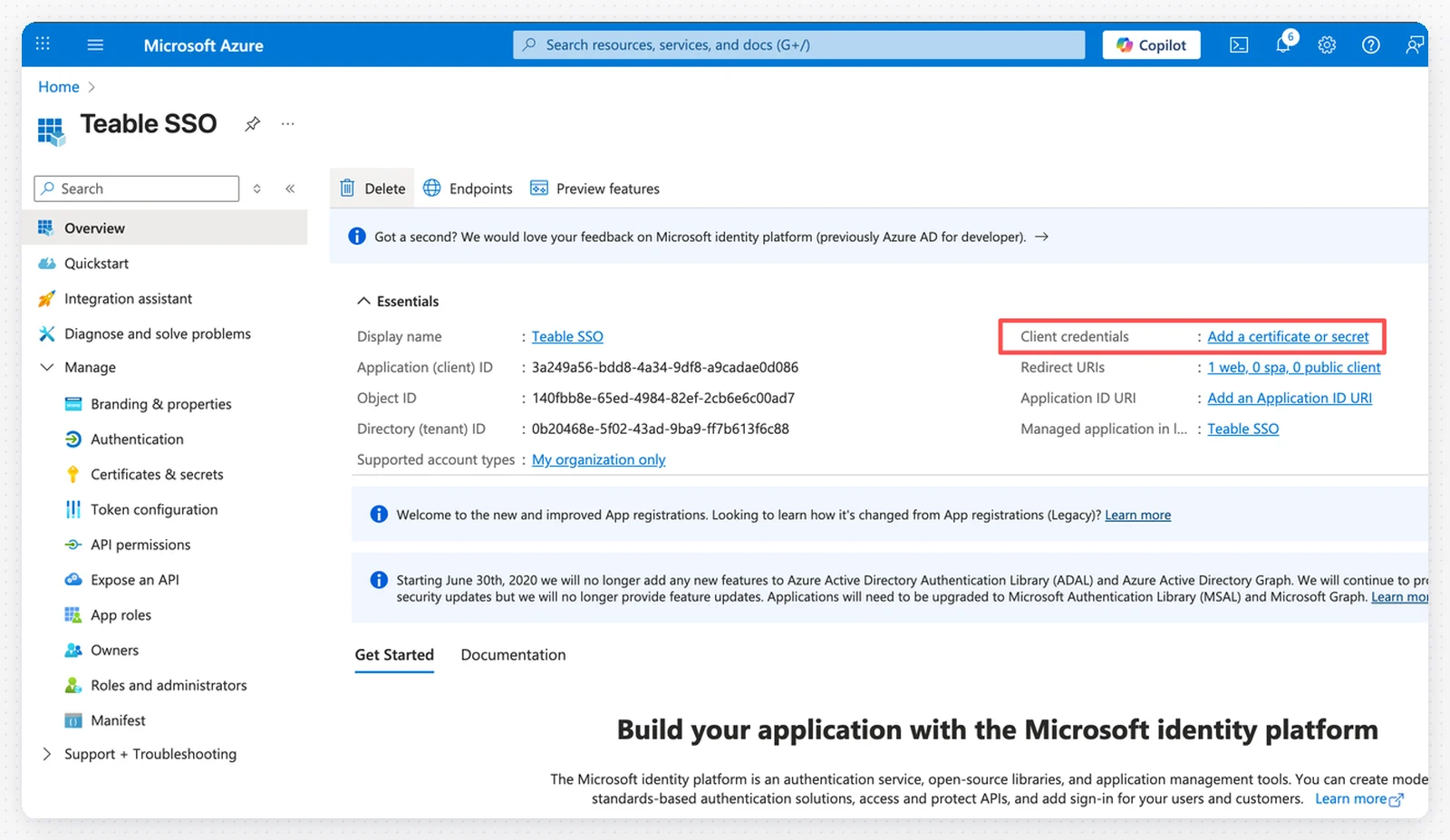 2. Klicken Sie auf **+ Add a certificate or secret**.
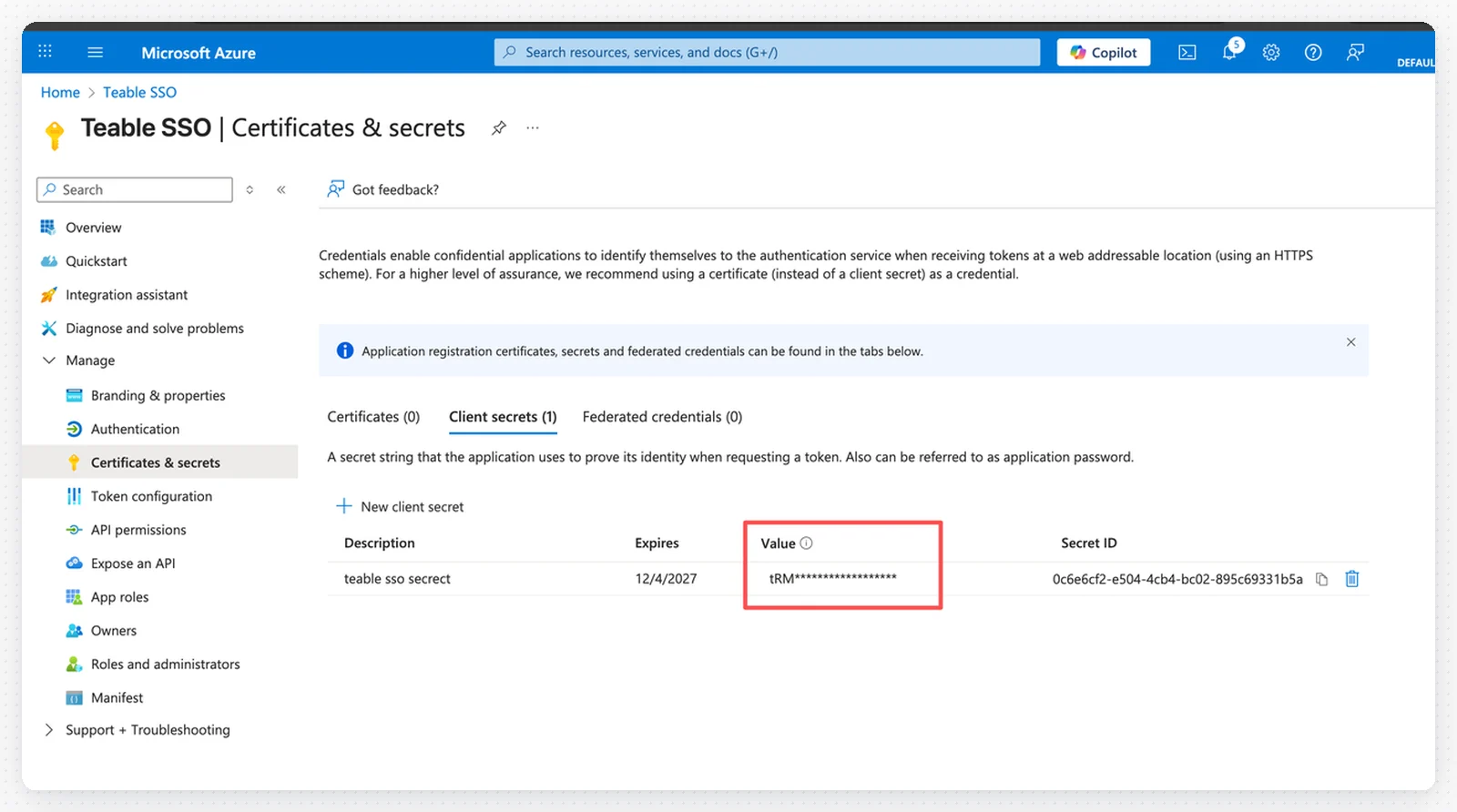 3. Fügen Sie eine Beschreibung hinzu und legen Sie die Gültigkeitsdauer fest.
4. Klicken Sie auf **Add**.
5. **Wichtig**: Kopieren Sie den geheimen **Value** sofort und speichern Sie ihn als Ihr Client Secret in Teable.
3. Fügen Sie eine Beschreibung hinzu und legen Sie die Gültigkeitsdauer fest.
4. Klicken Sie auf **Add**.
5. **Wichtig**: Kopieren Sie den geheimen **Value** sofort und speichern Sie ihn als Ihr Client Secret in Teable.
 Der geheime Wert wird nur einmal angezeigt. Speichern Sie ihn sofort.
## Schritt 8: API-Berechtigungen konfigurieren
1. Klicken Sie im linken Menü auf **API permissions**.
2. Klicken Sie auf **+ Add a permission**.
Der geheime Wert wird nur einmal angezeigt. Speichern Sie ihn sofort.
## Schritt 8: API-Berechtigungen konfigurieren
1. Klicken Sie im linken Menü auf **API permissions**.
2. Klicken Sie auf **+ Add a permission**.
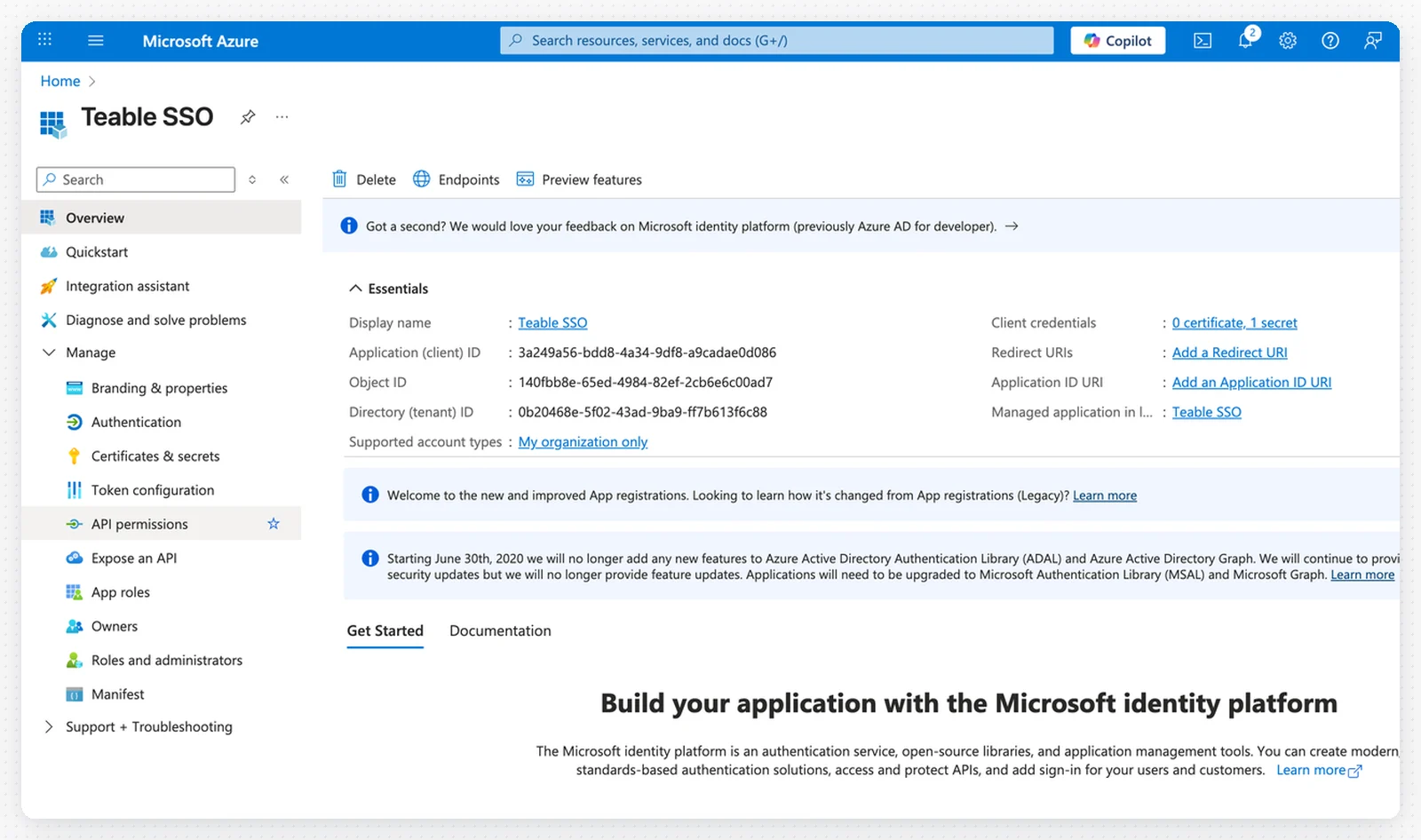
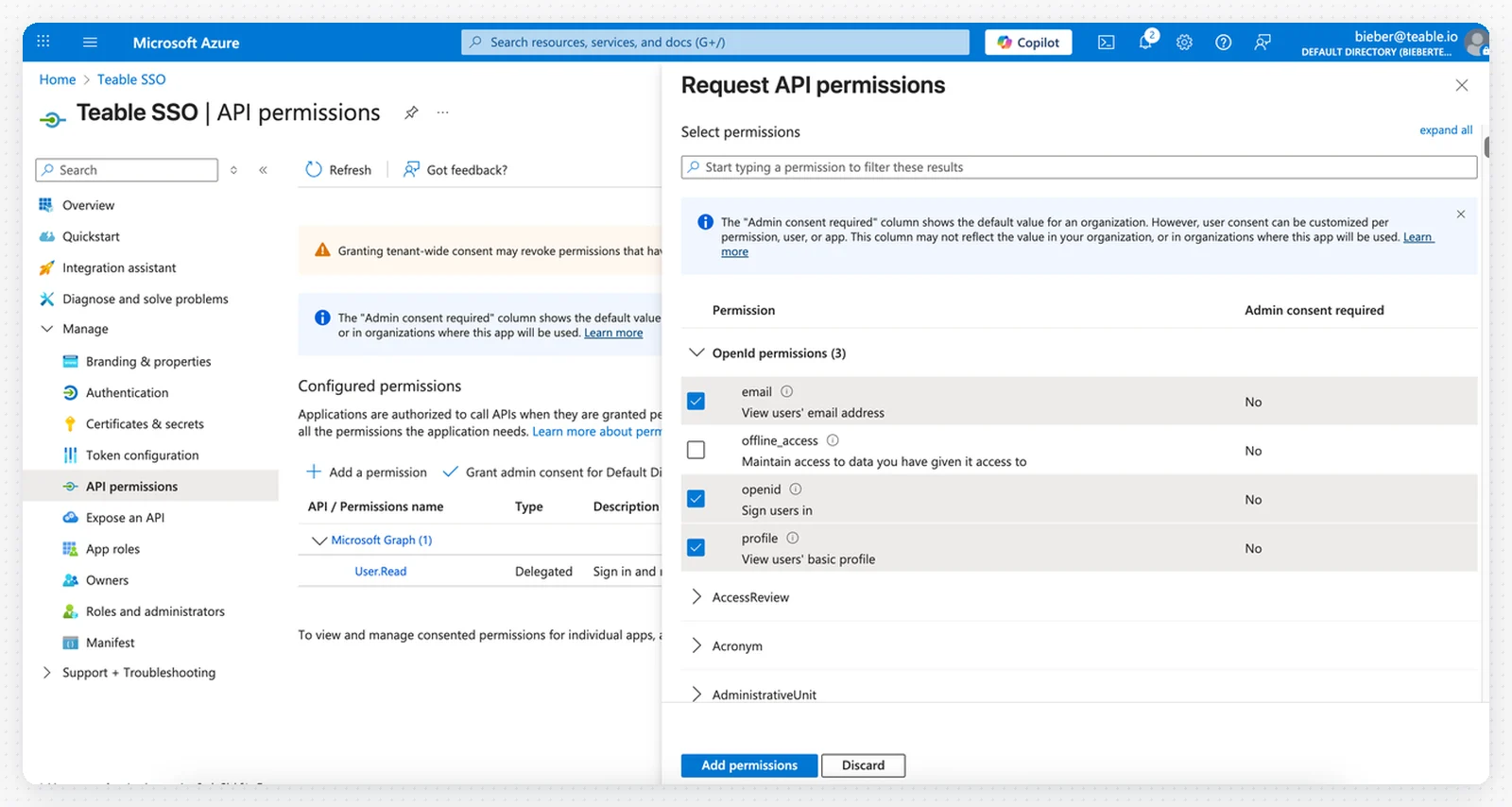 3. Wählen Sie **Microsoft Graph** aus.
4. Wählen Sie **Delegated permissions**.
5. Fügen Sie die folgenden Berechtigungen hinzu:
* `email`
* `openid`
* `profile`
6. Klicken Sie auf **Add permissions**.
3. Wählen Sie **Microsoft Graph** aus.
4. Wählen Sie **Delegated permissions**.
5. Fügen Sie die folgenden Berechtigungen hinzu:
* `email`
* `openid`
* `profile`
6. Klicken Sie auf **Add permissions**.
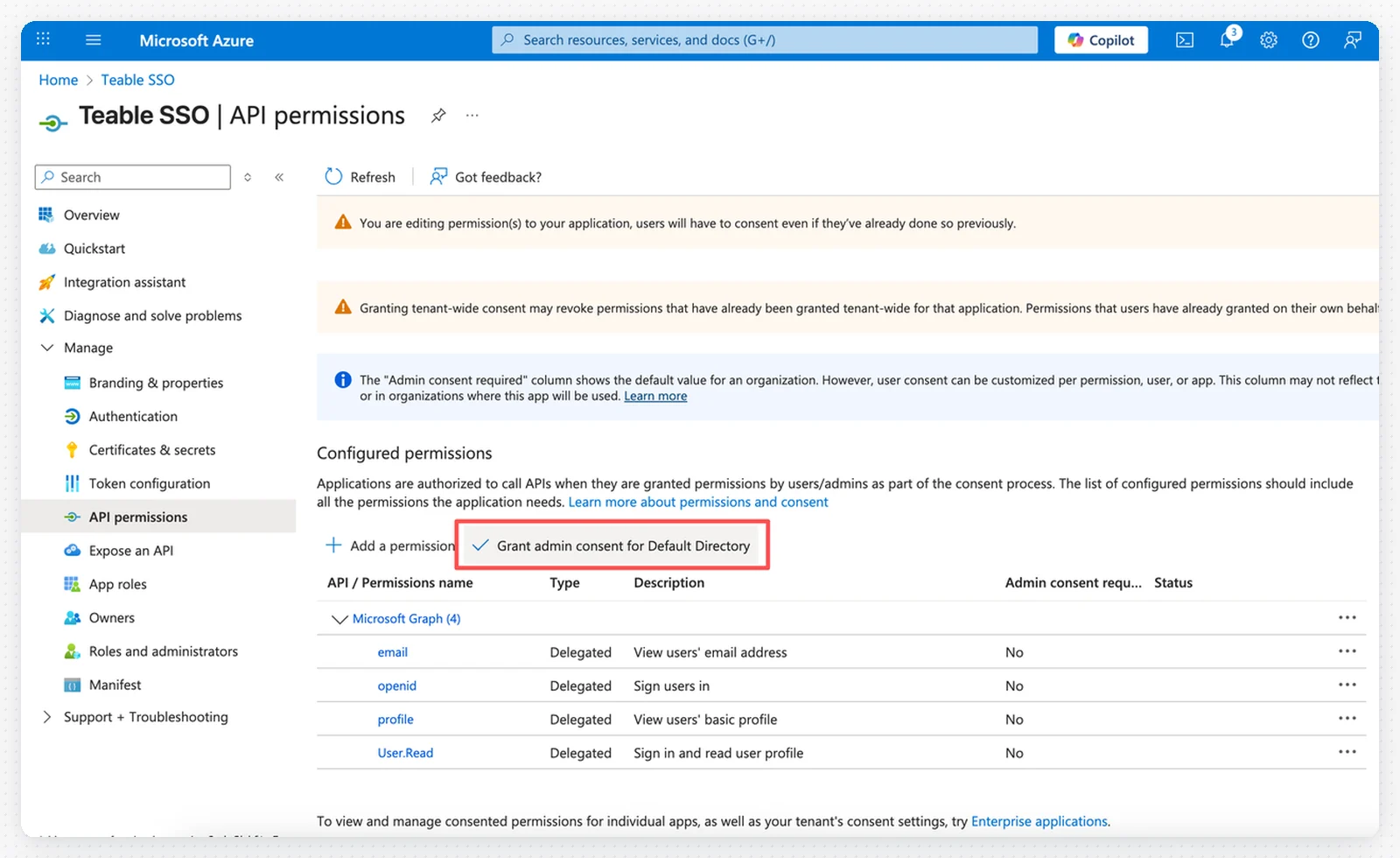 7. Klicken Sie auf **Grant admin consent for \[Your Directory]**, um die Berechtigungen zu genehmigen.
## Schritt 9: SSO-Anmeldung testen
Sie haben zwei Möglichkeiten, die SSO-Anmeldung zu aktivieren:
7. Klicken Sie auf **Grant admin consent for \[Your Directory]**, um die Berechtigungen zu genehmigen.
## Schritt 9: SSO-Anmeldung testen
Sie haben zwei Möglichkeiten, die SSO-Anmeldung zu aktivieren:
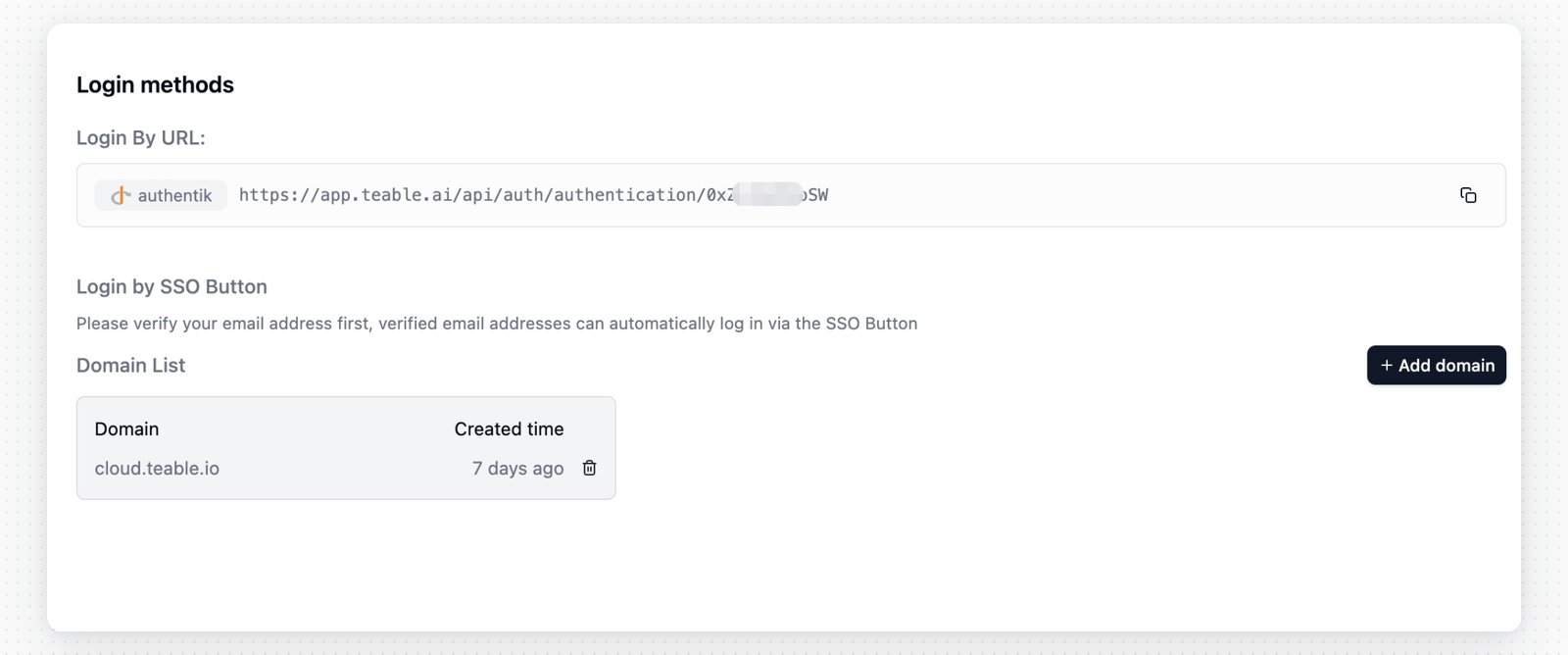 **Option 1: Direkte Authentifizierungs-URL**
* Verwenden Sie die Authentifizierungs-URL als Ihre SSO-Anmelde-URL.
**Option 2: Domainverifizierung**
1. Klicken Sie im linken Menü auf **Domain verification**.
2. Verifizieren Sie Ihre benutzerdefinierte Domain.
3. Rufen Sie Ihre Teable-Anmeldeseite auf.
4. Klicken Sie auf die Schaltfläche für die SSO-Anmeldung.
5. Geben Sie Ihre E-Mail-Adresse unter der verifizierten Domain ein, um sich anzumelden.
**Option 1: Direkte Authentifizierungs-URL**
* Verwenden Sie die Authentifizierungs-URL als Ihre SSO-Anmelde-URL.
**Option 2: Domainverifizierung**
1. Klicken Sie im linken Menü auf **Domain verification**.
2. Verifizieren Sie Ihre benutzerdefinierte Domain.
3. Rufen Sie Ihre Teable-Anmeldeseite auf.
4. Klicken Sie auf die Schaltfläche für die SSO-Anmeldung.
5. Geben Sie Ihre E-Mail-Adresse unter der verifizierten Domain ein, um sich anzumelden.