> ## Documentation Index
> Fetch the complete documentation index at: https://help.teable.ai/llms.txt
> Use this file to discover all available pages before exploring further.
# Importieren
> Importieren Sie CSV-, Excel-, Airtable- oder Google-Sheets-Daten in Teable.
Verwenden Sie den Import, um eine neue Tabelle einzurichten, neue Daten an eine bestehende Tabelle anzuhängen oder Tabellen aus Airtable oder Google Sheets in eine Teable-Base zu übernehmen. Airtable und Google Sheets stehen auch beim Import einer ganzen Base zur Verfügung.
Verwenden Sie in AI Chat die Funktion „Alles verbinden“, um Airtable, Baserow, NocoDB, SmartSuite und andere Systeme nach Teable zu migrieren.
Excel-Dateien sind auf **5 MB** begrenzt. Wenn Sie einen größeren Datensatz importieren müssen, speichern Sie ihn zuerst als **CSV** und importieren Sie ihn anschließend.
Um eine neue Tabelle zu erstellen, klicken Sie oben im linken Verzeichnis auf `+` und wählen Sie unter **Aus anderen Quellen hinzufügen** die Option **CSV-Datei** oder **Excel-Datei**. Um Daten an eine bestehende Tabelle anzuhängen, wählen Sie im Menü der Zieltabelle **Daten importieren**.
Wählen Sie die CSV- oder Excel-Datei aus, die Sie importieren möchten. Excel-Dateien müssen **5 MB** oder kleiner sein.
Prüfen Sie die Vorschau nach dem Upload. Beim Erstellen einer neuen Tabelle können Sie Feldtypen anpassen. Beim Anhängen an eine bestehende Tabelle bestätigen Sie, wie Dateispalten den Zielfeldern zugeordnet werden.
Klicken Sie auf **Importieren** und lassen Sie den Dialog geöffnet, bis der Import abgeschlossen ist. Er zeigt an, wie viele Zeilen importiert wurden und bei einer Excel-Datei mit mehreren Tabellenblättern, welches Blatt gerade verarbeitet wird.
Löschen Sie vor der Abschlussbenachrichtigung nicht die gerade erstellte Tabelle, keine Felder und ändern Sie keine Feldtypen. Diese Änderungen können das Importergebnis beeinträchtigen.
## Importablauf
Klicken Sie oben im linken Verzeichnis auf `+` oder auf `+` beim Ordner, der die neue Tabelle enthalten soll, und wählen Sie entsprechend Ihrem Dateityp **CSV-Datei** oder **Excel-Datei**.
 Nach dem Upload erkennt Teable Feldtypen anhand der ersten 5.000 Datenzeilen. Sie können sie vor dem Import anpassen.
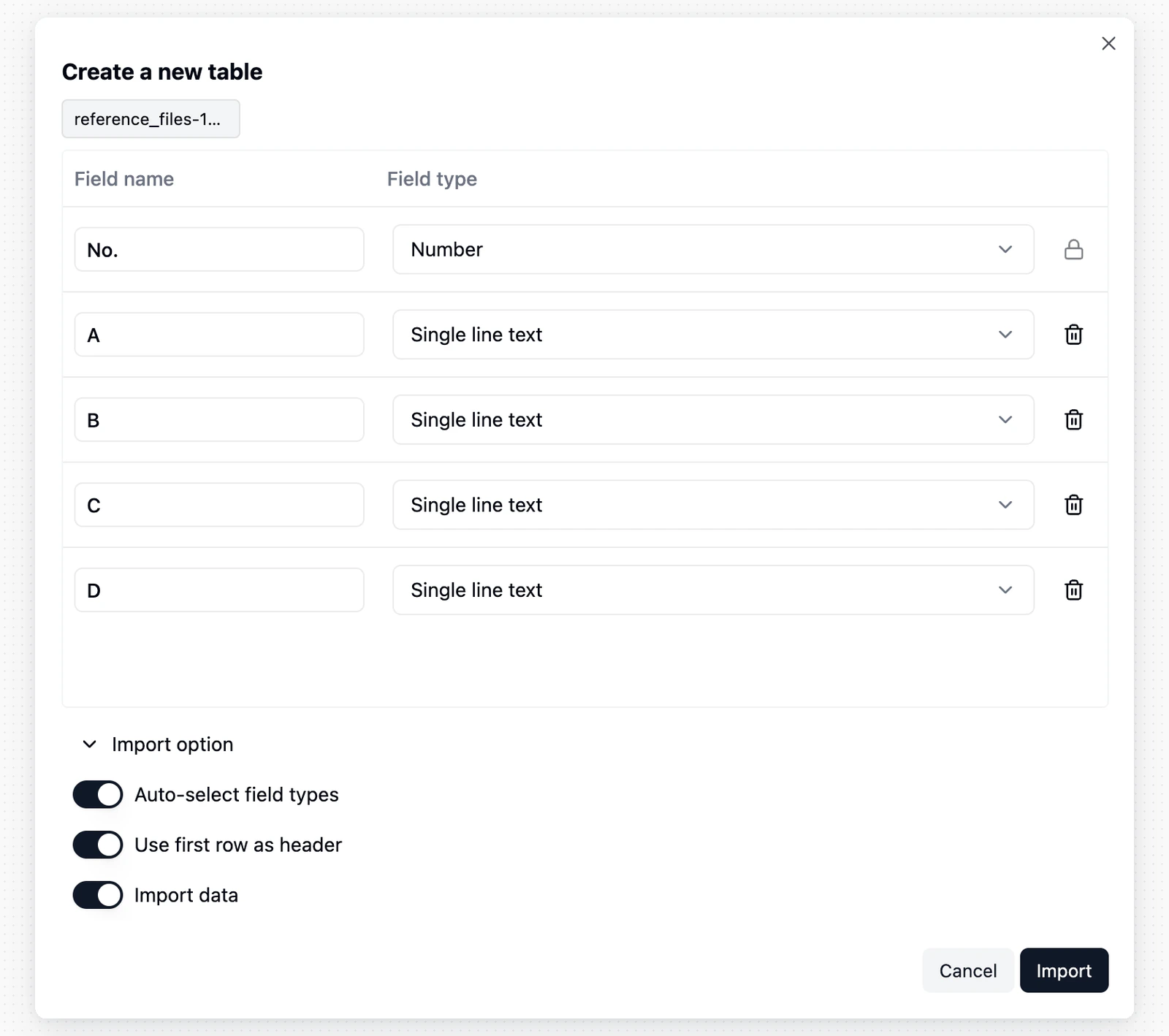 Um Daten an eine bestehende Tabelle anzuhängen, öffnen Sie das Tabellenmenü, wählen **Daten importieren** und anschließend den Dateityp.
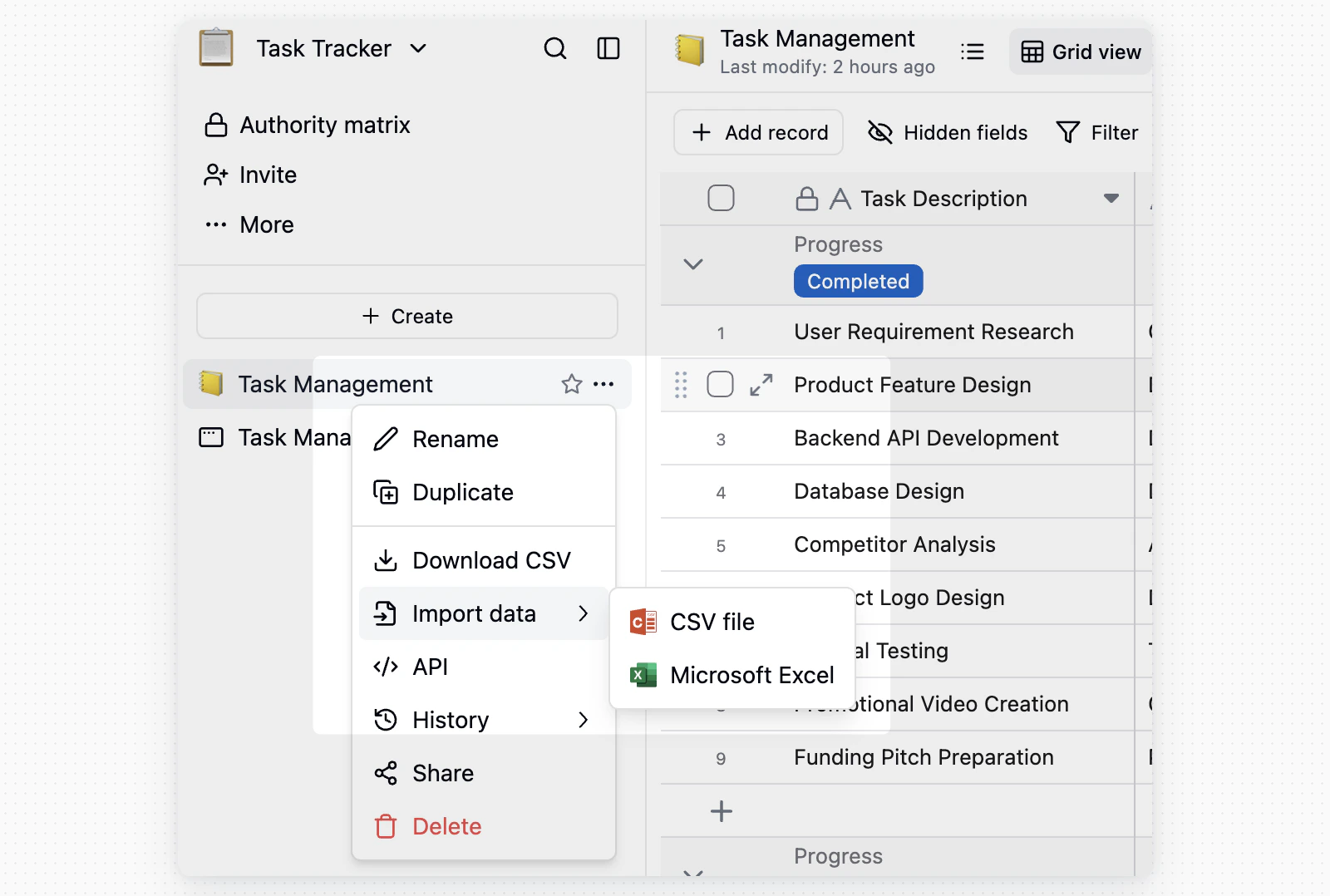 Ordnen Sie nach dem Upload die Dateispalten den Feldern in der Zieltabelle zu und klicken Sie dann auf **Importieren**. Teable verarbeitet die Daten im Hintergrund und benachrichtigt Sie, wenn der Import erfolgreich ist oder fehlschlägt.
## Aus Airtable importieren
Wenn die Airtable-Integration für Ihre Instanz konfiguriert ist, können Sie Airtable auf zwei Arten importieren:
* Um eine neue Teable-Base zu erstellen, öffnen Sie das Menü des Ziel-Spaces, klicken Sie auf **Importieren** und wählen Sie anschließend **Aus Airtable importieren**.
* Um Tabellen in die gerade angezeigte Teable-Base zu importieren, verwenden Sie das Ressourcenmenü der Base:
1. Öffnen Sie die Teable-Ziel-Base.
2. Klicken Sie oben im linken Verzeichnis auf `+`.
3. Wählen Sie unter **Aus anderen Quellen hinzufügen** die Option **Airtable**.
Ordnen Sie nach dem Upload die Dateispalten den Feldern in der Zieltabelle zu und klicken Sie dann auf **Importieren**. Teable verarbeitet die Daten im Hintergrund und benachrichtigt Sie, wenn der Import erfolgreich ist oder fehlschlägt.
## Aus Airtable importieren
Wenn die Airtable-Integration für Ihre Instanz konfiguriert ist, können Sie Airtable auf zwei Arten importieren:
* Um eine neue Teable-Base zu erstellen, öffnen Sie das Menü des Ziel-Spaces, klicken Sie auf **Importieren** und wählen Sie anschließend **Aus Airtable importieren**.
* Um Tabellen in die gerade angezeigte Teable-Base zu importieren, verwenden Sie das Ressourcenmenü der Base:
1. Öffnen Sie die Teable-Ziel-Base.
2. Klicken Sie oben im linken Verzeichnis auf `+`.
3. Wählen Sie unter **Aus anderen Quellen hinzufügen** die Option **Airtable**.
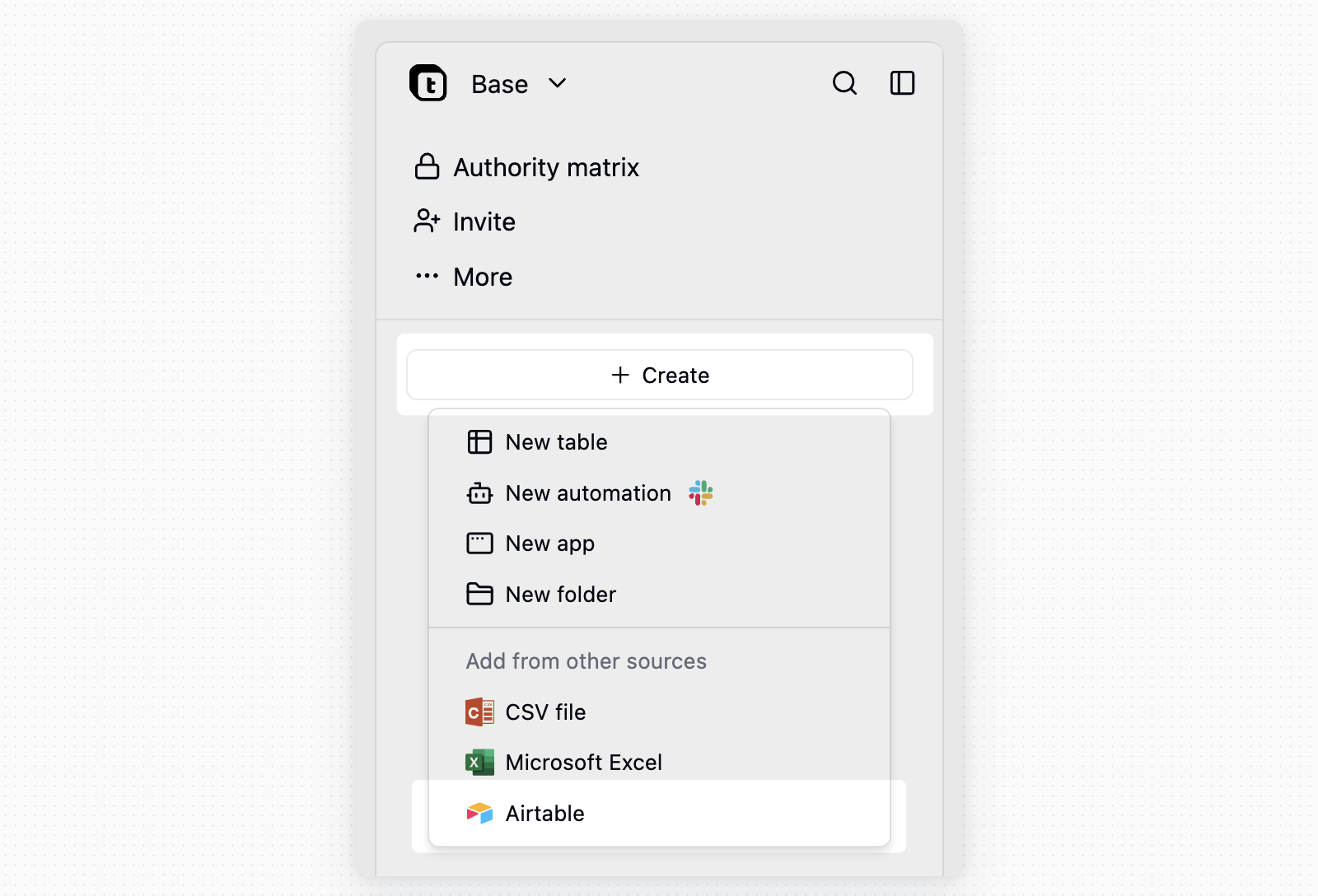 4. Verbinden Sie bei Bedarf Ihr Airtable-Konto und wählen Sie dann die zu importierende Airtable-Base aus.
5. Wählen Sie, ob Sie Datensätze, Anhänge zum Herunterladen und Importieren sowie Ansichtsfilter, Sortierungen und Gruppierungen importieren möchten.
6. Klicken Sie auf **Import starten**.
Wenn **Ansichtsfilter, Sortierungen und Gruppierungen importieren** aktiviert ist, fordert Teable einen schreibgeschützten Airtable-Link zu einer freigegebenen Base an, da die Airtable-API keine Ansichtseinstellungen bereitstellt. Öffnen Sie in Airtable das Menü **Teilen** der Base, verwenden Sie **Im Web teilen** mit vollständigem Zugriff auf die Base, fügen Sie diesen Link zur freigegebenen Base in Teable ein und deaktivieren Sie den Freigabelink nach Abschluss des Imports wieder.
Während des Imports zeigt Teable den Fortschritt pro Tabelle an. Falls Felder, Ansichten oder Werte angepasst werden müssen, führt das Importprotokoll die Änderungen auf, bevor **Import abgeschlossen** angezeigt wird.
## Aus Google Sheets importieren
Beginnen Sie über einen der beiden Einstiegspunkte:
* Um eine neue Teable-Base zu erstellen, öffnen Sie das Menü des Ziel-Spaces, klicken Sie auf **Importieren** und wählen Sie anschließend **Aus Google Sheets importieren**.
* Um Tabellen zur gerade angezeigten Base hinzuzufügen, klicken Sie oben im linken Verzeichnis auf `+` und wählen Sie unter **Aus anderen Quellen hinzufügen** die Option **Google Sheets**.
Klicken Sie beim ersten Import auf **Google-Konto verbinden** und schließen Sie die Autorisierung im Pop-up ab. Teable speichert die Verbindung für spätere Importe.
Klicken Sie auf **Eine Tabellenkalkulation aus Google Drive auswählen** und wählen Sie im Google-Dateiauswahldialog eine Datei aus. Teable liest anschließend deren Struktur. Mit **Ändern** wechseln Sie zu einer anderen Tabellenkalkulation.
Jedes Tabellenblatt wird als Karte mit seiner Zeilen- und Spaltenanzahl angezeigt. Wählen Sie die gewünschten Tabellenblätter aus. Deaktivieren Sie **Datensätze importieren**, wenn Sie nur die Feldstruktur ohne Daten übernehmen möchten.
Klicken Sie auf **Import starten** und lassen Sie den Dialog geöffnet. Er meldet den Fortschritt Tabelle für Tabelle und nach Abschluss, wie viele Datensätze jede Tabelle erhalten hat. Verwenden Sie nach einem Import in eine neue Base **Base öffnen**, um direkt zum Ergebnis zu gelangen.
Teable kann nur die Tabellenkalkulationen lesen, die Sie in der Google-Dateiauswahl auswählen, nicht Ihren gesamten Drive. Um später eine weitere Datei zu importieren, öffnen Sie die Dateiauswahl erneut und wählen Sie sie aus.
Wenn Werte oder Spalten angepasst werden müssen, führt der Dialog jeden Fall auf: Ein leeres Tabellenblatt wird übersprungen, Spalten über dem Limit von 300 Spalten pro Tabellenblatt werden nicht importiert und ein Wert, der nicht zum von Teable für seine Spalte abgeleiteten Typ passt, wird verworfen. Wenn der Import teilweise fehlschlägt, bleiben bereits fertiggestellte Tabellen erhalten und der Dialog zeigt deren Anzahl an.
## Häufig gestellte Fragen
Die Tabelle hat ihr Zeilenlimit erreicht. Dieses Tabellenblatt behält die passenden Zeilen und überspringt den Rest; die anderen Tabellenblätter der Datei werden weiterhin importiert. Die Ergebnisliste im Dialog markiert, welches Tabellenblatt abgeschnitten wurde. Importieren Sie die verbleibenden Zeilen in eine andere Tabelle oder erhöhen Sie das Zeilenlimit für Ihren Plan oder Ihre Instanz.
Einer Spalte in der Kopfzeile fehlt vermutlich ihr Name, sodass Teable stattdessen einen Datensatz als Kopfzeile verwendet hat. Benennen Sie jede Spalte in der Kopfzeile, entfernen Sie verstreute Notizen aus den Zellen neben der Tabelle und importieren Sie erneut.
Wenn ein Tabellenblatt fehlschlägt, zeigt die Ergebnisliste im Dialog den Grund für dieses Tabellenblatt an. Vor Beginn des Imports blockiert Teable die Datei auch, wenn das Format nicht zur gewählten Option passt, eine Excel-Datei größer als 5 MB ist oder ein Feldname in der Vorschau leer oder doppelt vorhanden ist. Korrigieren Sie die Datei oder Feldnamen und importieren Sie erneut.
## Hinweise
* **Erkennung der Kopfzeile**: Bei einer CSV-Datei wird die erste Zeile als Kopfzeile verwendet. In einer Excel-Datei überspringt Teable Titel und leere Zeilen über der Tabelle, um die Kopfzeile zu finden, sofern die Kopfzeile in einer eigenen Zeile steht und jede Spalte einen Namen hat. Prüfen Sie die Spaltennamen in der Vorschau vor dem Import.
* **Datumsformat**: Teable kann gängige Datumsformate wie `YYYY-MM-DD` erkennen. Standardisieren Sie ungewöhnliche Formate vor dem Import oder importieren Sie sie als Text und ändern Sie den Feldtyp später.
* **Google-Sheets-Feldtypen**: Teable liest die Zellformate jeder Spalte, um einen Feldtyp auszuwählen. Daher kommen in Google Sheets als Datum oder Zahl formatierte Werte als Datums- und Zahlenfelder an. Führende Leerzeilen und Banner über der Tabelle werden übersprungen, wenn Teable die Kopfzeile sucht. Prüfen Sie die Feldtypen nach dem Import.
* **Airtable-Auswahloptionen**: Wenn Airtable-Auswahloptionen Namen haben, die nach dem Entfernen von Leerzeichen identisch werden, behält Teable die erste Option und ordnet übereinstimmende Datensatzwerte dieser zu. Dadurch werden doppelte Optionsnamen beim Import verhindert.
4. Verbinden Sie bei Bedarf Ihr Airtable-Konto und wählen Sie dann die zu importierende Airtable-Base aus.
5. Wählen Sie, ob Sie Datensätze, Anhänge zum Herunterladen und Importieren sowie Ansichtsfilter, Sortierungen und Gruppierungen importieren möchten.
6. Klicken Sie auf **Import starten**.
Wenn **Ansichtsfilter, Sortierungen und Gruppierungen importieren** aktiviert ist, fordert Teable einen schreibgeschützten Airtable-Link zu einer freigegebenen Base an, da die Airtable-API keine Ansichtseinstellungen bereitstellt. Öffnen Sie in Airtable das Menü **Teilen** der Base, verwenden Sie **Im Web teilen** mit vollständigem Zugriff auf die Base, fügen Sie diesen Link zur freigegebenen Base in Teable ein und deaktivieren Sie den Freigabelink nach Abschluss des Imports wieder.
Während des Imports zeigt Teable den Fortschritt pro Tabelle an. Falls Felder, Ansichten oder Werte angepasst werden müssen, führt das Importprotokoll die Änderungen auf, bevor **Import abgeschlossen** angezeigt wird.
## Aus Google Sheets importieren
Beginnen Sie über einen der beiden Einstiegspunkte:
* Um eine neue Teable-Base zu erstellen, öffnen Sie das Menü des Ziel-Spaces, klicken Sie auf **Importieren** und wählen Sie anschließend **Aus Google Sheets importieren**.
* Um Tabellen zur gerade angezeigten Base hinzuzufügen, klicken Sie oben im linken Verzeichnis auf `+` und wählen Sie unter **Aus anderen Quellen hinzufügen** die Option **Google Sheets**.
Klicken Sie beim ersten Import auf **Google-Konto verbinden** und schließen Sie die Autorisierung im Pop-up ab. Teable speichert die Verbindung für spätere Importe.
Klicken Sie auf **Eine Tabellenkalkulation aus Google Drive auswählen** und wählen Sie im Google-Dateiauswahldialog eine Datei aus. Teable liest anschließend deren Struktur. Mit **Ändern** wechseln Sie zu einer anderen Tabellenkalkulation.
Jedes Tabellenblatt wird als Karte mit seiner Zeilen- und Spaltenanzahl angezeigt. Wählen Sie die gewünschten Tabellenblätter aus. Deaktivieren Sie **Datensätze importieren**, wenn Sie nur die Feldstruktur ohne Daten übernehmen möchten.
Klicken Sie auf **Import starten** und lassen Sie den Dialog geöffnet. Er meldet den Fortschritt Tabelle für Tabelle und nach Abschluss, wie viele Datensätze jede Tabelle erhalten hat. Verwenden Sie nach einem Import in eine neue Base **Base öffnen**, um direkt zum Ergebnis zu gelangen.
Teable kann nur die Tabellenkalkulationen lesen, die Sie in der Google-Dateiauswahl auswählen, nicht Ihren gesamten Drive. Um später eine weitere Datei zu importieren, öffnen Sie die Dateiauswahl erneut und wählen Sie sie aus.
Wenn Werte oder Spalten angepasst werden müssen, führt der Dialog jeden Fall auf: Ein leeres Tabellenblatt wird übersprungen, Spalten über dem Limit von 300 Spalten pro Tabellenblatt werden nicht importiert und ein Wert, der nicht zum von Teable für seine Spalte abgeleiteten Typ passt, wird verworfen. Wenn der Import teilweise fehlschlägt, bleiben bereits fertiggestellte Tabellen erhalten und der Dialog zeigt deren Anzahl an.
## Häufig gestellte Fragen
Die Tabelle hat ihr Zeilenlimit erreicht. Dieses Tabellenblatt behält die passenden Zeilen und überspringt den Rest; die anderen Tabellenblätter der Datei werden weiterhin importiert. Die Ergebnisliste im Dialog markiert, welches Tabellenblatt abgeschnitten wurde. Importieren Sie die verbleibenden Zeilen in eine andere Tabelle oder erhöhen Sie das Zeilenlimit für Ihren Plan oder Ihre Instanz.
Einer Spalte in der Kopfzeile fehlt vermutlich ihr Name, sodass Teable stattdessen einen Datensatz als Kopfzeile verwendet hat. Benennen Sie jede Spalte in der Kopfzeile, entfernen Sie verstreute Notizen aus den Zellen neben der Tabelle und importieren Sie erneut.
Wenn ein Tabellenblatt fehlschlägt, zeigt die Ergebnisliste im Dialog den Grund für dieses Tabellenblatt an. Vor Beginn des Imports blockiert Teable die Datei auch, wenn das Format nicht zur gewählten Option passt, eine Excel-Datei größer als 5 MB ist oder ein Feldname in der Vorschau leer oder doppelt vorhanden ist. Korrigieren Sie die Datei oder Feldnamen und importieren Sie erneut.
## Hinweise
* **Erkennung der Kopfzeile**: Bei einer CSV-Datei wird die erste Zeile als Kopfzeile verwendet. In einer Excel-Datei überspringt Teable Titel und leere Zeilen über der Tabelle, um die Kopfzeile zu finden, sofern die Kopfzeile in einer eigenen Zeile steht und jede Spalte einen Namen hat. Prüfen Sie die Spaltennamen in der Vorschau vor dem Import.
* **Datumsformat**: Teable kann gängige Datumsformate wie `YYYY-MM-DD` erkennen. Standardisieren Sie ungewöhnliche Formate vor dem Import oder importieren Sie sie als Text und ändern Sie den Feldtyp später.
* **Google-Sheets-Feldtypen**: Teable liest die Zellformate jeder Spalte, um einen Feldtyp auszuwählen. Daher kommen in Google Sheets als Datum oder Zahl formatierte Werte als Datums- und Zahlenfelder an. Führende Leerzeilen und Banner über der Tabelle werden übersprungen, wenn Teable die Kopfzeile sucht. Prüfen Sie die Feldtypen nach dem Import.
* **Airtable-Auswahloptionen**: Wenn Airtable-Auswahloptionen Namen haben, die nach dem Entfernen von Leerzeichen identisch werden, behält Teable die erste Option und ordnet übereinstimmende Datensatzwerte dieser zu. Dadurch werden doppelte Optionsnamen beim Import verhindert.