> ## Documentation Index
> Fetch the complete documentation index at: https://help.teable.ai/llms.txt
> Use this file to discover all available pages before exploring further.
# Raster
> Zeigen Sie Datensätze in Zeilen und Spalten an, um sie strukturiert zu betrachten, zu bearbeiten und zu bereinigen.
Die Rasteransicht ist die am häufigsten verwendete Ansicht in Teable. Jeder Datensatz wird als Zeile und jedes Feld als Spalte angezeigt. Verwenden Sie sie für die tägliche Dateneingabe, Massenbearbeitung, Sortierung, Filterung und schnelle Kontrollen.
## Anwendungsfälle
| Szenario | Empfohlene Einrichtung |
| ----------------------------- | ----------------------------------------------------------------------------------- |
| Daten im Alltag pflegen | Datensätze direkt im Raster eingeben, bearbeiten, kopieren und einfügen |
| Viele Datensätze bereinigen | Filter, Gruppen, Sortierungen und ausgeblendete Felder kombinieren |
| Numerische Daten prüfen | Auswahlstatistiken für Durchschnitt, Anzahl ausgefüllter Zellen und Summe verwenden |
| Mit breiten Tabellen arbeiten | Wichtige Spalten fixieren, damit identifizierende Felder sichtbar bleiben |
## Eine Rasteransicht erstellen
Jede neue Tabelle enthält standardmäßig eine Rasteransicht. So erstellen Sie eine weitere Rasteransicht für einen bestimmten Workflow:
Wechseln Sie zur Zieltabelle und öffnen Sie links die Ansichtsliste.
Klicken Sie oben in der Seitenleiste der Ansichten auf `+` und wählen Sie **Rasteransicht** aus.
Geben Sie einen Ansichtsnamen ein, legen Sie bei Bedarf den Zusammenarbeitsmodus fest und erstellen Sie die Ansicht.
## Anzeigeeinstellungen
### Felddarstellung verwalten
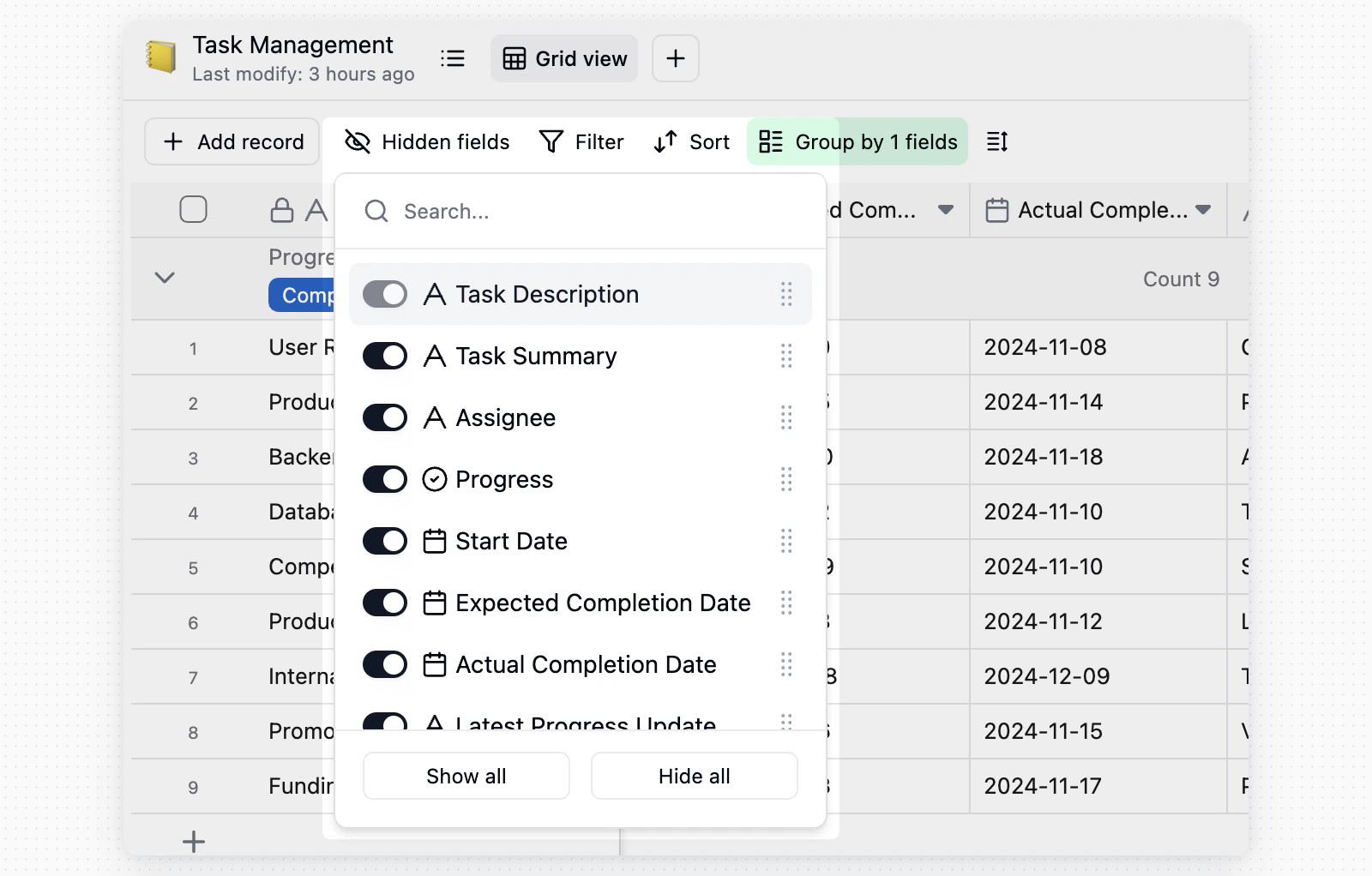 | Aktion | Beschreibung |
| ------------------- | --------------------------------------------------------------------------------------------------- |
| Felder ausblenden | Klicken Sie in der Werkzeugleiste auf **Ausgeblendete Felder** und schalten Sie Felder ein oder aus |
| Felder neu anordnen | Ziehen Sie Feldüberschriften nach links oder rechts |
| Felder finden | Suchen Sie im Bereich „Ausgeblendete Felder“ nach Feldnamen, wenn die Tabelle viele Felder enthält |
Ausgeblendete Felder ändern nur die aktuelle Ansicht. Felder oder Datensatzdaten werden dadurch nicht gelöscht.
### Zeilenhöhe und Höhe der Feldnamen anpassen
Klicken Sie in der Werkzeugleiste auf **Zeilenhöhe**, um die Anzeigedichte der Tabellenansicht anzupassen.
| Aktion | Beschreibung |
| ------------------- | --------------------------------------------------------------------------------------------------- |
| Felder ausblenden | Klicken Sie in der Werkzeugleiste auf **Ausgeblendete Felder** und schalten Sie Felder ein oder aus |
| Felder neu anordnen | Ziehen Sie Feldüberschriften nach links oder rechts |
| Felder finden | Suchen Sie im Bereich „Ausgeblendete Felder“ nach Feldnamen, wenn die Tabelle viele Felder enthält |
Ausgeblendete Felder ändern nur die aktuelle Ansicht. Felder oder Datensatzdaten werden dadurch nicht gelöscht.
### Zeilenhöhe und Höhe der Feldnamen anpassen
Klicken Sie in der Werkzeugleiste auf **Zeilenhöhe**, um die Anzeigedichte der Tabellenansicht anzupassen.
 * **Zeilenhöhe**: Wählen Sie „Kurz“, „Mittel“, „Hoch“ oder „Sehr hoch“, um die Höhe der Datensatzzeilen anzupassen.
* **Feldname**: Wählen Sie 1 Zeile, 2 Zeilen oder 3 Zeilen, um die Anzeigehöhe der Spaltennamen in der Tabellenkopfzeile festzulegen.
### Spalten fixieren
Wenn eine Tabelle viele Felder enthält, fixieren Sie wichtige Spalten, damit sie beim horizontalen Scrollen sichtbar bleiben.
* **Zeilenhöhe**: Wählen Sie „Kurz“, „Mittel“, „Hoch“ oder „Sehr hoch“, um die Höhe der Datensatzzeilen anzupassen.
* **Feldname**: Wählen Sie 1 Zeile, 2 Zeilen oder 3 Zeilen, um die Anzeigehöhe der Spaltennamen in der Tabellenkopfzeile festzulegen.
### Spalten fixieren
Wenn eine Tabelle viele Felder enthält, fixieren Sie wichtige Spalten, damit sie beim horizontalen Scrollen sichtbar bleiben.
 * Ziehen Sie die Trennlinie, um die Spalten links davon zu fixieren.
 * Klicken Sie mit der rechten Maustaste auf eine Feldüberschrift und wählen Sie **Bis zu diesem Feld fixieren**, um dieses Feld und alle Felder links davon zu fixieren.
* Teable behält rechts neben den fixierten Spalten einen scrollbaren Bereich bei. Wenn das aktuelle Fenster zu schmal ist, ist **Bis zu diesem Feld fixieren** deaktiviert oder Teable zeigt **Dieser Bereich kann nicht fixiert werden, da das aktuelle Fenster zu schmal ist** an. Verbreitern Sie das Fenster oder fixieren Sie weniger Spalten.
## Daten bearbeiten und prüfen
### Bearbeiten und Massenaktionen ausführen
* **Zelle bearbeiten**: Klicken Sie auf eine beliebige Zelle und geben Sie Inhalte ein oder ändern Sie sie.
* **Lange Inhalte anzeigen**: Doppelklicken Sie auf eine Zelle oder wählen Sie sie aus und drücken Sie die Leertaste, um den vollständigen Inhalt zu öffnen.
* **Durch Ziehen ausfüllen**: Ziehen Sie den Ausfüllpunkt in der unteren rechten Ecke einer ausgewählten Zelle, um Werte nach unten zu kopieren.
### Auswahlstatistiken
* Klicken Sie mit der rechten Maustaste auf eine Feldüberschrift und wählen Sie **Bis zu diesem Feld fixieren**, um dieses Feld und alle Felder links davon zu fixieren.
* Teable behält rechts neben den fixierten Spalten einen scrollbaren Bereich bei. Wenn das aktuelle Fenster zu schmal ist, ist **Bis zu diesem Feld fixieren** deaktiviert oder Teable zeigt **Dieser Bereich kann nicht fixiert werden, da das aktuelle Fenster zu schmal ist** an. Verbreitern Sie das Fenster oder fixieren Sie weniger Spalten.
## Daten bearbeiten und prüfen
### Bearbeiten und Massenaktionen ausführen
* **Zelle bearbeiten**: Klicken Sie auf eine beliebige Zelle und geben Sie Inhalte ein oder ändern Sie sie.
* **Lange Inhalte anzeigen**: Doppelklicken Sie auf eine Zelle oder wählen Sie sie aus und drücken Sie die Leertaste, um den vollständigen Inhalt zu öffnen.
* **Durch Ziehen ausfüllen**: Ziehen Sie den Ausfüllpunkt in der unteren rechten Ecke einer ausgewählten Zelle, um Werte nach unten zu kopieren.
### Auswahlstatistiken
 Wenn Sie einen Zellbereich auswählen, zeigt Teable für numerische Werte **Durchschnitt**, **Ausgefüllt** und **Summe** an. Nutzen Sie dies für schnelle Kontrollen von Beträgen, Anzahlen und Punktwerten.
### Aktivität berechneter Felder verfolgen
Wenn ein berechnetes Feld wartet, berechnet wird oder fehlgeschlagen ist, klicken Sie rechts in der Werkzeugleiste der Rasteransicht auf die Aktivitätsanzeige für Berechnungen, um den Status der aktuellen Tabelle anzuzeigen.
| Status | Sichtbare Informationen |
| ------------------ | ------------------------------------------------ |
| **Wird berechnet** | Betroffene Datensätze und Berechnungsfortschritt |
| **Wartet** | Zur Berechnung vorgemerkte Felder |
| **Fehlgeschlagen** | Der neueste Berechnungsfehler |
Wenn ein berechneter Wert die Größe überschreitet, die eine Zelle aufnehmen kann, meldet das Feld `Der berechnete Zellenwert ist zu groß` zusammen mit der versuchten und der maximalen Größe. Die Grenze beträgt 256 KB pro berechneter Zelle. Der Rest der Tabelle wird weiter berechnet und die Zelle behält ihren vorherigen Wert. Sobald der Wert wieder hineinpasst, wird das Feld daher beim nächsten Schreibvorgang neu berechnet.
Ein einzelner Text oder eine Zahl erreicht nur selten 256 KB. Die Grenze wird üblicherweise überschritten, wenn ein Datensatz mit vielen anderen Datensätzen verknüpft ist und ein Such- oder Rollup-Feld deren gesamten langen Text in eine Zelle übernimmt. Beispielsweise wird die Grenze bei einem Kunden mit 500 Nachverfolgungsdatensätzen überschritten, wenn jeder einige hundert Wörter an Notizen enthält und sämtliche Notizen über ein Suchfeld abgerufen werden.
Die Lösung besteht darin, die Details nicht in der Zelle zu speichern: Verwenden Sie ein Rollup, um die verknüpften Datensätze zu zählen oder zu summieren, oder rufen Sie mit einem Suchfeld ein kürzeres Feld wie einen Status oder eine Zahl ab. Öffnen Sie die verknüpfte Tabelle, wenn Sie den vollständigen Inhalt lesen möchten.
## Hinweise
* Ausgeblendete Felder, Sortierung, Filterung, Gruppierung und ähnliche Einstellungen gelten nur für die aktuelle Ansicht.
* Sperren Sie die Ansicht, um versehentliche Konfigurationsänderungen zu verhindern. Nur Benutzer mit entsprechender Berechtigung können sie entsperren oder ändern.
Wenn Sie einen Zellbereich auswählen, zeigt Teable für numerische Werte **Durchschnitt**, **Ausgefüllt** und **Summe** an. Nutzen Sie dies für schnelle Kontrollen von Beträgen, Anzahlen und Punktwerten.
### Aktivität berechneter Felder verfolgen
Wenn ein berechnetes Feld wartet, berechnet wird oder fehlgeschlagen ist, klicken Sie rechts in der Werkzeugleiste der Rasteransicht auf die Aktivitätsanzeige für Berechnungen, um den Status der aktuellen Tabelle anzuzeigen.
| Status | Sichtbare Informationen |
| ------------------ | ------------------------------------------------ |
| **Wird berechnet** | Betroffene Datensätze und Berechnungsfortschritt |
| **Wartet** | Zur Berechnung vorgemerkte Felder |
| **Fehlgeschlagen** | Der neueste Berechnungsfehler |
Wenn ein berechneter Wert die Größe überschreitet, die eine Zelle aufnehmen kann, meldet das Feld `Der berechnete Zellenwert ist zu groß` zusammen mit der versuchten und der maximalen Größe. Die Grenze beträgt 256 KB pro berechneter Zelle. Der Rest der Tabelle wird weiter berechnet und die Zelle behält ihren vorherigen Wert. Sobald der Wert wieder hineinpasst, wird das Feld daher beim nächsten Schreibvorgang neu berechnet.
Ein einzelner Text oder eine Zahl erreicht nur selten 256 KB. Die Grenze wird üblicherweise überschritten, wenn ein Datensatz mit vielen anderen Datensätzen verknüpft ist und ein Such- oder Rollup-Feld deren gesamten langen Text in eine Zelle übernimmt. Beispielsweise wird die Grenze bei einem Kunden mit 500 Nachverfolgungsdatensätzen überschritten, wenn jeder einige hundert Wörter an Notizen enthält und sämtliche Notizen über ein Suchfeld abgerufen werden.
Die Lösung besteht darin, die Details nicht in der Zelle zu speichern: Verwenden Sie ein Rollup, um die verknüpften Datensätze zu zählen oder zu summieren, oder rufen Sie mit einem Suchfeld ein kürzeres Feld wie einen Status oder eine Zahl ab. Öffnen Sie die verknüpfte Tabelle, wenn Sie den vollständigen Inhalt lesen möchten.
## Hinweise
* Ausgeblendete Felder, Sortierung, Filterung, Gruppierung und ähnliche Einstellungen gelten nur für die aktuelle Ansicht.
* Sperren Sie die Ansicht, um versehentliche Konfigurationsänderungen zu verhindern. Nur Benutzer mit entsprechender Berechtigung können sie entsperren oder ändern.