> ## Documentation Index
> Fetch the complete documentation index at: https://help.teable.ai/llms.txt
> Use this file to discover all available pages before exploring further.
# Descripción general
> Define ámbitos de acceso para distintos equipos de una misma Base, de modo que los miembros solo puedan ver, editar o exportar los datos que necesitan.
Disponible para el plan Business y los planes superiores
Cuando los equipos de ventas, finanzas, operaciones y dirección comparten una misma Base,
los permisos determinan quién puede entrar en ella, qué datos puede ver o editar
y si puede importar o exportar datos. La Matriz de Autoridad ayuda a los equipos
a mantener los datos en un único lugar y, al mismo tiempo, separar el acceso según las responsabilidades.
Puedes asignar roles personalizados a miembros o departamentos y permitir que cada rol
acceda únicamente a las Tablas, aplicaciones y flujos de trabajo que necesita. En las Tablas también puedes
limitar las Vistas visibles, los Registros visibles, los Campos editables y los permisos
de importación o exportación. Por ejemplo, ventas puede mantener sus propios clientes, finanzas puede
consultar los Campos de facturación y dirección puede ver el conjunto de datos completo.
## Cuándo usarla
| Situación | Resulta útil para |
| -------------------------------------------- | ------------------------------------------------------------------------------------------------------------------------------- |
| Acceso por departamento | Ventas puede mantener los Registros de clientes, mientras que finanzas solo ve los Campos de facturación. |
| Registros por responsable | Los representantes de ventas solo pueden ver y actualizar los Registros que tienen asignados. |
| Entrada de datos restringida | Los miembros pueden crear Registros nuevos sin editar ni eliminar los existentes. |
| Campos confidenciales en una Base compartida | Los miembros pueden ver los Registros de pedidos sin consultar los Campos de pagos o costes. |
| Aplicaciones y flujos de trabajo controlados | Los roles pueden abrir determinadas aplicaciones o flujos de trabajo, mientras que los nodos no autorizados permanecen ocultos. |
## Cómo funcionan los permisos
La Matriz de Autoridad asigna el acceso por rol. Los usuarios pueden recibir permisos
de los roles que se les asignen directamente o de los roles de departamento. Cuando se aplican
varios roles, Teable combina los permisos que estos conceden.
Los usuarios del Espacio con el permiso **Gestor** y los administradores de la Matriz de Autoridad pueden administrarla y no están sujetos a sus restricciones.
La lista de roles incluye una sección `Administradores` y otra de `Roles personalizados`:
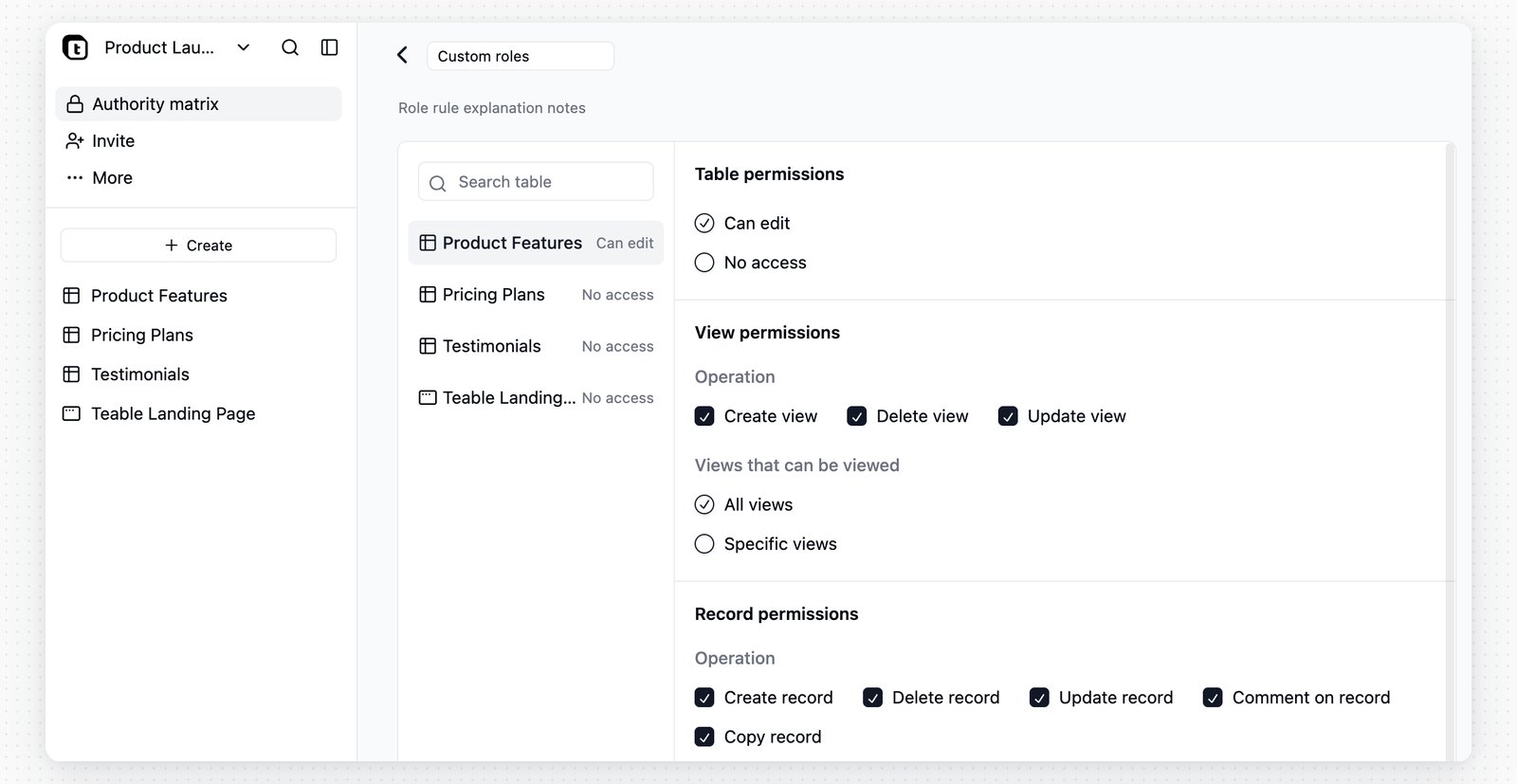
 Usa `Añadir rol` para crear un rol personalizado. En la página de detalles del rol, asigna
colaboradores, escribe una descripción breve y configura el acceso de cada nodo de
la Base:
Usa `Añadir rol` para crear un rol personalizado. En la página de detalles del rol, asigna
colaboradores, escribe una descripción breve y configura el acceso de cada nodo de
la Base:
 ## Configurar el acceso de los roles
Cada Tabla, aplicación y flujo de trabajo tiene su propio ajuste de acceso.
| Tipo de nodo | Ajuste disponible |
| ---------------- | ------------------------------------------------------------------------------------------------------------------------------------------------- |
| Tabla | Elige `Puede editar` o `Sin acceso`. Después de establecer una Tabla en `Puede editar`, configura sus permisos detallados. |
| Aplicación | Elige `Puede acceder` o `Sin acceso`. Esto controla si el rol puede abrir la aplicación. |
| Flujo de trabajo | Elige `Puede acceder` o `Sin acceso`. Esto controla si el rol puede abrir el flujo de trabajo. |
| Carpeta | Las carpetas se muestran para facilitar la navegación. Si ninguno de sus nodos secundarios es accesible, la carpeta permanece oculta para el rol. |
Para configurar permisos detallados de Vistas, Registros, Campos y otros elementos de una Tabla, establece primero
la Tabla en `Puede editar`. Una Tabla con `Sin acceso` permanece oculta para los miembros de
ese rol.
## Permisos de Tabla
Cuando una Tabla está configurada como `Puede editar`, define estas áreas de permisos:
| Área de permisos | Qué controla |
| ------------------------------------- | ----------------------------------------------------------------------------------------------------------------------------------------------------------------------------------- |
| Permisos de Vista | Si el rol puede crear, actualizar o eliminar Vistas y si puede ver `Todas las Vistas` o únicamente `Vistas específicas`. |
| Permisos de Registro | Si el rol puede crear, actualizar, eliminar, comentar o copiar Registros. Los Registros visibles pueden ser `Todos los Registros` o aquellos que cumplan las condiciones de filtro. |
| Permisos de Campo | Si el rol puede ver, actualizar o crear valores en determinados Campos. El Campo principal debe permanecer visible. |
| Permisos de importación y exportación | Si el rol puede importar datos en la Tabla o exportar sus datos. |
## Configurar el acceso de los roles
Cada Tabla, aplicación y flujo de trabajo tiene su propio ajuste de acceso.
| Tipo de nodo | Ajuste disponible |
| ---------------- | ------------------------------------------------------------------------------------------------------------------------------------------------- |
| Tabla | Elige `Puede editar` o `Sin acceso`. Después de establecer una Tabla en `Puede editar`, configura sus permisos detallados. |
| Aplicación | Elige `Puede acceder` o `Sin acceso`. Esto controla si el rol puede abrir la aplicación. |
| Flujo de trabajo | Elige `Puede acceder` o `Sin acceso`. Esto controla si el rol puede abrir el flujo de trabajo. |
| Carpeta | Las carpetas se muestran para facilitar la navegación. Si ninguno de sus nodos secundarios es accesible, la carpeta permanece oculta para el rol. |
Para configurar permisos detallados de Vistas, Registros, Campos y otros elementos de una Tabla, establece primero
la Tabla en `Puede editar`. Una Tabla con `Sin acceso` permanece oculta para los miembros de
ese rol.
## Permisos de Tabla
Cuando una Tabla está configurada como `Puede editar`, define estas áreas de permisos:
| Área de permisos | Qué controla |
| ------------------------------------- | ----------------------------------------------------------------------------------------------------------------------------------------------------------------------------------- |
| Permisos de Vista | Si el rol puede crear, actualizar o eliminar Vistas y si puede ver `Todas las Vistas` o únicamente `Vistas específicas`. |
| Permisos de Registro | Si el rol puede crear, actualizar, eliminar, comentar o copiar Registros. Los Registros visibles pueden ser `Todos los Registros` o aquellos que cumplan las condiciones de filtro. |
| Permisos de Campo | Si el rol puede ver, actualizar o crear valores en determinados Campos. El Campo principal debe permanecer visible. |
| Permisos de importación y exportación | Si el rol puede importar datos en la Tabla o exportar sus datos. |
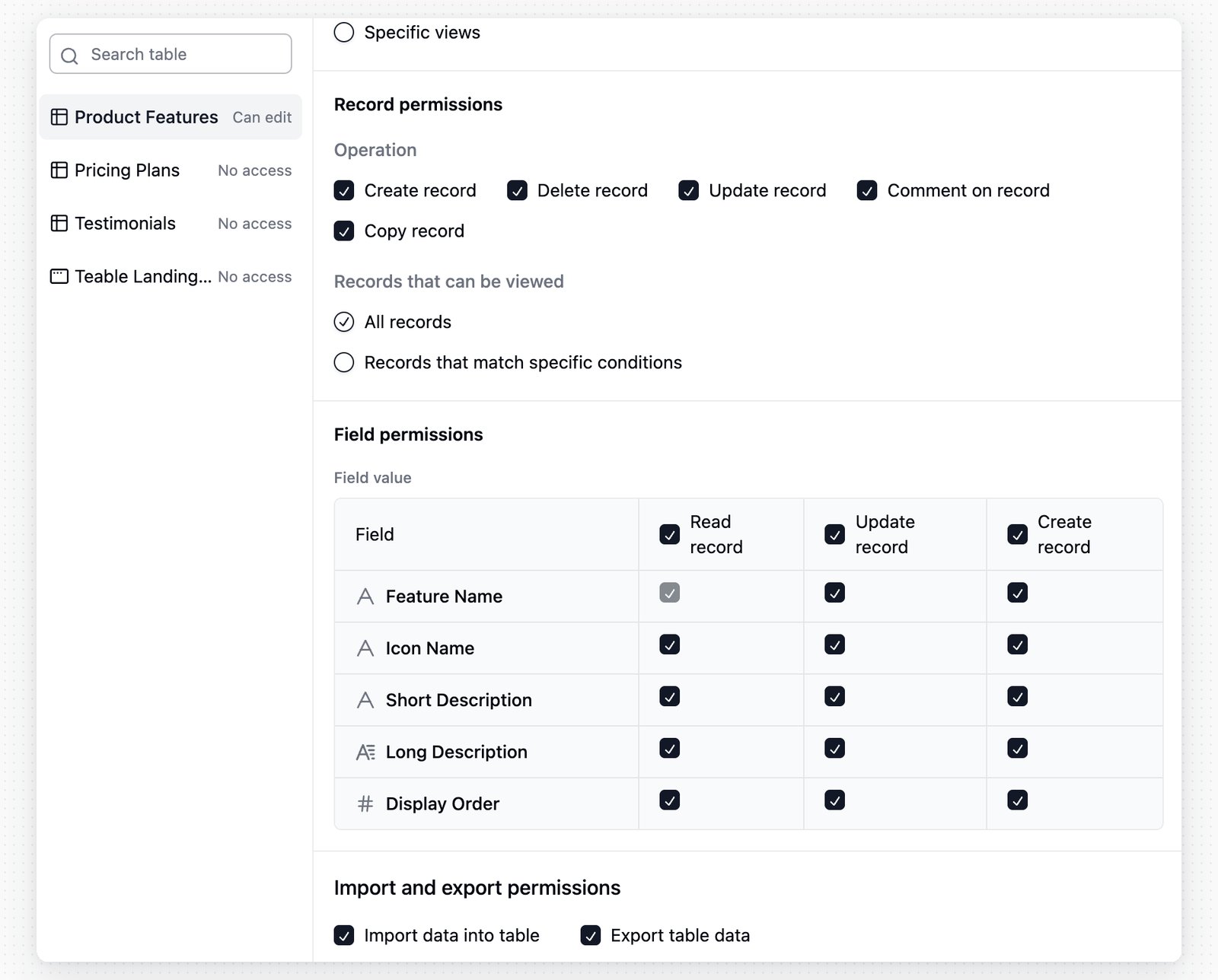 Los filtros de Registros son adecuados para ámbitos de acceso que cambian según el propietario, el departamento
u otros Campos similares. Por ejemplo, una condición como `Responsable de ventas` `es`
`usuario actual` permite que cada vendedor vea únicamente sus propios Registros. Los permisos de
Campo también pueden ocultar o bloquear valores confidenciales de los Campos de los Registros a los que
puede acceder el rol.
## Rol predeterminado
Los filtros de Registros son adecuados para ámbitos de acceso que cambian según el propietario, el departamento
u otros Campos similares. Por ejemplo, una condición como `Responsable de ventas` `es`
`usuario actual` permite que cada vendedor vea únicamente sus propios Registros. Los permisos de
Campo también pueden ocultar o bloquear valores confidenciales de los Campos de los Registros a los que
puede acceder el rol.
## Rol predeterminado
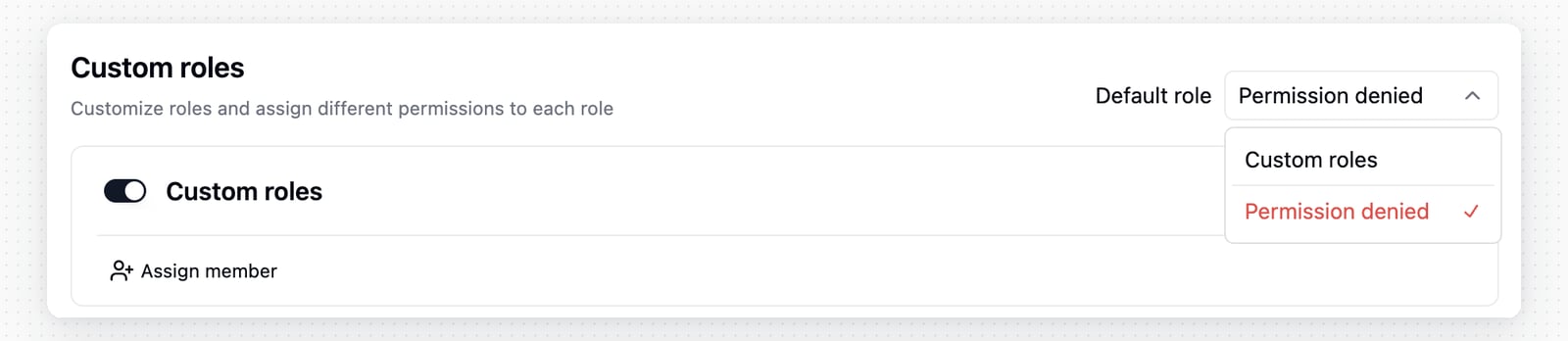 Usa `Rol predeterminado` para los miembros que no tengan asignado ningún rol personalizado. Puedes
seleccionar un rol personalizado habilitado o elegir `Permiso denegado` para impedir que estos
miembros accedan al contenido controlado por la Matriz de Autoridad.
## Notas
* Después de habilitar la Matriz de Autoridad, los usuarios cuyo permiso de Espacio sea inferior a
`Gestor` estarán sujetos a sus restricciones, salvo que se añadan como administradores de la Matriz de Autoridad.
* El usuario que habilita la Matriz de Autoridad se añade automáticamente a
`Administradores`.
* Los roles personalizados nuevos se habilitan al crearlos desde `Añadir rol`, pero cada
Tabla, aplicación y flujo de trabajo sigue necesitando su propio ajuste de acceso.
* Una Tabla configurada como `Sin acceso` para un rol permanece oculta para ese rol, aunque sus
opciones de permisos detallados se hayan editado anteriormente.
* Al asignar un rol desde `Añadir usuario` o `Añadir desde la organización`, se pueden añadir determinados
miembros o departamentos como colaboradores de la Base. La Matriz de Autoridad limita después
a qué contenido pueden acceder dentro de la Base.
Para obtener información sobre los niveles básicos de permisos de Espacios y Bases, consulta [Permisos de colaboración](/es/basic/space/space-permission).
Usa `Rol predeterminado` para los miembros que no tengan asignado ningún rol personalizado. Puedes
seleccionar un rol personalizado habilitado o elegir `Permiso denegado` para impedir que estos
miembros accedan al contenido controlado por la Matriz de Autoridad.
## Notas
* Después de habilitar la Matriz de Autoridad, los usuarios cuyo permiso de Espacio sea inferior a
`Gestor` estarán sujetos a sus restricciones, salvo que se añadan como administradores de la Matriz de Autoridad.
* El usuario que habilita la Matriz de Autoridad se añade automáticamente a
`Administradores`.
* Los roles personalizados nuevos se habilitan al crearlos desde `Añadir rol`, pero cada
Tabla, aplicación y flujo de trabajo sigue necesitando su propio ajuste de acceso.
* Una Tabla configurada como `Sin acceso` para un rol permanece oculta para ese rol, aunque sus
opciones de permisos detallados se hayan editado anteriormente.
* Al asignar un rol desde `Añadir usuario` o `Añadir desde la organización`, se pueden añadir determinados
miembros o departamentos como colaboradores de la Base. La Matriz de Autoridad limita después
a qué contenido pueden acceder dentro de la Base.
Para obtener información sobre los niveles básicos de permisos de Espacios y Bases, consulta [Permisos de colaboración](/es/basic/space/space-permission).