> ## Documentation Index
> Fetch the complete documentation index at: https://help.teable.ai/llms.txt
> Use this file to discover all available pages before exploring further.
# Descripción general
> Crea, administra, importa y exporta Bases. Traslada datos entre Espacios de Teable Cloud o migra entre instancias de Cloud y autoalojadas mediante archivos .tea.
Una Base es una herramienta para almacenar y procesar toda la información de un proyecto concreto. Cada Espacio puede contener varias Bases, y cada Base funciona de forma independiente para ofrecer una estructura de información clara a proyectos o conjuntos de Tablas concretos.
Si no estás familiarizado con las Bases, puedes considerarlas equivalentes a los libros de Excel, donde cada libro puede contener varias hojas.
## Crear y administrar Bases
### Añadir una Base
1. Entra en un Espacio
2. Haz clic en «Crear Base» en la esquina superior derecha
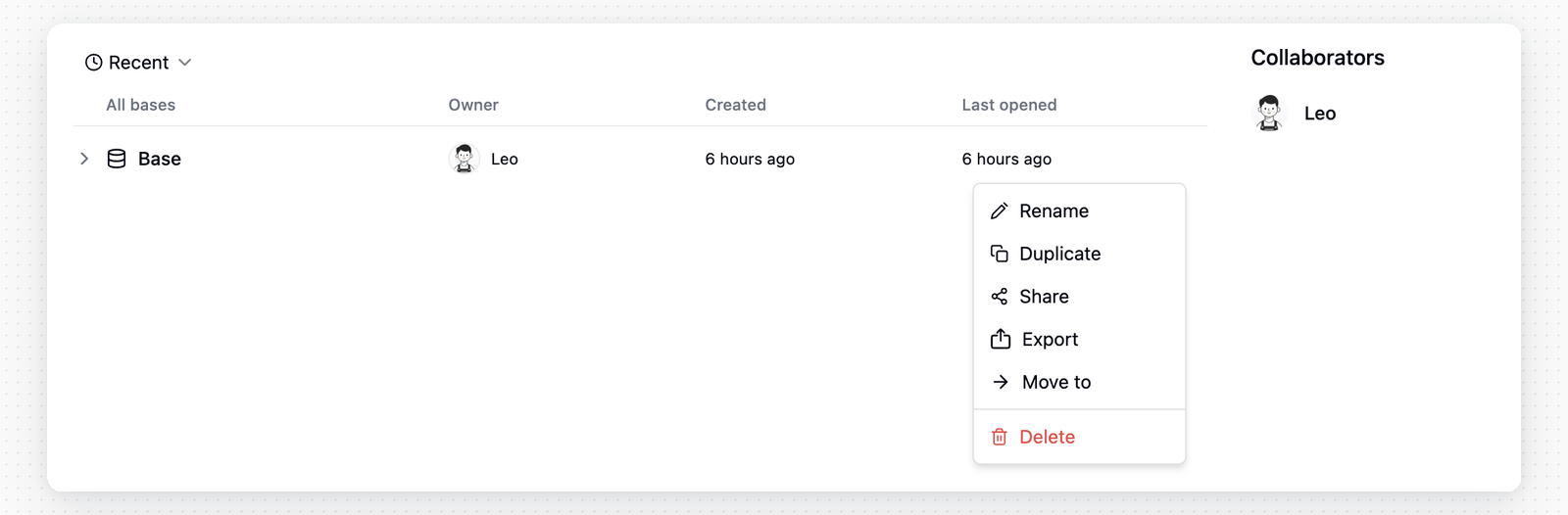
 ### Cambiar el nombre o eliminar una Base
1. Entra en un Espacio
2. Coloca el cursor sobre una Base
3. Haz clic en el botón «···» para abrir el menú
4. Haz clic en «Renombrar» o «Eliminar»
### Cambiar el nombre o eliminar una Base
1. Entra en un Espacio
2. Coloca el cursor sobre una Base
3. Haz clic en el botón «···» para abrir el menú
4. Haz clic en «Renombrar» o «Eliminar»
 ### Organizar los recursos de una Base
Después de entrar en una Base, la barra lateral izquierda muestra sus recursos, como Tablas, aplicaciones y automatizaciones. Puedes usar carpetas para organizarlos y facilitar la navegación por Bases de gran tamaño.
Entre las operaciones habituales se incluyen:
* **Crear carpetas**: Crea carpetas en la barra lateral izquierda para agrupar recursos relacionados.
* **Mover recursos**: Arrastra Tablas, aplicaciones o automatizaciones a las carpetas, o arrástralas para cambiar su orden.
* **Organizar la jerarquía**: Las carpetas pueden contener nodos secundarios. Mantén una jerarquía suficientemente plana para facilitar la navegación.
* **Añadir descripciones**: Para las Tablas, aplicaciones y automatizaciones, haz clic en **Añadir descripción** bajo el nombre del recurso en el encabezado. Usa las descripciones para anotar la finalidad, el responsable, las notas de traspaso o las normas de uso. Teable abre una descripción la primera vez que accedes al recurso y vuelve a abrirla después de cada cambio.
* **Consultar la información del nodo**: Abre el menú `...` de un recurso y elige **Información del nodo** para consultar el ID de la carpeta, Tabla, automatización o aplicación, junto con la información de creación y modificación.
### Organizar los recursos de una Base
Después de entrar en una Base, la barra lateral izquierda muestra sus recursos, como Tablas, aplicaciones y automatizaciones. Puedes usar carpetas para organizarlos y facilitar la navegación por Bases de gran tamaño.
Entre las operaciones habituales se incluyen:
* **Crear carpetas**: Crea carpetas en la barra lateral izquierda para agrupar recursos relacionados.
* **Mover recursos**: Arrastra Tablas, aplicaciones o automatizaciones a las carpetas, o arrástralas para cambiar su orden.
* **Organizar la jerarquía**: Las carpetas pueden contener nodos secundarios. Mantén una jerarquía suficientemente plana para facilitar la navegación.
* **Añadir descripciones**: Para las Tablas, aplicaciones y automatizaciones, haz clic en **Añadir descripción** bajo el nombre del recurso en el encabezado. Usa las descripciones para anotar la finalidad, el responsable, las notas de traspaso o las normas de uso. Teable abre una descripción la primera vez que accedes al recurso y vuelve a abrirla después de cada cambio.
* **Consultar la información del nodo**: Abre el menú `...` de un recurso y elige **Información del nodo** para consultar el ID de la carpeta, Tabla, automatización o aplicación, junto con la información de creación y modificación.
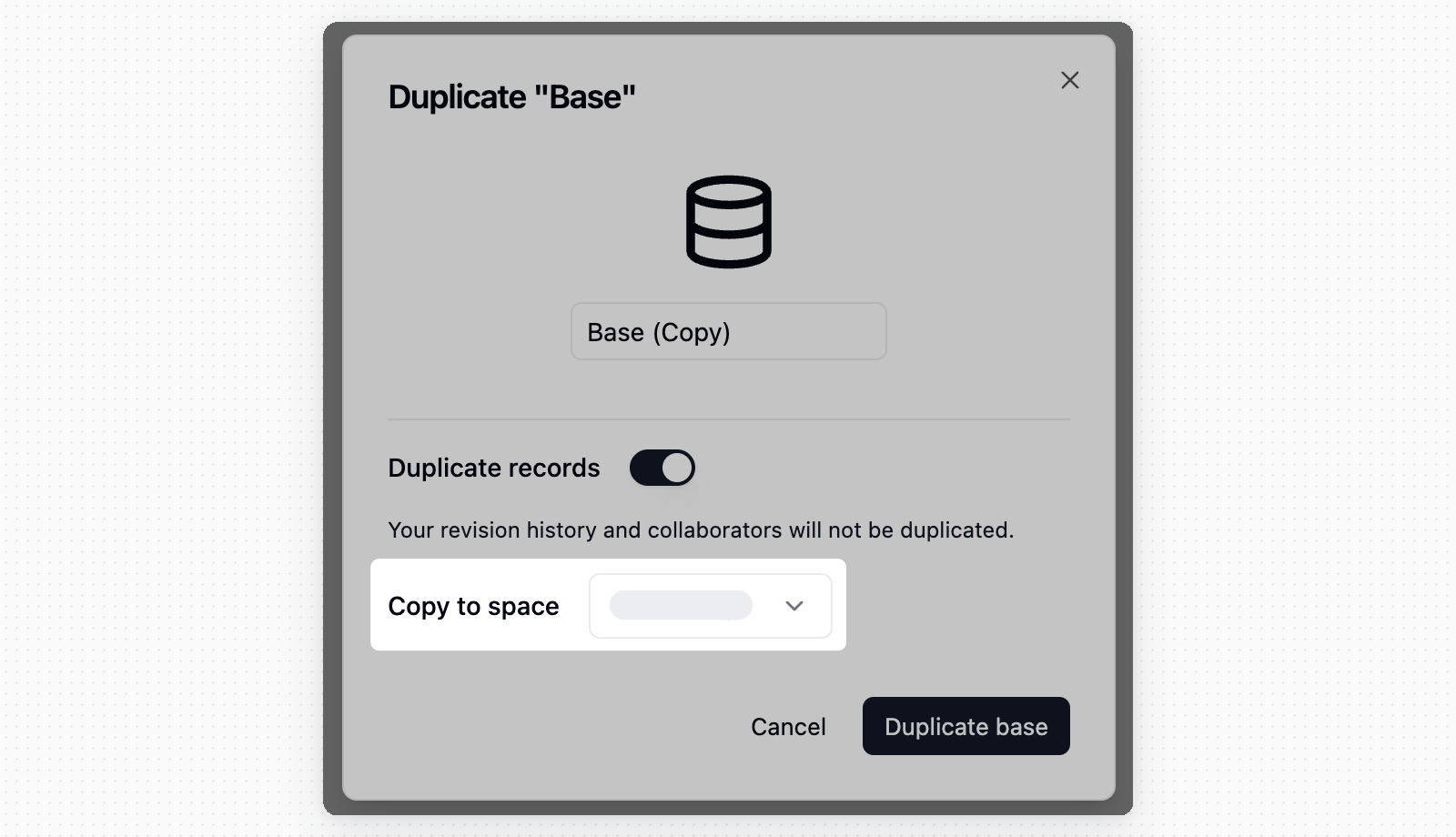
Duplicar una Base en otro Espacio
Paso 1: En el Espacio, selecciona la Base que quieres duplicar.
Paso 2: Haz clic en el icono del menú y selecciona la opción Copiar Base.
Paso 3: En la ventana emergente, elige el Espacio de destino. Necesitas permisos de Creador en ese Espacio.
En las Bases de mayor tamaño, Teable muestra el progreso en el cuadro de diálogo de duplicación mientras copia la estructura, los Registros y los archivos adjuntos de la Base. Mantén abierto el cuadro de diálogo hasta que termine la copia. El historial de revisiones y los colaboradores no se copian.
Si la Base contiene Campos de Enlace, Búsqueda, Acumulación, Búsqueda condicional o Acumulación condicional que apuntan a otro Espacio, Teable muestra los Campos afectados antes de duplicarla. Si continúas, Teable convierte esos Campos en **Texto de una sola línea** en la Base duplicada.
 ### Mover una Base entre Espacios
Si tienes los permisos de Espacio necesarios, puedes mover una Base a otro Espacio. Si el traslado provocaría que los Campos basados en relaciones apuntaran a otros Espacios, Teable te avisa y enumera los Campos afectados. Al confirmar, Teable convierte esos Campos en **Texto de una sola línea** como parte del traslado.
## Importar y exportar Bases
Usa el Chat de IA para migrar Airtable, Baserow, NocoDB, SmartSuite y otros sistemas a Teable.
### Importar una Base (migración de datos)
El formato de archivo `.tea` importa una Base completa con todas sus Tablas, Campos, datos y configuraciones. Resulta útil para:
* **Migración de datos**: Trasladar Bases entre distintas instancias de Teable (p. ej., de Cloud a una instancia autoalojada)
* **Restauración de copias de seguridad**: Restaurar una Base exportada anteriormente
* **Compartir plantillas**: Compartir estructuras de Bases completas con otros equipos
**Pasos:**
1. Entra en el Espacio
2. Haz clic en el botón 「···」 de la esquina superior derecha del Espacio para abrir el menú
3. Haz clic en 「Importar」
4. Elige **Importar desde un archivo** y carga el archivo `.tea`.
### Mover una Base entre Espacios
Si tienes los permisos de Espacio necesarios, puedes mover una Base a otro Espacio. Si el traslado provocaría que los Campos basados en relaciones apuntaran a otros Espacios, Teable te avisa y enumera los Campos afectados. Al confirmar, Teable convierte esos Campos en **Texto de una sola línea** como parte del traslado.
## Importar y exportar Bases
Usa el Chat de IA para migrar Airtable, Baserow, NocoDB, SmartSuite y otros sistemas a Teable.
### Importar una Base (migración de datos)
El formato de archivo `.tea` importa una Base completa con todas sus Tablas, Campos, datos y configuraciones. Resulta útil para:
* **Migración de datos**: Trasladar Bases entre distintas instancias de Teable (p. ej., de Cloud a una instancia autoalojada)
* **Restauración de copias de seguridad**: Restaurar una Base exportada anteriormente
* **Compartir plantillas**: Compartir estructuras de Bases completas con otros equipos
**Pasos:**
1. Entra en el Espacio
2. Haz clic en el botón 「···」 de la esquina superior derecha del Espacio para abrir el menú
3. Haz clic en 「Importar」
4. Elige **Importar desde un archivo** y carga el archivo `.tea`.
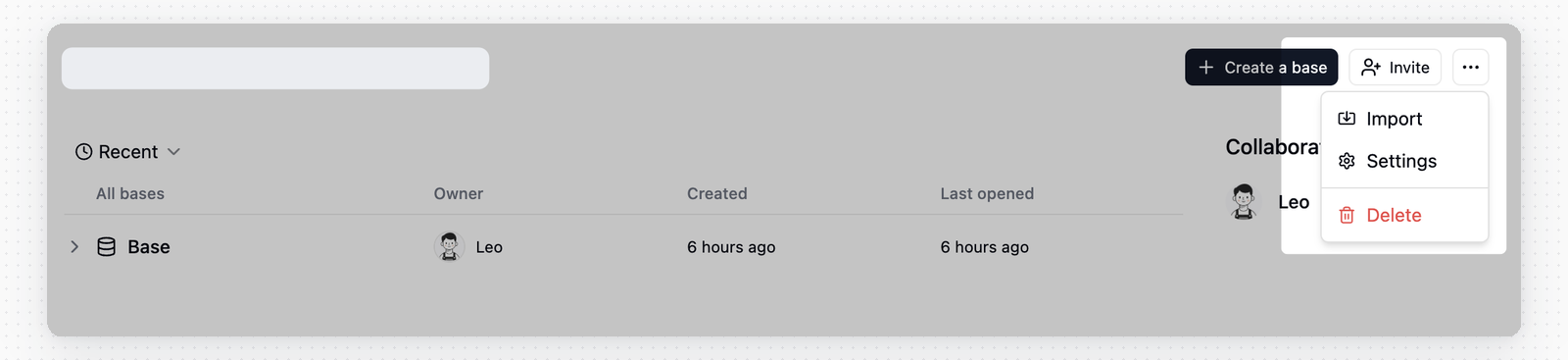 Si quieres crear una Base desde Airtable, elige **Importar desde Airtable** en el mismo cuadro de diálogo de importación.
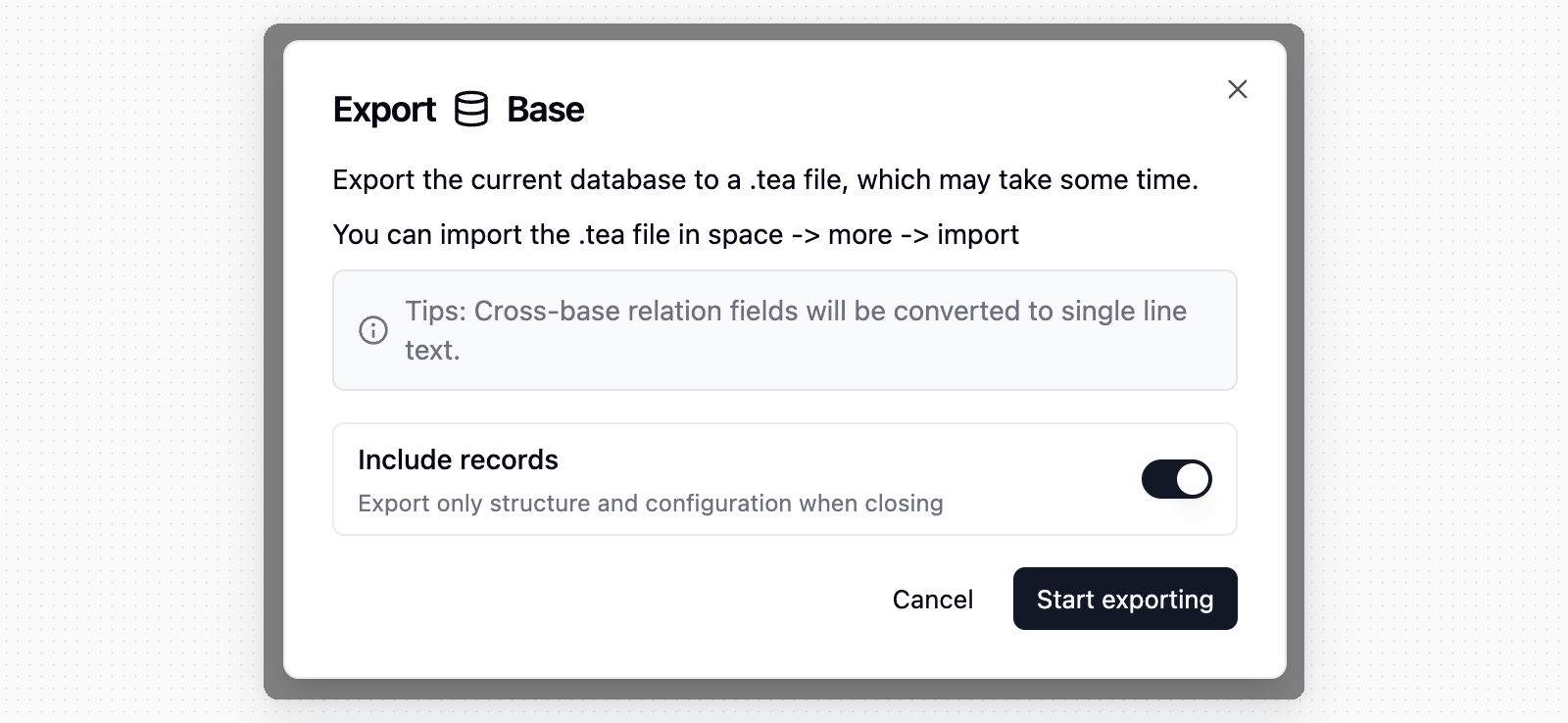
Exportar una Base (copia de seguridad y migración)
Exporta tu Base a un archivo `.tea` para crear una copia de seguridad o migrarla. El archivo exportado contiene todas las Tablas, Campos, datos, Vistas y configuraciones.
**Pasos:**
1. Entra en el Espacio
2. Coloca el cursor sobre la Base que quieres exportar
3. Haz clic en el botón 「···」 para abrir el menú
4. Haz clic en 「Exportar」
5. Mantén activada la opción **Incluir Registros** para exportar los datos de los Registros. Desactívala para exportar únicamente la estructura y la configuración.
6. Haz clic en **Iniciar exportación** y espera a que termine.
7. Haz clic en **Descargar** en el cuadro de diálogo de exportación para guardar el archivo `.tea`.
 * Para migrar datos entre instancias de Teable, exporta la Base desde la instancia de origen e importa después el archivo `.tea` en la instancia de destino. Se conservarán todos los datos y configuraciones.
* Teable convierte los Campos de relación entre Bases en Campos de **Texto de una sola línea** en el archivo exportado.
* Al duplicar o mover una Base entre Espacios, los Campos de relación entre Espacios se convierten en **Texto de una sola línea**.
## Compartir una Base
Las Bases pueden compartirse mediante enlaces públicos. El ámbito compartido puede abarcar toda la Base o el elemento seleccionado actualmente.
1. Entra en la Base de destino
2. Abre el menú para compartir de la Base o del elemento seleccionado
3. Activa **Compartir en la web**
4. Copia el enlace para compartir o el código QR
* Para migrar datos entre instancias de Teable, exporta la Base desde la instancia de origen e importa después el archivo `.tea` en la instancia de destino. Se conservarán todos los datos y configuraciones.
* Teable convierte los Campos de relación entre Bases en Campos de **Texto de una sola línea** en el archivo exportado.
* Al duplicar o mover una Base entre Espacios, los Campos de relación entre Espacios se convierten en **Texto de una sola línea**.
## Compartir una Base
Las Bases pueden compartirse mediante enlaces públicos. El ámbito compartido puede abarcar toda la Base o el elemento seleccionado actualmente.
1. Entra en la Base de destino
2. Abre el menú para compartir de la Base o del elemento seleccionado
3. Activa **Compartir en la web**
4. Copia el enlace para compartir o el código QR
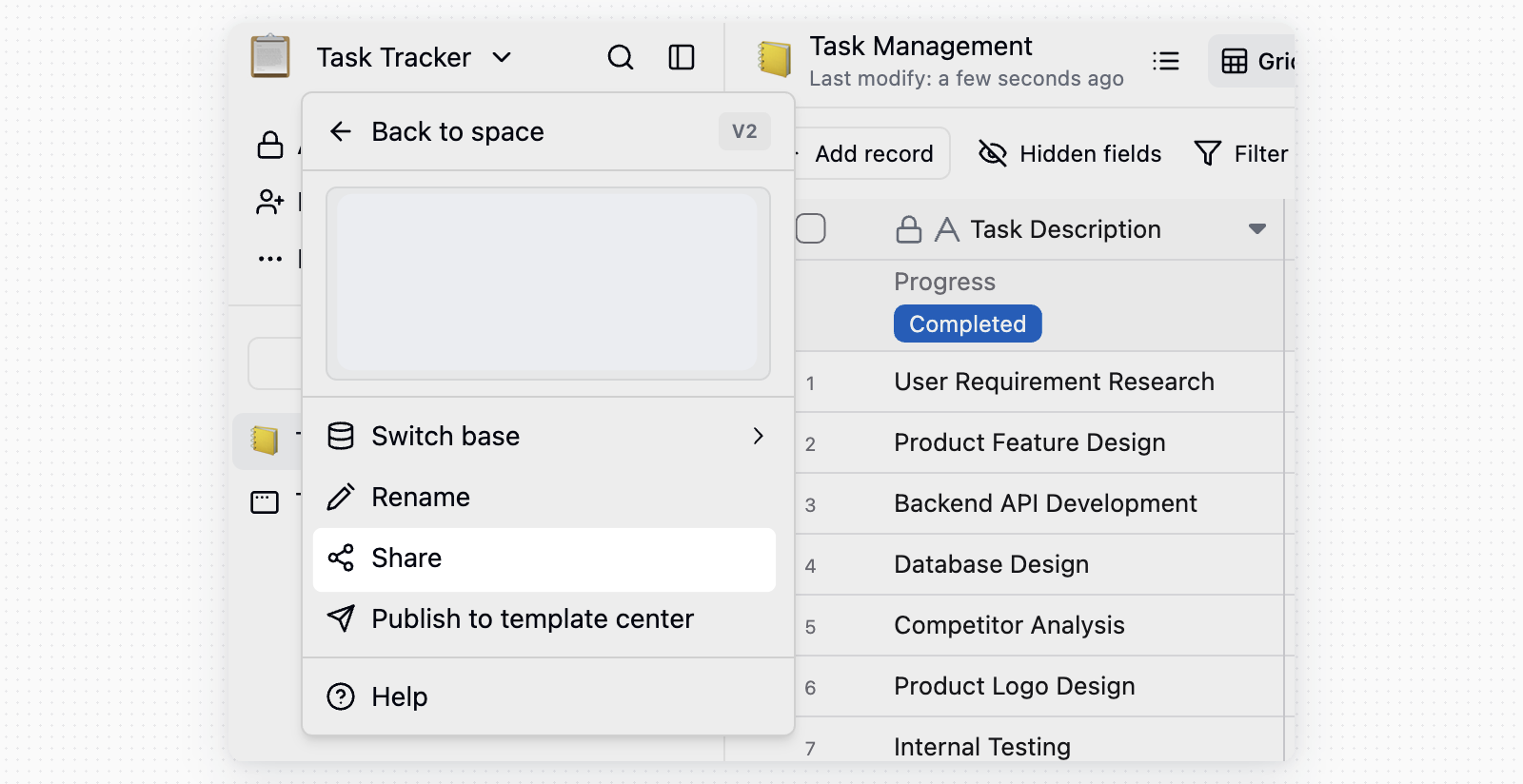 Los ámbitos de uso compartido incluyen:
| Ámbito | Descripción |
| -------------------------------------- | ------------------------------------------------------------------------------------------------------------------------------- |
| **Compartir toda la Base** | Comparte todos los elementos de la Base actual. Las Tablas y carpetas que se añadan posteriormente se incluyen automáticamente. |
| **Compartir el elemento seleccionado** | Comparte el elemento seleccionado actualmente. Al compartir una carpeta, se incluyen sus elementos secundarios. |
En los ajustes de uso compartido puedes configurar los permisos del enlace, la opción **Permitir que los lectores copien datos**, el acceso mediante contraseña, volver a generar el enlace, eliminarlo o copiar la configuración de inserción.
Los ámbitos de uso compartido incluyen:
| Ámbito | Descripción |
| -------------------------------------- | ------------------------------------------------------------------------------------------------------------------------------- |
| **Compartir toda la Base** | Comparte todos los elementos de la Base actual. Las Tablas y carpetas que se añadan posteriormente se incluyen automáticamente. |
| **Compartir el elemento seleccionado** | Comparte el elemento seleccionado actualmente. Al compartir una carpeta, se incluyen sus elementos secundarios. |
En los ajustes de uso compartido puedes configurar los permisos del enlace, la opción **Permitir que los lectores copien datos**, el acceso mediante contraseña, volver a generar el enlace, eliminarlo o copiar la configuración de inserción.
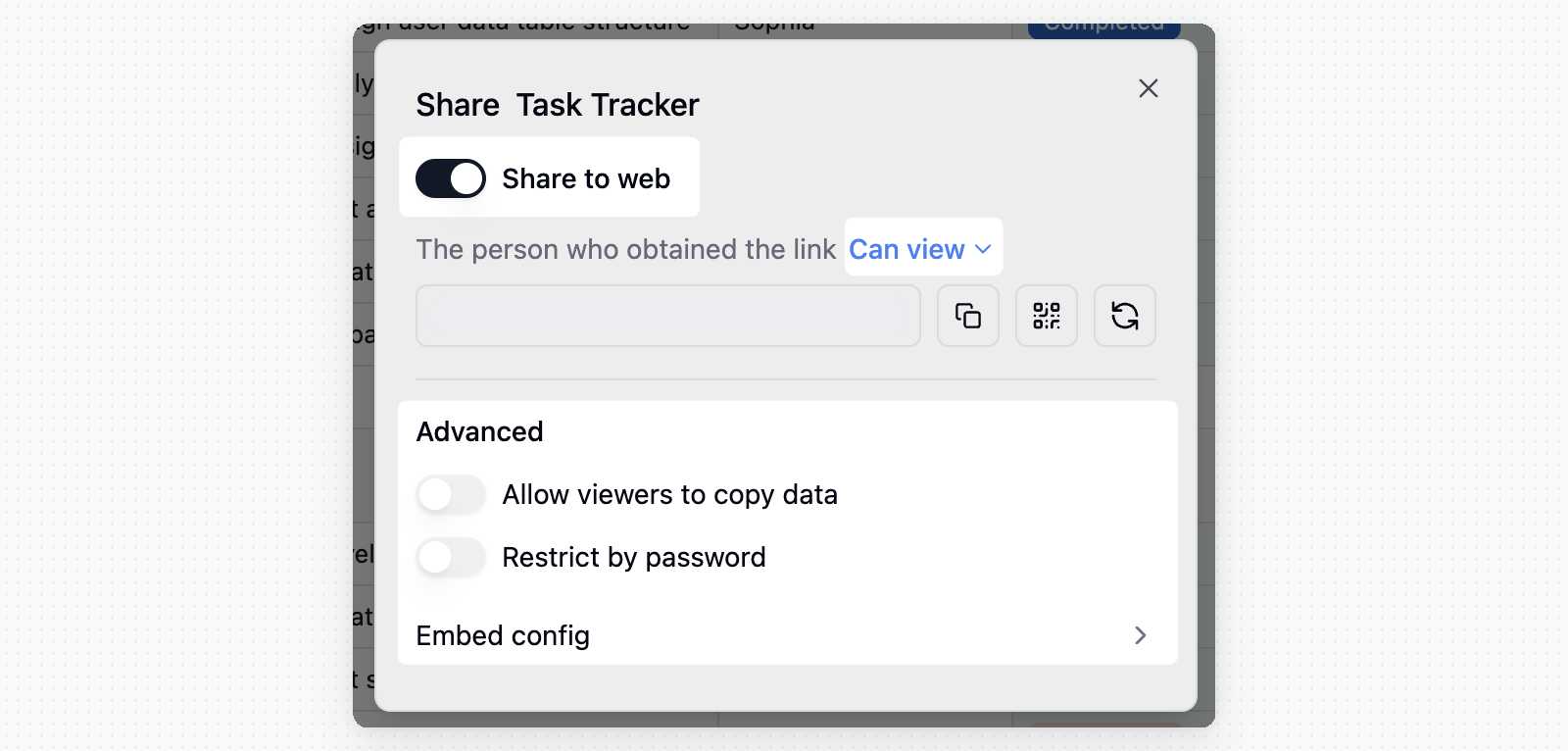 Si el ámbito compartido incluye una aplicación, esta debe publicarse antes de poder acceder a ella mediante el enlace público.
## Funciones de una Base
Una Base puede contener varias Tablas para registrar y organizar información laboral o empresarial.
Por ejemplo, una Base de gestión de clientes puede tener Tablas independientes para «Empresas clientes», «Contactos de clientes» y «Registros de seguimiento de clientes», mientras que una Base de gestión de salas de reuniones puede incluir Tablas independientes para registrar «Gestión de salas de reuniones», «Equipamiento de salas de reuniones» y «Reservas de salas de reuniones».
Por tanto, la mayoría de las funciones de una Base están relacionadas con las Tablas:
* **Crear Tablas**: Las Bases permiten crear Tablas nuevas según las necesidades específicas del proyecto; los usuarios pueden definir la estructura de la Tabla, los Campos y los tipos de datos.
* **Editar Tablas**: Los usuarios pueden editar las Tablas existentes en la Base, lo que incluye añadir, eliminar y modificar Registros.
* **Exportar e importar datos**: Las Bases permiten exportar datos a CSV e importarlos en formatos CSV y XLSX.
Consulta la [sección Tablas](/es/basic/table) para obtener más información.
Si el ámbito compartido incluye una aplicación, esta debe publicarse antes de poder acceder a ella mediante el enlace público.
## Funciones de una Base
Una Base puede contener varias Tablas para registrar y organizar información laboral o empresarial.
Por ejemplo, una Base de gestión de clientes puede tener Tablas independientes para «Empresas clientes», «Contactos de clientes» y «Registros de seguimiento de clientes», mientras que una Base de gestión de salas de reuniones puede incluir Tablas independientes para registrar «Gestión de salas de reuniones», «Equipamiento de salas de reuniones» y «Reservas de salas de reuniones».
Por tanto, la mayoría de las funciones de una Base están relacionadas con las Tablas:
* **Crear Tablas**: Las Bases permiten crear Tablas nuevas según las necesidades específicas del proyecto; los usuarios pueden definir la estructura de la Tabla, los Campos y los tipos de datos.
* **Editar Tablas**: Los usuarios pueden editar las Tablas existentes en la Base, lo que incluye añadir, eliminar y modificar Registros.
* **Exportar e importar datos**: Las Bases permiten exportar datos a CSV e importarlos en formatos CSV y XLSX.
Consulta la [sección Tablas](/es/basic/table) para obtener más información.