> ## Documentation Index
> Fetch the complete documentation index at: https://help.teable.ai/llms.txt
> Use this file to discover all available pages before exploring further.
# Descripción general
> Los Campos son las columnas de una Tabla. Al combinar distintos tipos de Campo, puedes crear una estructura que se adapte a tu flujo de trabajo.
## Tipos de Campo
Actualmente, Teable ofrece los siguientes tipos de Campo:
| Categoría | Tipos de Campo |
| ------------------ | --------------------------------------------------------------------------------------------------------------------------------------------------------------------------------------------------------------------------------------------------------------------------------------------------------------------------------------------------------------------------------------------------------------------------------------------- |
| Campos básicos | [Texto de una línea](/es/basic/field/single-line-text), [Texto largo](/es/basic/field/long-text), [Número](/es/basic/field/number), [Selección única](/es/basic/field/single-select), [Selección múltiple](/es/basic/field/multiple-select), [Usuario](/es/basic/field/user), [Fecha](/es/basic/field/date), [Valoración](/es/basic/field/rating), [Casilla de verificación](/es/basic/field/checkbox), [Adjunto](/es/basic/field/attachment) |
| Campos avanzados | [Fórmula](/es/basic/field/formula), [Enlace a Registro](/es/basic/field/link), [Búsqueda](/es/basic/field/lookup), [Acumulación](/es/basic/field/rollup), [Búsqueda condicional](/es/basic/field/conditional-lookup), [Acumulación condicional](/es/basic/field/conditional-rollup), [Botón](/es/basic/field/button), [Numeración automática](/es/basic/field/auto-number) |
| Campos del sistema | [Fecha de creación](/es/basic/field/created-time), [Fecha de última modificación](/es/basic/field/last-modified-time), [Creado por](/es/basic/field/created-by), [Última modificación por](/es/basic/field/last-modified-by) |
## Añadir Campos
En la Vista de Tabla, sigue estos pasos para añadir un Campo nuevo:
1. Accede a la Vista de Tabla
2. Desplázate hasta el extremo derecho de la Tabla
3. Haz clic en el icono + situado en el extremo derecho de la barra de Campos
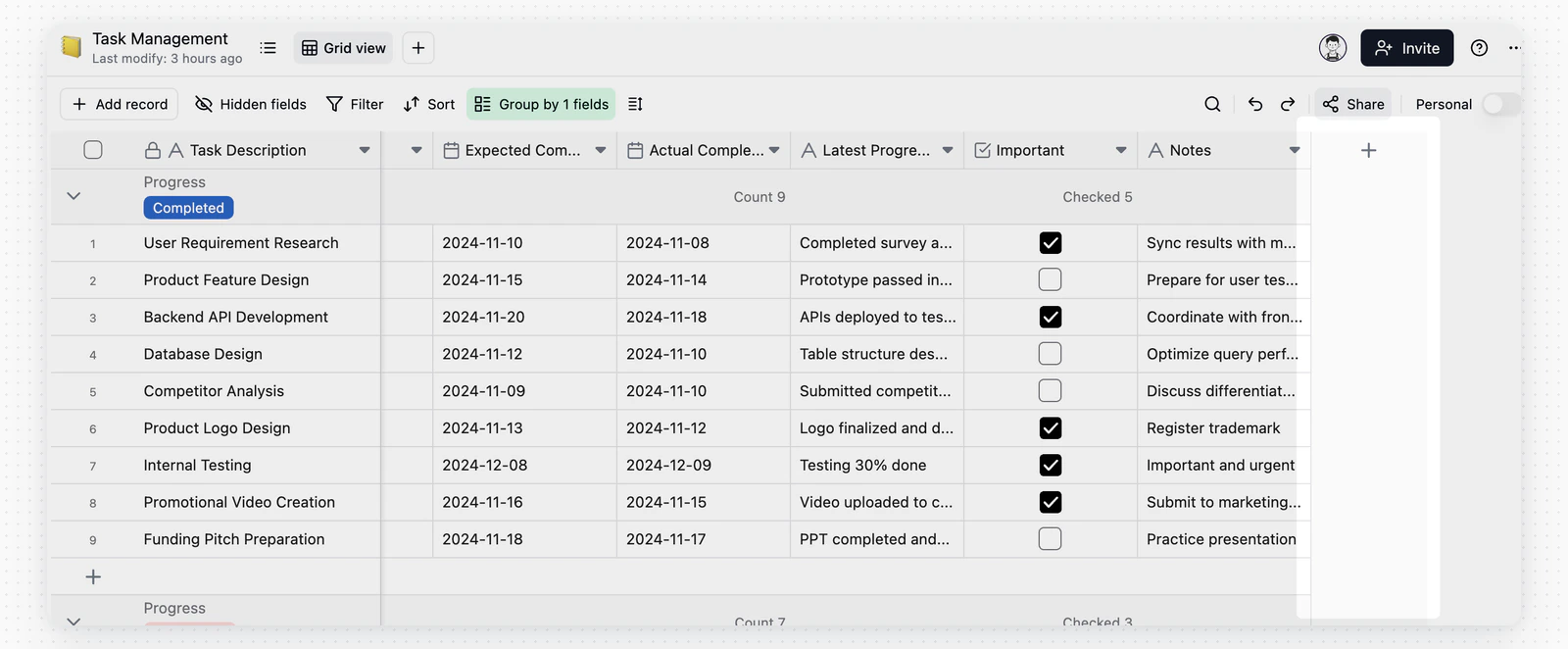 4. Edita el Campo en el cuadro de diálogo emergente
5. Haz clic en Guardar
## Editar Campos
Los usuarios pueden editar los Campos al añadirlos o modificar los existentes cuando sea necesario. Para editar un Campo existente, sigue estos pasos:
1. Haz clic con el botón derecho en el Campo que quieras editar
4. Edita el Campo en el cuadro de diálogo emergente
5. Haz clic en Guardar
## Editar Campos
Los usuarios pueden editar los Campos al añadirlos o modificar los existentes cuando sea necesario. Para editar un Campo existente, sigue estos pasos:
1. Haz clic con el botón derecho en el Campo que quieras editar
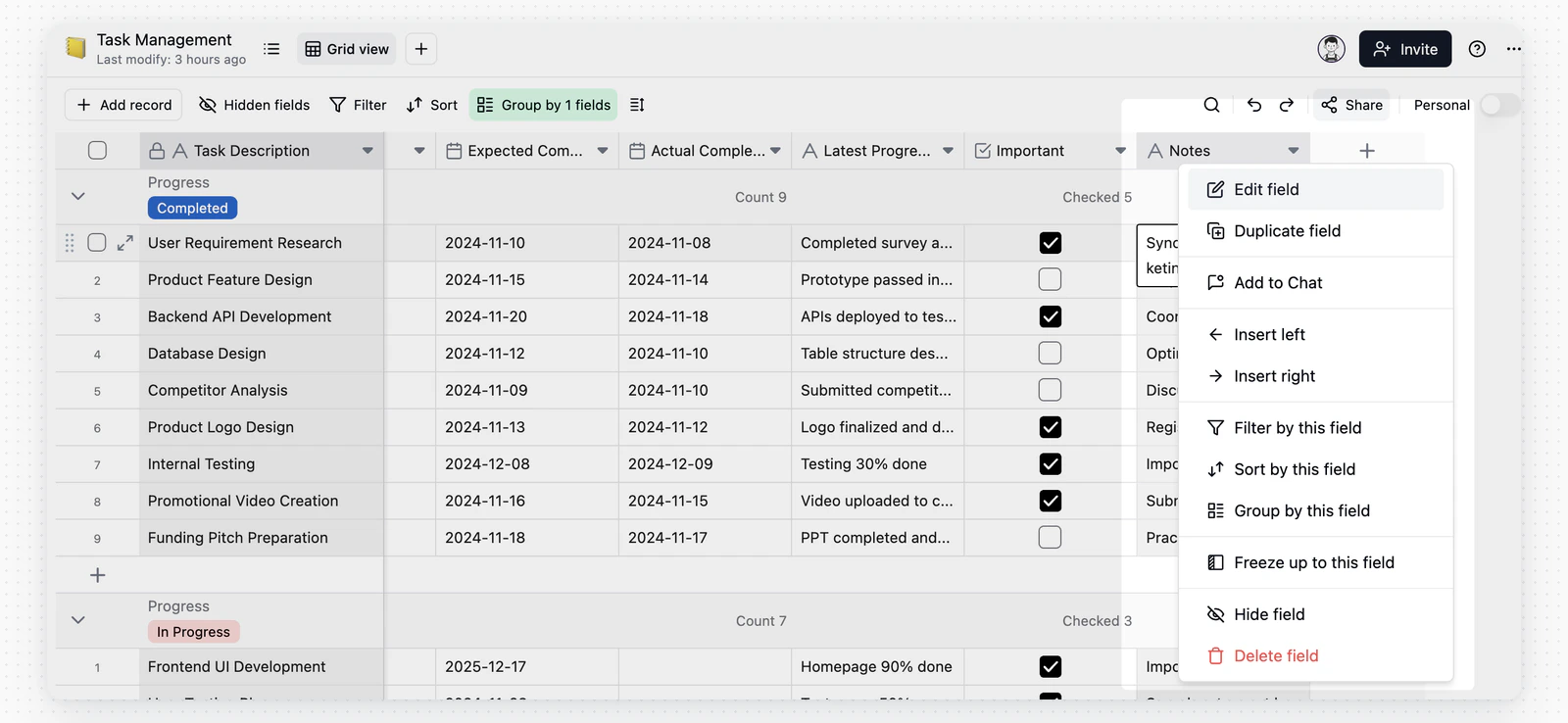 2. Haz clic en la opción Editar Campo del menú desplegado
3. Edita el Campo en el cuadro de diálogo Editar Campo
4. Haz clic en Guardar
La edición de Campos puede desencadenar una conversión. Los usuarios pueden cambiar el Campo actual a otro tipo de Campo; por ejemplo, convertir un Campo de texto de una línea en uno de selección única. Sin embargo, en algunos casos, determinadas conversiones pueden ocasionar una pérdida de datos. Por ejemplo, al convertir un Campo de texto en un Campo de adjuntos se perderá toda la información textual, ya que los valores de texto sin formato no se pueden convertir en adjuntos.
Si observas que se han perdido algunos valores de celda durante la conversión, puedes usar el atajo de teclado `Ctrl+Z`, o `⌘ + Z` en Mac, para deshacerla, restaurar el Campo a su estado anterior y recuperar los datos perdidos a causa de la conversión.
Para obtener información detallada sobre cada tipo de Campo y sus opciones específicas de personalización, consulta la documentación correspondiente a cada tipo de Campo.
## Eliminar Campos
1. Haz clic con el botón derecho en el Campo que quieras editar
2. Haz clic en la opción Eliminar Campo del menú desplegado
3. Haz clic en Confirmar en el cuadro de diálogo de confirmación
## Ocultar Campos
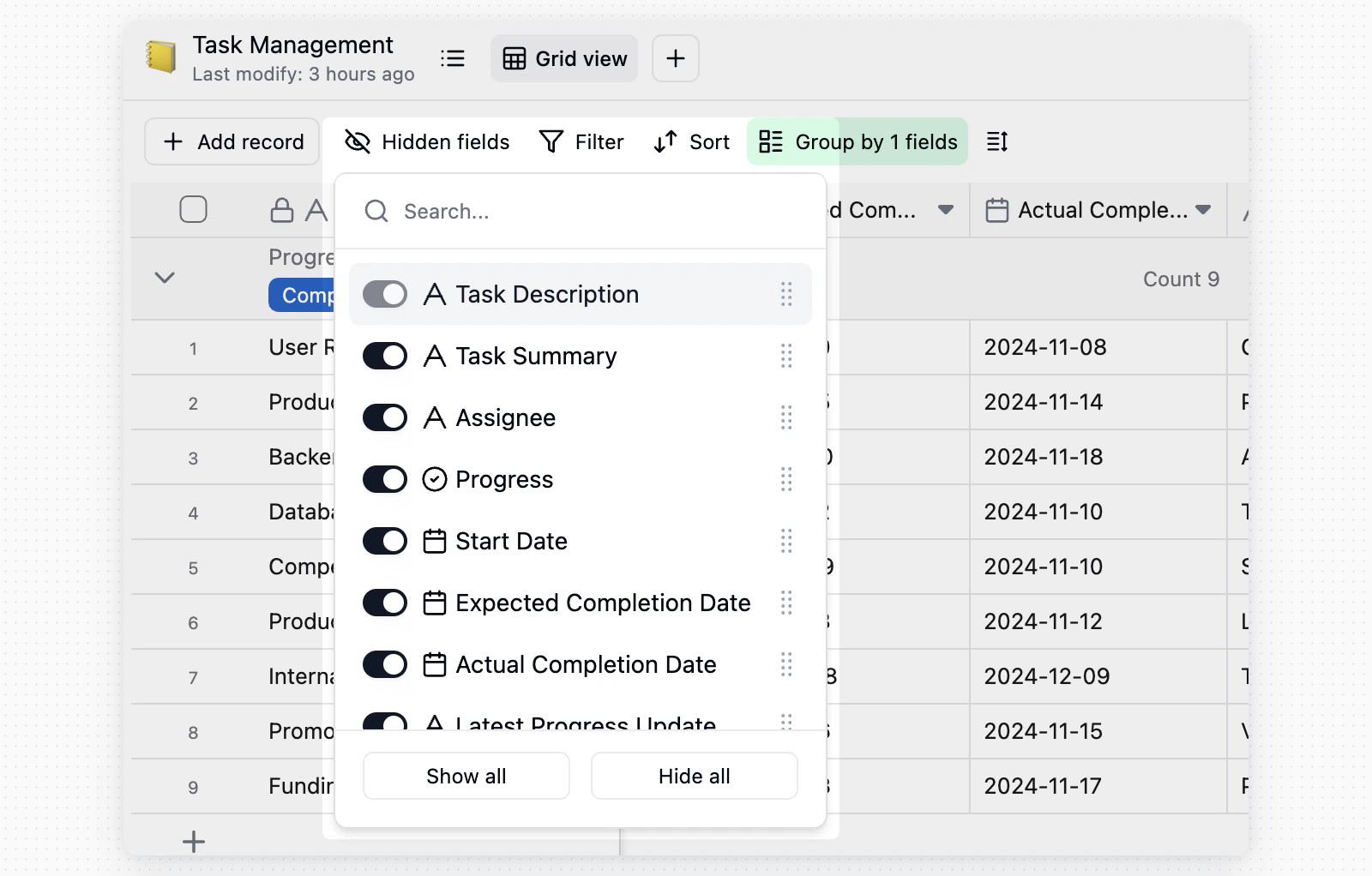
Los usuarios pueden ocultar Campos mediante el menú contextual del Campo o la herramienta de ocultación. Los Campos ocultos no aparecerán en la Vista de Tabla. Los usuarios pueden controlar en cualquier momento la visibilidad de los Campos mediante esta herramienta. Para obtener información sobre los filtros, la ordenación, la agrupación y otras funciones de la barra de herramientas, consulta la [barra de herramientas de la Vista](/es/basic/view/toolbar).
En la herramienta de ocultación, haz clic en el nombre de un Campo visible para desplazar la cuadrícula hasta esa columna y resaltarla brevemente. Usa el interruptor situado junto a cada Campo cuando quieras mostrarlo u ocultarlo.
2. Haz clic en la opción Editar Campo del menú desplegado
3. Edita el Campo en el cuadro de diálogo Editar Campo
4. Haz clic en Guardar
La edición de Campos puede desencadenar una conversión. Los usuarios pueden cambiar el Campo actual a otro tipo de Campo; por ejemplo, convertir un Campo de texto de una línea en uno de selección única. Sin embargo, en algunos casos, determinadas conversiones pueden ocasionar una pérdida de datos. Por ejemplo, al convertir un Campo de texto en un Campo de adjuntos se perderá toda la información textual, ya que los valores de texto sin formato no se pueden convertir en adjuntos.
Si observas que se han perdido algunos valores de celda durante la conversión, puedes usar el atajo de teclado `Ctrl+Z`, o `⌘ + Z` en Mac, para deshacerla, restaurar el Campo a su estado anterior y recuperar los datos perdidos a causa de la conversión.
Para obtener información detallada sobre cada tipo de Campo y sus opciones específicas de personalización, consulta la documentación correspondiente a cada tipo de Campo.
## Eliminar Campos
1. Haz clic con el botón derecho en el Campo que quieras editar
2. Haz clic en la opción Eliminar Campo del menú desplegado
3. Haz clic en Confirmar en el cuadro de diálogo de confirmación
## Ocultar Campos
Los usuarios pueden ocultar Campos mediante el menú contextual del Campo o la herramienta de ocultación. Los Campos ocultos no aparecerán en la Vista de Tabla. Los usuarios pueden controlar en cualquier momento la visibilidad de los Campos mediante esta herramienta. Para obtener información sobre los filtros, la ordenación, la agrupación y otras funciones de la barra de herramientas, consulta la [barra de herramientas de la Vista](/es/basic/view/toolbar).
En la herramienta de ocultación, haz clic en el nombre de un Campo visible para desplazar la cuadrícula hasta esa columna y resaltarla brevemente. Usa el interruptor situado junto a cada Campo cuando quieras mostrarlo u ocultarlo.