> ## Documentation Index
> Fetch the complete documentation index at: https://help.teable.ai/llms.txt
> Use this file to discover all available pages before exploring further.
# Descripción general
> Los Registros son las unidades de datos básicas almacenadas en una Tabla. En una Vista de Tabla, cada fila suele representar un Registro.
Los Registros almacenan entradas de datos completas. Cada Registro se compone de varios Campos. Por ejemplo, un Registro de cliente puede incluir el nombre, el número de teléfono, la persona responsable y el estado del seguimiento. Un Registro de pedido puede incluir el número de pedido, el cliente, el importe y la fecha de entrega.
## Conceptos básicos
| Concepto | Descripción |
| --------------- | ----------------------------------------------------------------------------------------------------------------------------------------------- |
| Registro | Una fila de datos de una Tabla |
| Campo | Un atributo de un Registro que corresponde a una columna de la Tabla |
| Celda | El valor de un Registro en un Campo |
| Campo principal | El nombre de visualización principal de un Registro, que suele utilizarse en las listas para móviles y en los selectores de Registros enlazados |
## Crear Registros
Puedes crear Registros de las siguientes maneras:
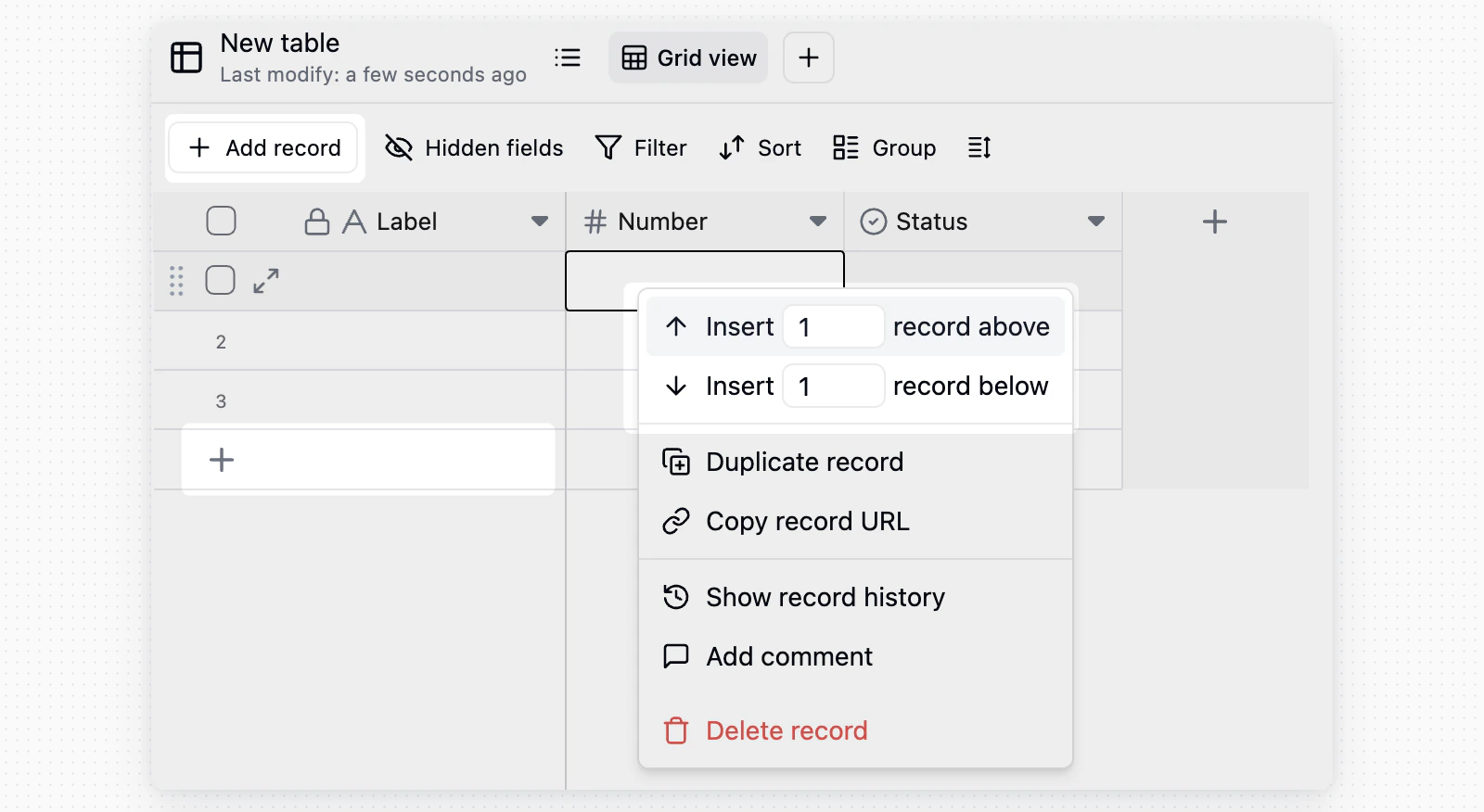 | Punto de acceso | Acción |
| ------------------------------ | ----------------------------------------------------------------------------------------------------------- |
| Parte inferior de la Tabla | Haz clic en el botón `+` situado en la parte inferior de la Vista de Tabla para añadir un Registro al final |
| Barra de herramientas superior | Haz clic en `+ Agregar registro` en el lado izquierdo de la barra de herramientas |
| Menú contextual | Haz clic con el botón derecho en un Registro existente e inserta otro encima o debajo |
## Editar Registros
* **Editar una celda**: haz clic en cualquier celda e introduce o cambia su contenido.
* **Borrar contenido**: selecciona una o varias celdas y pulsa `Supr` o `Retroceso`.
* **Selección múltiple**: arrastra con el ratón para seleccionar varias celdas o Registros y después edítalos, elimínalos o cópialos.
* **Copiar y pegar**: copia y pega una o varias celdas. Si los datos pegados contienen más filas que la Tabla actual, Teable añade filas nuevas automáticamente.
## Eliminar Registros
| Punto de acceso | Acción |
| ------------------------------ | ----------------------------------------------------------------------------------------------------------- |
| Parte inferior de la Tabla | Haz clic en el botón `+` situado en la parte inferior de la Vista de Tabla para añadir un Registro al final |
| Barra de herramientas superior | Haz clic en `+ Agregar registro` en el lado izquierdo de la barra de herramientas |
| Menú contextual | Haz clic con el botón derecho en un Registro existente e inserta otro encima o debajo |
## Editar Registros
* **Editar una celda**: haz clic en cualquier celda e introduce o cambia su contenido.
* **Borrar contenido**: selecciona una o varias celdas y pulsa `Supr` o `Retroceso`.
* **Selección múltiple**: arrastra con el ratón para seleccionar varias celdas o Registros y después edítalos, elimínalos o cópialos.
* **Copiar y pegar**: copia y pega una o varias celdas. Si los datos pegados contienen más filas que la Tabla actual, Teable añade filas nuevas automáticamente.
## Eliminar Registros
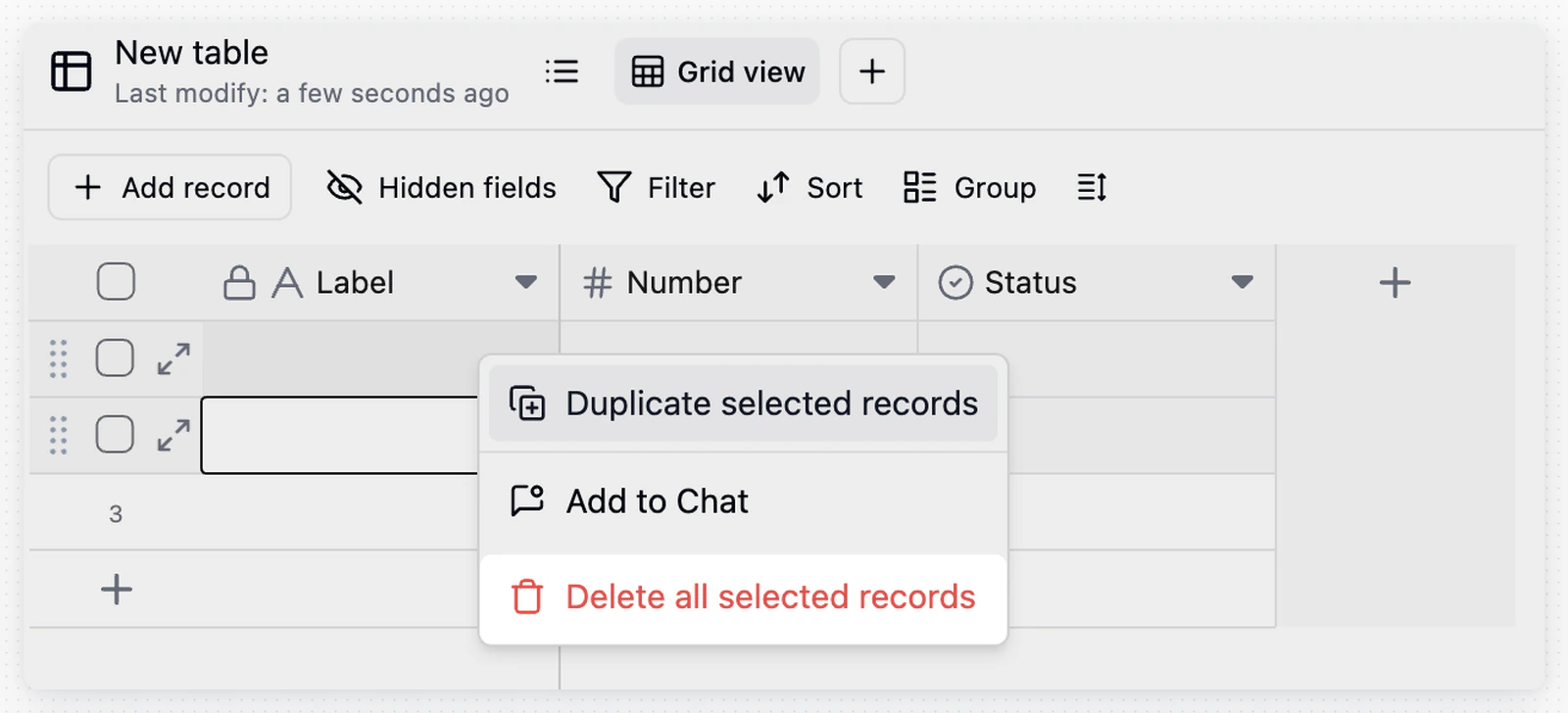 Selecciona uno o varios Registros, haz clic con el botón derecho y elige **Eliminar registro**. Para eliminarlos en bloque, puedes marcar las casillas situadas al principio de las filas antes de borrarlos.
Los Registros eliminados pasan a la papelera de la Tabla, donde puedes revisarlos y restaurarlos. Si quieres retirar Registros de la Tabla sin perderlos, archívalos en lugar de eliminarlos. Consulta [Archivo y papelera](/es/basic/record/archive-trash).
Si otra Tabla enlaza con el Registro mediante un Campo de [Enlace](/es/basic/field/link) **obligatorio**, Teable rechazará la eliminación e indicará la Tabla y el Campo que quedarían vacíos. Dirige ese enlace a otro Registro, desactiva la opción **Obligatorio** del Campo o elimina los Registros enlazados junto con este.
## Detalles del Registro
Selecciona uno o varios Registros, haz clic con el botón derecho y elige **Eliminar registro**. Para eliminarlos en bloque, puedes marcar las casillas situadas al principio de las filas antes de borrarlos.
Los Registros eliminados pasan a la papelera de la Tabla, donde puedes revisarlos y restaurarlos. Si quieres retirar Registros de la Tabla sin perderlos, archívalos en lugar de eliminarlos. Consulta [Archivo y papelera](/es/basic/record/archive-trash).
Si otra Tabla enlaza con el Registro mediante un Campo de [Enlace](/es/basic/field/link) **obligatorio**, Teable rechazará la eliminación e indicará la Tabla y el Campo que quedarían vacíos. Dirige ese enlace a otro Registro, desactiva la opción **Obligatorio** del Campo o elimina los Registros enlazados junto con este.
## Detalles del Registro
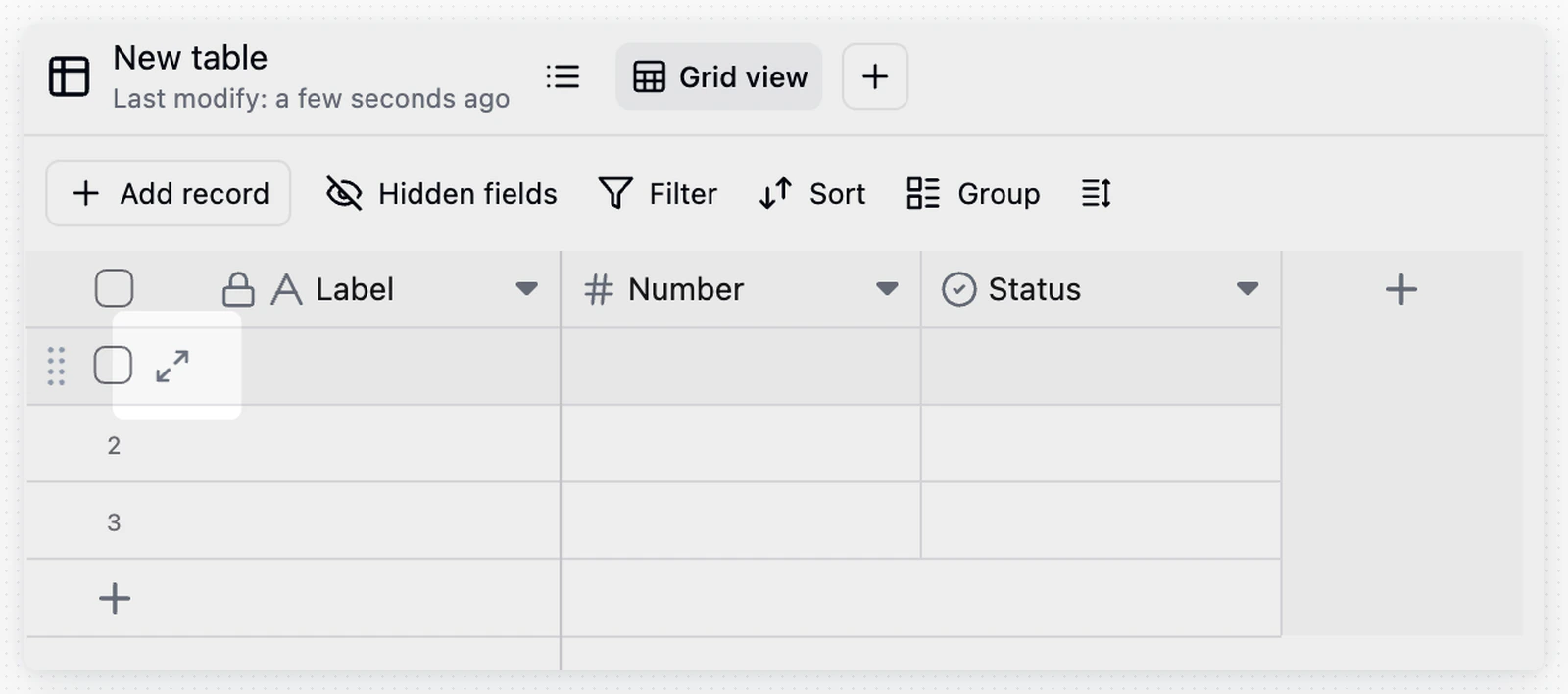 Haz clic en el icono para expandir situado al principio de la fila de un Registro, o selecciona un Registro y pulsa Espacio, para abrir la tarjeta de detalles del Registro.
La tarjeta de detalles resulta útil para los Registros con muchos Campos. Puedes recorrer los Campos verticalmente en una sola página, reducir el desplazamiento horizontal, editar Campos, ver comentarios y consultar el historial del Registro.
## Colaboración y seguimiento
| Función | Descripción |
| ---------------------- | -------------------------------------------------------------------------------------------------------------------------------------------------------------------------------------- |
| Comentarios | Cada Registro tiene su propia zona de comentarios para hablar sobre datos concretos, mencionar a compañeros con @ o añadir contexto. Consulta [Comentarios](/es/basic/record/comment). |
| Historial del Registro | Teable registra los cambios realizados en los Registros para que puedas seguir las actualizaciones. Consulta [Historial del Registro](/es/basic/record/record-history). |
| Archivo y papelera | Retira de la Tabla los Registros finalizados o restaura los que se hayan eliminado. Consulta [Archivo y papelera](/es/basic/record/archive-trash). |
| Registros enlazados | Usa un Campo de **Enlace** para conectar Registros de distintas Tablas. Consulta [Campo de Enlace](/es/basic/field/link). |
## Notas
* El Campo principal se utiliza como nombre de visualización principal de un Registro. Introduce en él información reconocible, como un nombre, el título de una tarea o un número de pedido, en lugar de contenido propio de una nota.
* Cada Registro tiene un ID de Registro único. Después de abrir la tarjeta de detalles del Registro, la cadena de la URL del navegador que comienza por `rec` es el ID del Registro.
* Si no puedes editar algunos Registros, es posible que un administrador haya limitado el ámbito editable mediante la **Matriz de Autoridad**. Consulta [Matriz de Autoridad](/es/basic/authority-matrix).
Haz clic en el icono para expandir situado al principio de la fila de un Registro, o selecciona un Registro y pulsa Espacio, para abrir la tarjeta de detalles del Registro.
La tarjeta de detalles resulta útil para los Registros con muchos Campos. Puedes recorrer los Campos verticalmente en una sola página, reducir el desplazamiento horizontal, editar Campos, ver comentarios y consultar el historial del Registro.
## Colaboración y seguimiento
| Función | Descripción |
| ---------------------- | -------------------------------------------------------------------------------------------------------------------------------------------------------------------------------------- |
| Comentarios | Cada Registro tiene su propia zona de comentarios para hablar sobre datos concretos, mencionar a compañeros con @ o añadir contexto. Consulta [Comentarios](/es/basic/record/comment). |
| Historial del Registro | Teable registra los cambios realizados en los Registros para que puedas seguir las actualizaciones. Consulta [Historial del Registro](/es/basic/record/record-history). |
| Archivo y papelera | Retira de la Tabla los Registros finalizados o restaura los que se hayan eliminado. Consulta [Archivo y papelera](/es/basic/record/archive-trash). |
| Registros enlazados | Usa un Campo de **Enlace** para conectar Registros de distintas Tablas. Consulta [Campo de Enlace](/es/basic/field/link). |
## Notas
* El Campo principal se utiliza como nombre de visualización principal de un Registro. Introduce en él información reconocible, como un nombre, el título de una tarea o un número de pedido, en lugar de contenido propio de una nota.
* Cada Registro tiene un ID de Registro único. Después de abrir la tarjeta de detalles del Registro, la cadena de la URL del navegador que comienza por `rec` es el ID del Registro.
* Si no puedes editar algunos Registros, es posible que un administrador haya limitado el ámbito editable mediante la **Matriz de Autoridad**. Consulta [Matriz de Autoridad](/es/basic/authority-matrix).