> ## Documentation Index
> Fetch the complete documentation index at: https://help.teable.ai/llms.txt
> Use this file to discover all available pages before exploring further.
# Comentarios
> Inicia conversaciones en los Registros, menciona a compañeros con @ y añade contexto a datos concretos.
Los comentarios pertenecen a Registros concretos. Los miembros del equipo pueden hablar sobre problemas, añadir materiales, explicar por qué se realizó un cambio y mantener el contexto junto a los datos, en lugar de dispersarlo entre distintas herramientas de chat.
Usar los comentarios
### Abrir los comentarios
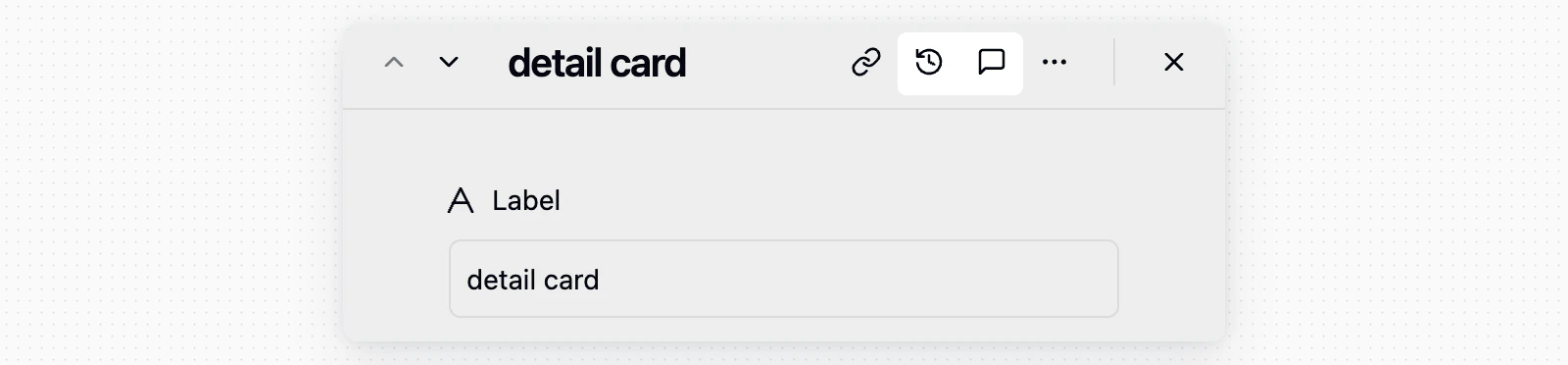 Abre la tarjeta de detalles de cualquier Registro y haz clic en el icono **Comentarios** de la esquina superior derecha para abrir el panel lateral de comentarios.
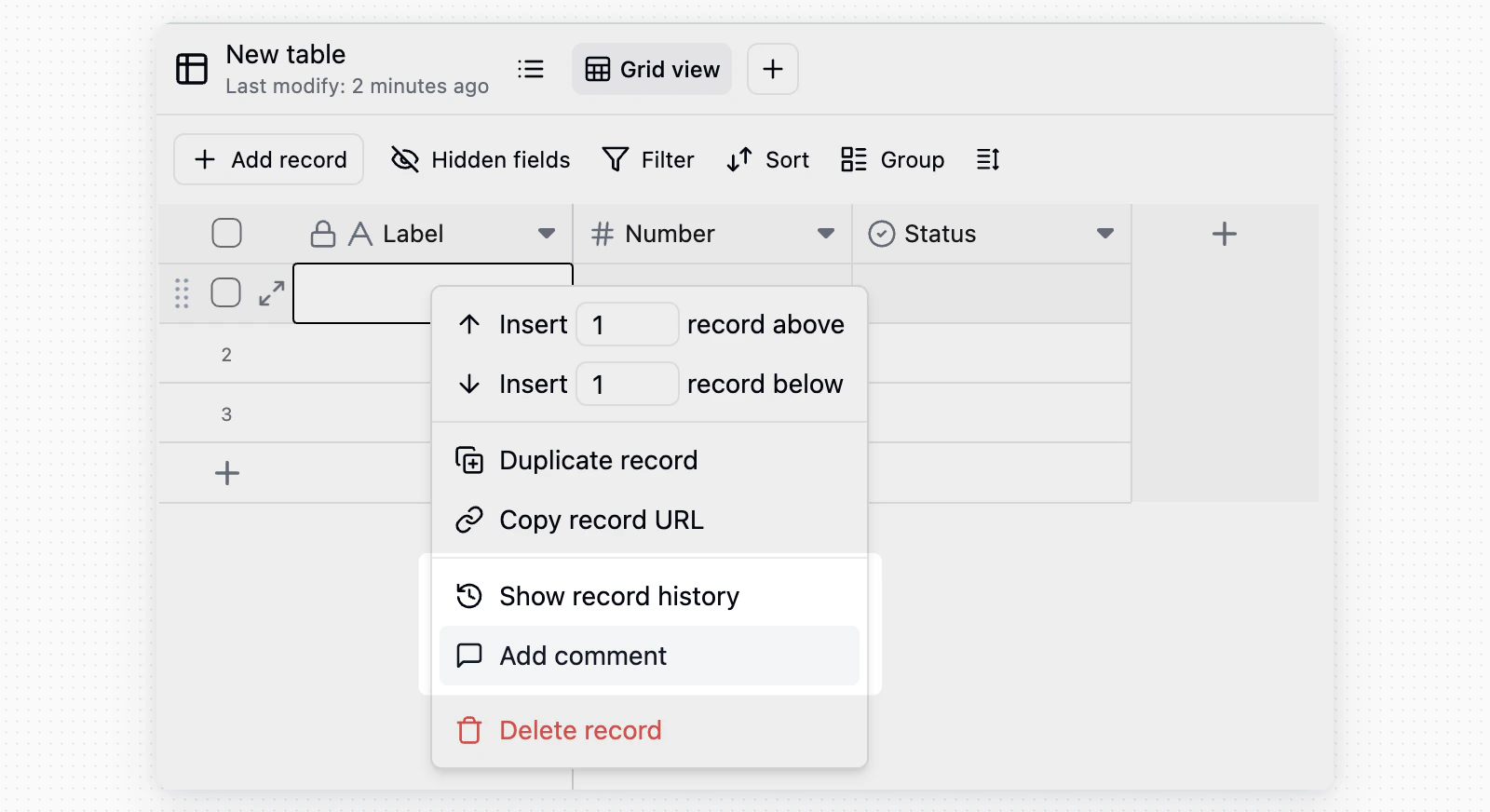 También puedes hacer clic con el botón derecho en un Registro de la Vista de Tabla y seleccionar **Agregar comentario**.
### Enviar comentarios
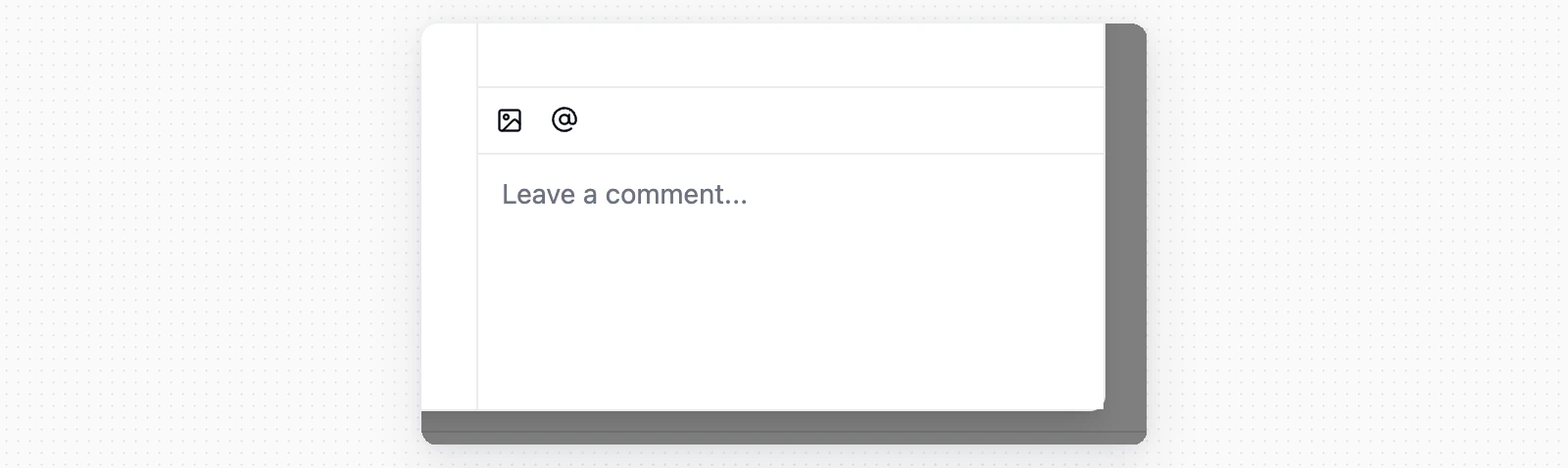
Introduce contenido en el cuadro de comentarios y envíalo. Los comentarios admiten imágenes y enlaces pegados, que resultan útiles para añadir capturas de pantalla, referencias o contexto externo.
También puedes hacer clic con el botón derecho en un Registro de la Vista de Tabla y seleccionar **Agregar comentario**.
### Enviar comentarios
Introduce contenido en el cuadro de comentarios y envíalo. Los comentarios admiten imágenes y enlaces pegados, que resultan útiles para añadir capturas de pantalla, referencias o contexto externo.
 ### Mencionar a compañeros
Escribe `@` y elige un compañero en el menú desplegable. El miembro mencionado recibirá una notificación y podrá acceder directamente al Registro relacionado.
### Responder y reaccionar
| Acción | Descripción |
| ---------- | --------------------------------------------------------------------------------------------------------- |
| Responder | Haz clic en **Responder** debajo de un comentario para continuar la conversación dentro de ese comentario |
| Reaccionar | Haz clic en el icono de emoji situado junto a un comentario para responder rápidamente |
| Editar | Pasa el cursor sobre un comentario que hayas enviado y haz clic en el botón de acciones para editarlo |
| Eliminar | Pasa el cursor sobre un comentario que hayas enviado y haz clic en el botón de acciones para eliminarlo |
Los comentarios modificados muestran la etiqueta «editado».
## Notificaciones y suscripciones
De forma predeterminada, solo se envían notificaciones cuando:
* Alguien te menciona con `@`.
* Alguien responde a tu comentario.
Si quieres seguir de cerca un Registro, haz clic en el icono de campana situado en la esquina superior derecha del panel de comentarios y activa las notificaciones para todos los comentarios.
Las notificaciones de comentarios nuevos suelen aparecer en el centro de notificaciones de la esquina inferior izquierda de la interfaz. Al hacer clic en una notificación, se abre el Registro relacionado y se localiza el comentario correspondiente.
## Situaciones habituales
* **Aclarar una tarea**: menciona con @ a un compañero en un Registro de requisitos o tareas para confirmar los detalles y conservar la conversación en el Registro.
* **Comentarios de aprobación**: deja indicaciones para realizar cambios en Registros de reembolsos, contratos o revisión de contenidos, de modo que la persona solicitante pueda actuar directamente.
* **Notas sobre cambios**: añade un motivo después de modificar Campos importantes para que el contexto esté disponible más adelante.
### Mencionar a compañeros
Escribe `@` y elige un compañero en el menú desplegable. El miembro mencionado recibirá una notificación y podrá acceder directamente al Registro relacionado.
### Responder y reaccionar
| Acción | Descripción |
| ---------- | --------------------------------------------------------------------------------------------------------- |
| Responder | Haz clic en **Responder** debajo de un comentario para continuar la conversación dentro de ese comentario |
| Reaccionar | Haz clic en el icono de emoji situado junto a un comentario para responder rápidamente |
| Editar | Pasa el cursor sobre un comentario que hayas enviado y haz clic en el botón de acciones para editarlo |
| Eliminar | Pasa el cursor sobre un comentario que hayas enviado y haz clic en el botón de acciones para eliminarlo |
Los comentarios modificados muestran la etiqueta «editado».
## Notificaciones y suscripciones
De forma predeterminada, solo se envían notificaciones cuando:
* Alguien te menciona con `@`.
* Alguien responde a tu comentario.
Si quieres seguir de cerca un Registro, haz clic en el icono de campana situado en la esquina superior derecha del panel de comentarios y activa las notificaciones para todos los comentarios.
Las notificaciones de comentarios nuevos suelen aparecer en el centro de notificaciones de la esquina inferior izquierda de la interfaz. Al hacer clic en una notificación, se abre el Registro relacionado y se localiza el comentario correspondiente.
## Situaciones habituales
* **Aclarar una tarea**: menciona con @ a un compañero en un Registro de requisitos o tareas para confirmar los detalles y conservar la conversación en el Registro.
* **Comentarios de aprobación**: deja indicaciones para realizar cambios en Registros de reembolsos, contratos o revisión de contenidos, de modo que la persona solicitante pueda actuar directamente.
* **Notas sobre cambios**: añade un motivo después de modificar Campos importantes para que el contexto esté disponible más adelante.