> ## Documentation Index
> Fetch the complete documentation index at: https://help.teable.ai/llms.txt
> Use this file to discover all available pages before exploring further.
# Historial del Registro
> Consulta el historial de cambios de una Tabla o de un Registro concreto y descubre quién modificó los datos y cuándo.
El historial del Registro sirve para consultar los cambios en los datos. Puedes ver los cambios de varios Registros desde el nivel de la Tabla o abrir un Registro para consultar todo su historial de cambios.
## Historial de Registros de la Tabla
El historial de Registros de la Tabla muestra los cambios realizados en los Registros de la Tabla actual. Resulta útil para comprobar qué Registros se han modificado desde una perspectiva global de la Tabla y también puede ayudar a encontrar Registros eliminados por accidente.
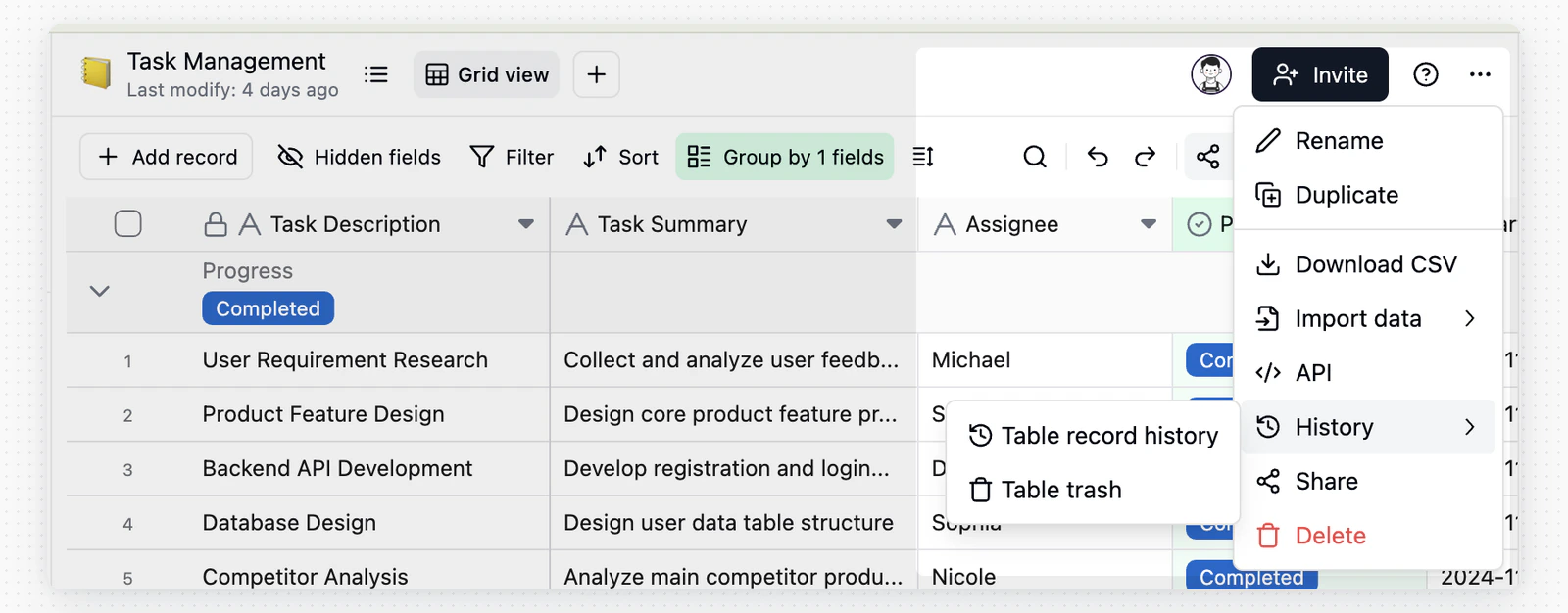 Haz clic en el botón **...** de la esquina superior derecha de la Tabla y selecciona **Historial** > **Historial de Registros de la Tabla**.
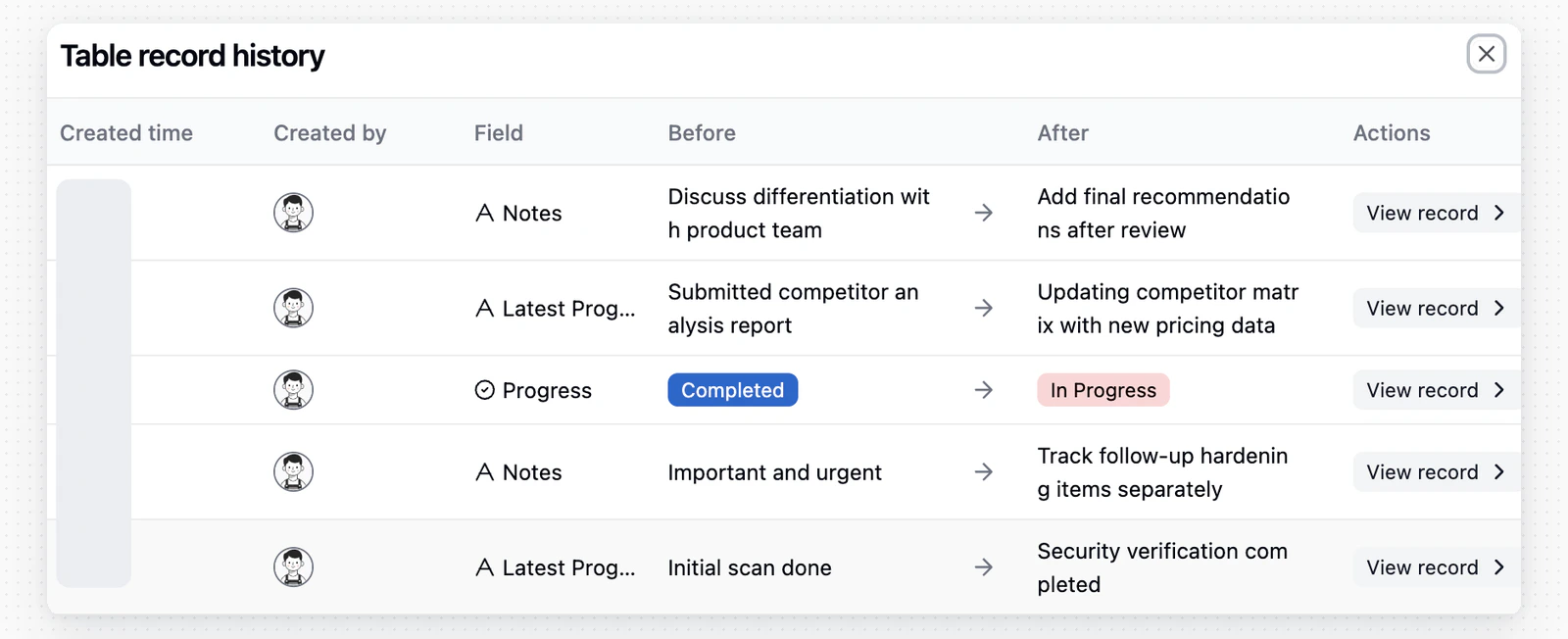 En el cuadro de diálogo del historial de la Tabla, haz clic en **Ver Registro** junto a una entrada del historial para ir al Registro correspondiente.
Utiliza los filtros de la parte superior del cuadro de diálogo para acotar el historial por Campo, usuario e intervalo de tiempo. Después de filtrar, usa **Borrar filtros** para volver a la lista completa.
Cuando la **Matriz de Autoridad** no está activada, los usuarios con permiso para editar la Tabla pueden consultar el historial de Registros de la Tabla. Cuando está activada, solo pueden verlo los administradores.
## Historial de un Registro concreto
El historial de un Registro concreto solo muestra los cambios del Registro actual. Resulta útil para comprobar cuándo se modificó un Campo de un Registro y qué cambió antes y después de la actualización.
En el cuadro de diálogo del historial de la Tabla, haz clic en **Ver Registro** junto a una entrada del historial para ir al Registro correspondiente.
Utiliza los filtros de la parte superior del cuadro de diálogo para acotar el historial por Campo, usuario e intervalo de tiempo. Después de filtrar, usa **Borrar filtros** para volver a la lista completa.
Cuando la **Matriz de Autoridad** no está activada, los usuarios con permiso para editar la Tabla pueden consultar el historial de Registros de la Tabla. Cuando está activada, solo pueden verlo los administradores.
## Historial de un Registro concreto
El historial de un Registro concreto solo muestra los cambios del Registro actual. Resulta útil para comprobar cuándo se modificó un Campo de un Registro y qué cambió antes y después de la actualización.
 Abre la tarjeta de detalles del Registro y haz clic en el icono del historial del Registro situado en la esquina superior derecha.
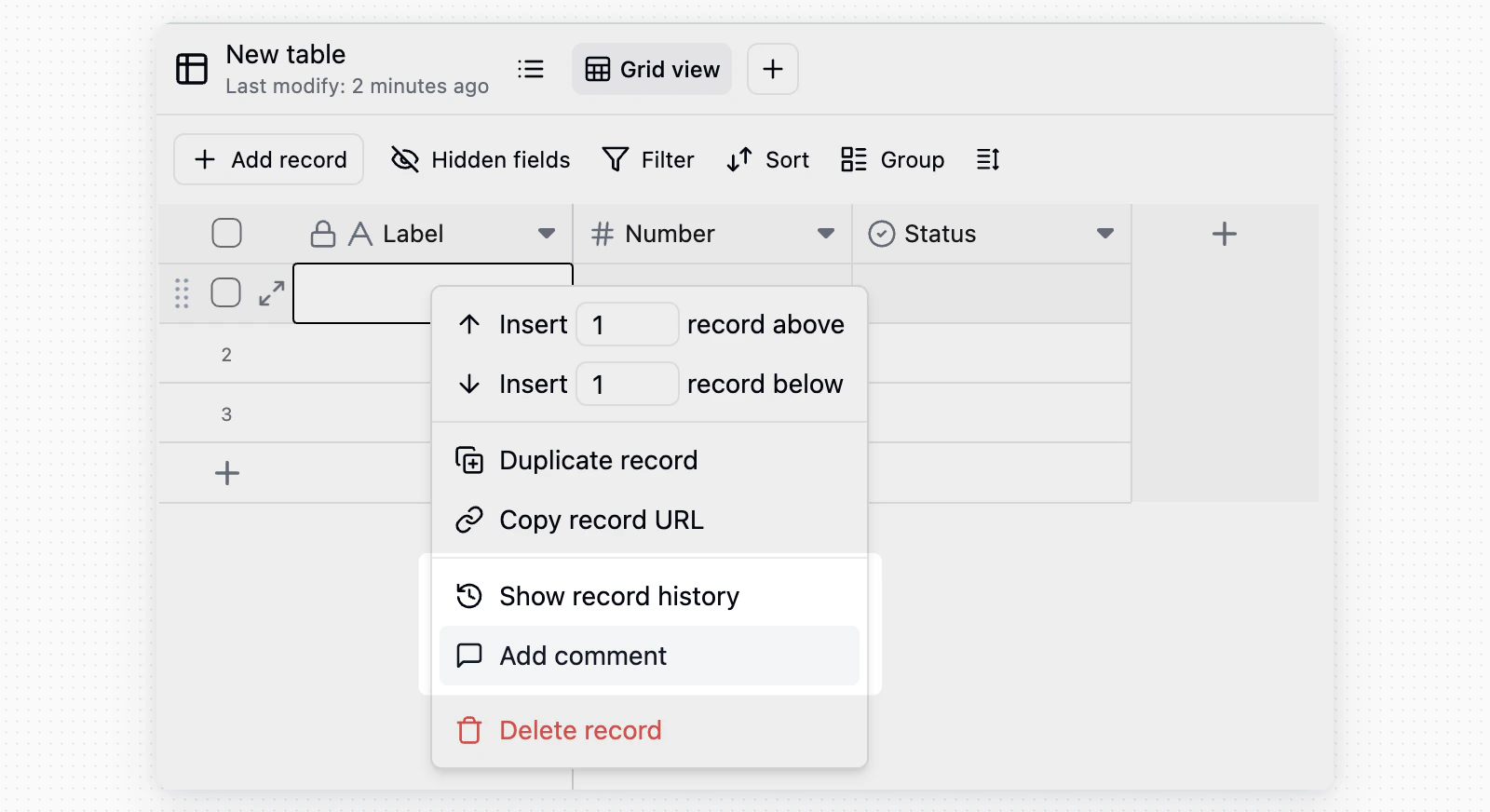 También puedes hacer clic con el botón derecho en un Registro de la Vista de Tabla y seleccionar **Mostrar historial del Registro**.
En el historial de un Registro concreto, puedes utilizar los mismos filtros para centrarte en un Campo, la persona que realizó el cambio o un intervalo de tiempo de ese Registro.
Los usuarios solo necesitan permiso para editar un Registro concreto a fin de consultar su historial.
## Notas
* El historial del Registro almacena los cambios a nivel de celda.
* Las operaciones de pegado y actualización en bloque pueden generar muchas entradas en el historial.
* Los Registros añadidos mediante una importación o al duplicar una Tabla no generan entradas en el historial. Los cambios posteriores en esos Registros se registran de la forma habitual.
* Las acciones de los Campos de botón aparecen como entradas **Botón pulsado**.
* Si no encuentras el acceso al historial, comprueba primero si tienes permiso para editar el Registro o la Tabla correspondientes.
También puedes hacer clic con el botón derecho en un Registro de la Vista de Tabla y seleccionar **Mostrar historial del Registro**.
En el historial de un Registro concreto, puedes utilizar los mismos filtros para centrarte en un Campo, la persona que realizó el cambio o un intervalo de tiempo de ese Registro.
Los usuarios solo necesitan permiso para editar un Registro concreto a fin de consultar su historial.
## Notas
* El historial del Registro almacena los cambios a nivel de celda.
* Las operaciones de pegado y actualización en bloque pueden generar muchas entradas en el historial.
* Los Registros añadidos mediante una importación o al duplicar una Tabla no generan entradas en el historial. Los cambios posteriores en esos Registros se registran de la forma habitual.
* Las acciones de los Campos de botón aparecen como entradas **Botón pulsado**.
* Si no encuentras el acceso al historial, comprueba primero si tienes permiso para editar el Registro o la Tabla correspondientes.