> ## Documentation Index
> Fetch the complete documentation index at: https://help.teable.ai/llms.txt
> Use this file to discover all available pages before exploring further.
# Descripción general
> Crea, cambia el nombre, elimina y administra Espacios en Teable.
## Crear un Espacio nuevo
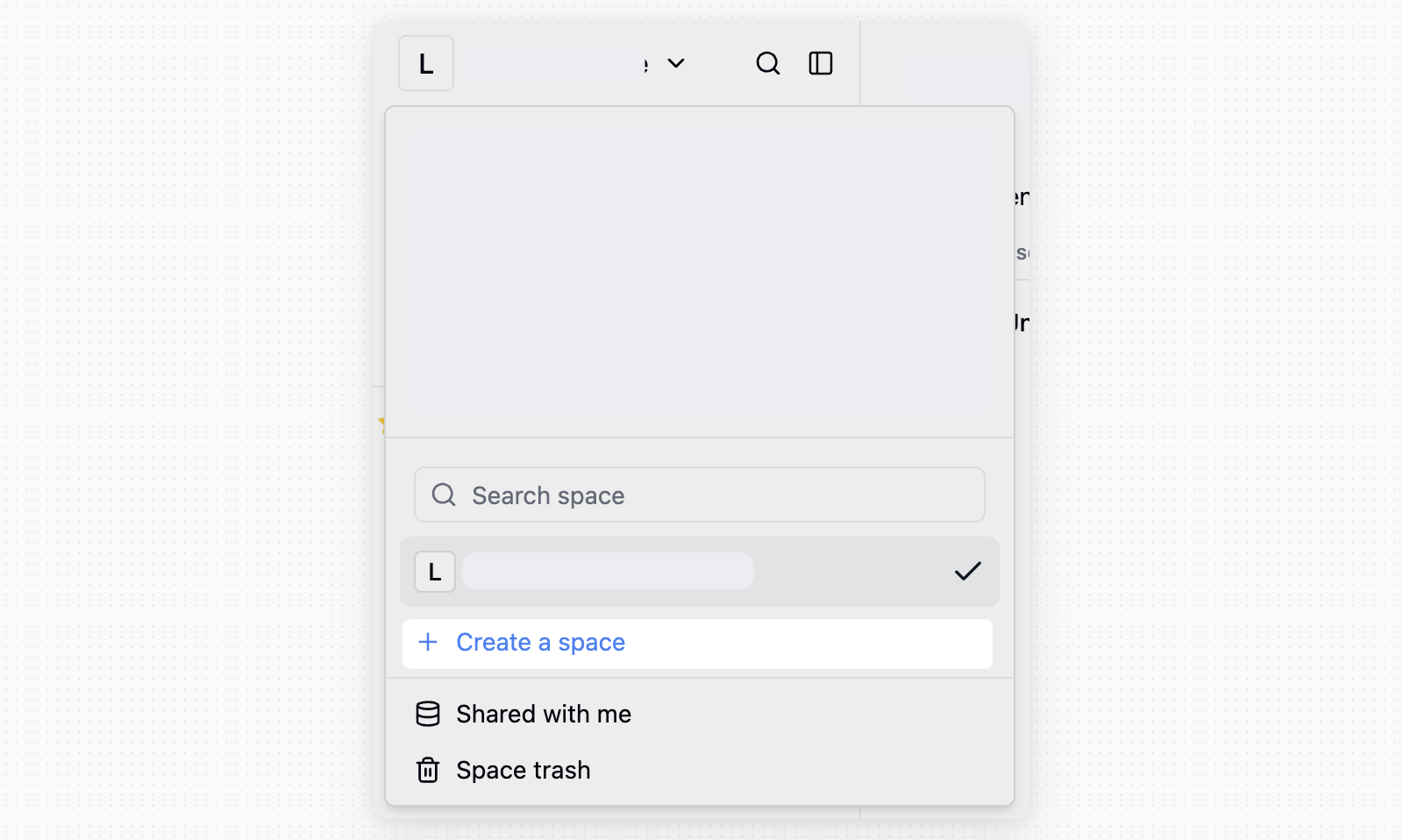
Después de iniciar sesión en Teable, crea un Espacio desde el selector de Espacios:
Cada usuario puede ser propietario de un máximo de dos Espacios gratuitos. Si ya eres propietario de dos Espacios gratuitos, no podrás crear otro.
1. Haz clic en el nombre del Espacio actual, en la esquina superior izquierda
2. Haz clic en **Crear un Espacio**
3. Introduce el nombre del Espacio y confirma
 ## Cambiar el nombre de un Espacio
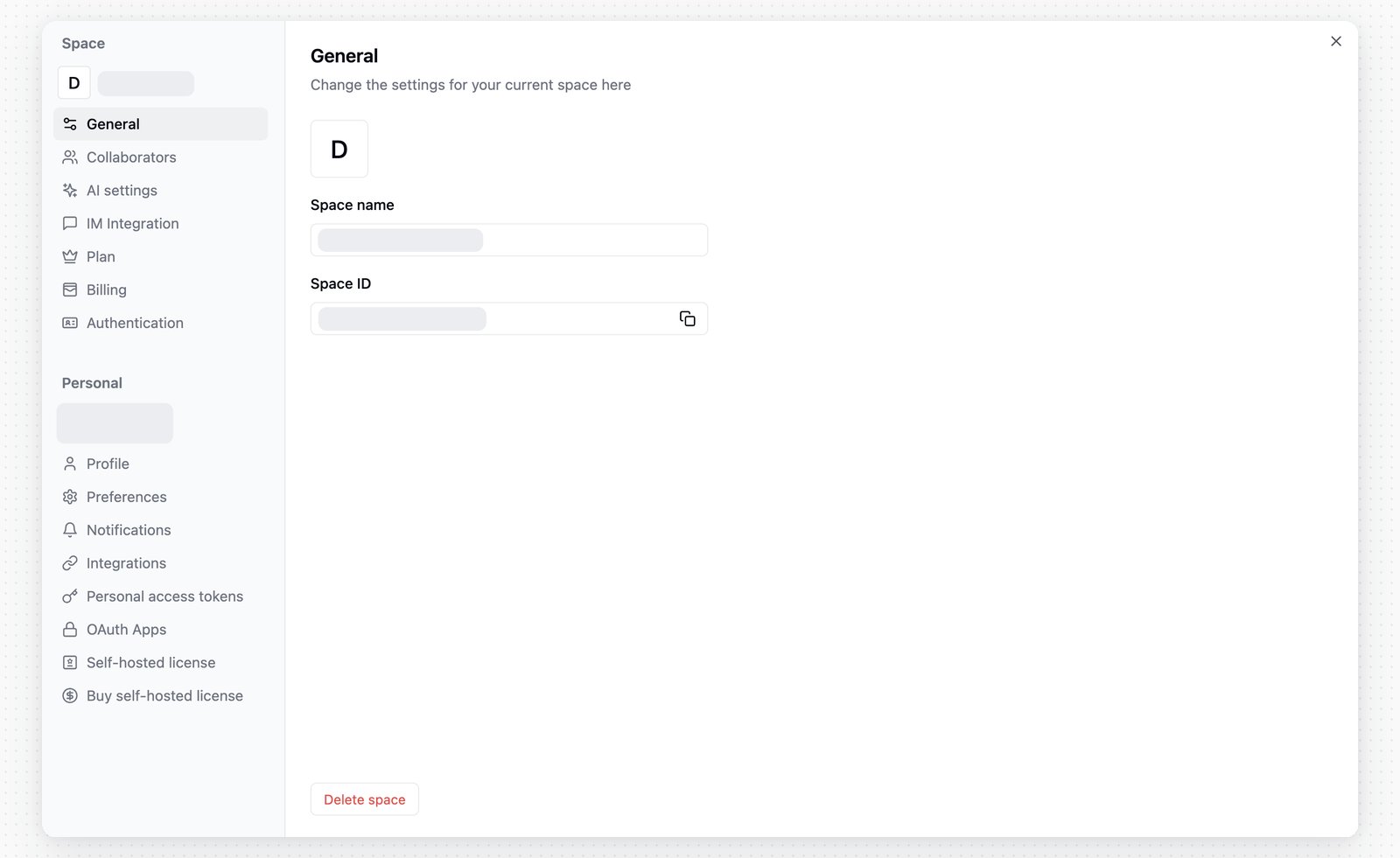
Los usuarios pueden cambiar el nombre del Espacio desde sus ajustes:
1. Haz clic en **Ajustes** en la barra lateral del Espacio
2. Abre **General** en la sección **Espacio**
3. Edita el **Nombre del Espacio**
## Cambiar el nombre de un Espacio
Los usuarios pueden cambiar el nombre del Espacio desde sus ajustes:
1. Haz clic en **Ajustes** en la barra lateral del Espacio
2. Abre **General** en la sección **Espacio**
3. Edita el **Nombre del Espacio**
 ## Añadir un avatar al Espacio
1. Haz clic en **Ajustes** en la barra lateral del Espacio
2. Abre **General** en la sección **Espacio**
3. Pasa el cursor sobre el avatar y selecciona una imagen
La imagen debe ser un archivo JPEG, PNG o WebP de 3 MB como máximo.
## Eliminar un Espacio
Cuando sea necesario, también puedes eliminar un Espacio:
1. Haz clic en **Ajustes** en la barra lateral del Espacio
2. Abre **General** en la sección **Espacio**
3. Haz clic en **Eliminar Espacio**
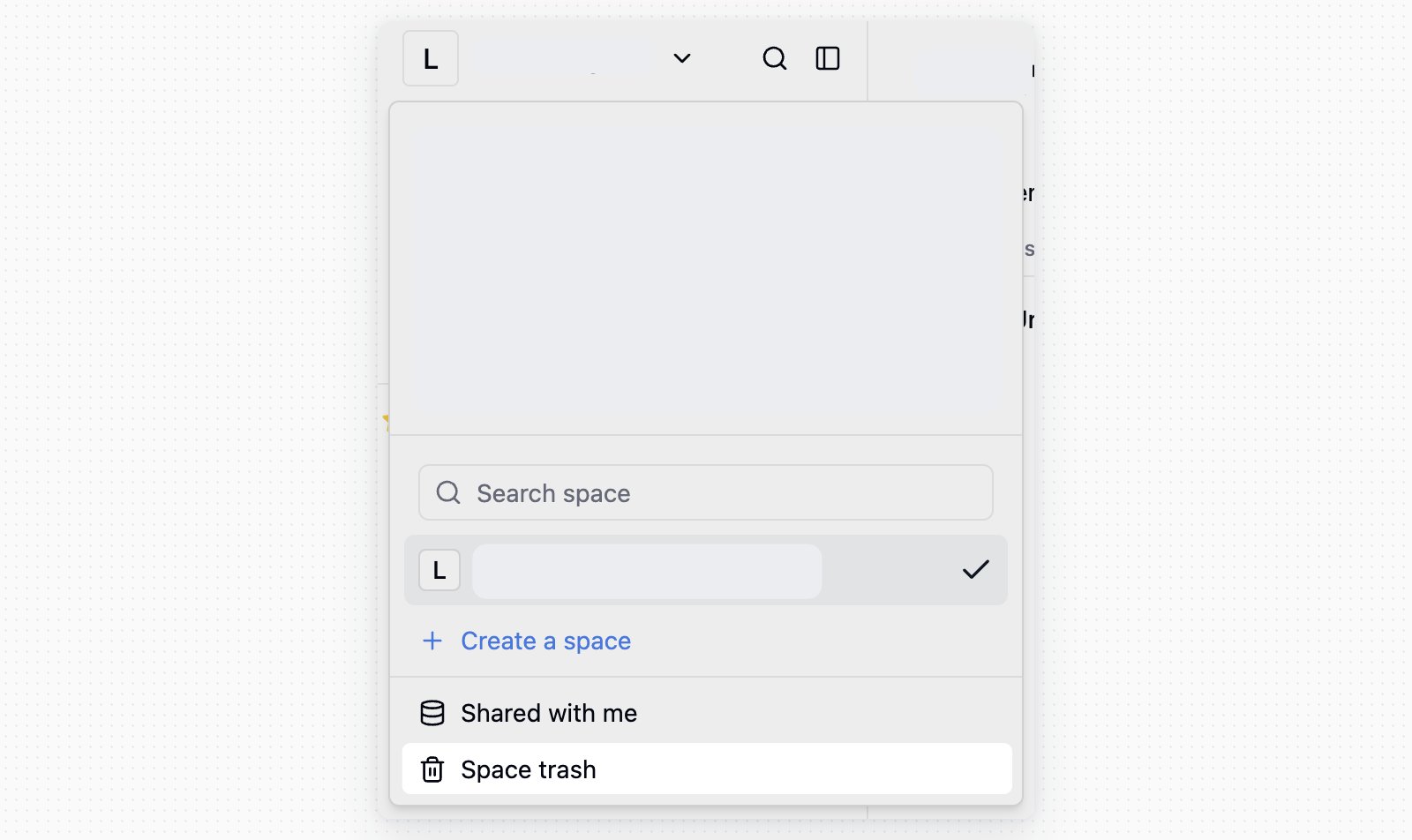
## Papelera del Espacio
Los Espacios eliminados se trasladan a la Papelera, donde puedes vaciarla para borrar los datos permanentemente o restaurar los Espacios.
## Añadir un avatar al Espacio
1. Haz clic en **Ajustes** en la barra lateral del Espacio
2. Abre **General** en la sección **Espacio**
3. Pasa el cursor sobre el avatar y selecciona una imagen
La imagen debe ser un archivo JPEG, PNG o WebP de 3 MB como máximo.
## Eliminar un Espacio
Cuando sea necesario, también puedes eliminar un Espacio:
1. Haz clic en **Ajustes** en la barra lateral del Espacio
2. Abre **General** en la sección **Espacio**
3. Haz clic en **Eliminar Espacio**
## Papelera del Espacio
Los Espacios eliminados se trasladan a la Papelera, donde puedes vaciarla para borrar los datos permanentemente o restaurar los Espacios.
 ## Compartido conmigo
Cuando alguien comparte una Base contigo como colaborador, la Base aparece en **Compartido conmigo**, en la barra lateral del Espacio.
Las Bases que han compartido contigo son diferentes de las Bases de tus propios Espacios:
* La persona que comparte controla el acceso.
* Las acciones disponibles dependen del permiso que se te haya concedido en la Base.
* Si esa persona retira tu acceso, la Base deja de aparecer.
Para obtener información sobre cómo compartir Bases públicamente, consulta [Base](/es/basic/base).
## Ajustes del Espacio
* Haz clic en el botón «···» situado en la esquina superior derecha del Espacio para abrir su menú
* Haz clic en Ajustes del Espacio
Los ajustes del Espacio se abren ahora en el mismo cuadro de diálogo que los ajustes personales. Usa la sección **Espacio** de la barra lateral para configurar las opciones relativas al Espacio.
**General**
En la página General, puedes cambiar el avatar del Espacio, editar el **Nombre del Espacio** y consultar el ID del Espacio.
**Colaboradores**
En la página Colaboradores, puedes administrar colaboradores, enviar invitaciones, eliminar miembros y configurar permisos.
**Ajustes de IA**
En la página Ajustes de IA, los propietarios del Espacio pueden configurar proveedores de modelos personalizados para las funciones de IA del Espacio actual. Para obtener información sobre la configuración, consulta [Modelos de IA personalizados](/es/basic/ai/custom-model).
**Chat en IM**
En la página **Chat en IM**, los administradores del Espacio pueden crear bots y configurar su modelo, las Bases accesibles, las Skills, los archivos y la integración con IM.
**Plan**
En la página Plan, puedes consultar las funciones que ofrece el plan del Espacio actual.
**Facturación (solo versión en la nube)**
En la página Facturación, puedes consultar el plan de suscripción actual y las estadísticas de uso.
**Autenticación**
En la página Autenticación, puedes configurar proveedores de SSO para el Espacio y administrar **Inicio de sesión mediante URL** e **Inicio de sesión mediante botón**. Consulta [Inicio de sesión único (SSO)](/es/basic/sso/overview).
## Compartido conmigo
Cuando alguien comparte una Base contigo como colaborador, la Base aparece en **Compartido conmigo**, en la barra lateral del Espacio.
Las Bases que han compartido contigo son diferentes de las Bases de tus propios Espacios:
* La persona que comparte controla el acceso.
* Las acciones disponibles dependen del permiso que se te haya concedido en la Base.
* Si esa persona retira tu acceso, la Base deja de aparecer.
Para obtener información sobre cómo compartir Bases públicamente, consulta [Base](/es/basic/base).
## Ajustes del Espacio
* Haz clic en el botón «···» situado en la esquina superior derecha del Espacio para abrir su menú
* Haz clic en Ajustes del Espacio
Los ajustes del Espacio se abren ahora en el mismo cuadro de diálogo que los ajustes personales. Usa la sección **Espacio** de la barra lateral para configurar las opciones relativas al Espacio.
**General**
En la página General, puedes cambiar el avatar del Espacio, editar el **Nombre del Espacio** y consultar el ID del Espacio.
**Colaboradores**
En la página Colaboradores, puedes administrar colaboradores, enviar invitaciones, eliminar miembros y configurar permisos.
**Ajustes de IA**
En la página Ajustes de IA, los propietarios del Espacio pueden configurar proveedores de modelos personalizados para las funciones de IA del Espacio actual. Para obtener información sobre la configuración, consulta [Modelos de IA personalizados](/es/basic/ai/custom-model).
**Chat en IM**
En la página **Chat en IM**, los administradores del Espacio pueden crear bots y configurar su modelo, las Bases accesibles, las Skills, los archivos y la integración con IM.
**Plan**
En la página Plan, puedes consultar las funciones que ofrece el plan del Espacio actual.
**Facturación (solo versión en la nube)**
En la página Facturación, puedes consultar el plan de suscripción actual y las estadísticas de uso.
**Autenticación**
En la página Autenticación, puedes configurar proveedores de SSO para el Espacio y administrar **Inicio de sesión mediante URL** e **Inicio de sesión mediante botón**. Consulta [Inicio de sesión único (SSO)](/es/basic/sso/overview).