> ## Documentation Index
> Fetch the complete documentation index at: https://help.teable.ai/llms.txt
> Use this file to discover all available pages before exploring further.
# SSO con Azure Entra ID
> Configura Azure Entra ID como proveedor de autenticación SSO para Teable
Disponible en el plan Business y superiores
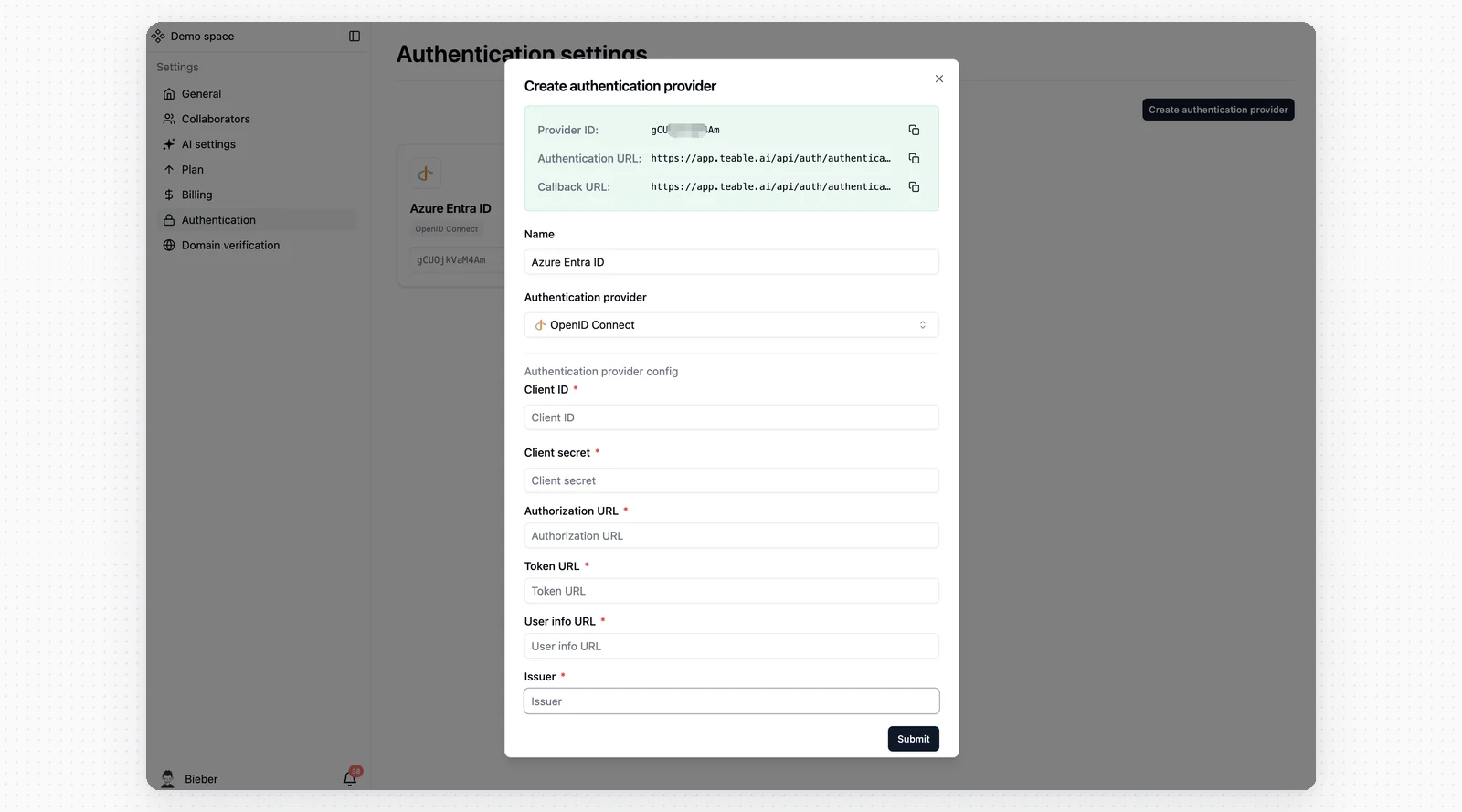
## Paso 1: crear un proveedor de autenticación en Teable
1. Ve a los ajustes de SSO de Teable
2. Crea un proveedor de autenticación, asígnale el nombre **Azure Entra ID** y selecciona **OpenID Connect**
 ## Paso 2: acceder a Azure Entra ID
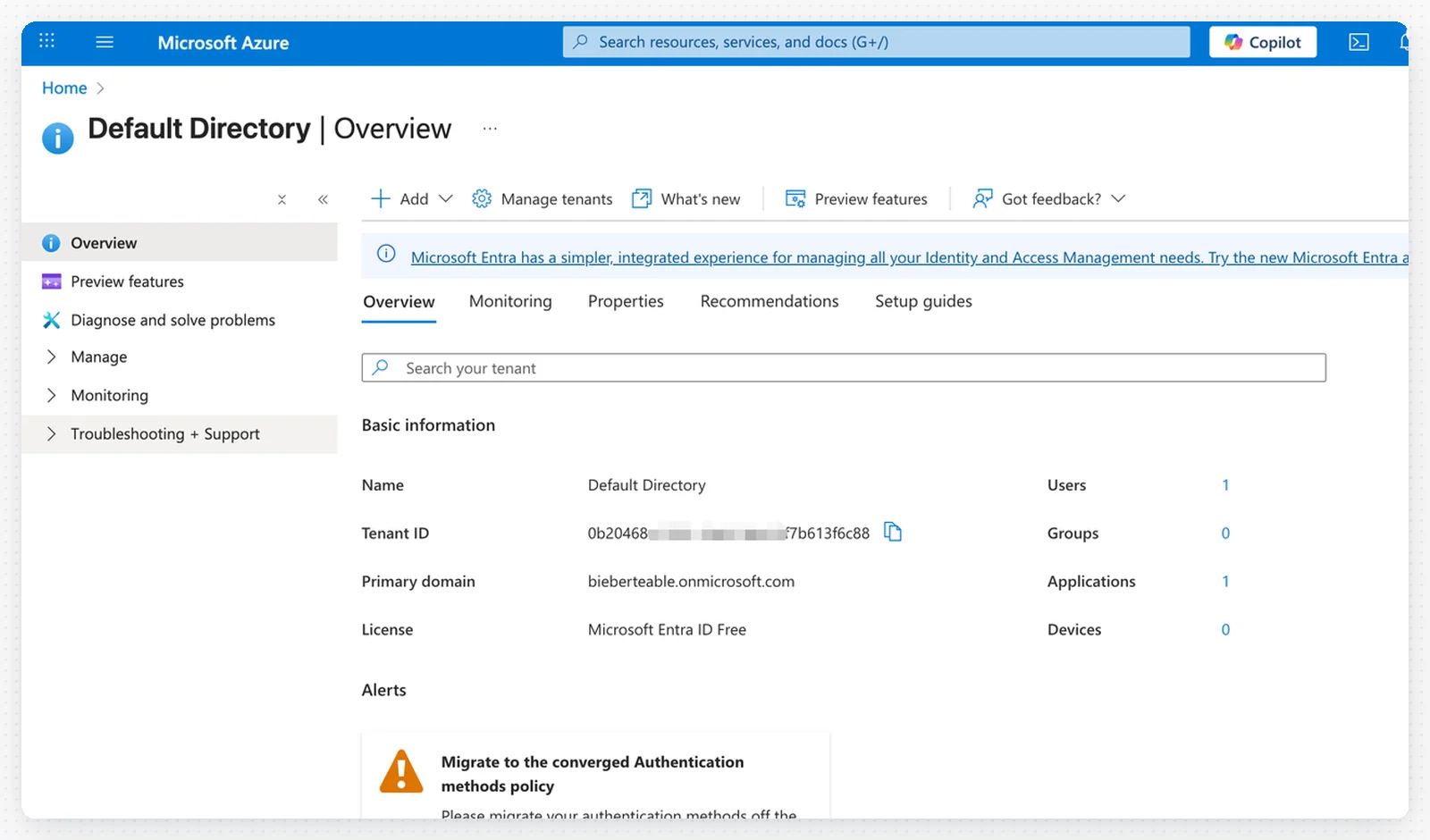
1. Inicia sesión en tu cuenta de Azure
2. Ve a **Microsoft Entra ID** (antes Azure Active Directory)
## Paso 2: acceder a Azure Entra ID
1. Inicia sesión en tu cuenta de Azure
2. Ve a **Microsoft Entra ID** (antes Azure Active Directory)
 ## Paso 3: configurar los endpoints de OAuth
Completa los siguientes endpoints de OAuth en Teable con tu **ID de inquilino**:
## Paso 3: configurar los endpoints de OAuth
Completa los siguientes endpoints de OAuth en Teable con tu **ID de inquilino**:
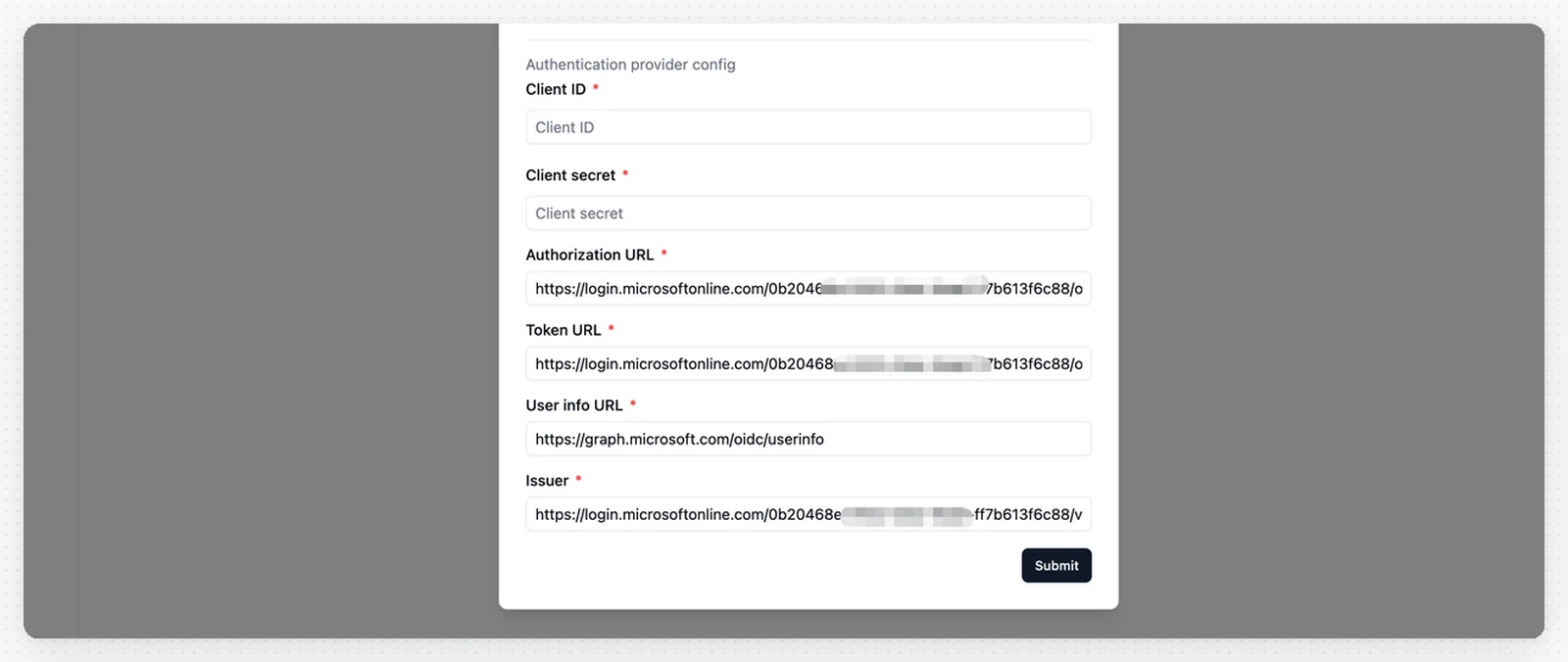 * **URL de autorización**: `https://login.microsoftonline.com/_YOUR_TENANT_ID_/oauth2/v2.0/authorize`
* **URL del token**: `https://login.microsoftonline.com/_YOUR_TENANT_ID_/oauth2/v2.0/token`
* **URL de información del usuario**: `https://graph.microsoft.com/oidc/userinfo`
* **Emisor**: `https://login.microsoftonline.com/_YOUR_TENANT_ID_/v2.0`
Sustituye `_YOUR_TENANT_ID_` por tu ID de inquilino real de Azure.
## Paso 4: registrar una aplicación nueva
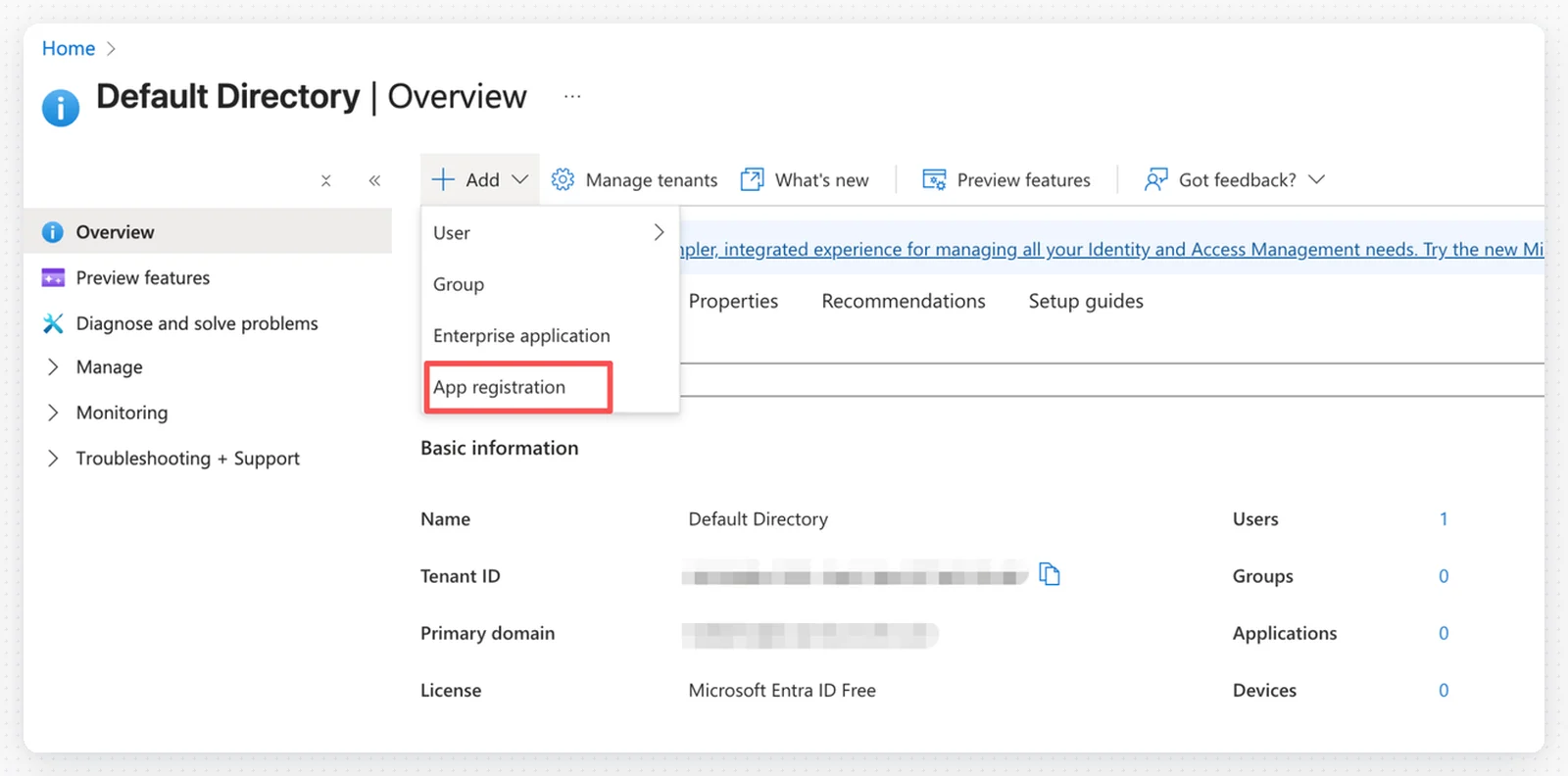
1. En Azure Entra ID, haz clic en **Registros de aplicaciones** en el menú de la izquierda
2. Haz clic en **+ Nuevo registro**
* **URL de autorización**: `https://login.microsoftonline.com/_YOUR_TENANT_ID_/oauth2/v2.0/authorize`
* **URL del token**: `https://login.microsoftonline.com/_YOUR_TENANT_ID_/oauth2/v2.0/token`
* **URL de información del usuario**: `https://graph.microsoft.com/oidc/userinfo`
* **Emisor**: `https://login.microsoftonline.com/_YOUR_TENANT_ID_/v2.0`
Sustituye `_YOUR_TENANT_ID_` por tu ID de inquilino real de Azure.
## Paso 4: registrar una aplicación nueva
1. En Azure Entra ID, haz clic en **Registros de aplicaciones** en el menú de la izquierda
2. Haz clic en **+ Nuevo registro**
 ## Paso 5: configurar el registro de la aplicación
Completa el formulario de registro de la aplicación:
## Paso 5: configurar el registro de la aplicación
Completa el formulario de registro de la aplicación:
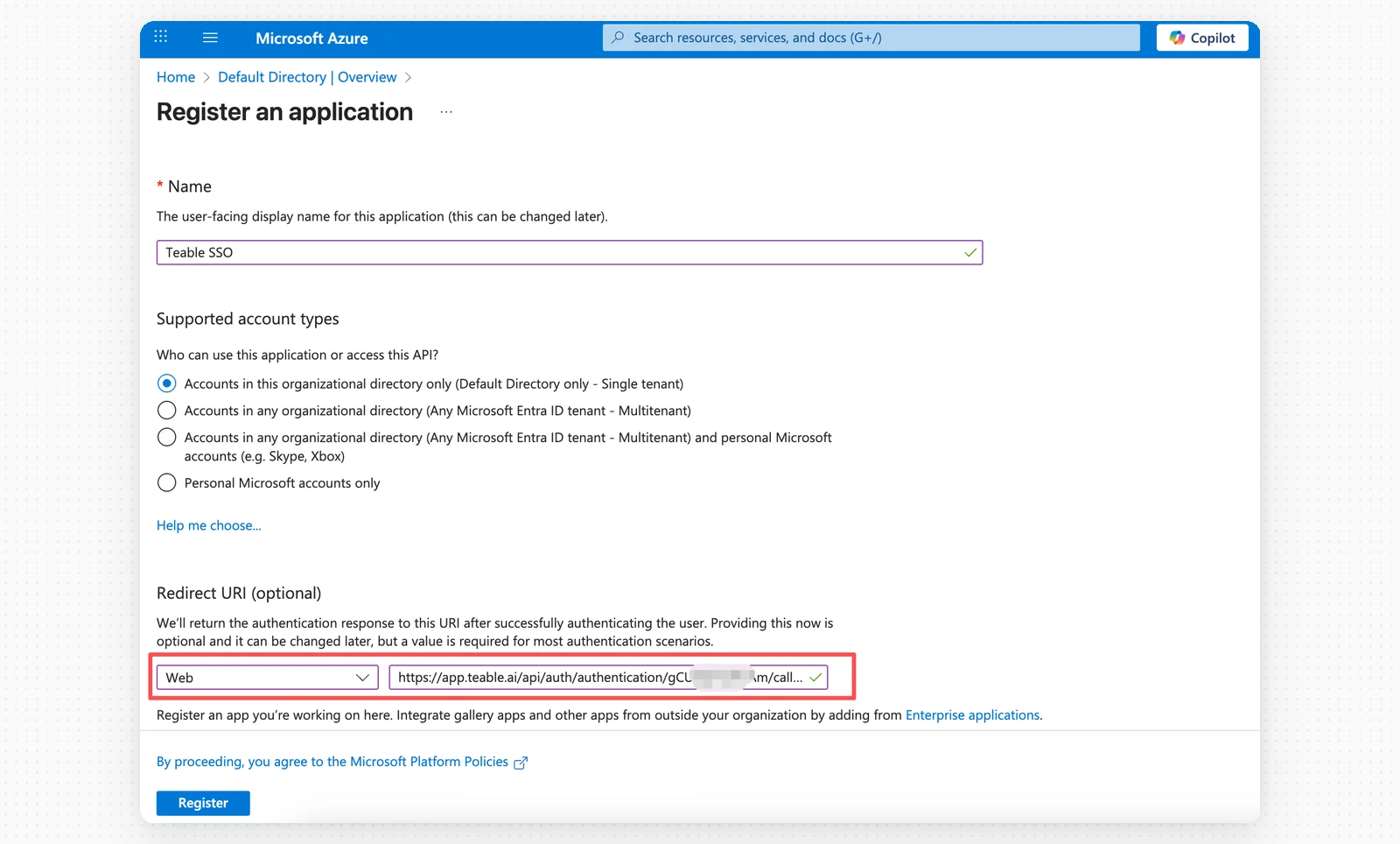
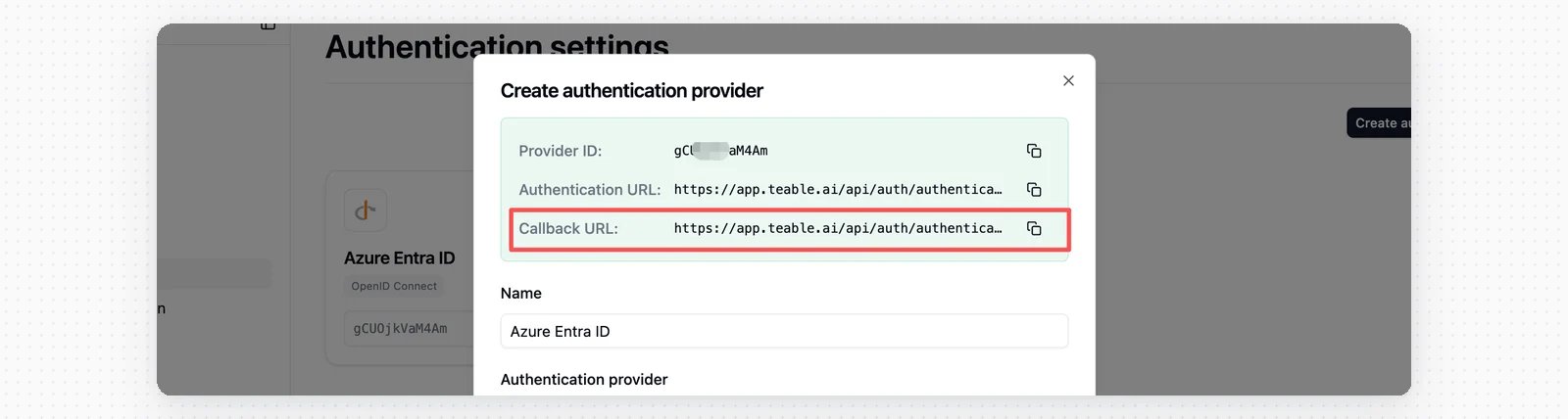 * **Nombre**: SSO de Teable
* **Tipos de cuenta compatibles**: selecciona según tus necesidades
* **Plataforma**: Web
* **URI de redirección**: pega la **URL de devolución de llamada** de Teable
Haz clic en **Registrar** para crear la aplicación.
## Paso 6: guardar el ID de cliente
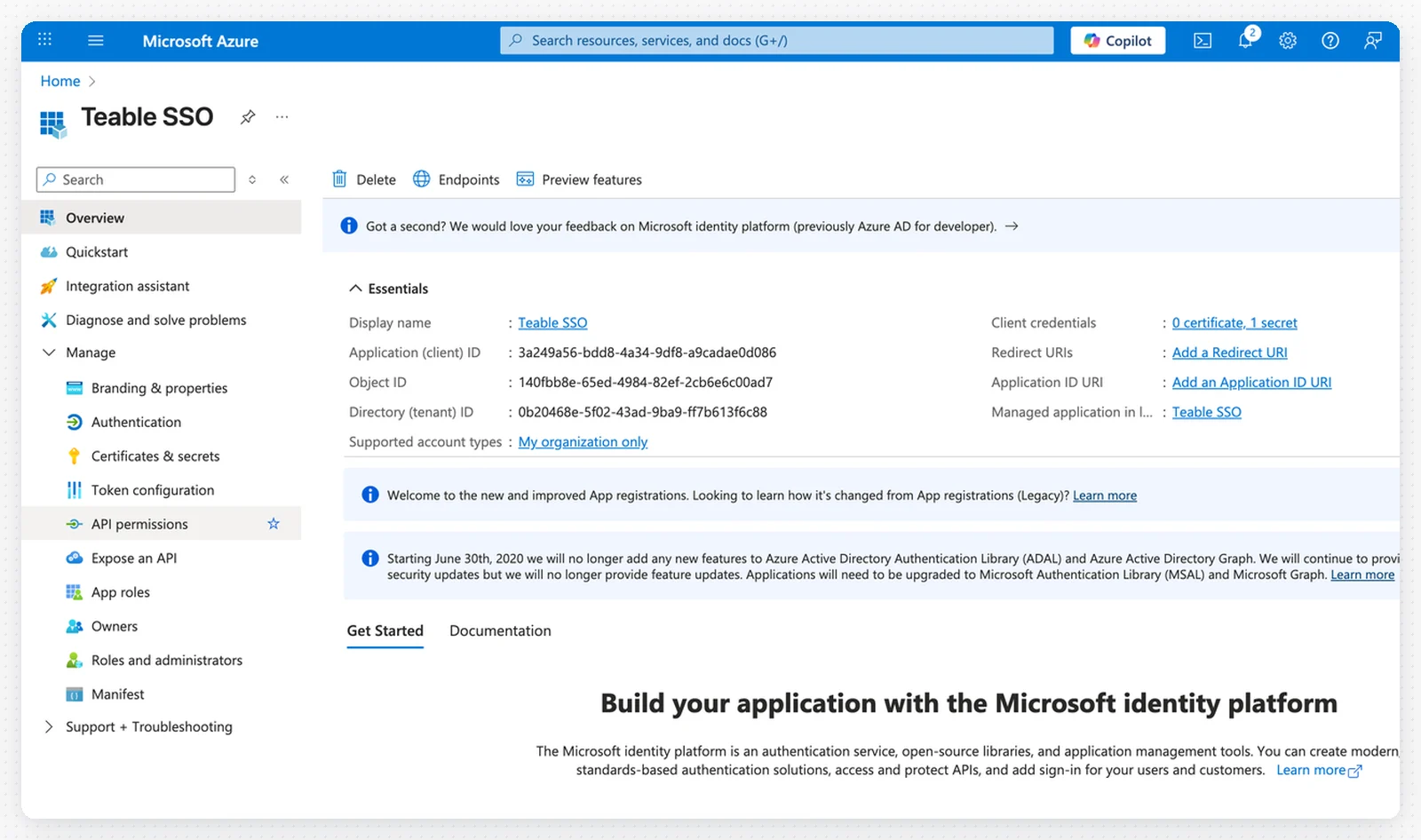
1. Copia el **ID de aplicación (cliente)** de la página de descripción general de la aplicación
* **Nombre**: SSO de Teable
* **Tipos de cuenta compatibles**: selecciona según tus necesidades
* **Plataforma**: Web
* **URI de redirección**: pega la **URL de devolución de llamada** de Teable
Haz clic en **Registrar** para crear la aplicación.
## Paso 6: guardar el ID de cliente
1. Copia el **ID de aplicación (cliente)** de la página de descripción general de la aplicación
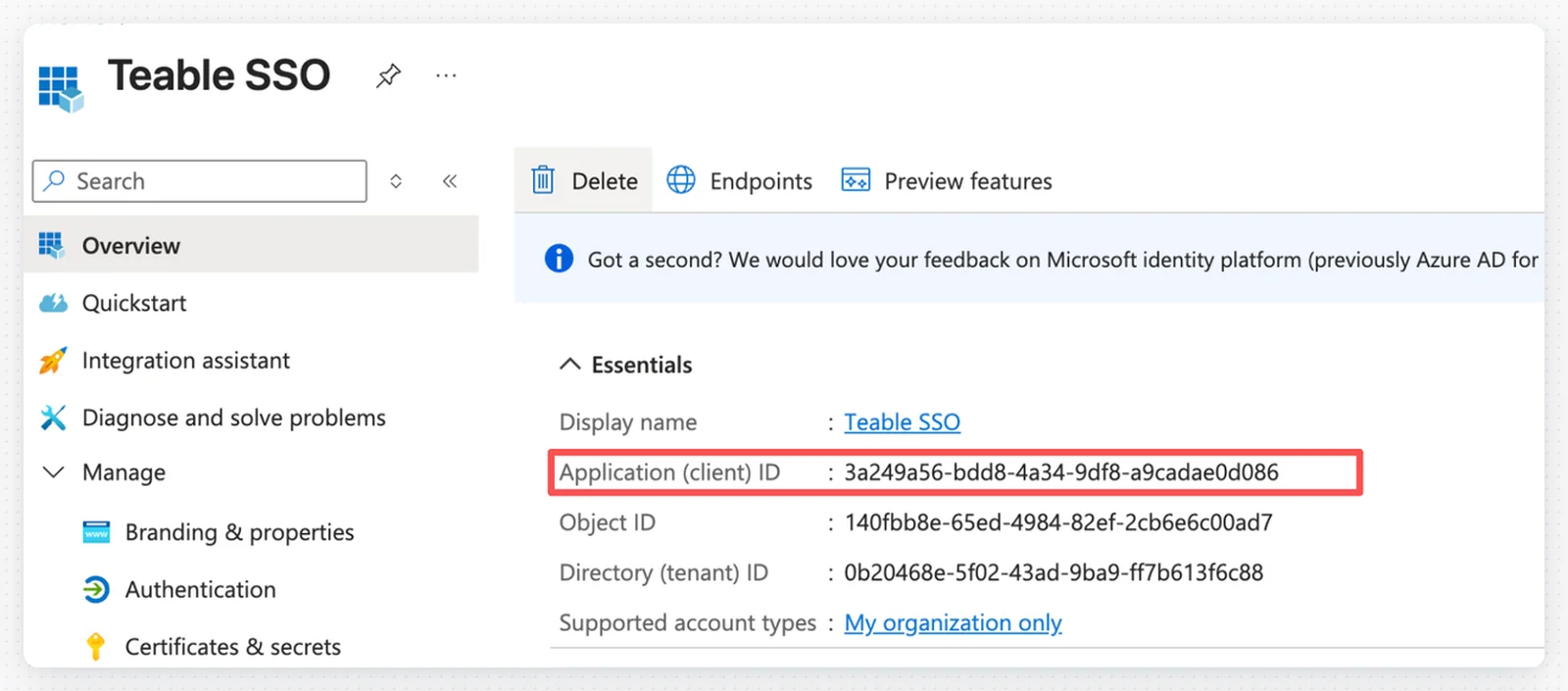 2. Pega el ID de cliente en la configuración de SSO de Teable
 ## Paso 7: crear un Secreto de cliente
1. En tu aplicación, haz clic en **Certificados y secretos** en el menú de la izquierda
## Paso 7: crear un Secreto de cliente
1. En tu aplicación, haz clic en **Certificados y secretos** en el menú de la izquierda
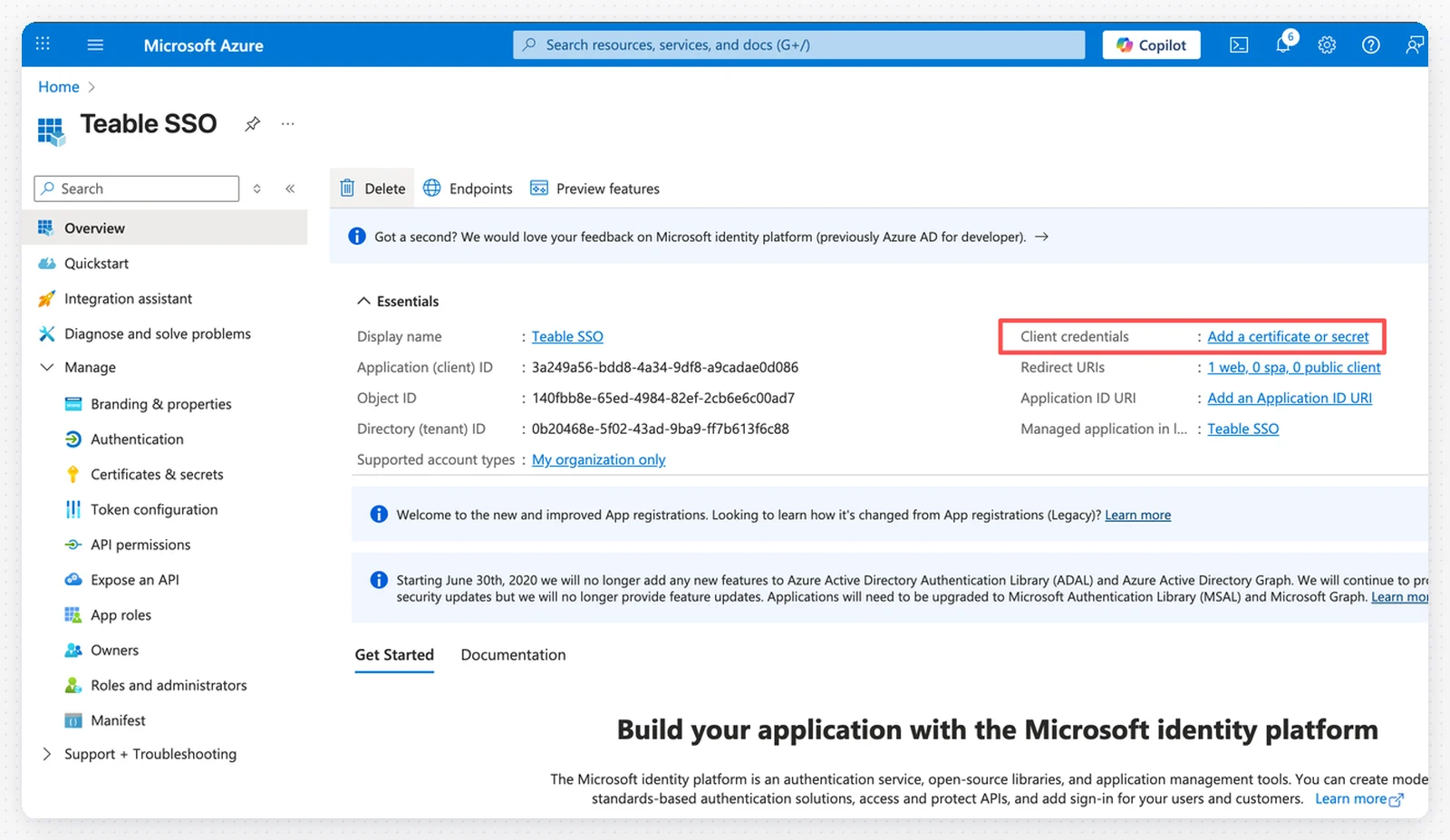 2. Haz clic en **+ Añadir un certificado o secreto**
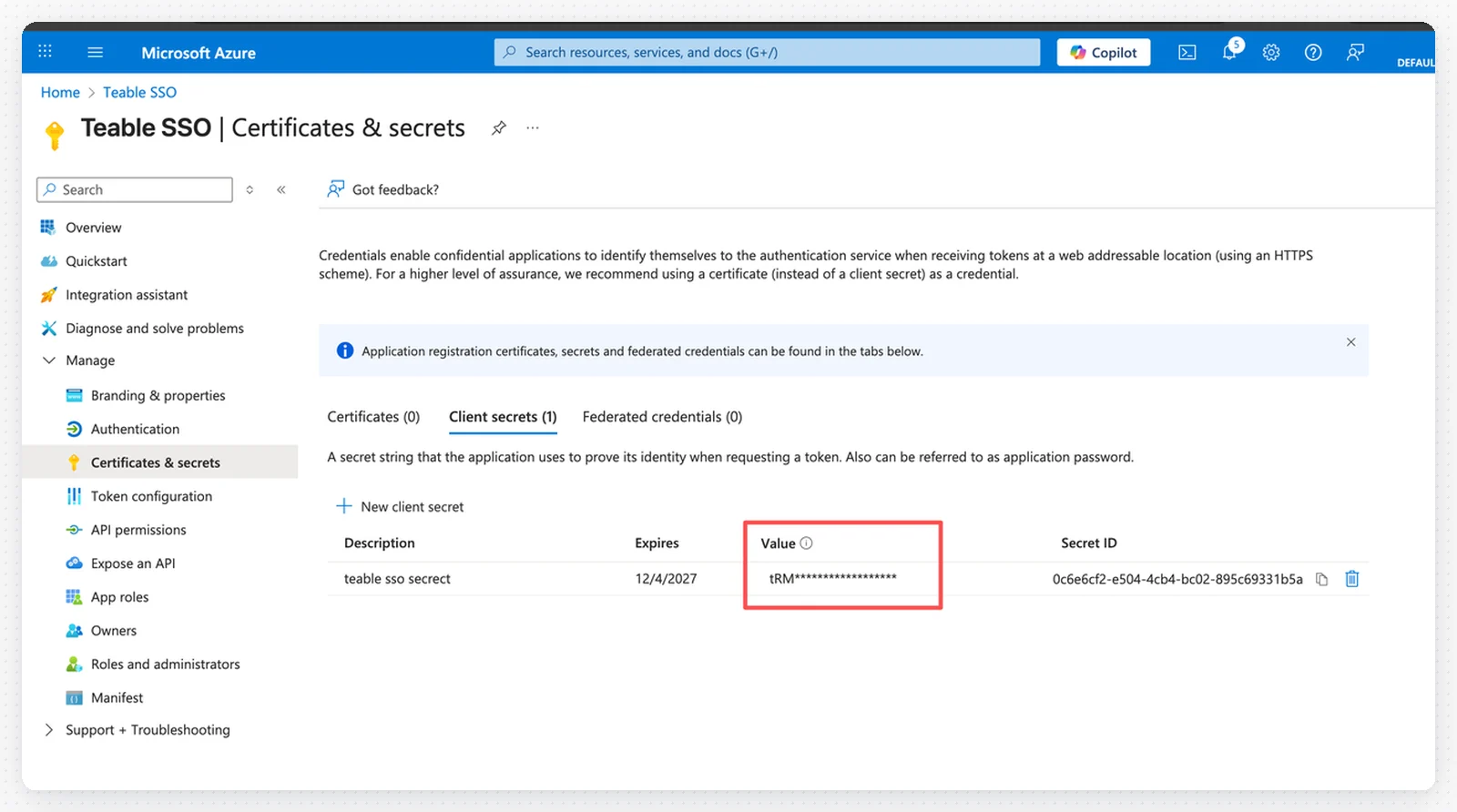 3. Añade una descripción y establece el periodo de expiración
4. Haz clic en **Añadir**
5. **Importante**: copia inmediatamente el **Valor** del secreto y guárdalo como Secreto de cliente en Teable
3. Añade una descripción y establece el periodo de expiración
4. Haz clic en **Añadir**
5. **Importante**: copia inmediatamente el **Valor** del secreto y guárdalo como Secreto de cliente en Teable
 El valor del secreto solo se muestra una vez. Asegúrate de guardarlo inmediatamente.
## Paso 8: configurar los permisos de la API
1. Haz clic en **Permisos de API** en el menú de la izquierda
2. Haz clic en **+ Añadir un permiso**
El valor del secreto solo se muestra una vez. Asegúrate de guardarlo inmediatamente.
## Paso 8: configurar los permisos de la API
1. Haz clic en **Permisos de API** en el menú de la izquierda
2. Haz clic en **+ Añadir un permiso**
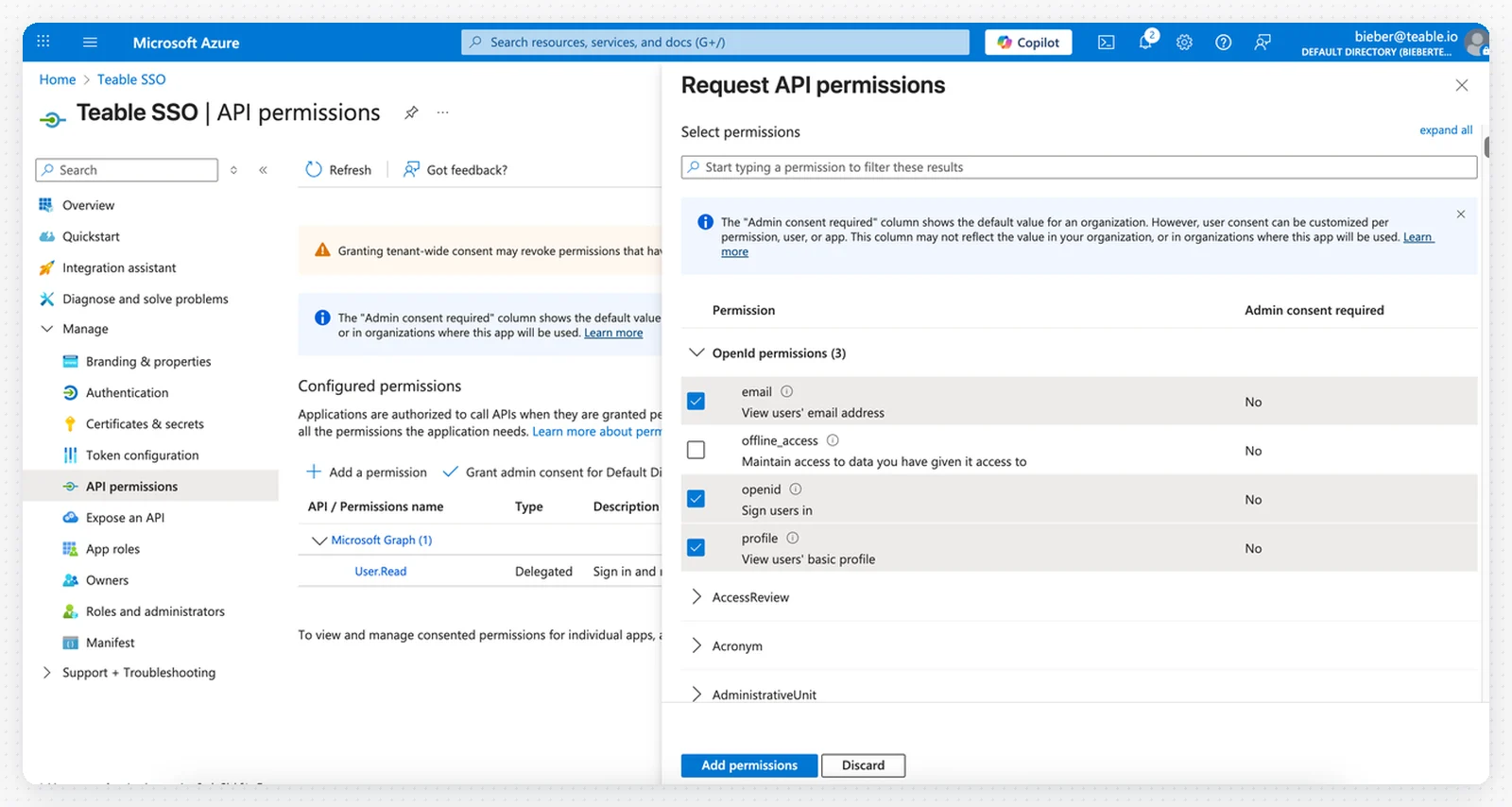 3. Selecciona **Microsoft Graph**
4. Elige **Permisos delegados**
5. Añade los siguientes permisos:
* `email`
* `openid`
* `profile`
6. Haz clic en **Añadir permisos**
3. Selecciona **Microsoft Graph**
4. Elige **Permisos delegados**
5. Añade los siguientes permisos:
* `email`
* `openid`
* `profile`
6. Haz clic en **Añadir permisos**
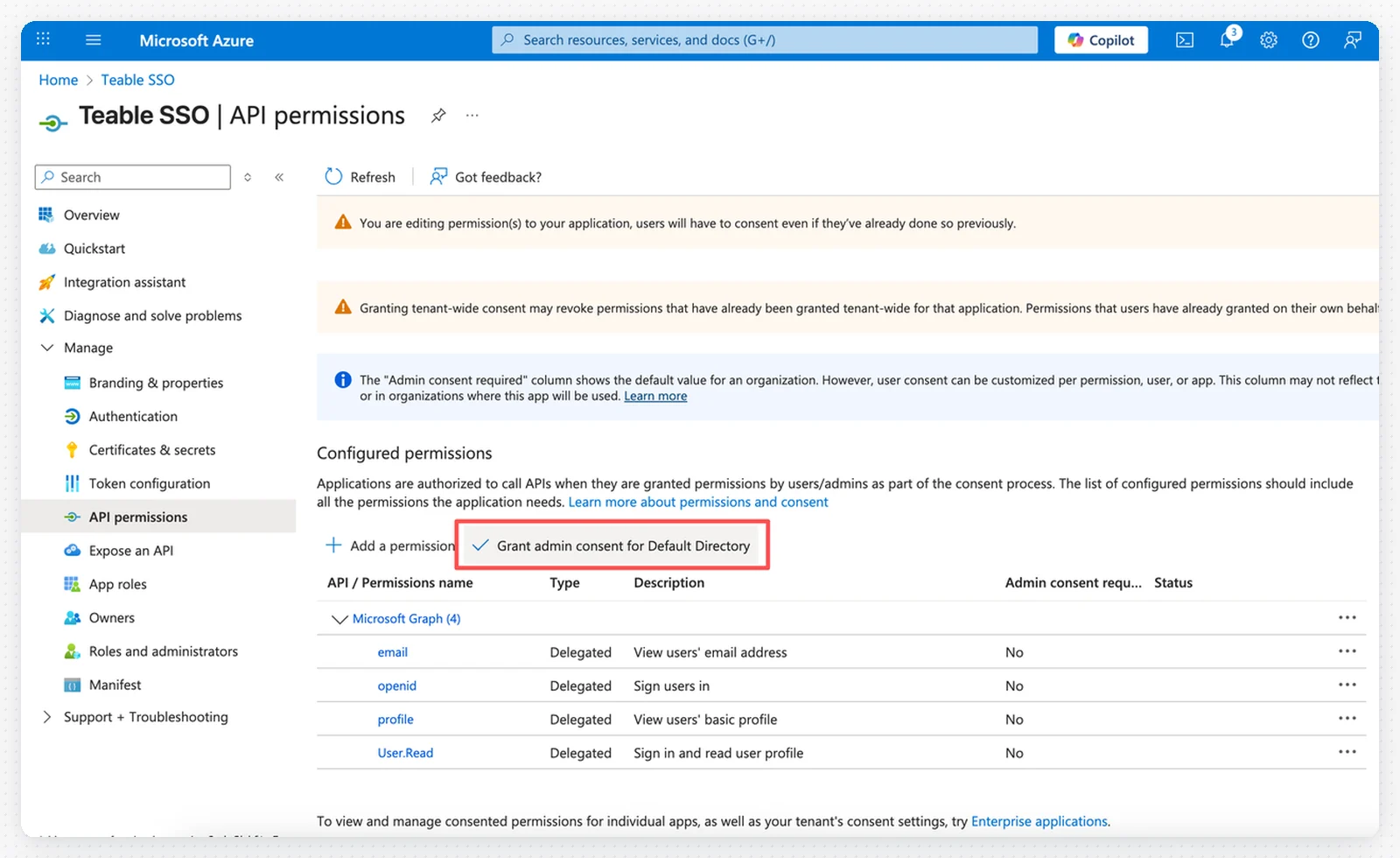 7. Haz clic en **Conceder consentimiento del administrador para \[Tu directorio]** para aprobar los permisos
## Paso 9: probar el inicio de sesión mediante SSO
Dispones de dos opciones para activar el inicio de sesión mediante SSO:
7. Haz clic en **Conceder consentimiento del administrador para \[Tu directorio]** para aprobar los permisos
## Paso 9: probar el inicio de sesión mediante SSO
Dispones de dos opciones para activar el inicio de sesión mediante SSO:
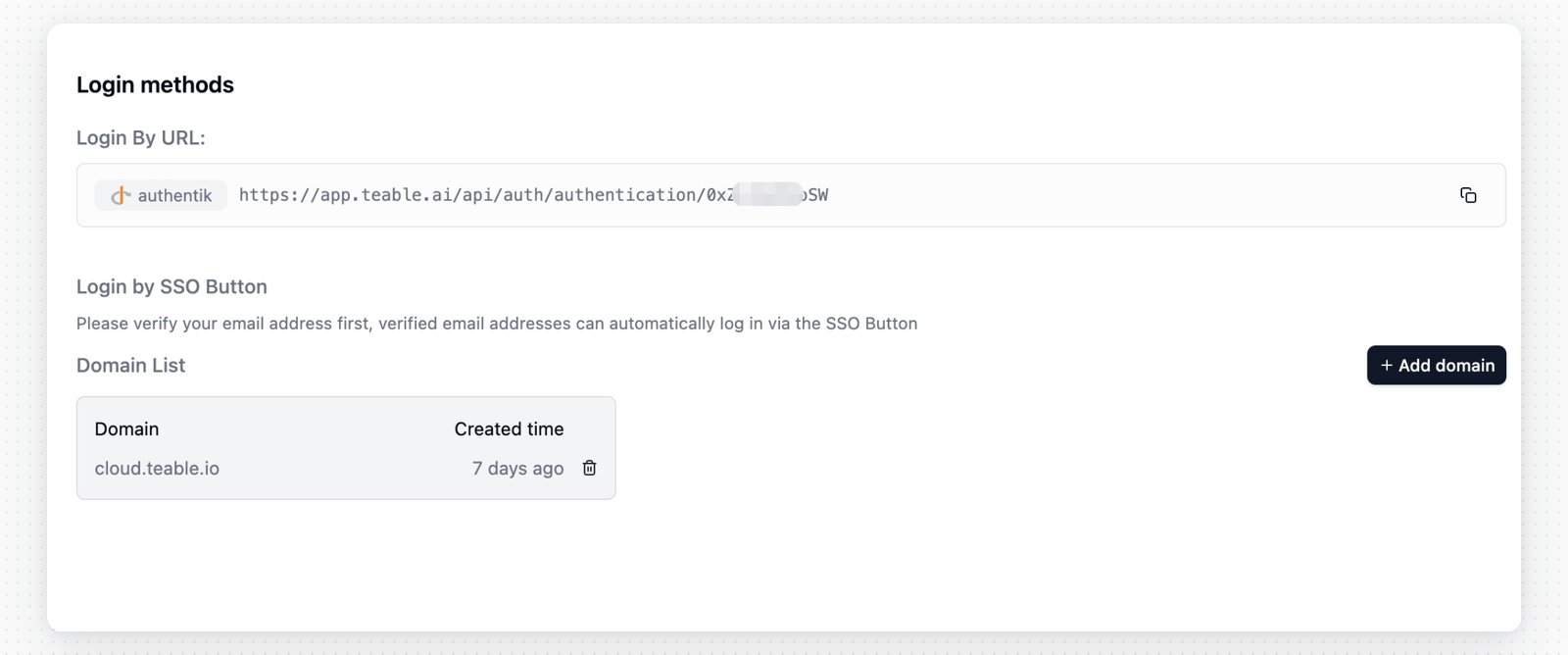 **Opción 1: URL de autenticación directa**
* Utiliza la URL de autenticación como URL de inicio de sesión mediante SSO
**Opción 2: verificación del dominio**
1. Haz clic en **Verificación del dominio** en el menú de la izquierda
2. Verifica tu dominio personalizado
3. Visita la página de inicio de sesión de Teable
4. Haz clic en el botón de inicio de sesión mediante SSO
5. Introduce tu dirección de correo electrónico del dominio verificado para iniciar sesión
**Opción 1: URL de autenticación directa**
* Utiliza la URL de autenticación como URL de inicio de sesión mediante SSO
**Opción 2: verificación del dominio**
1. Haz clic en **Verificación del dominio** en el menú de la izquierda
2. Verifica tu dominio personalizado
3. Visita la página de inicio de sesión de Teable
4. Haz clic en el botón de inicio de sesión mediante SSO
5. Introduce tu dirección de correo electrónico del dominio verificado para iniciar sesión