> ## Documentation Index
> Fetch the complete documentation index at: https://help.teable.ai/llms.txt
> Use this file to discover all available pages before exploring further.
# Importar
> Importa en Teable datos de CSV, Excel, Airtable o Google Sheets.
Utiliza la importación para inicializar una Tabla nueva, añadir datos a una Tabla existente o incorporar Tablas de Airtable o Google Sheets a una Base de Teable. Airtable y Google Sheets también están disponibles al importar una Base completa.
Utiliza Connect Everything en el Chat de IA para migrar Airtable, Baserow, NocoDB, SmartSuite y otros sistemas a Teable.
Los archivos de Excel están limitados a **5 MB**. Si necesitas importar un conjunto de datos más grande, guárdalo primero como **CSV** y después impórtalo.
Para crear una Tabla nueva, haz clic en `+` en la parte superior del directorio de la izquierda y elige **Archivo CSV** o **Archivo de Excel** en **Agregar de otras fuentes**. Para añadir datos a una Tabla existente, selecciona **Importar datos** en el menú de la Tabla correspondiente.
Selecciona el archivo CSV o de Excel que quieras importar. Los archivos de Excel deben tener un tamaño máximo de **5 MB**.
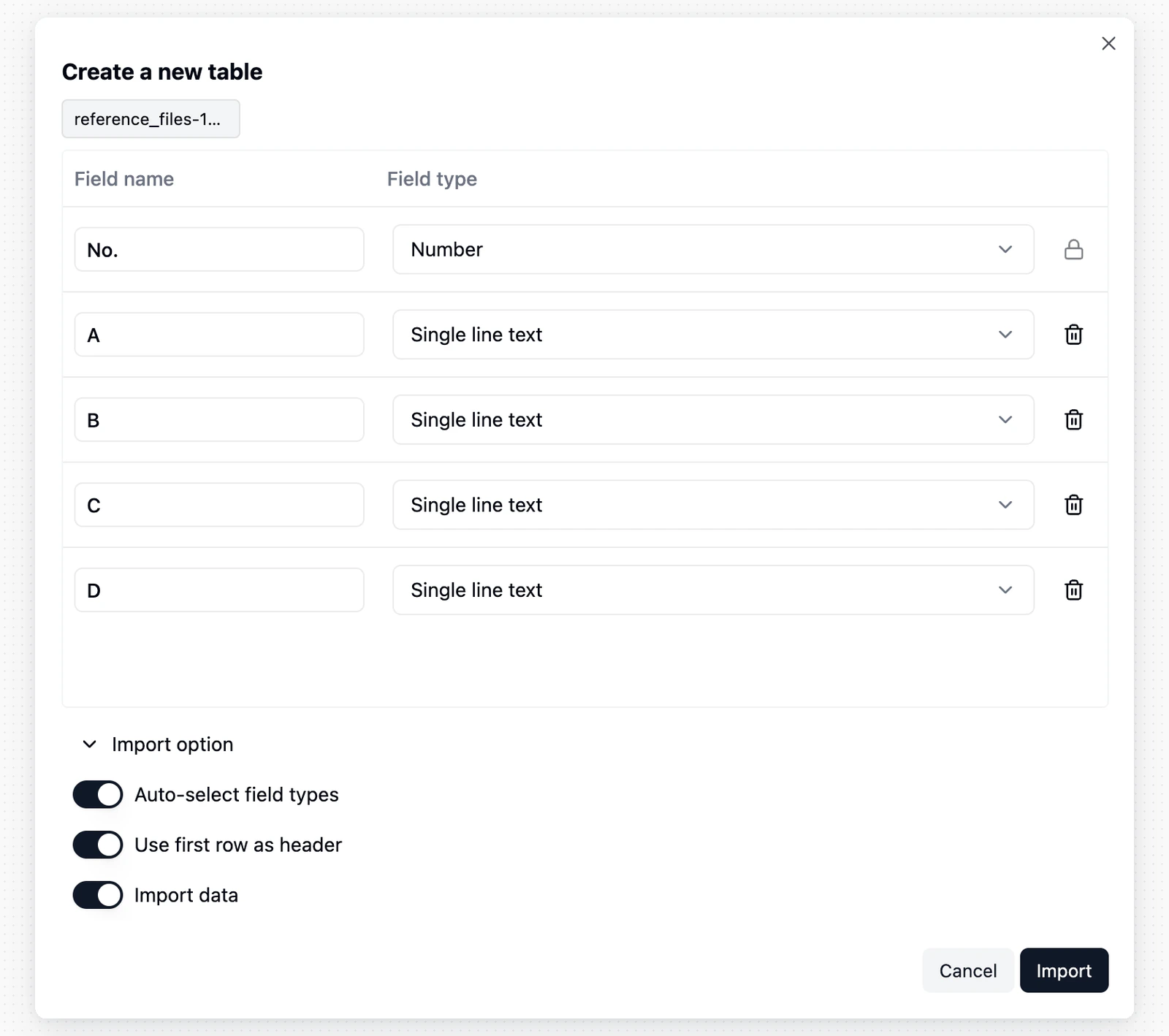
Revisa la vista previa después de cargar el archivo. Al crear una Tabla nueva, puedes ajustar los tipos de Campo. Al añadir datos a una Tabla existente, confirma cómo se asignan las columnas del archivo a los Campos de destino.
Haz clic en **Importar** y mantén abierto el cuadro de diálogo hasta que finalice la importación. Este muestra cuántas filas se han importado y, en el caso de un archivo de Excel con varias hojas, qué hoja se está procesando.
Antes de que llegue la notificación de finalización, no elimines la Tabla que se está generando, no elimines Campos ni cambies los tipos de Campo. Estos cambios pueden afectar al resultado de la importación.
## Proceso de importación
Haz clic en `+` en la parte superior del directorio de la izquierda, o en `+` en la carpeta que deba contener la Tabla nueva, y selecciona **Archivo CSV** o **Archivo de Excel** según el tipo de archivo.
 Después de cargar el archivo, Teable predice los tipos de Campo a partir de las primeras 5000 filas de datos. Puedes ajustarlos antes de importar.
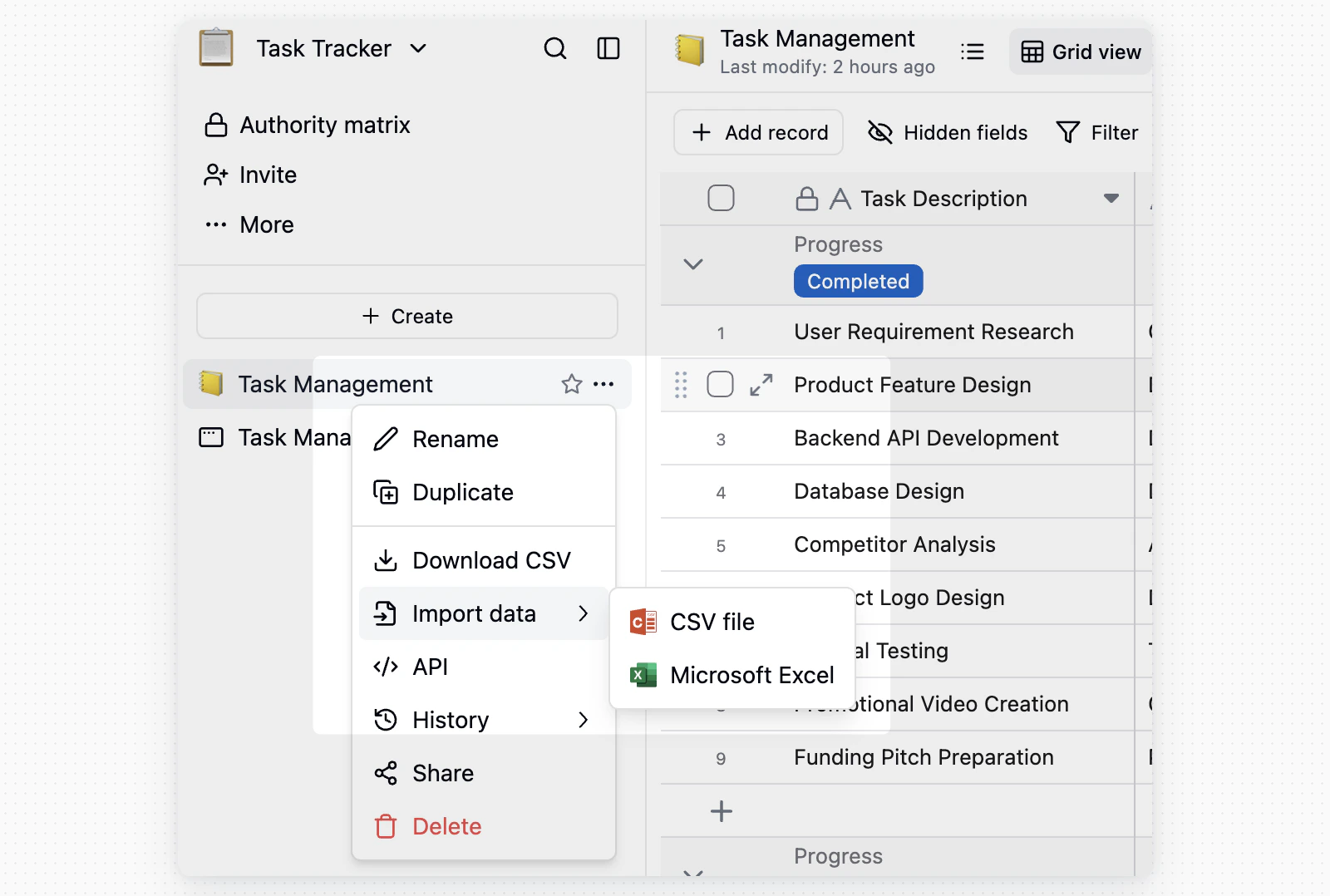
 Para añadir datos a una Tabla existente, abre el menú de la Tabla, selecciona **Importar datos** y elige el tipo de archivo.
 Después de cargar el archivo, asigna sus columnas a los Campos de la Tabla de destino y haz clic en **Importar**. Teable procesa los datos en segundo plano y te avisa cuando la importación se completa correctamente o falla.
## Importar desde Airtable
Si la integración con Airtable está configurada en tu instancia, puedes utilizar la importación desde Airtable de dos maneras:
* Para crear una Base de Teable nueva, abre el menú del Espacio de destino, haz clic en **Importar** y elige **Importar desde Airtable**.
* Para importar Tablas en la Base de Teable que estás consultando, utiliza el menú de recursos de la Base:
1. Abre la Base de Teable de destino.
2. Haz clic en `+` en la parte superior del directorio de la izquierda.
3. En **Agregar de otras fuentes**, elige **Airtable**.
Después de cargar el archivo, asigna sus columnas a los Campos de la Tabla de destino y haz clic en **Importar**. Teable procesa los datos en segundo plano y te avisa cuando la importación se completa correctamente o falla.
## Importar desde Airtable
Si la integración con Airtable está configurada en tu instancia, puedes utilizar la importación desde Airtable de dos maneras:
* Para crear una Base de Teable nueva, abre el menú del Espacio de destino, haz clic en **Importar** y elige **Importar desde Airtable**.
* Para importar Tablas en la Base de Teable que estás consultando, utiliza el menú de recursos de la Base:
1. Abre la Base de Teable de destino.
2. Haz clic en `+` en la parte superior del directorio de la izquierda.
3. En **Agregar de otras fuentes**, elige **Airtable**.
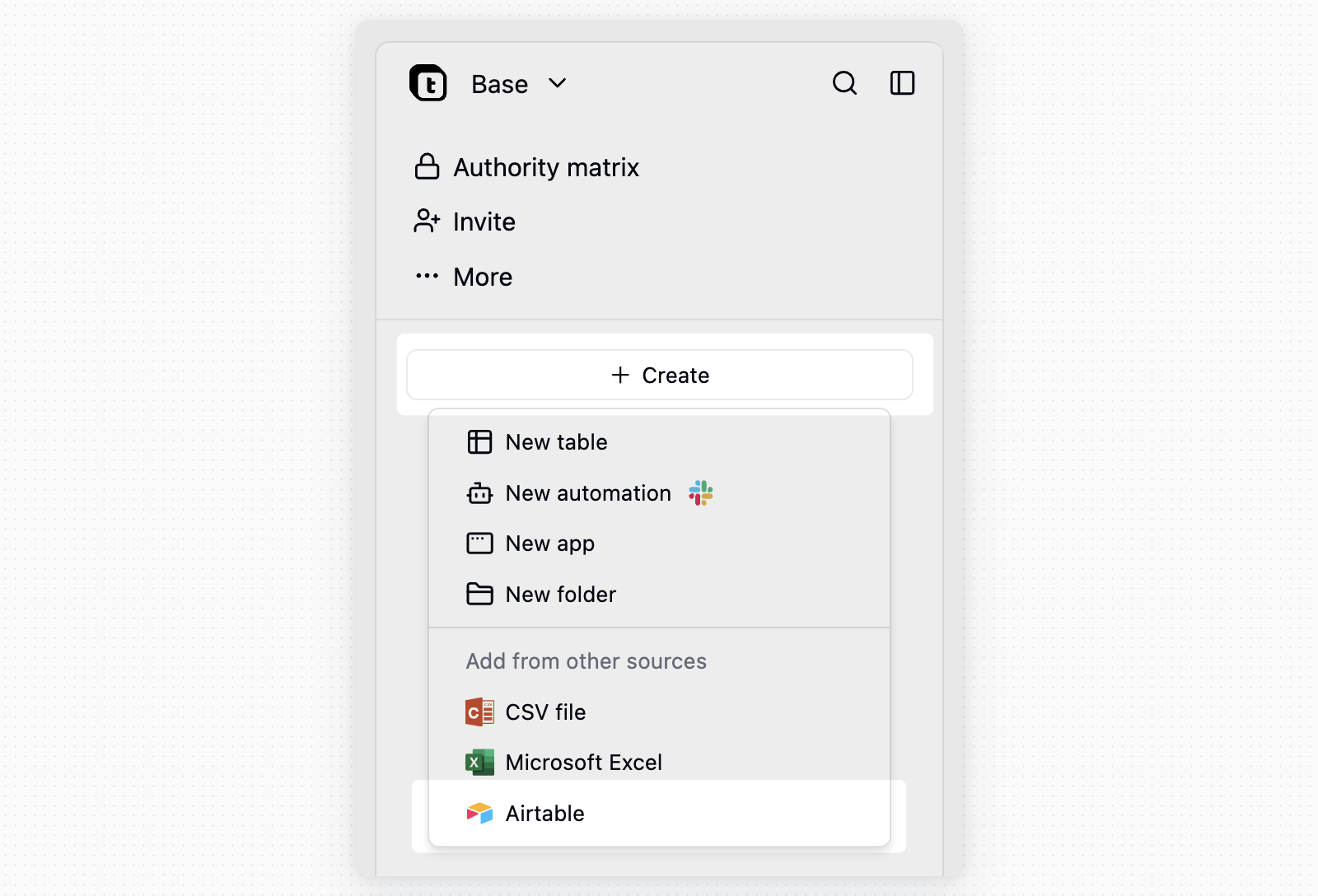 4. Conecta tu cuenta de Airtable si es necesario y elige la Base de Airtable que quieras importar.
5. Elige si quieres importar Registros, descargar e importar archivos adjuntos e importar los filtros, la ordenación y la agrupación de las Vistas.
6. Haz clic en **Iniciar importación**.
Cuando está activada la opción **Importar filtros, ordenación y agrupación de las Vistas**, Teable solicita un enlace de solo lectura a una Base compartida de Airtable porque la API de Airtable no proporciona los ajustes de las Vistas. En Airtable, abre el menú **Compartir** de la Base, usa **Compartir en la web** con acceso a toda la Base, pega ese enlace a la Base compartida en Teable y desactívalo una vez finalizada la importación.
Durante la importación, Teable muestra el progreso por Tabla. Si es necesario ajustar algunos Campos, Vistas o valores, el registro de importación enumera los cambios antes de mostrar **Importación completada**.
## Importar desde Google Sheets
Comienza desde cualquiera de estos puntos de acceso:
* Para crear una Base de Teable nueva, abre el menú del Espacio de destino, haz clic en **Importar** y elige **Importar desde Google Sheets**.
* Para añadir Tablas a la Base que estás consultando, haz clic en `+` en la parte superior del directorio de la izquierda y elige **Google Sheets** en **Agregar de otras fuentes**.
La primera vez que realices una importación, haz clic en **Conectar cuenta de Google** y completa la autorización en la ventana emergente. Teable recuerda la conexión para futuras importaciones.
Haz clic en **Seleccionar una hoja de cálculo de Google Drive** y elige un archivo en el selector de archivos de Google. Teable leerá entonces su estructura. Usa **Cambiar** para seleccionar otra hoja de cálculo.
Cada pestaña se muestra como una tarjeta con su número de filas y columnas. Selecciona las pestañas que quieras. Desactiva **Importar Registros** si solo quieres obtener la estructura de los Campos sin los datos.
Haz clic en **Iniciar importación** y mantén abierto el cuadro de diálogo. Este muestra el progreso Tabla por Tabla y, al finalizar, cuántos Registros ha recibido cada una. Después de importar una Base nueva, usa **Abrir Base** para ir directamente al resultado.
Teable solo puede leer las hojas de cálculo que selecciones en el selector de archivos de Google, no todo tu Drive. Para importar otro archivo más adelante, abre de nuevo el selector y elígelo.
Cuando es necesario ajustar valores o columnas, el cuadro de diálogo enumera cada caso: se omiten las pestañas vacías, no se importan las columnas que superan el límite de 300 columnas por pestaña y se descartan los valores que no se ajustan al tipo que Teable ha inferido para su columna. Si la importación falla a mitad del proceso, se conservan las Tablas que ya se hayan completado y el cuadro de diálogo indica cuántas son.
## Preguntas frecuentes
La Tabla ha alcanzado su límite de filas. Esa hoja conserva las filas que caben y omite las demás; el resto de las hojas del archivo se siguen importando. La lista de resultados del cuadro de diálogo indica qué hoja se ha recortado. Importa las filas restantes en otra Tabla o aumenta el límite de filas de tu plan o instancia.
Es probable que una columna de la fila de encabezado no tenga nombre y que, por ello, Teable haya utilizado un Registro como encabezado. Asigna un nombre a cada columna de la fila de encabezado, elimina las notas sueltas de las celdas situadas junto a la Tabla y vuelve a realizar la importación.
Cuando falla una hoja, la lista de resultados del cuadro de diálogo muestra el motivo correspondiente. Antes de iniciar la importación, Teable también bloquea el archivo cuando el formato no coincide con la opción elegida, cuando un archivo de Excel supera los 5 MB o cuando un nombre de Campo de la vista previa está vacío o duplicado. Corrige el archivo o los nombres de los Campos y vuelve a realizar la importación.
## Notas
* **Detección de la fila de encabezado**: los archivos CSV utilizan la primera fila como encabezado. En un archivo de Excel, Teable omite los títulos y las filas vacías situados encima de la Tabla para encontrar la fila de encabezado, siempre que esta ocupe una fila propia y todas las columnas tengan nombre. Comprueba los nombres de las columnas en la vista previa antes de importar.
* **Formato de fecha**: Teable reconoce formatos de fecha habituales, como `YYYY-MM-DD`. Si utilizas formatos poco comunes, normalízalos antes de la importación o impórtalos como texto y convierte el tipo de Campo más adelante.
* **Tipos de Campo de Google Sheets**: Teable lee los formatos de las celdas de cada columna para elegir un tipo de Campo, por lo que los valores con formato de fecha o número en Google Sheets llegan como Campos de Fecha y Número. Teable omite las primeras filas vacías y los encabezados gráficos situados encima de la Tabla cuando busca la fila de encabezado. Comprueba los tipos de Campo después de importar.
* **Opciones de selección de Airtable**: si varias opciones de selección de Airtable tienen nombres que se vuelven idénticos después de eliminar los espacios, Teable conserva la primera opción y asigna a ella los valores de Registro coincidentes. Esto evita que haya nombres de opción duplicados durante la importación.
4. Conecta tu cuenta de Airtable si es necesario y elige la Base de Airtable que quieras importar.
5. Elige si quieres importar Registros, descargar e importar archivos adjuntos e importar los filtros, la ordenación y la agrupación de las Vistas.
6. Haz clic en **Iniciar importación**.
Cuando está activada la opción **Importar filtros, ordenación y agrupación de las Vistas**, Teable solicita un enlace de solo lectura a una Base compartida de Airtable porque la API de Airtable no proporciona los ajustes de las Vistas. En Airtable, abre el menú **Compartir** de la Base, usa **Compartir en la web** con acceso a toda la Base, pega ese enlace a la Base compartida en Teable y desactívalo una vez finalizada la importación.
Durante la importación, Teable muestra el progreso por Tabla. Si es necesario ajustar algunos Campos, Vistas o valores, el registro de importación enumera los cambios antes de mostrar **Importación completada**.
## Importar desde Google Sheets
Comienza desde cualquiera de estos puntos de acceso:
* Para crear una Base de Teable nueva, abre el menú del Espacio de destino, haz clic en **Importar** y elige **Importar desde Google Sheets**.
* Para añadir Tablas a la Base que estás consultando, haz clic en `+` en la parte superior del directorio de la izquierda y elige **Google Sheets** en **Agregar de otras fuentes**.
La primera vez que realices una importación, haz clic en **Conectar cuenta de Google** y completa la autorización en la ventana emergente. Teable recuerda la conexión para futuras importaciones.
Haz clic en **Seleccionar una hoja de cálculo de Google Drive** y elige un archivo en el selector de archivos de Google. Teable leerá entonces su estructura. Usa **Cambiar** para seleccionar otra hoja de cálculo.
Cada pestaña se muestra como una tarjeta con su número de filas y columnas. Selecciona las pestañas que quieras. Desactiva **Importar Registros** si solo quieres obtener la estructura de los Campos sin los datos.
Haz clic en **Iniciar importación** y mantén abierto el cuadro de diálogo. Este muestra el progreso Tabla por Tabla y, al finalizar, cuántos Registros ha recibido cada una. Después de importar una Base nueva, usa **Abrir Base** para ir directamente al resultado.
Teable solo puede leer las hojas de cálculo que selecciones en el selector de archivos de Google, no todo tu Drive. Para importar otro archivo más adelante, abre de nuevo el selector y elígelo.
Cuando es necesario ajustar valores o columnas, el cuadro de diálogo enumera cada caso: se omiten las pestañas vacías, no se importan las columnas que superan el límite de 300 columnas por pestaña y se descartan los valores que no se ajustan al tipo que Teable ha inferido para su columna. Si la importación falla a mitad del proceso, se conservan las Tablas que ya se hayan completado y el cuadro de diálogo indica cuántas son.
## Preguntas frecuentes
La Tabla ha alcanzado su límite de filas. Esa hoja conserva las filas que caben y omite las demás; el resto de las hojas del archivo se siguen importando. La lista de resultados del cuadro de diálogo indica qué hoja se ha recortado. Importa las filas restantes en otra Tabla o aumenta el límite de filas de tu plan o instancia.
Es probable que una columna de la fila de encabezado no tenga nombre y que, por ello, Teable haya utilizado un Registro como encabezado. Asigna un nombre a cada columna de la fila de encabezado, elimina las notas sueltas de las celdas situadas junto a la Tabla y vuelve a realizar la importación.
Cuando falla una hoja, la lista de resultados del cuadro de diálogo muestra el motivo correspondiente. Antes de iniciar la importación, Teable también bloquea el archivo cuando el formato no coincide con la opción elegida, cuando un archivo de Excel supera los 5 MB o cuando un nombre de Campo de la vista previa está vacío o duplicado. Corrige el archivo o los nombres de los Campos y vuelve a realizar la importación.
## Notas
* **Detección de la fila de encabezado**: los archivos CSV utilizan la primera fila como encabezado. En un archivo de Excel, Teable omite los títulos y las filas vacías situados encima de la Tabla para encontrar la fila de encabezado, siempre que esta ocupe una fila propia y todas las columnas tengan nombre. Comprueba los nombres de las columnas en la vista previa antes de importar.
* **Formato de fecha**: Teable reconoce formatos de fecha habituales, como `YYYY-MM-DD`. Si utilizas formatos poco comunes, normalízalos antes de la importación o impórtalos como texto y convierte el tipo de Campo más adelante.
* **Tipos de Campo de Google Sheets**: Teable lee los formatos de las celdas de cada columna para elegir un tipo de Campo, por lo que los valores con formato de fecha o número en Google Sheets llegan como Campos de Fecha y Número. Teable omite las primeras filas vacías y los encabezados gráficos situados encima de la Tabla cuando busca la fila de encabezado. Comprueba los tipos de Campo después de importar.
* **Opciones de selección de Airtable**: si varias opciones de selección de Airtable tienen nombres que se vuelven idénticos después de eliminar los espacios, Teable conserva la primera opción y asigna a ella los valores de Registro coincidentes. Esto evita que haya nombres de opción duplicados durante la importación.