> ## Documentation Index
> Fetch the complete documentation index at: https://help.teable.ai/llms.txt
> Use this file to discover all available pages before exploring further.
# Barra de herramientas de la Vista
> Utiliza filtros, grupos, criterios de ordenación, opciones para compartir y ajustes de colaboración en la Vista actual.
La barra de herramientas de la Vista controla cómo se muestran y comparten los Registros en la Vista actual. Los filtros, los grupos, los criterios de ordenación, los Campos visibles, la altura de las filas y otros ajustes relacionados solo afectan a la Vista actual. No eliminan Registros ni modifican otras Vistas.
Los ajustes de filtros, grupos y ordenación son independientes en cada Vista. Los cambios realizados en una Vista no afectan a las demás.
## Descripción general de la barra de herramientas
| Herramienta | Utilidad | Situaciones habituales |
| ------------------------ | ---------------------------------------------------------------------------------- | ------------------------------------------------------------------------------------------------ |
| Filtro | Mostrar únicamente los Registros que cumplan determinadas condiciones | Tareas abiertas, tus propios Registros o Registros de un intervalo de fechas |
| Grupo | Agrupar Registros por los valores de un Campo | Carga de trabajo por responsable, progreso por estado o Registros por fecha |
| Ordenar | Reordenar los Registros según los valores de un Campo | Registros actualizados recientemente, prioridad de tareas o clasificación de ventas |
| Compartir | Publicar la Vista actual mediante un enlace | Compartir un resultado filtrado, ordenado, agrupado, con Campos ocultos o con un diseño concreto |
| Colaboración en la Vista | Elegir si los ajustes de la Vista se sincronizan para todos o solo se aplican a ti | Cambios temporales en la Vista o una Vista de equipo que todos utilizan |
## Filtro
Los filtros muestran los Registros que cumplen condiciones concretas en la Vista actual y ocultan los que no las cumplen. No eliminan Registros.
Haz clic en `Filtro` en la barra de herramientas de la Vista.
Elige un Campo, un operador y un valor de comparación.
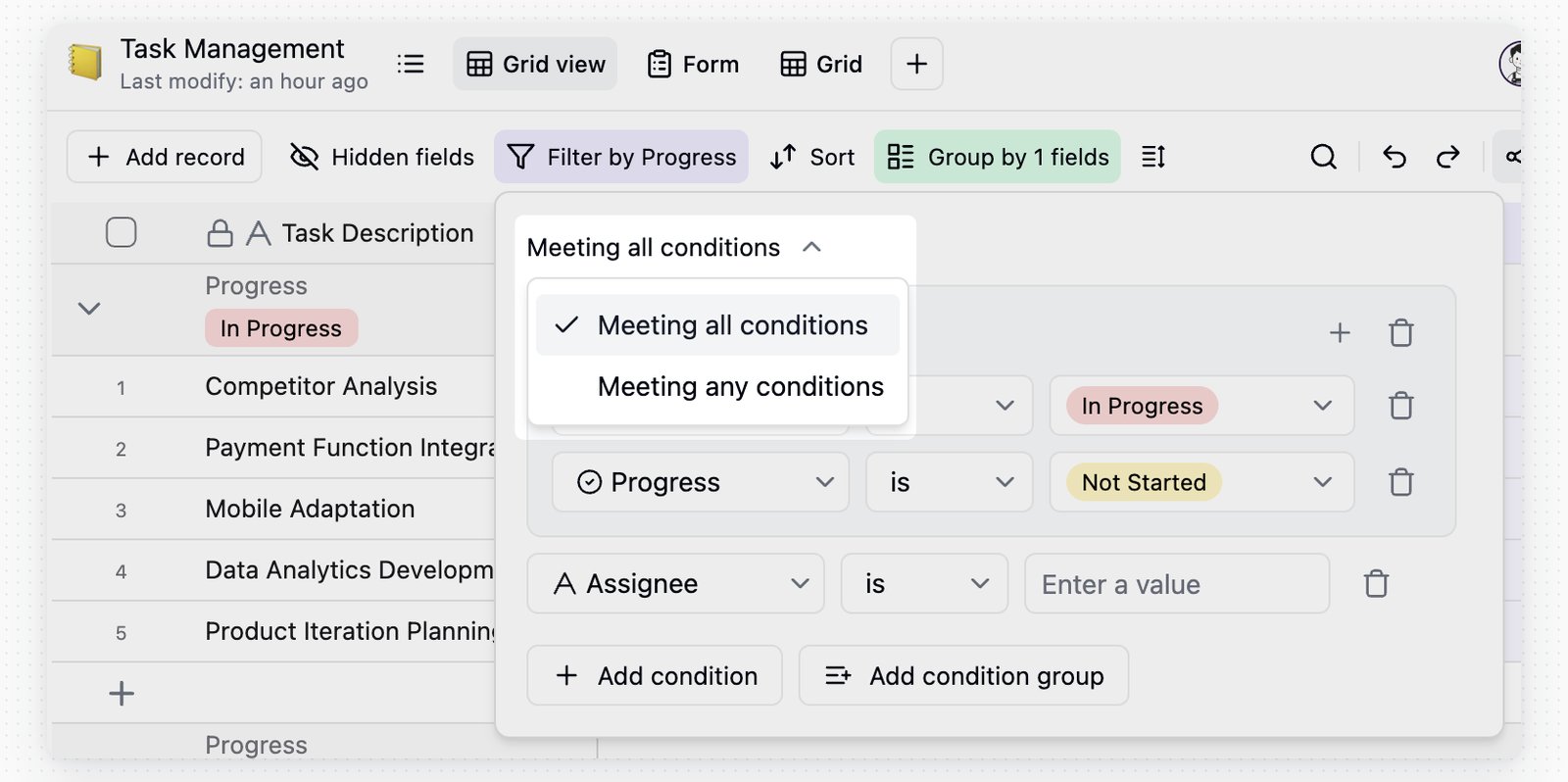
Si hay varias condiciones, elige **Cumplir todas las condiciones** o **Cumplir alguna condición**.
| Relación | Descripción |
| ----------------------------- | ----------------------------------------------------------------------------- |
| Cumplir todas las condiciones | Un Registro solo aparece cuando se cumplen todas las condiciones de ese nivel |
| Cumplir alguna condición | Un Registro aparece cuando se cumple cualquier condición de ese nivel |
 ### Grupos de condiciones
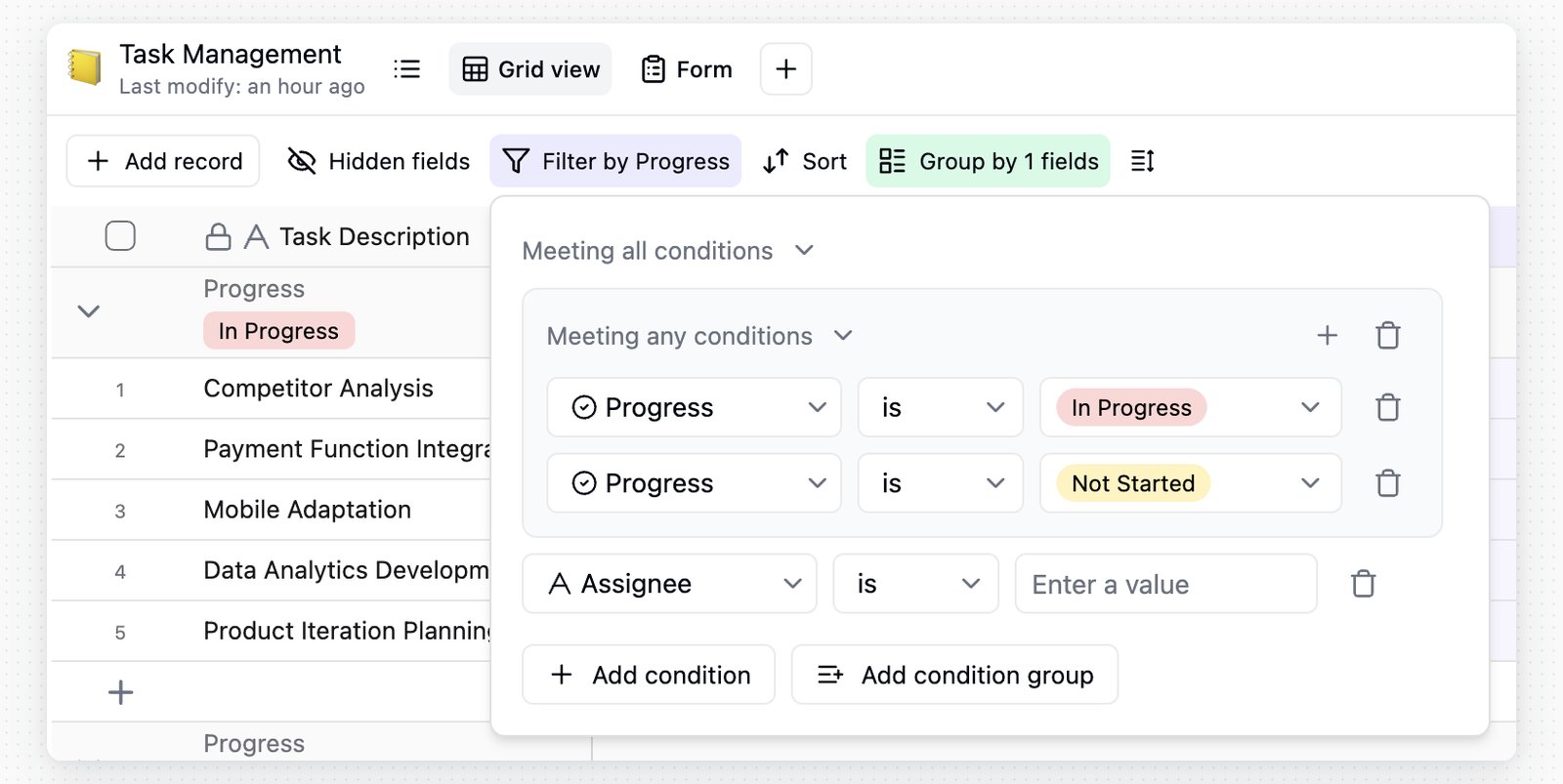
Utiliza **grupos de condiciones** para crear una lógica de filtros más compleja. Por ejemplo, «A y B, o C y D» se puede expresar mediante dos grupos.
* Haz clic en `Añadir grupo de condiciones` para crear un grupo.
* Los grupos pueden utilizar **Cumplir todas las condiciones** o **Cumplir alguna condición**.
* Un grupo puede contener grupos anidados.
* Los grupos de condiciones admiten hasta **3 niveles**.
### Grupos de condiciones
Utiliza **grupos de condiciones** para crear una lógica de filtros más compleja. Por ejemplo, «A y B, o C y D» se puede expresar mediante dos grupos.
* Haz clic en `Añadir grupo de condiciones` para crear un grupo.
* Los grupos pueden utilizar **Cumplir todas las condiciones** o **Cumplir alguna condición**.
* Un grupo puede contener grupos anidados.
* Los grupos de condiciones admiten hasta **3 niveles**.
 ### Operadores de filtro habituales
| Tipo de Campo | Operadores habituales | Entrada |
| ------------------------------------------------------ | ------------------------------------------------------------------------------------------------------------------------------------------------------- | ------------------------------------ |
| Texto de una línea, Texto largo | Es igual a, No es igual a, Contiene, No contiene, Está vacío, No está vacío | Entrada de texto |
| Usuario | Es igual a, No es igual a, Contiene alguno, No contiene ninguno, Está vacío, No está vacío | Lista de usuarios, usuario actual |
| Adjunto | Está vacío, No está vacío | Sin entrada |
| Selección múltiple | Contiene alguno, Contiene todos, Coincide exactamente, No contiene ninguno, Está vacío, No está vacío | Lista de opciones |
| Selección única | Es igual a, No es igual a, Contiene alguno, No contiene ninguno | Lista de opciones |
| Fecha, Fecha de creación, Fecha de última modificación | Es igual a, No es igual a, Dentro de, Antes de, Después de, En la fecha o antes, En la fecha o después, Está vacío, No está vacío | Intervalo predefinido o fecha exacta |
| Número, Valoración, Numeración automática | `=`, `≠`, `>`, `≥`, `<`, `≤`, Está vacío, No está vacío | Número |
| Enlace | Es igual a, No es igual a, Contiene, No contiene, Contiene alguno, Contiene todos, Coincide exactamente, No contiene ninguno, Está vacío, No está vacío | Selector de Registros enlazados |
| Creado por, Última modificación por | Es igual a, No es igual a | Lista de usuarios, usuario actual |
Los operadores de Fórmula y Acumulación dependen del tipo de resultado.
### Avisos de condiciones no válidas
Si cambia el tipo de un Campo, se elimina un Campo o una configuración de filtros antigua deja de ser compatible, Teable ignora la condición no válida para que la Vista pueda seguir abriéndose.
* El botón `Filtro` de la barra de herramientas muestra un icono de advertencia.
* Después de abrir el panel de filtros, la condición no válida muestra un icono de advertencia.
* Pasa el cursor sobre el icono para consultar el motivo y corregir la condición.
## Grupo
Agrupar los Registros por los valores de un Campo permite revisar su distribución, los resúmenes y la jerarquía.
Haz clic en `Grupo` en la barra de herramientas de la Vista.
Elige el Campo por el que quieras agrupar.
Haz clic en `Añadir otro grupo` cuando necesites varios niveles de agrupación.
| Tipo de Campo | Uso recomendado |
| --------------------------------------------------- | ---------------------------------------------------------------------- |
| Selección única, Selección múltiple | Agrupar por opciones fijas, como el estado, la prioridad o el tipo |
| Usuario | Agrupar por responsable, colaborador o persona que envió el formulario |
| Fecha | Agrupar Registros por periodo de tiempo |
| Casilla de verificación, Enlace, Número, Valoración | Agrupar por valores o resultados claros |
* La agrupación admite hasta **3 niveles**.
* Puedes contraer o expandir grupos. Los Registros de cada grupo siguen respetando el orden actual.
* Cada grupo muestra una barra de resumen en la parte superior para que puedas consultar sus resultados agregados.
* Los valores vacíos se colocan en grupos independientes sin categoría, sin asignar o vacíos, según el tipo de Campo.
## Ordenar
La ordenación reorganiza los Registros según los valores de un Campo. Cambia el orden de visualización en la Vista actual, pero no modifica el contenido de los Registros.
Haz clic en `Ordenar` en la barra de herramientas de la Vista.
Elige el Campo por el que quieras ordenar.
Elige orden ascendente o descendente. Añade más condiciones cuando necesites una ordenación de varios niveles.
La ordenación de varios niveles sigue el orden de las condiciones. Teable ordena primero según la primera condición y, si varios Registros tienen el mismo valor, aplica la siguiente.
| Tipo de Campo | Comportamiento de la ordenación |
| ------------------------------------------------------ | ---------------------------------------------------------------------------------------- |
| Texto, Adjunto | Ordena alfabéticamente o en orden inverso. Los adjuntos se ordenan por nombre de archivo |
| Número, Duración, Valoración | Ordena por valor de forma ascendente o descendente |
| Fecha, Fecha de creación, Fecha de última modificación | Ordena de la fecha más antigua a la más reciente o a la inversa |
| Casilla de verificación | Ordena de las casillas sin marcar a las marcadas o a la inversa |
| Selección única, Selección múltiple | Ordena según el orden de las opciones en la configuración del Campo o a la inversa |
Los Campos de Fórmula y Acumulación se ordenan según su tipo de resultado.
Utiliza el interruptor `Ordenar Registros automáticamente` del menú de ordenación.
| Estado | Comportamiento |
| ----------- | -------------------------------------------------------------------------------------------------------------------------------------------------------------------------------------------------------------------------------------------- |
| Activado | Los Registros permanecen ordenados según las reglas actuales. Cuando cambia el valor de un Campo, el Registro se desplaza a su nueva posición. No puedes arrastrar manualmente los Registros mientras la ordenación automática esté activada |
| Desactivado | Los Registros solo vuelven a ordenarse cuando aplicas de nuevo la ordenación. Puedes arrastrarlos manualmente y las actualizaciones de los datos no los desplazan de forma automática |
## Compartir una Vista
**Compartir vista** publica la Vista actual mediante un enlace. Los visitantes ven los datos y el diseño de esa Vista. Esto no equivale a invitarlos como colaboradores de la Base.
Para compartir una Base completa, una Tabla concreta o una carpeta, utiliza las opciones para compartir Bases descritas en [Base](/es/basic/base).
| Opción para compartir | Uso recomendado |
| --------------------- | ---------------------------------------------------------------------------------------------------------------------------------------- |
| Compartir tabla | Conceder a personas externas un acceso más amplio a la Tabla actual |
| Compartir vista | Publicar únicamente la Vista actual, por ejemplo, un resultado filtrado, ordenado, agrupado, con Campos ocultos o con un diseño concreto |
Los enlaces para compartir Vistas respetan la configuración actual de la Vista. Si más adelante cambias los filtros, la ordenación, la agrupación, los Campos ocultos o el diseño, la página compartida también cambiará.
Ve a la Vista que quieras compartir.
Haz clic en **Compartir** en la barra de herramientas de la Vista.
Cambia a **Compartir vista**.
Activa **Compartir vista en la web**.
Copia el enlace generado o comparte el código QR.
Si no tienes permiso para compartir la Vista, el interruptor correspondiente no estará disponible. Después de desactivar **Compartir vista en la web**, los enlaces compartidos existentes dejarán de abrirse.
Los enlaces públicos se pueden reenviar. Antes de activar el uso compartido, confirma que la Vista actual no contenga Campos o Registros que no deban ser públicos.
Los distintos tipos de Vista muestran opciones avanzadas diferentes.
| Opción | Se aplica a | Descripción |
| ----------------------------------------------------------------------------- | ---------------------------- | ----------------------------------------------------------------------------------------------------------------- |
| Permitir a los visualizadores copiar datos de esta Vista | Vista de cuadrícula | Controla si los visitantes pueden copiar datos de la Vista de cuadrícula compartida |
| Mostrar todos los Campos en los Registros expandidos | Vista de cuadrícula | Controla si los visitantes pueden ver los Campos ocultos al abrir los detalles de un Registro |
| Permitir que los visualizadores con sesión iniciada editen los datos visibles | Todas las Vistas | Permite que los visitantes con sesión iniciada editen Registros y Campos dentro del ámbito de la Vista compartida |
| Restringir con contraseña | Todas las Vistas compartidas | Añade una contraseña al enlace compartido. Los visitantes deben introducirla correctamente antes de abrirlo |
| Exigir inicio de sesión para enviar | Vista de formulario | Exige que los visitantes inicien sesión antes de enviar el formulario |
Cuando está activada la opción **Permitir que los visualizadores con sesión iniciada editen los datos visibles**, los visitantes anónimos conservan el acceso de solo lectura y ven un mensaje para iniciar sesión. Los visitantes que hayan iniciado sesión solo pueden crear, actualizar o eliminar Registros dentro de los datos visibles de la Vista compartida. Los Registros que no cumplan el filtro actual de la Vista y los Campos ocultos no se pueden editar mediante el enlace compartido.
Las Vistas compartidas se pueden insertar en otras páginas web. Haz clic en **Configuración de inserción** para obtener una vista previa, copiar el código del iframe, ocultar la barra de herramientas y elegir un tema.
```html theme={null}
```
| Opción de inserción | Descripción |
| ----------------------------- | ------------------------------------------------------------------------------------------------------------------------------------------------------------------------------- |
| Ocultar barra de herramientas | Añade `hideToolBar=true` al enlace y oculta los controles de filtros, ordenación, búsqueda y otros controles de la barra de herramientas. No se aplica a la Vista de formulario |
| Tema | Admite los temas del sistema, claro y oscuro |
## Colaboración en la Vista
La colaboración en la Vista controla si sus ajustes se comparten con todos o se conservan como ajustes personales. Afecta a los filtros, la ordenación, los grupos, los Campos visibles, la altura de las filas y otros ajustes de la Vista. No afecta a los datos de los Registros.
| Modo | Caso de uso | Comportamiento de los ajustes |
| -------------------- | -------------------------------------------------------------------------------- | --------------------------------------------------------------------------------------------------------- |
| Modo de colaboración | El equipo necesita utilizar la misma configuración de la Vista | Los ajustes de la Vista se sincronizan para todos los que la utilizan |
| Modo personal | Quieres una configuración temporal de la Vista o consultar los datos a tu manera | Los filtros, la ordenación, los grupos, los Campos visibles y la altura de las filas solo se aplican a ti |
Haz clic en `Personal` en la barra de herramientas para alternar entre el modo de colaboración y el modo personal.
Si la Vista no está bloqueada y tienes permiso para actualizarla, al desactivar el modo personal dispondrás de dos opciones.
| Opción | Resultado |
| --------------------- | --------------------------------------------------------------------- |
| `Salir y sincronizar` | Sincroniza con todos tus ajustes de la Vista en modo personal |
| `Confirmar salida` | Descarta tus ajustes de la Vista en modo personal y abandona ese modo |
Si la Vista está bloqueada o no tienes permiso para editarla, puedes seguir utilizando el modo personal para realizar ajustes temporales propios, pero no sincronizarlos con otros usuarios.
## Preguntas frecuentes
Si la Vista compartida incluye Campos de enlace, utiliza **Restringir ámbito** en el panel para compartir a fin de limitar qué Registros y Campos enlazados pueden ver o seleccionar los visitantes desde esos Campos de enlace.
## Notas
* Los cambios en los filtros, los grupos, la ordenación, los Campos visibles o la altura de las filas afectan a todos los usuarios de la Vista actual, salvo que estés en modo personal.
* Compartir una Vista publica el resultado de la Vista actual, no todos los permisos de la Base. Para una colaboración continua, utiliza los permisos de miembros o las opciones para compartir la Base.
* En ambos modos, las modificaciones de los valores de las celdas se sincronizan para todos.
### Operadores de filtro habituales
| Tipo de Campo | Operadores habituales | Entrada |
| ------------------------------------------------------ | ------------------------------------------------------------------------------------------------------------------------------------------------------- | ------------------------------------ |
| Texto de una línea, Texto largo | Es igual a, No es igual a, Contiene, No contiene, Está vacío, No está vacío | Entrada de texto |
| Usuario | Es igual a, No es igual a, Contiene alguno, No contiene ninguno, Está vacío, No está vacío | Lista de usuarios, usuario actual |
| Adjunto | Está vacío, No está vacío | Sin entrada |
| Selección múltiple | Contiene alguno, Contiene todos, Coincide exactamente, No contiene ninguno, Está vacío, No está vacío | Lista de opciones |
| Selección única | Es igual a, No es igual a, Contiene alguno, No contiene ninguno | Lista de opciones |
| Fecha, Fecha de creación, Fecha de última modificación | Es igual a, No es igual a, Dentro de, Antes de, Después de, En la fecha o antes, En la fecha o después, Está vacío, No está vacío | Intervalo predefinido o fecha exacta |
| Número, Valoración, Numeración automática | `=`, `≠`, `>`, `≥`, `<`, `≤`, Está vacío, No está vacío | Número |
| Enlace | Es igual a, No es igual a, Contiene, No contiene, Contiene alguno, Contiene todos, Coincide exactamente, No contiene ninguno, Está vacío, No está vacío | Selector de Registros enlazados |
| Creado por, Última modificación por | Es igual a, No es igual a | Lista de usuarios, usuario actual |
Los operadores de Fórmula y Acumulación dependen del tipo de resultado.
### Avisos de condiciones no válidas
Si cambia el tipo de un Campo, se elimina un Campo o una configuración de filtros antigua deja de ser compatible, Teable ignora la condición no válida para que la Vista pueda seguir abriéndose.
* El botón `Filtro` de la barra de herramientas muestra un icono de advertencia.
* Después de abrir el panel de filtros, la condición no válida muestra un icono de advertencia.
* Pasa el cursor sobre el icono para consultar el motivo y corregir la condición.
## Grupo
Agrupar los Registros por los valores de un Campo permite revisar su distribución, los resúmenes y la jerarquía.
Haz clic en `Grupo` en la barra de herramientas de la Vista.
Elige el Campo por el que quieras agrupar.
Haz clic en `Añadir otro grupo` cuando necesites varios niveles de agrupación.
| Tipo de Campo | Uso recomendado |
| --------------------------------------------------- | ---------------------------------------------------------------------- |
| Selección única, Selección múltiple | Agrupar por opciones fijas, como el estado, la prioridad o el tipo |
| Usuario | Agrupar por responsable, colaborador o persona que envió el formulario |
| Fecha | Agrupar Registros por periodo de tiempo |
| Casilla de verificación, Enlace, Número, Valoración | Agrupar por valores o resultados claros |
* La agrupación admite hasta **3 niveles**.
* Puedes contraer o expandir grupos. Los Registros de cada grupo siguen respetando el orden actual.
* Cada grupo muestra una barra de resumen en la parte superior para que puedas consultar sus resultados agregados.
* Los valores vacíos se colocan en grupos independientes sin categoría, sin asignar o vacíos, según el tipo de Campo.
## Ordenar
La ordenación reorganiza los Registros según los valores de un Campo. Cambia el orden de visualización en la Vista actual, pero no modifica el contenido de los Registros.
Haz clic en `Ordenar` en la barra de herramientas de la Vista.
Elige el Campo por el que quieras ordenar.
Elige orden ascendente o descendente. Añade más condiciones cuando necesites una ordenación de varios niveles.
La ordenación de varios niveles sigue el orden de las condiciones. Teable ordena primero según la primera condición y, si varios Registros tienen el mismo valor, aplica la siguiente.
| Tipo de Campo | Comportamiento de la ordenación |
| ------------------------------------------------------ | ---------------------------------------------------------------------------------------- |
| Texto, Adjunto | Ordena alfabéticamente o en orden inverso. Los adjuntos se ordenan por nombre de archivo |
| Número, Duración, Valoración | Ordena por valor de forma ascendente o descendente |
| Fecha, Fecha de creación, Fecha de última modificación | Ordena de la fecha más antigua a la más reciente o a la inversa |
| Casilla de verificación | Ordena de las casillas sin marcar a las marcadas o a la inversa |
| Selección única, Selección múltiple | Ordena según el orden de las opciones en la configuración del Campo o a la inversa |
Los Campos de Fórmula y Acumulación se ordenan según su tipo de resultado.
Utiliza el interruptor `Ordenar Registros automáticamente` del menú de ordenación.
| Estado | Comportamiento |
| ----------- | -------------------------------------------------------------------------------------------------------------------------------------------------------------------------------------------------------------------------------------------- |
| Activado | Los Registros permanecen ordenados según las reglas actuales. Cuando cambia el valor de un Campo, el Registro se desplaza a su nueva posición. No puedes arrastrar manualmente los Registros mientras la ordenación automática esté activada |
| Desactivado | Los Registros solo vuelven a ordenarse cuando aplicas de nuevo la ordenación. Puedes arrastrarlos manualmente y las actualizaciones de los datos no los desplazan de forma automática |
## Compartir una Vista
**Compartir vista** publica la Vista actual mediante un enlace. Los visitantes ven los datos y el diseño de esa Vista. Esto no equivale a invitarlos como colaboradores de la Base.
Para compartir una Base completa, una Tabla concreta o una carpeta, utiliza las opciones para compartir Bases descritas en [Base](/es/basic/base).
| Opción para compartir | Uso recomendado |
| --------------------- | ---------------------------------------------------------------------------------------------------------------------------------------- |
| Compartir tabla | Conceder a personas externas un acceso más amplio a la Tabla actual |
| Compartir vista | Publicar únicamente la Vista actual, por ejemplo, un resultado filtrado, ordenado, agrupado, con Campos ocultos o con un diseño concreto |
Los enlaces para compartir Vistas respetan la configuración actual de la Vista. Si más adelante cambias los filtros, la ordenación, la agrupación, los Campos ocultos o el diseño, la página compartida también cambiará.
Ve a la Vista que quieras compartir.
Haz clic en **Compartir** en la barra de herramientas de la Vista.
Cambia a **Compartir vista**.
Activa **Compartir vista en la web**.
Copia el enlace generado o comparte el código QR.
Si no tienes permiso para compartir la Vista, el interruptor correspondiente no estará disponible. Después de desactivar **Compartir vista en la web**, los enlaces compartidos existentes dejarán de abrirse.
Los enlaces públicos se pueden reenviar. Antes de activar el uso compartido, confirma que la Vista actual no contenga Campos o Registros que no deban ser públicos.
Los distintos tipos de Vista muestran opciones avanzadas diferentes.
| Opción | Se aplica a | Descripción |
| ----------------------------------------------------------------------------- | ---------------------------- | ----------------------------------------------------------------------------------------------------------------- |
| Permitir a los visualizadores copiar datos de esta Vista | Vista de cuadrícula | Controla si los visitantes pueden copiar datos de la Vista de cuadrícula compartida |
| Mostrar todos los Campos en los Registros expandidos | Vista de cuadrícula | Controla si los visitantes pueden ver los Campos ocultos al abrir los detalles de un Registro |
| Permitir que los visualizadores con sesión iniciada editen los datos visibles | Todas las Vistas | Permite que los visitantes con sesión iniciada editen Registros y Campos dentro del ámbito de la Vista compartida |
| Restringir con contraseña | Todas las Vistas compartidas | Añade una contraseña al enlace compartido. Los visitantes deben introducirla correctamente antes de abrirlo |
| Exigir inicio de sesión para enviar | Vista de formulario | Exige que los visitantes inicien sesión antes de enviar el formulario |
Cuando está activada la opción **Permitir que los visualizadores con sesión iniciada editen los datos visibles**, los visitantes anónimos conservan el acceso de solo lectura y ven un mensaje para iniciar sesión. Los visitantes que hayan iniciado sesión solo pueden crear, actualizar o eliminar Registros dentro de los datos visibles de la Vista compartida. Los Registros que no cumplan el filtro actual de la Vista y los Campos ocultos no se pueden editar mediante el enlace compartido.
Las Vistas compartidas se pueden insertar en otras páginas web. Haz clic en **Configuración de inserción** para obtener una vista previa, copiar el código del iframe, ocultar la barra de herramientas y elegir un tema.
```html theme={null}
```
| Opción de inserción | Descripción |
| ----------------------------- | ------------------------------------------------------------------------------------------------------------------------------------------------------------------------------- |
| Ocultar barra de herramientas | Añade `hideToolBar=true` al enlace y oculta los controles de filtros, ordenación, búsqueda y otros controles de la barra de herramientas. No se aplica a la Vista de formulario |
| Tema | Admite los temas del sistema, claro y oscuro |
## Colaboración en la Vista
La colaboración en la Vista controla si sus ajustes se comparten con todos o se conservan como ajustes personales. Afecta a los filtros, la ordenación, los grupos, los Campos visibles, la altura de las filas y otros ajustes de la Vista. No afecta a los datos de los Registros.
| Modo | Caso de uso | Comportamiento de los ajustes |
| -------------------- | -------------------------------------------------------------------------------- | --------------------------------------------------------------------------------------------------------- |
| Modo de colaboración | El equipo necesita utilizar la misma configuración de la Vista | Los ajustes de la Vista se sincronizan para todos los que la utilizan |
| Modo personal | Quieres una configuración temporal de la Vista o consultar los datos a tu manera | Los filtros, la ordenación, los grupos, los Campos visibles y la altura de las filas solo se aplican a ti |
Haz clic en `Personal` en la barra de herramientas para alternar entre el modo de colaboración y el modo personal.
Si la Vista no está bloqueada y tienes permiso para actualizarla, al desactivar el modo personal dispondrás de dos opciones.
| Opción | Resultado |
| --------------------- | --------------------------------------------------------------------- |
| `Salir y sincronizar` | Sincroniza con todos tus ajustes de la Vista en modo personal |
| `Confirmar salida` | Descarta tus ajustes de la Vista en modo personal y abandona ese modo |
Si la Vista está bloqueada o no tienes permiso para editarla, puedes seguir utilizando el modo personal para realizar ajustes temporales propios, pero no sincronizarlos con otros usuarios.
## Preguntas frecuentes
Si la Vista compartida incluye Campos de enlace, utiliza **Restringir ámbito** en el panel para compartir a fin de limitar qué Registros y Campos enlazados pueden ver o seleccionar los visitantes desde esos Campos de enlace.
## Notas
* Los cambios en los filtros, los grupos, la ordenación, los Campos visibles o la altura de las filas afectan a todos los usuarios de la Vista actual, salvo que estés en modo personal.
* Compartir una Vista publica el resultado de la Vista actual, no todos los permisos de la Base. Para una colaboración continua, utiliza los permisos de miembros o las opciones para compartir la Base.
* En ambos modos, las modificaciones de los valores de las celdas se sincronizan para todos.