> ## Documentation Index
> Fetch the complete documentation index at: https://help.teable.ai/llms.txt
> Use this file to discover all available pages before exploring further.
# Présentation
> Définissez des périmètres d’accès pour différentes équipes dans la même base, afin que les membres ne puissent voir, modifier ou exporter que les données dont ils ont besoin.
Disponible avec le forfait Business et les forfaits supérieurs
Lorsque les équipes commerciales, financières, opérationnelles et de direction partagent la même base,
les autorisations déterminent qui peut accéder à la base, quelles données chacun peut consulter ou modifier,
et si les données peuvent être importées ou exportées. La Matrice d’autorité aide les équipes
à centraliser les données tout en séparant les accès selon les responsabilités.
Vous pouvez attribuer des rôles personnalisés à des membres ou à des départements, puis permettre à chaque rôle
d’accéder uniquement aux tables, applications et workflows dont il a besoin. Pour les tables, vous pouvez également
limiter les vues visibles, les enregistrements visibles, les champs modifiables et les autorisations d’importation ou d’exportation.
Par exemple, l’équipe commerciale peut gérer ses propres clients, l’équipe financière peut consulter les champs de facturation,
et la direction peut consulter l’ensemble des données.
## Cas d’utilisation
| Scénario | Adapté à |
| --------------------------------------- | ------------------------------------------------------------------------------------------------------------------------- |
| Accès au niveau des départements | L’équipe commerciale peut gérer les fiches clients, tandis que l’équipe financière ne voit que les champs de facturation. |
| Enregistrements basés sur l’attribution | Les commerciaux peuvent uniquement consulter et mettre à jour les enregistrements qui leur sont attribués. |
| Saisie de données restreinte | Les membres peuvent créer de nouveaux enregistrements sans modifier ni supprimer les enregistrements existants. |
| Champs sensibles dans une base partagée | Les membres peuvent consulter les enregistrements de commande sans voir les champs de paiement ou de coût. |
| Applications et workflows contrôlés | Les rôles peuvent ouvrir les applications ou workflows sélectionnés, tandis que les nœuds non autorisés restent masqués. |
## Fonctionnement des autorisations
La Matrice d’autorité attribue les accès par rôle. Les utilisateurs peuvent recevoir des autorisations
des rôles qui leur sont directement attribués ou des rôles de leur département. Lorsque plusieurs
rôles s’appliquent, Teable combine les autorisations accordées par ces rôles.
Les utilisateurs de l’Espace disposant de l’autorisation **Gestionnaire** et les administrateurs de la Matrice d’autorité peuvent gérer la Matrice d’autorité et ne sont pas limités par celle-ci.
La liste des rôles comprend une section `Administrateurs` et une section `Rôles personnalisés` :
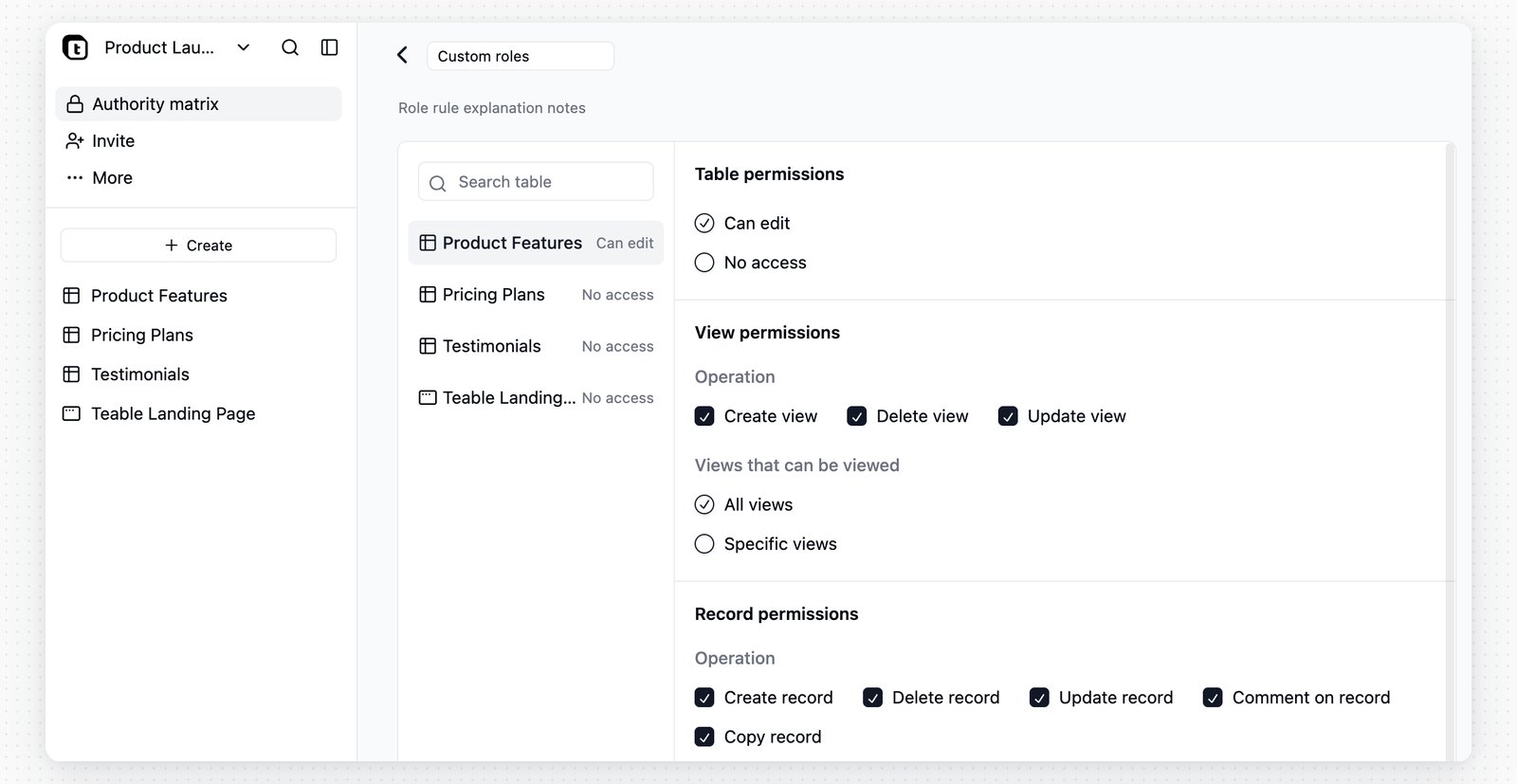
 Utilisez `Ajouter un rôle` pour créer un rôle personnalisé. Dans la page de détail du rôle, attribuez
des collaborateurs, rédigez une courte description et configurez l’accès à chaque nœud de
la base :
Utilisez `Ajouter un rôle` pour créer un rôle personnalisé. Dans la page de détail du rôle, attribuez
des collaborateurs, rédigez une courte description et configurez l’accès à chaque nœud de
la base :
 ## Configurer l’accès des rôles
Chaque table, application et workflow possède son propre paramètre d’accès.
| Type de nœud | Paramètre disponible |
| ------------ | -------------------------------------------------------------------------------------------------------------------------------------------- |
| Table | Choisissez `Peut modifier` ou `Aucun accès`. Une fois qu’une table est définie sur `Peut modifier`, configurez ses autorisations détaillées. |
| Application | Choisissez `Peut accéder` ou `Aucun accès`. Cela détermine si le rôle peut ouvrir l’application. |
| Workflow | Choisissez `Peut accéder` ou `Aucun accès`. Cela détermine si le rôle peut ouvrir le workflow. |
| Dossier | Les dossiers sont affichés pour la navigation. Si aucun des nœuds enfants n’est accessible, le dossier est masqué pour le rôle. |
Pour configurer les autorisations détaillées des vues, enregistrements, champs et autres éléments d’une table, définissez
d’abord la table sur `Peut modifier`. Une table avec `Aucun accès` est masquée pour les membres ayant ce rôle.
## Autorisations de table
Lorsqu’une table est définie sur `Peut modifier`, configurez les zones d’autorisation suivantes :
| Zone d’autorisation | Ce qu’elle contrôle |
| -------------------------------------------- | ------------------------------------------------------------------------------------------------------------------------------------------------------------------------------------------------------------------ |
| Autorisations des vues | Si le rôle peut créer, mettre à jour ou supprimer des vues, et s’il peut consulter `Toutes les vues` ou uniquement des `Vues spécifiques`. |
| Autorisations des enregistrements | Si le rôle peut créer, mettre à jour, supprimer, commenter ou copier des enregistrements. Les enregistrements visibles peuvent être `Tous les enregistrements` ou ceux qui correspondent aux conditions de filtre. |
| Autorisations des champs | Si le rôle peut consulter, mettre à jour ou créer des valeurs dans des champs spécifiques. Le champ principal doit rester visible. |
| Autorisations d’importation et d’exportation | Si le rôle peut importer des données dans la table ou exporter les données de la table. |
## Configurer l’accès des rôles
Chaque table, application et workflow possède son propre paramètre d’accès.
| Type de nœud | Paramètre disponible |
| ------------ | -------------------------------------------------------------------------------------------------------------------------------------------- |
| Table | Choisissez `Peut modifier` ou `Aucun accès`. Une fois qu’une table est définie sur `Peut modifier`, configurez ses autorisations détaillées. |
| Application | Choisissez `Peut accéder` ou `Aucun accès`. Cela détermine si le rôle peut ouvrir l’application. |
| Workflow | Choisissez `Peut accéder` ou `Aucun accès`. Cela détermine si le rôle peut ouvrir le workflow. |
| Dossier | Les dossiers sont affichés pour la navigation. Si aucun des nœuds enfants n’est accessible, le dossier est masqué pour le rôle. |
Pour configurer les autorisations détaillées des vues, enregistrements, champs et autres éléments d’une table, définissez
d’abord la table sur `Peut modifier`. Une table avec `Aucun accès` est masquée pour les membres ayant ce rôle.
## Autorisations de table
Lorsqu’une table est définie sur `Peut modifier`, configurez les zones d’autorisation suivantes :
| Zone d’autorisation | Ce qu’elle contrôle |
| -------------------------------------------- | ------------------------------------------------------------------------------------------------------------------------------------------------------------------------------------------------------------------ |
| Autorisations des vues | Si le rôle peut créer, mettre à jour ou supprimer des vues, et s’il peut consulter `Toutes les vues` ou uniquement des `Vues spécifiques`. |
| Autorisations des enregistrements | Si le rôle peut créer, mettre à jour, supprimer, commenter ou copier des enregistrements. Les enregistrements visibles peuvent être `Tous les enregistrements` ou ceux qui correspondent aux conditions de filtre. |
| Autorisations des champs | Si le rôle peut consulter, mettre à jour ou créer des valeurs dans des champs spécifiques. Le champ principal doit rester visible. |
| Autorisations d’importation et d’exportation | Si le rôle peut importer des données dans la table ou exporter les données de la table. |
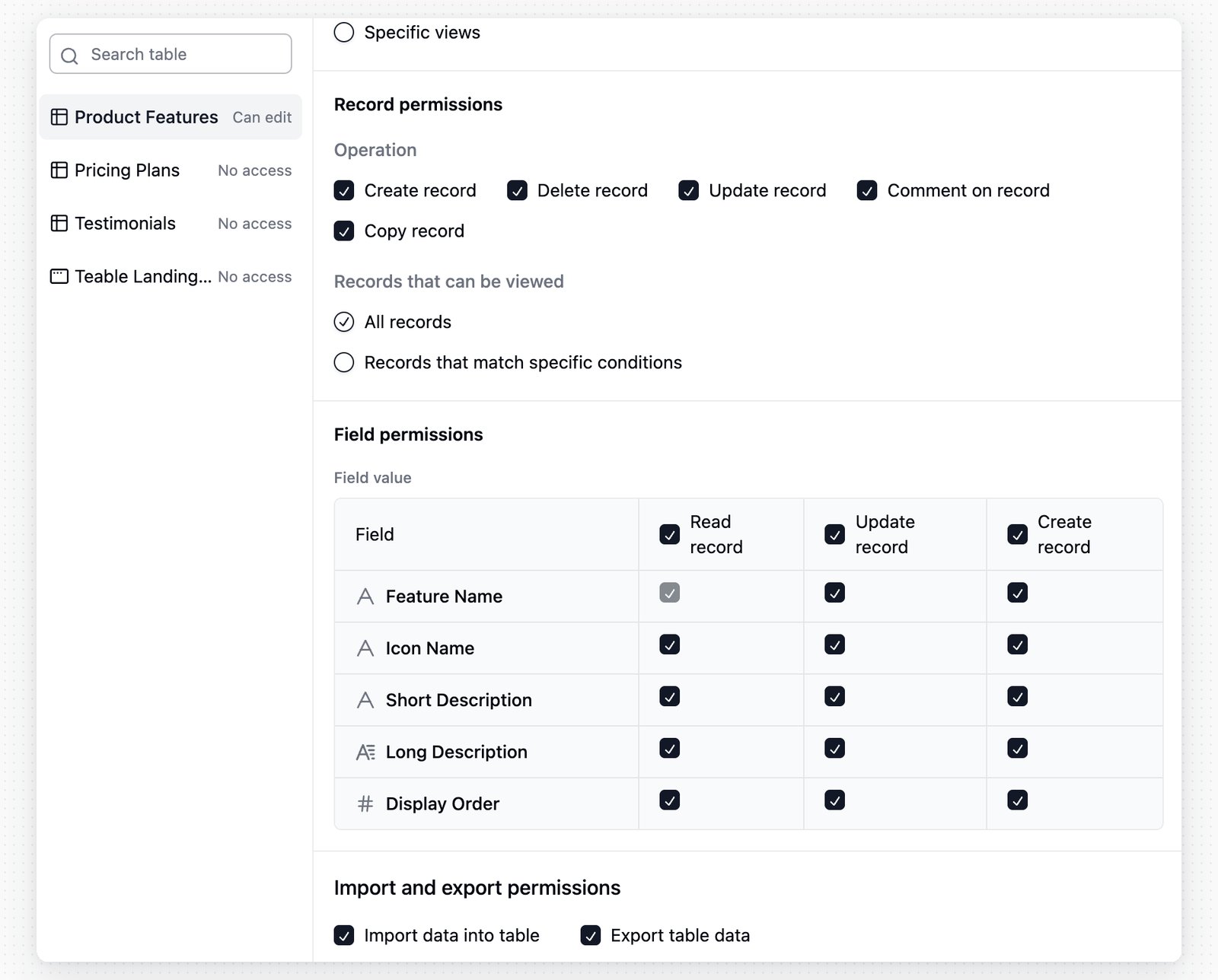 Les filtres d’enregistrements conviennent bien aux périmètres d’accès qui changent selon le propriétaire, le département
ou des champs similaires. Par exemple, une condition telle que `Responsable commercial` `est`
`utilisateur actuel` permet à chaque commercial de ne voir que ses propres enregistrements. Les autorisations de champ
peuvent également masquer ou verrouiller les valeurs de champs sensibles dans les enregistrements auxquels le rôle peut accéder.
## Rôle par défaut
Les filtres d’enregistrements conviennent bien aux périmètres d’accès qui changent selon le propriétaire, le département
ou des champs similaires. Par exemple, une condition telle que `Responsable commercial` `est`
`utilisateur actuel` permet à chaque commercial de ne voir que ses propres enregistrements. Les autorisations de champ
peuvent également masquer ou verrouiller les valeurs de champs sensibles dans les enregistrements auxquels le rôle peut accéder.
## Rôle par défaut
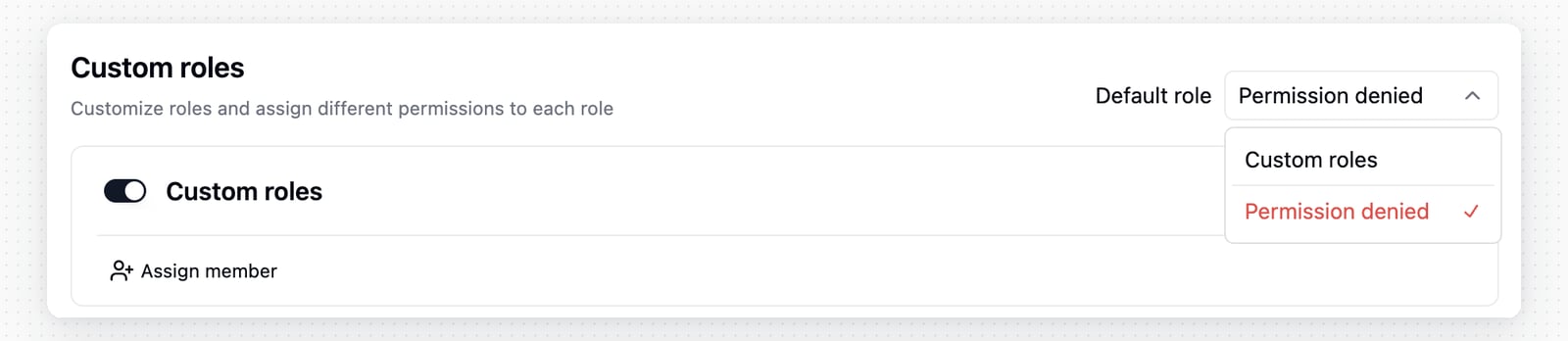 Utilisez `Rôle par défaut` pour les membres auxquels aucun rôle personnalisé n’a été attribué. Vous
pouvez sélectionner un rôle personnalisé activé ou choisir `Autorisation refusée` afin que ces
membres ne puissent pas accéder au contenu contrôlé par la Matrice d’autorité.
## Remarques
* Une fois la Matrice d’autorité activée, les utilisateurs dont l’autorisation d’Espace est inférieure à
`Gestionnaire` sont limités par celle-ci, sauf s’ils sont ajoutés comme administrateurs de la Matrice d’autorité.
* L’utilisateur qui active la Matrice d’autorité est automatiquement ajouté aux
`Administrateurs`.
* Les nouveaux rôles personnalisés sont activés lorsqu’ils sont créés avec `Ajouter un rôle`, mais chaque
table, application et workflow nécessite toujours son propre paramètre d’accès.
* Une table définie sur `Aucun accès` pour un rôle est masquée pour ce rôle, même si ses
options d’autorisation détaillées ont été modifiées auparavant.
* L’attribution d’un rôle depuis `Ajouter un utilisateur` ou `Ajouter depuis l’organisation` peut ajouter les
membres ou départements sélectionnés comme collaborateurs de la base. La Matrice d’autorité limite ensuite
ce à quoi ils peuvent accéder à l’intérieur de la base.
Pour en savoir plus sur les niveaux d’autorisation de base des Espaces et des bases, consultez les [Autorisations de collaboration](/fr/basic/space/space-permission).
Utilisez `Rôle par défaut` pour les membres auxquels aucun rôle personnalisé n’a été attribué. Vous
pouvez sélectionner un rôle personnalisé activé ou choisir `Autorisation refusée` afin que ces
membres ne puissent pas accéder au contenu contrôlé par la Matrice d’autorité.
## Remarques
* Une fois la Matrice d’autorité activée, les utilisateurs dont l’autorisation d’Espace est inférieure à
`Gestionnaire` sont limités par celle-ci, sauf s’ils sont ajoutés comme administrateurs de la Matrice d’autorité.
* L’utilisateur qui active la Matrice d’autorité est automatiquement ajouté aux
`Administrateurs`.
* Les nouveaux rôles personnalisés sont activés lorsqu’ils sont créés avec `Ajouter un rôle`, mais chaque
table, application et workflow nécessite toujours son propre paramètre d’accès.
* Une table définie sur `Aucun accès` pour un rôle est masquée pour ce rôle, même si ses
options d’autorisation détaillées ont été modifiées auparavant.
* L’attribution d’un rôle depuis `Ajouter un utilisateur` ou `Ajouter depuis l’organisation` peut ajouter les
membres ou départements sélectionnés comme collaborateurs de la base. La Matrice d’autorité limite ensuite
ce à quoi ils peuvent accéder à l’intérieur de la base.
Pour en savoir plus sur les niveaux d’autorisation de base des Espaces et des bases, consultez les [Autorisations de collaboration](/fr/basic/space/space-permission).