> ## Documentation Index
> Fetch the complete documentation index at: https://help.teable.ai/llms.txt
> Use this file to discover all available pages before exploring further.
# Vue d’ensemble
> Les Champs sont les colonnes d’une Table. En combinant différents types de Champs, vous pouvez créer une structure adaptée à votre flux de travail.
## Types de Champs
Teable propose actuellement les types de Champs suivants :
| Catégorie | Types de Champs |
| -------------- | -------------------------------------------------------------------------------------------------------------------------------------------------------------------------------------------------------------------------------------------------------------------------------------------------------------------------------------------------------------------------------------------------------------------------------------------- |
| Champs de base | [Texte sur une ligne](/fr/basic/field/single-line-text), [Texte long](/fr/basic/field/long-text), [Nombre](/fr/basic/field/number), [Sélection unique](/fr/basic/field/single-select), [Sélection multiple](/fr/basic/field/multiple-select), [Utilisateur](/fr/basic/field/user), [Date](/fr/basic/field/date), [Évaluation](/fr/basic/field/rating), [Case à cocher](/fr/basic/field/checkbox), [Pièce jointe](/fr/basic/field/attachment) |
| Champs avancés | [Formule](/fr/basic/field/formula), [Lien vers un Enregistrement](/fr/basic/field/link), [Recherche](/fr/basic/field/lookup), [Agrégation](/fr/basic/field/rollup), [Recherche conditionnelle](/fr/basic/field/conditional-lookup), [Agrégation conditionnelle](/fr/basic/field/conditional-rollup), [Bouton](/fr/basic/field/button), [Numéro automatique](/fr/basic/field/auto-number) |
| Champs système | [Heure de création](/fr/basic/field/created-time), [Heure de dernière modification](/fr/basic/field/last-modified-time), [Créé par](/fr/basic/field/created-by), [Dernière modification par](/fr/basic/field/last-modified-by) |
## Ajouter des Champs
Dans la Vue de Table, suivez ces étapes pour ajouter un nouveau Champ :
1. Accédez à la Vue de Table
2. Faites défiler la Table jusqu’à l’extrémité droite
3. Cliquez sur l’icône + située tout à droite de la barre des Champs
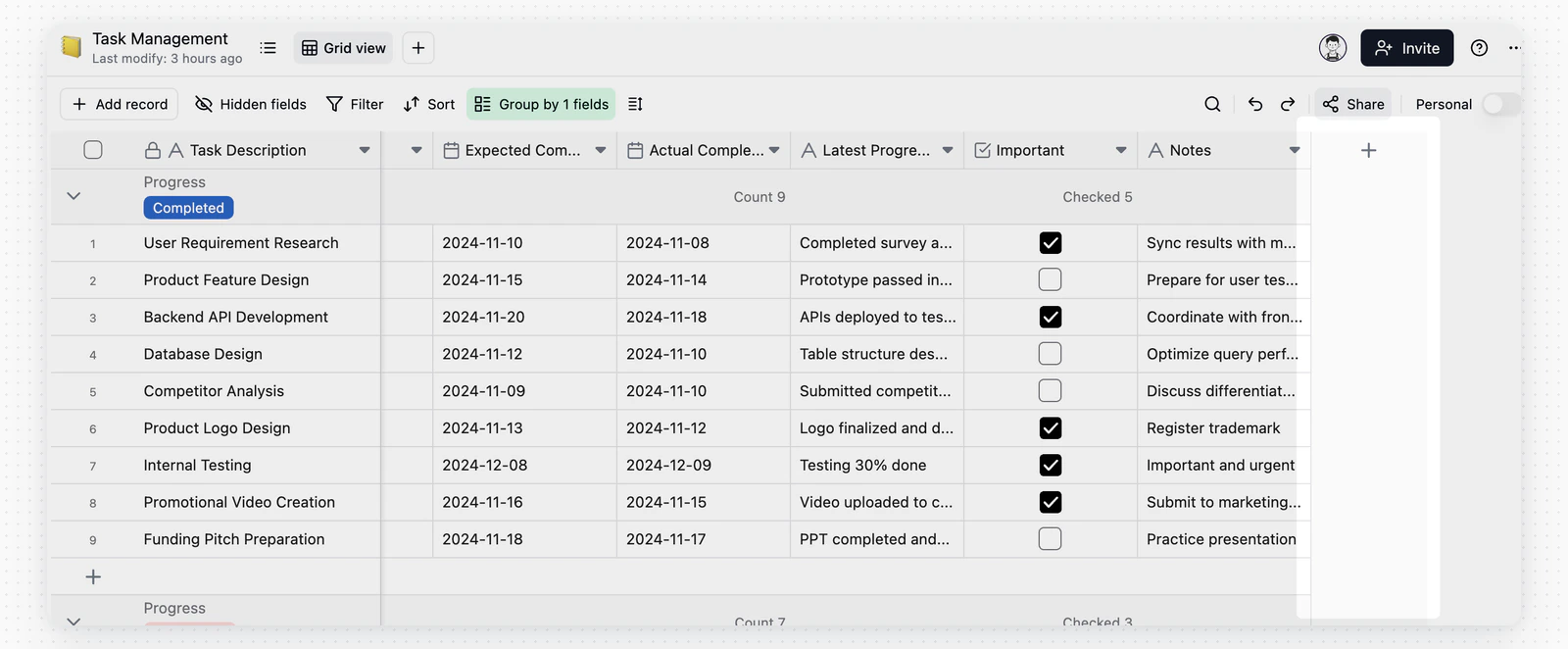 4. Modifiez le Champ dans la boîte de dialogue contextuelle
5. Cliquez sur Enregistrer
## Modifier des Champs
Les utilisateurs peuvent modifier les Champs lors de leur ajout ou modifier les Champs existants si nécessaire. Pour modifier un Champ existant, suivez ces étapes :
1. Cliquez avec le bouton droit sur le Champ que vous souhaitez modifier
4. Modifiez le Champ dans la boîte de dialogue contextuelle
5. Cliquez sur Enregistrer
## Modifier des Champs
Les utilisateurs peuvent modifier les Champs lors de leur ajout ou modifier les Champs existants si nécessaire. Pour modifier un Champ existant, suivez ces étapes :
1. Cliquez avec le bouton droit sur le Champ que vous souhaitez modifier
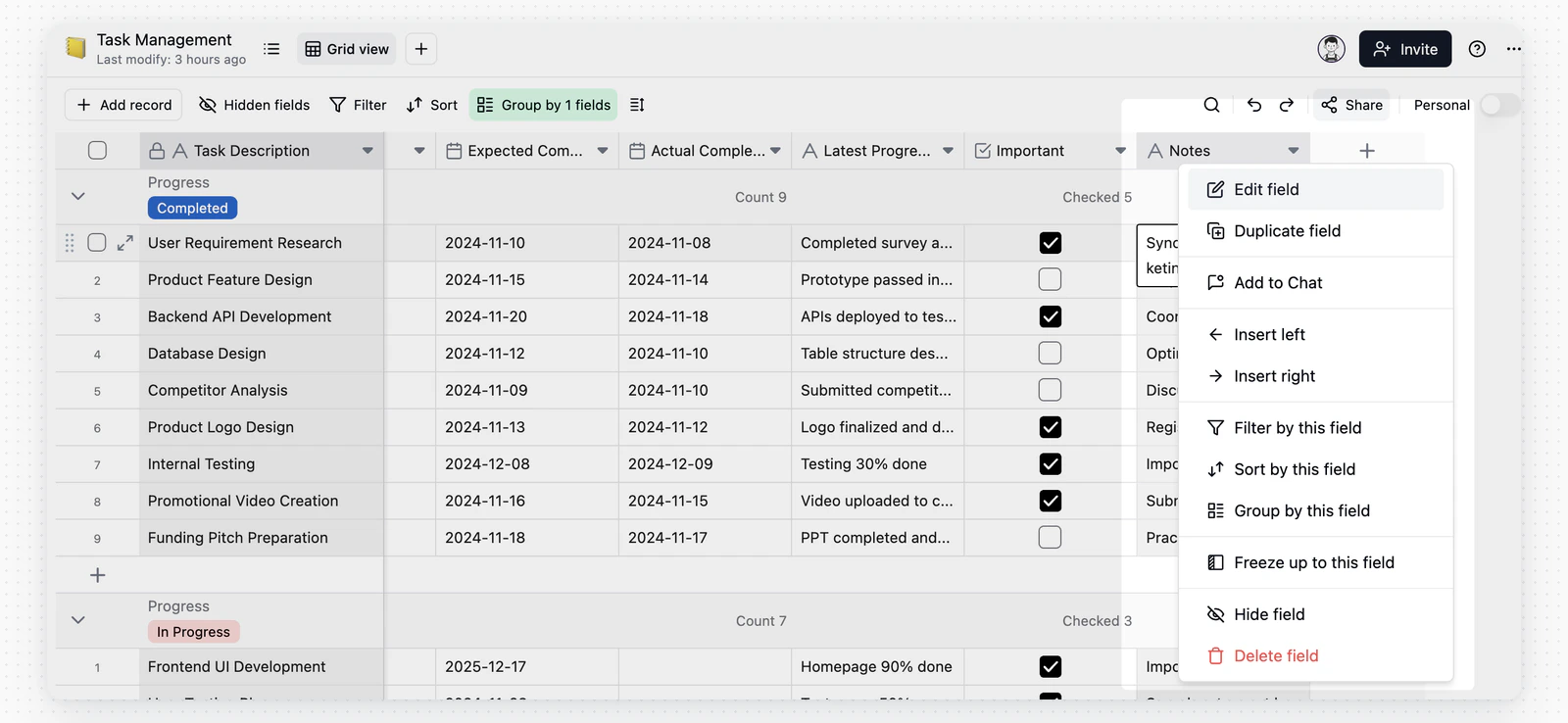 2. Cliquez sur l’option Modifier le Champ dans le menu développé
3. Modifiez le Champ dans la boîte de dialogue Modifier le Champ
4. Cliquez sur Enregistrer
La modification de Champs peut déclencher une conversion de Champ. Les utilisateurs peuvent transformer le Champ actuel en un nouveau type de Champ, par exemple convertir un Champ de texte sur une ligne en Champ de sélection unique. Toutefois, dans certains cas, certaines conversions peuvent entraîner une perte de données. Par exemple, convertir un Champ de texte en Champ de pièce jointe entraînera la perte de toutes les informations textuelles, car les valeurs de texte brut ne peuvent pas être converties en pièces jointes.
Si vous constatez que certaines valeurs de cellule ont été perdues lors de la conversion, vous pouvez utiliser le raccourci clavier `Ctrl+Z`, ou `⌘ + Z` sur Mac, pour annuler la conversion, rétablir le Champ dans son état précédent et récupérer les données perdues à cause de la conversion.
Pour des informations détaillées sur chaque type de Champ et ses options de personnalisation spécifiques, consultez la documentation relative à chaque type de Champ.
## Supprimer des Champs
1. Cliquez avec le bouton droit sur le Champ que vous souhaitez modifier
2. Cliquez sur l’option Supprimer le Champ dans le menu développé
3. Cliquez sur Confirmer dans la boîte de dialogue de confirmation
## Masquer des Champs
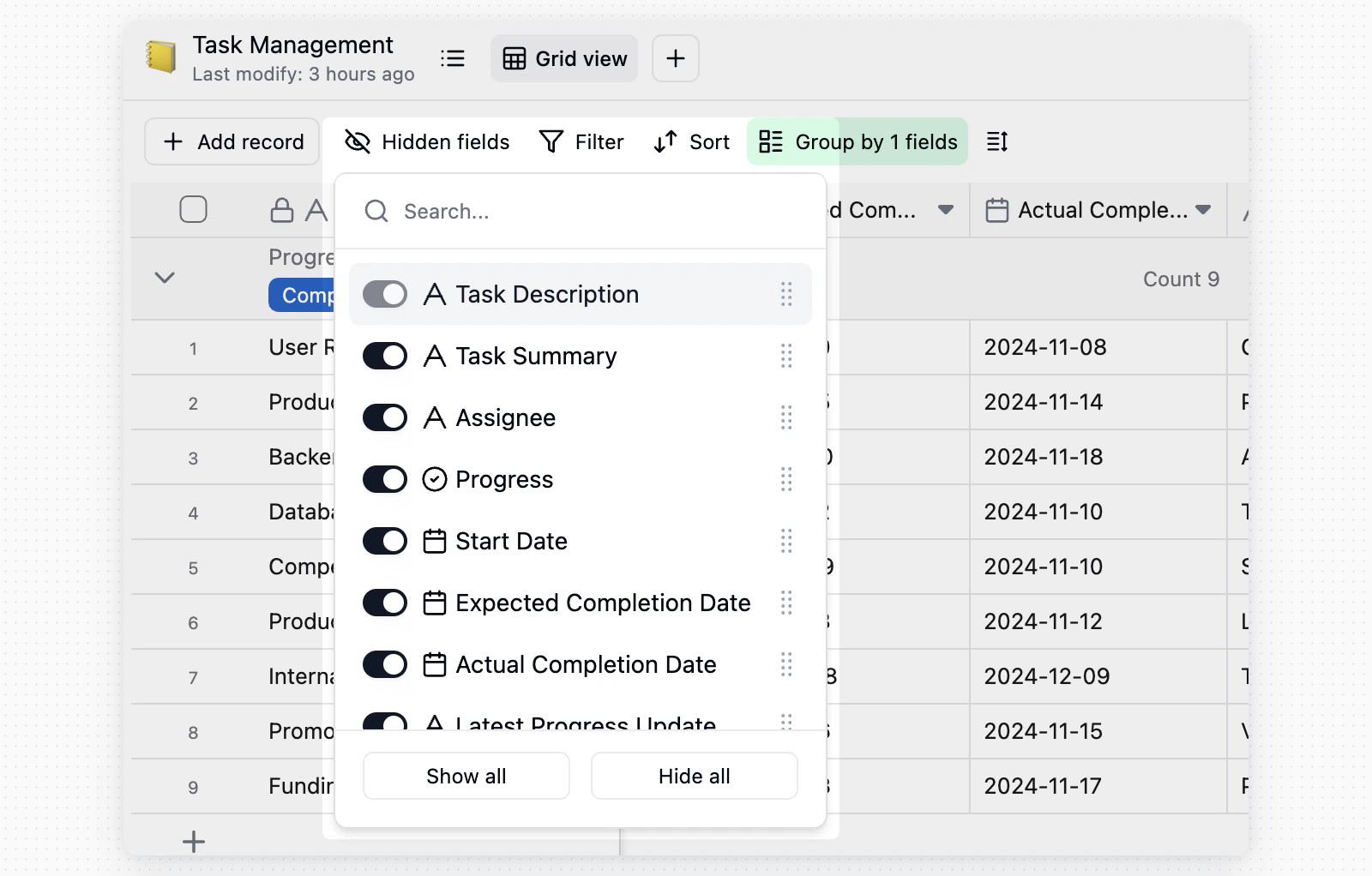
Les utilisateurs peuvent masquer des Champs via le menu contextuel du Champ ou l’outil de masquage. Les Champs masqués ne s’affichent pas dans la Vue de Table. Les utilisateurs peuvent contrôler la visibilité des Champs à tout moment à l’aide de l’outil de masquage. Pour le filtrage, le tri, le regroupement et les autres fonctionnalités de la barre d’outils, consultez la [barre d’outils de la Vue](/fr/basic/view/toolbar).
Dans l’outil de masquage, cliquez sur le nom d’un Champ visible pour faire défiler la grille jusqu’à cette colonne et la mettre brièvement en surbrillance. Utilisez l’interrupteur situé à côté de chaque Champ lorsque vous souhaitez afficher ou masquer le Champ.
2. Cliquez sur l’option Modifier le Champ dans le menu développé
3. Modifiez le Champ dans la boîte de dialogue Modifier le Champ
4. Cliquez sur Enregistrer
La modification de Champs peut déclencher une conversion de Champ. Les utilisateurs peuvent transformer le Champ actuel en un nouveau type de Champ, par exemple convertir un Champ de texte sur une ligne en Champ de sélection unique. Toutefois, dans certains cas, certaines conversions peuvent entraîner une perte de données. Par exemple, convertir un Champ de texte en Champ de pièce jointe entraînera la perte de toutes les informations textuelles, car les valeurs de texte brut ne peuvent pas être converties en pièces jointes.
Si vous constatez que certaines valeurs de cellule ont été perdues lors de la conversion, vous pouvez utiliser le raccourci clavier `Ctrl+Z`, ou `⌘ + Z` sur Mac, pour annuler la conversion, rétablir le Champ dans son état précédent et récupérer les données perdues à cause de la conversion.
Pour des informations détaillées sur chaque type de Champ et ses options de personnalisation spécifiques, consultez la documentation relative à chaque type de Champ.
## Supprimer des Champs
1. Cliquez avec le bouton droit sur le Champ que vous souhaitez modifier
2. Cliquez sur l’option Supprimer le Champ dans le menu développé
3. Cliquez sur Confirmer dans la boîte de dialogue de confirmation
## Masquer des Champs
Les utilisateurs peuvent masquer des Champs via le menu contextuel du Champ ou l’outil de masquage. Les Champs masqués ne s’affichent pas dans la Vue de Table. Les utilisateurs peuvent contrôler la visibilité des Champs à tout moment à l’aide de l’outil de masquage. Pour le filtrage, le tri, le regroupement et les autres fonctionnalités de la barre d’outils, consultez la [barre d’outils de la Vue](/fr/basic/view/toolbar).
Dans l’outil de masquage, cliquez sur le nom d’un Champ visible pour faire défiler la grille jusqu’à cette colonne et la mettre brièvement en surbrillance. Utilisez l’interrupteur situé à côté de chaque Champ lorsque vous souhaitez afficher ou masquer le Champ.