> ## Documentation Index
> Fetch the complete documentation index at: https://help.teable.ai/llms.txt
> Use this file to discover all available pages before exploring further.
# Champs IA
> Les champs IA peuvent résumer du texte, classer des étiquettes, générer des scores ou transformer du contenu en images.
Disponible avec toutes les offres Cloud. Les déploiements auto-hébergés nécessitent l’offre Business ou une offre supérieure.
## Principaux cas d’utilisation
Les champs IA génèrent la valeur du Champ actuel à partir d’autres Champs de la même ligne. Utilisez-les pour transformer du contenu brut en résumés, traductions, informations extraites, catégories, scores, dates ou images.
Résumez, traduisez, extrayez des informations, améliorez la rédaction ou personnalisez la sortie. Idéal pour transformer un texte long en contenu exploitable.
Classez intelligemment ou personnalisez la sortie. Idéal pour associer le contenu à une catégorie existante.
Étiquetez intelligemment ou personnalisez la sortie. Idéal pour associer le contenu à une ou plusieurs étiquettes existantes.
Évaluez ou personnalisez la sortie. Idéal pour générer des scores ou des résultats numériques à partir du contenu source.
Extrayez des informations ou personnalisez la sortie. Idéal pour extraire des dates ou des heures du contenu.
Générez des images ou personnalisez la sortie. Idéal pour créer des images à partir de texte ou de pièces jointes.
Si vous ne savez pas quelle action utiliser, commencez ici :
* **Résumer** : crée un résumé à partir du Champ source.
* **Traduire** : traduit le Champ source dans la langue cible.
* **Extraire des informations** : extrait des informations précises d’un texte. Les champs Date peuvent également utiliser cette action pour extraire des dates ou des heures.
* **Améliorer la rédaction** : réécrit le contenu selon vos exigences supplémentaires.
* **Classer intelligemment** : associe un champ Sélection unique à une option existante.
* **Étiqueter intelligemment** : associe un champ Sélection multiple à des options existantes.
* **Évaluer** : génère un score ou une valeur numérique à partir du contenu source.
* **Générer une image** : crée des images dans un champ Pièce jointe. Certains modèles permettent d’utiliser un champ Pièce jointe comme image de référence.
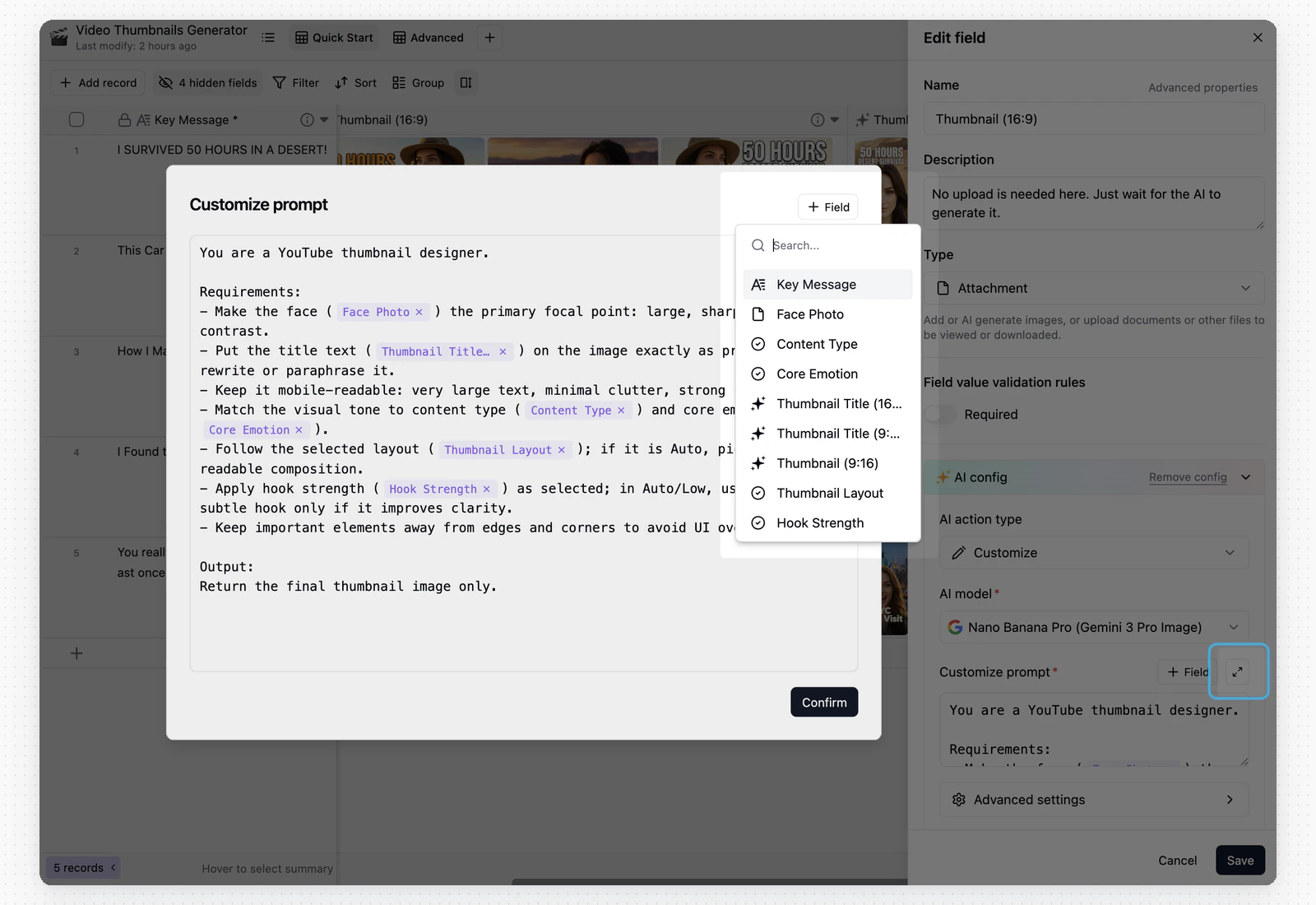
Utilisez un prompt personnalisé lorsque les actions par défaut ne couvrent pas votre cas. Les prompts personnalisés peuvent référencer des Champs de la même ligne.
## Flux de travail
Créez un Champ, choisissez son type, puis développez **Configuration de l’IA**. Chaque type de Champ affiche les actions IA qu’il prend en charge.
Choisissez le **Type d’action IA** et le **Modèle d’IA**. L’action détermine la tâche. Le modèle détermine le modèle d’IA qui génère le résultat.
Choisissez le Champ que l’IA doit lire comme entrée. Le champ IA génère sa valeur à partir des Champs sources de la même ligne.
Selon l’action, renseignez les **Exigences supplémentaires**, la **Langue cible** ou un **Prompt personnalisé**. Pour la génération d’images dans les champs Pièce jointe, utilisez les **Paramètres avancés** afin d’ajuster la taille, la qualité et le nombre d’images, le format d’image, la résolution ou les images de référence. Les paramètres disponibles dépendent du modèle sélectionné.
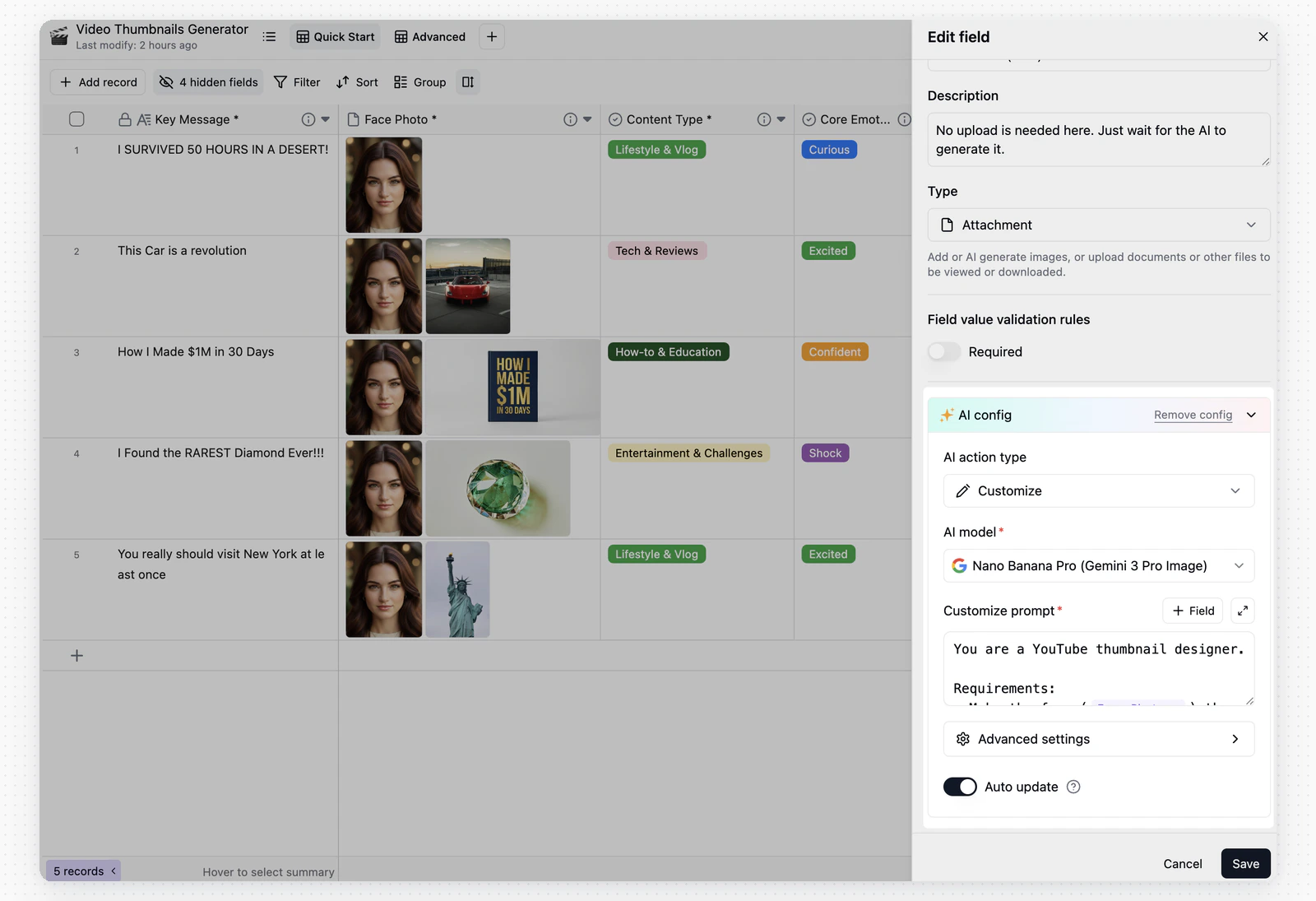 Lorsque vous modifiez un champ IA, vous pouvez changer le type d’action, le modèle, les Champs sources, les exigences supplémentaires, le prompt personnalisé et le paramètre de mise à jour automatique. Après l’enregistrement, la nouvelle configuration s’applique aux générations futures. Si un résultat existant ne vous convient pas, régénérez-le.
 ## Mise à jour automatique et génération par lot
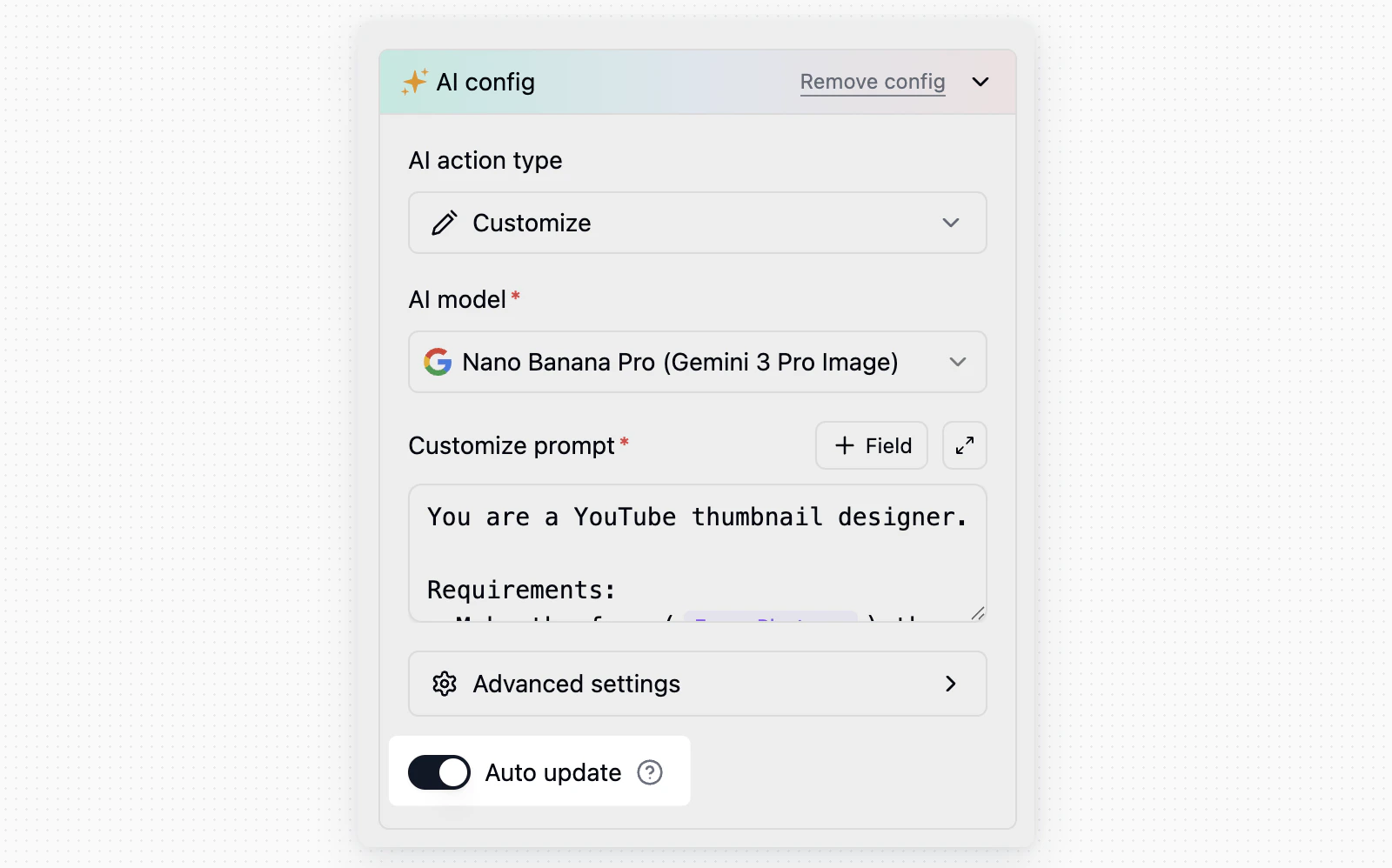
Lorsque la **Mise à jour automatique** est activée, le champ IA est actualisé avec la configuration actuelle lorsque le contenu des Champs sources ou la configuration de l’IA change. Utilisez-la lorsque le résultat doit rester synchronisé avec le contenu source, par exemple pour des catégories, résumés, scores ou étiquettes générés à partir de retours.
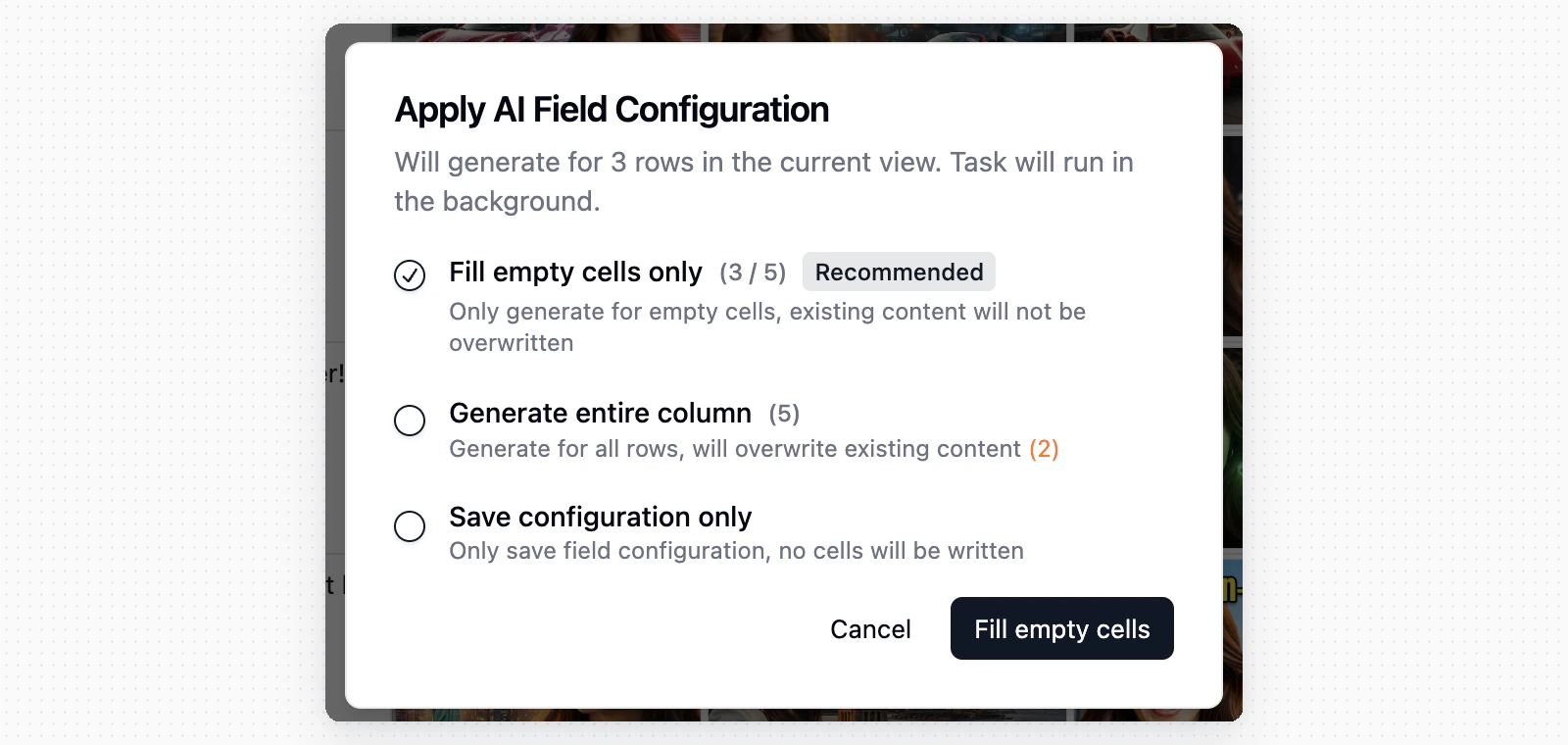
Après avoir créé un Champ ou modifié sa configuration IA, vous pouvez choisir de traiter immédiatement les Enregistrements de la Vue actuelle :
Générez du contenu uniquement pour les cellules vides. Les valeurs existantes ne sont pas remplacées.
Régénérez les résultats des Enregistrements de la Vue actuelle. Les valeurs existantes sont remplacées.
Enregistrez la configuration du Champ sans écrire de valeurs dans les cellules.
## Mise à jour automatique et génération par lot
Lorsque la **Mise à jour automatique** est activée, le champ IA est actualisé avec la configuration actuelle lorsque le contenu des Champs sources ou la configuration de l’IA change. Utilisez-la lorsque le résultat doit rester synchronisé avec le contenu source, par exemple pour des catégories, résumés, scores ou étiquettes générés à partir de retours.
Après avoir créé un Champ ou modifié sa configuration IA, vous pouvez choisir de traiter immédiatement les Enregistrements de la Vue actuelle :
Générez du contenu uniquement pour les cellules vides. Les valeurs existantes ne sont pas remplacées.
Régénérez les résultats des Enregistrements de la Vue actuelle. Les valeurs existantes sont remplacées.
Enregistrez la configuration du Champ sans écrire de valeurs dans les cellules.
 Après avoir choisi une option de génération, Teable affiche l’état de la tâche pendant le traitement des Enregistrements.
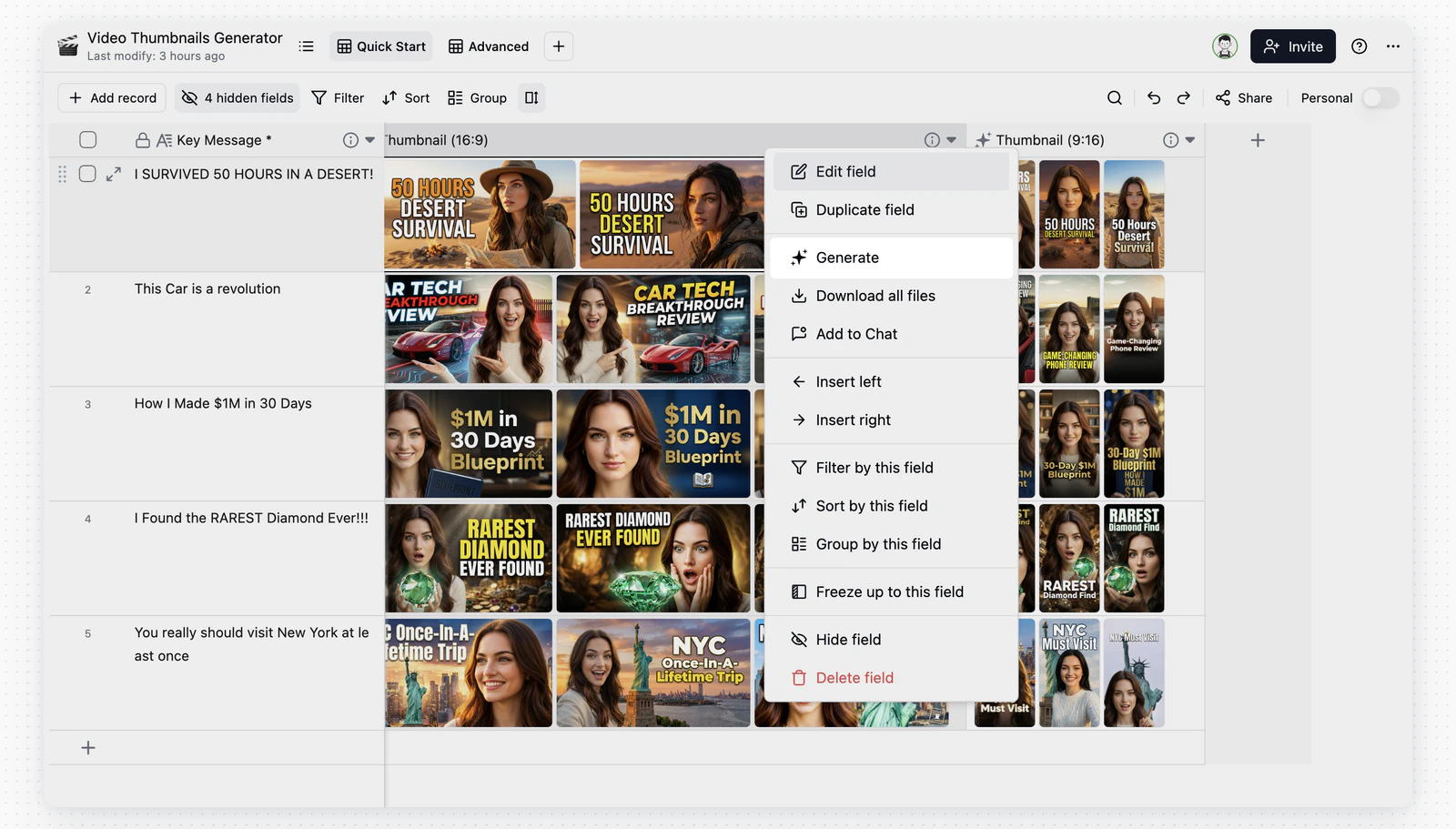
 Pour lancer la génération ultérieurement, utilisez le menu du Champ au lieu d’enregistrer à nouveau la configuration.
Vous pouvez également effectuer un clic droit sur le Champ et choisir **Générer** pour lancer une génération par lot dans la Vue actuelle. La disponibilité dépend de la Vue actuelle et de vos autorisations.
Pour lancer la génération ultérieurement, utilisez le menu du Champ au lieu d’enregistrer à nouveau la configuration.
Vous pouvez également effectuer un clic droit sur le Champ et choisir **Générer** pour lancer une génération par lot dans la Vue actuelle. La disponibilité dépend de la Vue actuelle et de vos autorisations.
 ## FAQ
Après avoir créé un Champ ou modifié sa configuration IA, vous pouvez choisir **Remplir uniquement les cellules vides**, **Générer toute la colonne** ou **Enregistrer uniquement la configuration**. Vous pouvez également effectuer une génération par lot ultérieurement depuis le menu contextuel du Champ en choisissant **Générer**.
Activez la **Mise à jour automatique** si vous souhaitez que le champ IA soit mis à jour lorsque le contenu des Champs sources change. Si vous préférez contrôler le lancement de la génération, laissez-la désactivée et utilisez **Générer** lorsque nécessaire.
Les actions IA dépendent du type de Champ. Les champs de texte conviennent aux résumés, aux traductions et à l’extraction d’informations. Les champs Sélection unique conviennent au classement intelligent. Les champs Sélection multiple conviennent à l’étiquetage intelligent. Les champs Pièce jointe conviennent à la génération d’images.
La liste des modèles provient des modèles fournis par Teable et des modèles d’IA configurés dans l’Espace actuel. Pour utiliser un modèle tiers, ajoutez d’abord un modèle d’IA personnalisé dans les paramètres de l’Espace.
Les options de taille, de qualité et de nombre d’images, de format d’image, de résolution et d’image de référence dépendent du modèle sélectionné.
Certains modèles d’image imposent une limite au nombre total de pixels. Lorsque vous choisissez une résolution élevée telle que **4K**, Teable utilise la plus grande taille conforme pour le format d’image sélectionné ; la largeur et la hauteur exactes peuvent donc varier.
## FAQ
Après avoir créé un Champ ou modifié sa configuration IA, vous pouvez choisir **Remplir uniquement les cellules vides**, **Générer toute la colonne** ou **Enregistrer uniquement la configuration**. Vous pouvez également effectuer une génération par lot ultérieurement depuis le menu contextuel du Champ en choisissant **Générer**.
Activez la **Mise à jour automatique** si vous souhaitez que le champ IA soit mis à jour lorsque le contenu des Champs sources change. Si vous préférez contrôler le lancement de la génération, laissez-la désactivée et utilisez **Générer** lorsque nécessaire.
Les actions IA dépendent du type de Champ. Les champs de texte conviennent aux résumés, aux traductions et à l’extraction d’informations. Les champs Sélection unique conviennent au classement intelligent. Les champs Sélection multiple conviennent à l’étiquetage intelligent. Les champs Pièce jointe conviennent à la génération d’images.
La liste des modèles provient des modèles fournis par Teable et des modèles d’IA configurés dans l’Espace actuel. Pour utiliser un modèle tiers, ajoutez d’abord un modèle d’IA personnalisé dans les paramètres de l’Espace.
Les options de taille, de qualité et de nombre d’images, de format d’image, de résolution et d’image de référence dépendent du modèle sélectionné.
Certains modèles d’image imposent une limite au nombre total de pixels. Lorsque vous choisissez une résolution élevée telle que **4K**, Teable utilise la plus grande taille conforme pour le format d’image sélectionné ; la largeur et la hauteur exactes peuvent donc varier.