> ## Documentation Index
> Fetch the complete documentation index at: https://help.teable.ai/llms.txt
> Use this file to discover all available pages before exploring further.
# Commentaires
> Lancez des discussions dans les Enregistrements, @mentionnez vos coéquipiers et ajoutez du contexte à des données précises.
Les commentaires sont associés à des Enregistrements précis. Les membres de l’équipe peuvent discuter de problèmes, ajouter des éléments, expliquer la raison d’une modification et conserver le contexte avec les données plutôt que de le disperser dans des outils de discussion.
Utiliser les commentaires
### Ouvrir les commentaires
 Ouvrez la fiche de détail d’un Enregistrement, puis cliquez sur l’icône **Commentaires** dans l’angle supérieur droit pour ouvrir le panneau latéral des commentaires.
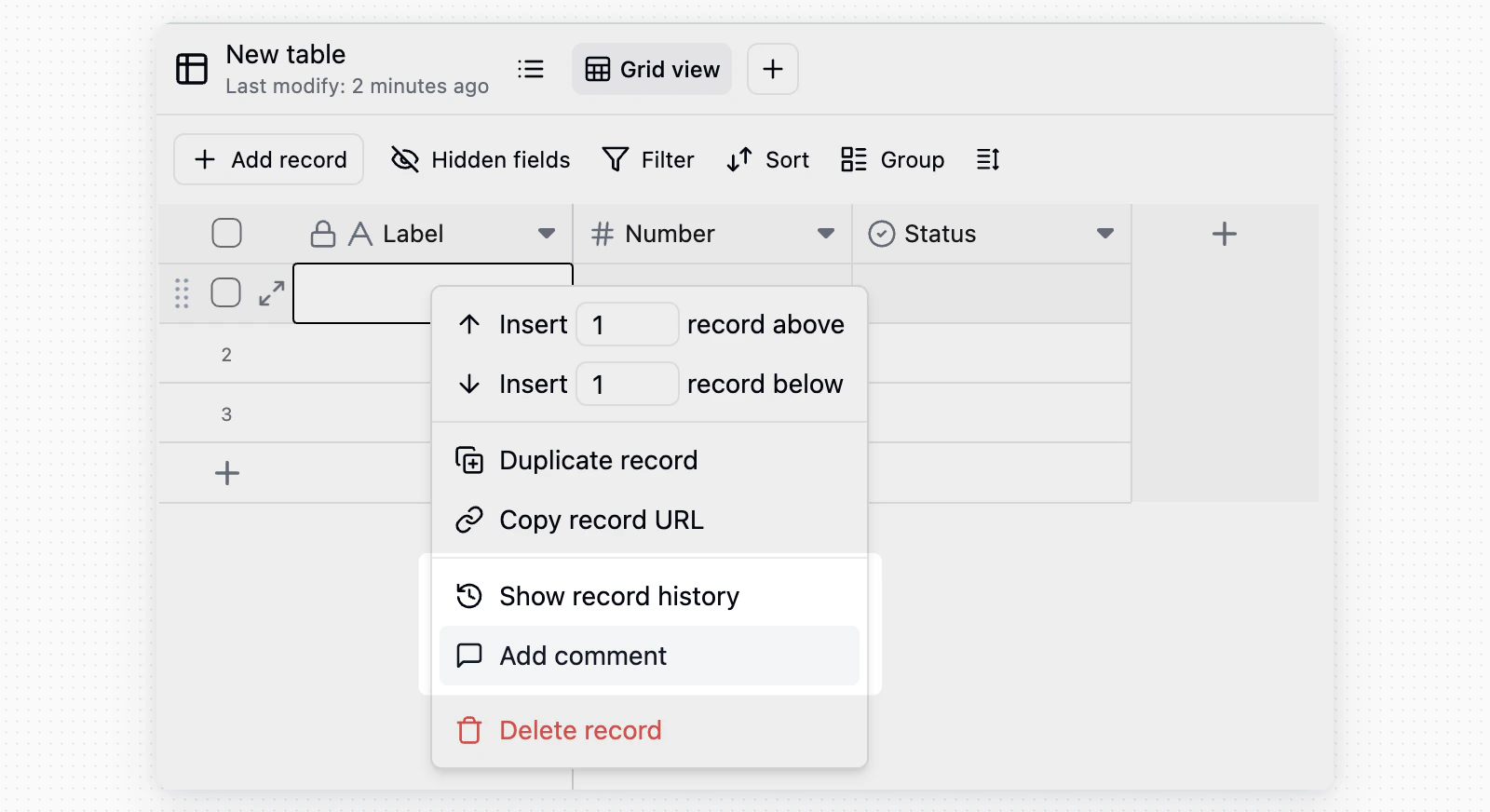 Vous pouvez également faire un clic droit sur un Enregistrement dans la Vue de la Table et sélectionner **Ajouter un commentaire**.
### Envoyer des commentaires
Saisissez du contenu dans la zone de commentaire et envoyez-le. Les commentaires prennent en charge les images et les liens collés, utiles pour ajouter des captures d’écran, des références ou du contexte externe.
Vous pouvez également faire un clic droit sur un Enregistrement dans la Vue de la Table et sélectionner **Ajouter un commentaire**.
### Envoyer des commentaires
Saisissez du contenu dans la zone de commentaire et envoyez-le. Les commentaires prennent en charge les images et les liens collés, utiles pour ajouter des captures d’écran, des références ou du contexte externe.
 ### Mentionner des coéquipiers
Saisissez `@`, puis choisissez un coéquipier dans la liste déroulante. Le membre mentionné reçoit une notification et peut accéder directement à l’Enregistrement concerné.
### Répondre et réagir
| Action | Description |
| --------- | --------------------------------------------------------------------------------------------------- |
| Répondre | Cliquez sur **Répondre** sous un commentaire pour poursuivre la discussion sous ce commentaire |
| Réagir | Cliquez sur l’icône emoji à côté d’un commentaire pour répondre rapidement |
| Modifier | Survolez un commentaire que vous avez envoyé, puis cliquez sur le bouton d’action pour le modifier |
| Supprimer | Survolez un commentaire que vous avez envoyé, puis cliquez sur le bouton d’action pour le supprimer |
Les commentaires modifiés affichent le libellé « modifié ».
## Notifications et abonnements
Par défaut, les notifications sont envoyées uniquement lorsque :
* Une personne vous `@` mentionne.
* Une personne répond à votre commentaire.
Si vous souhaitez suivre un Enregistrement de près, cliquez sur l’icône en forme de cloche dans l’angle supérieur droit du panneau de commentaires et activez les notifications pour tous les commentaires.
Les notifications de nouveaux commentaires apparaissent généralement dans le centre de notifications, dans l’angle inférieur gauche de l’interface. Cliquer sur une notification ouvre l’Enregistrement concerné et affiche le commentaire pertinent.
## Scénarios courants
* **Clarification de tâche** : @mentionnez un coéquipier sous un Enregistrement d’exigence ou de tâche pour confirmer les détails, en conservant la discussion dans l’Enregistrement.
* **Commentaires d’approbation** : laissez des commentaires de révision sous les Enregistrements de remboursement, de contrat ou de révision de contenu afin que le demandeur puisse agir directement.
* **Notes de modification** : ajoutez une raison après avoir modifié des Champs importants afin que le contexte reste disponible ultérieurement.
### Mentionner des coéquipiers
Saisissez `@`, puis choisissez un coéquipier dans la liste déroulante. Le membre mentionné reçoit une notification et peut accéder directement à l’Enregistrement concerné.
### Répondre et réagir
| Action | Description |
| --------- | --------------------------------------------------------------------------------------------------- |
| Répondre | Cliquez sur **Répondre** sous un commentaire pour poursuivre la discussion sous ce commentaire |
| Réagir | Cliquez sur l’icône emoji à côté d’un commentaire pour répondre rapidement |
| Modifier | Survolez un commentaire que vous avez envoyé, puis cliquez sur le bouton d’action pour le modifier |
| Supprimer | Survolez un commentaire que vous avez envoyé, puis cliquez sur le bouton d’action pour le supprimer |
Les commentaires modifiés affichent le libellé « modifié ».
## Notifications et abonnements
Par défaut, les notifications sont envoyées uniquement lorsque :
* Une personne vous `@` mentionne.
* Une personne répond à votre commentaire.
Si vous souhaitez suivre un Enregistrement de près, cliquez sur l’icône en forme de cloche dans l’angle supérieur droit du panneau de commentaires et activez les notifications pour tous les commentaires.
Les notifications de nouveaux commentaires apparaissent généralement dans le centre de notifications, dans l’angle inférieur gauche de l’interface. Cliquer sur une notification ouvre l’Enregistrement concerné et affiche le commentaire pertinent.
## Scénarios courants
* **Clarification de tâche** : @mentionnez un coéquipier sous un Enregistrement d’exigence ou de tâche pour confirmer les détails, en conservant la discussion dans l’Enregistrement.
* **Commentaires d’approbation** : laissez des commentaires de révision sous les Enregistrements de remboursement, de contrat ou de révision de contenu afin que le demandeur puisse agir directement.
* **Notes de modification** : ajoutez une raison après avoir modifié des Champs importants afin que le contexte reste disponible ultérieurement.