> ## Documentation Index
> Fetch the complete documentation index at: https://help.teable.ai/llms.txt
> Use this file to discover all available pages before exploring further.
# Historique des Enregistrements
> Consultez l’historique des modifications au niveau de la Table ou d’un Enregistrement unique, et suivez qui a modifié les données et à quel moment.
L’historique des Enregistrements permet de consulter les modifications des données. Vous pouvez consulter les modifications sur plusieurs Enregistrements au niveau de la Table, ou ouvrir un Enregistrement pour afficher son historique complet des modifications.
## Historique des Enregistrements de la Table
L’historique des Enregistrements de la Table affiche les modifications apportées aux Enregistrements de la Table actuelle. Il est utile pour vérifier quels Enregistrements ont été modifiés à l’échelle de la Table, et peut également aider à retrouver des Enregistrements supprimés accidentellement.
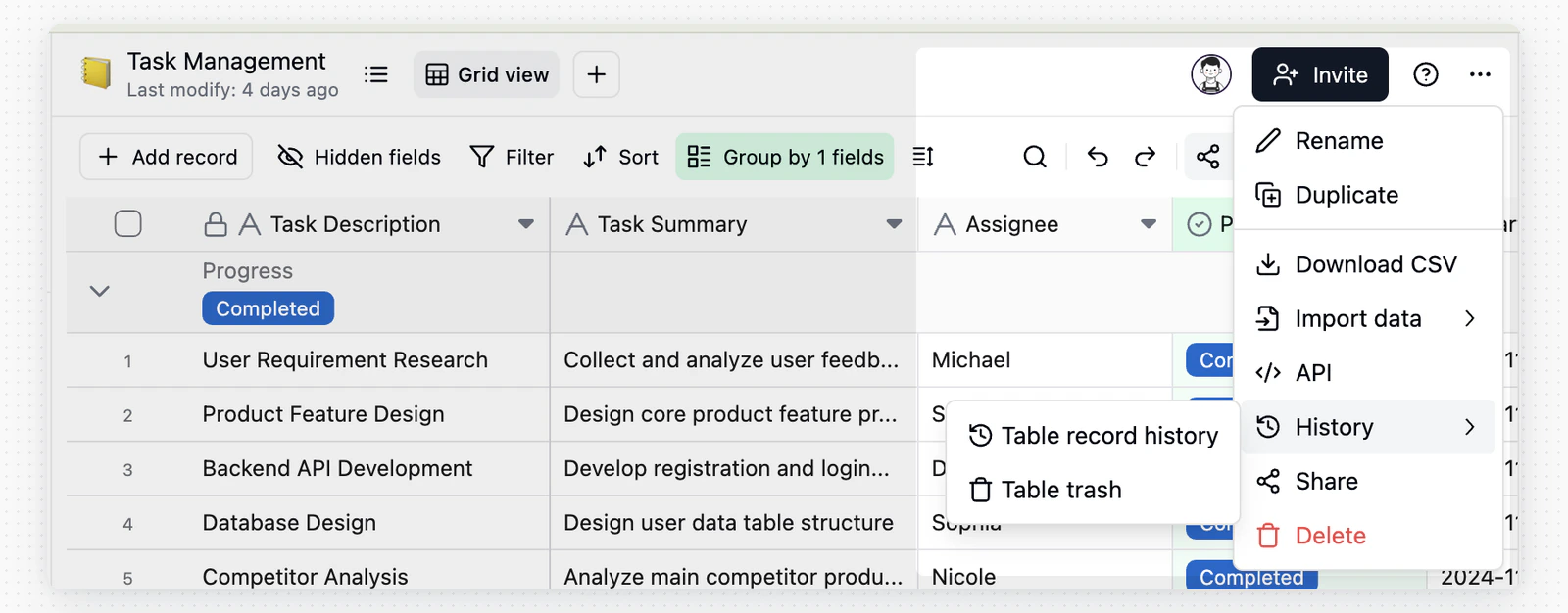 Cliquez sur le bouton **...** dans l’angle supérieur droit de la Table, puis choisissez **Historique** > **Historique des Enregistrements de la Table**.
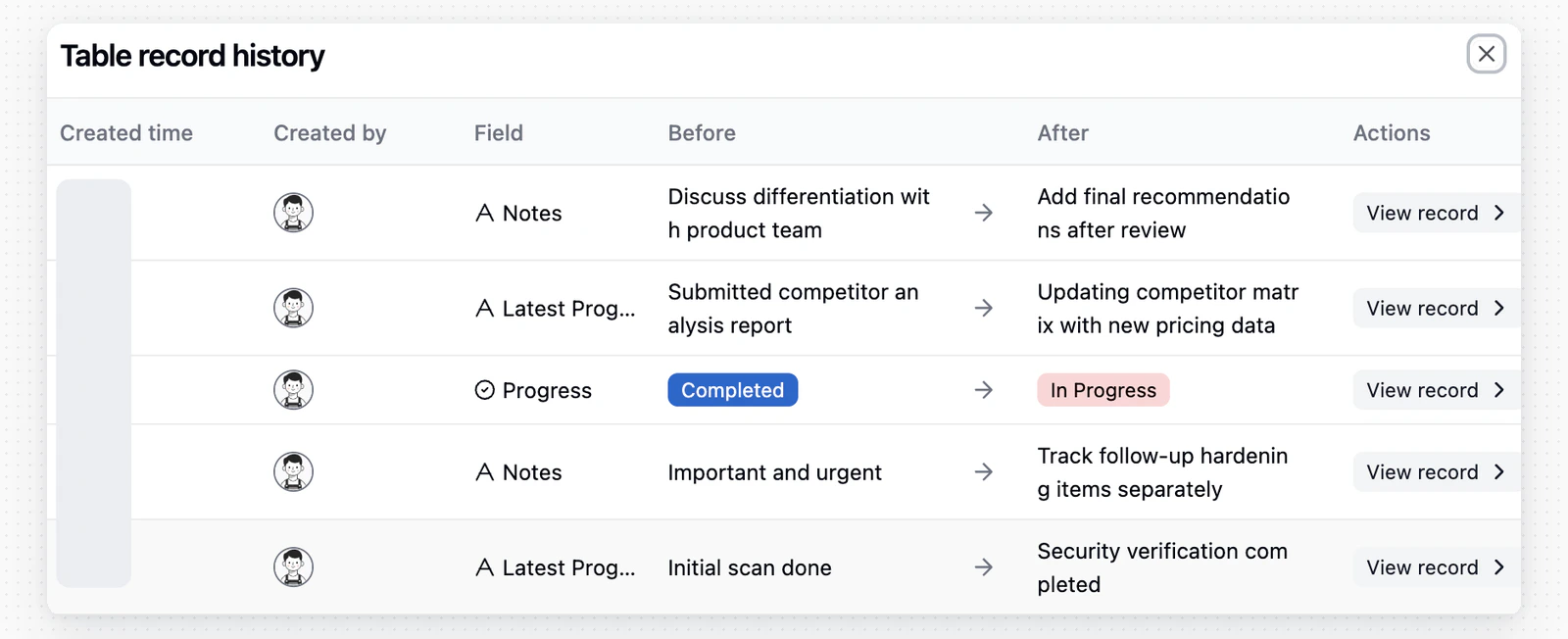 Dans la boîte de dialogue de l’historique de la Table, cliquez sur **Voir l’Enregistrement** à côté d’une entrée d’historique pour accéder à l’Enregistrement correspondant.
Utilisez les filtres situés en haut de la boîte de dialogue pour restreindre l’historique par Champ, utilisateur et plage horaire. Après le filtrage, utilisez **Effacer les filtres** pour revenir à la liste complète.
Lorsque la **Matrice d’autorité** n’est pas activée, les utilisateurs disposant de l’autorisation de modifier la Table peuvent consulter l’historique des Enregistrements de la Table. Lorsqu’elle est activée, seuls les administrateurs peuvent le consulter.
## Historique d’un Enregistrement individuel
L’historique d’un Enregistrement individuel affiche uniquement les modifications de l’Enregistrement actuel. Il est utile pour vérifier quand un Champ d’un Enregistrement a été modifié et ce qui a changé avant et après la mise à jour.
Dans la boîte de dialogue de l’historique de la Table, cliquez sur **Voir l’Enregistrement** à côté d’une entrée d’historique pour accéder à l’Enregistrement correspondant.
Utilisez les filtres situés en haut de la boîte de dialogue pour restreindre l’historique par Champ, utilisateur et plage horaire. Après le filtrage, utilisez **Effacer les filtres** pour revenir à la liste complète.
Lorsque la **Matrice d’autorité** n’est pas activée, les utilisateurs disposant de l’autorisation de modifier la Table peuvent consulter l’historique des Enregistrements de la Table. Lorsqu’elle est activée, seuls les administrateurs peuvent le consulter.
## Historique d’un Enregistrement individuel
L’historique d’un Enregistrement individuel affiche uniquement les modifications de l’Enregistrement actuel. Il est utile pour vérifier quand un Champ d’un Enregistrement a été modifié et ce qui a changé avant et après la mise à jour.
 Ouvrez la fiche de détail de l’Enregistrement, puis cliquez sur l’icône de l’historique des Enregistrements dans l’angle supérieur droit.
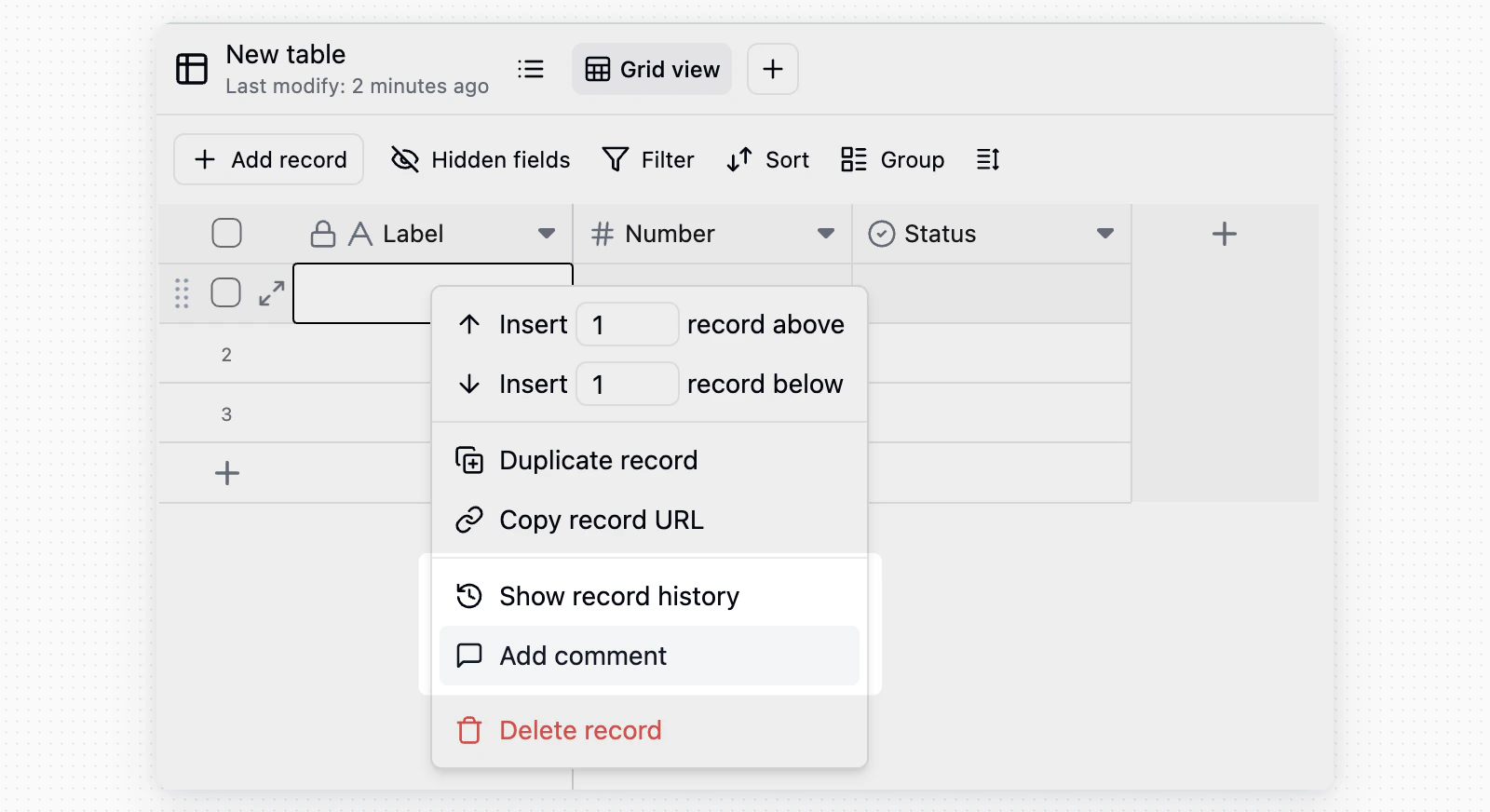 Vous pouvez également faire un clic droit sur un Enregistrement dans la Vue de la Table et sélectionner **Afficher l’historique de l’Enregistrement**.
Dans l’historique d’un Enregistrement individuel, vous pouvez utiliser les mêmes filtres pour vous concentrer sur un Champ, un modificateur ou une plage horaire pour cet Enregistrement.
Les utilisateurs doivent uniquement disposer de l’autorisation de modification d’un Enregistrement précis pour consulter l’historique de cet Enregistrement.
## Notes
* L’historique des Enregistrements stocke les modifications au niveau des cellules.
* Les opérations de collage et de mise à jour en masse peuvent générer de nombreuses entrées d’historique.
* Les Enregistrements ajoutés par une importation ou par duplication d’une Table ne créent pas d’entrées d’historique. Les modifications ultérieures apportées à ces Enregistrements sont enregistrées normalement.
* Les actions de Champ de bouton apparaissent sous forme d’entrées **Bouton cliqué**.
* Si vous ne voyez pas le point d’entrée de l’historique, vérifiez d’abord que vous disposez de l’autorisation de modification pour l’Enregistrement ou la Table correspondante.
Vous pouvez également faire un clic droit sur un Enregistrement dans la Vue de la Table et sélectionner **Afficher l’historique de l’Enregistrement**.
Dans l’historique d’un Enregistrement individuel, vous pouvez utiliser les mêmes filtres pour vous concentrer sur un Champ, un modificateur ou une plage horaire pour cet Enregistrement.
Les utilisateurs doivent uniquement disposer de l’autorisation de modification d’un Enregistrement précis pour consulter l’historique de cet Enregistrement.
## Notes
* L’historique des Enregistrements stocke les modifications au niveau des cellules.
* Les opérations de collage et de mise à jour en masse peuvent générer de nombreuses entrées d’historique.
* Les Enregistrements ajoutés par une importation ou par duplication d’une Table ne créent pas d’entrées d’historique. Les modifications ultérieures apportées à ces Enregistrements sont enregistrées normalement.
* Les actions de Champ de bouton apparaissent sous forme d’entrées **Bouton cliqué**.
* Si vous ne voyez pas le point d’entrée de l’historique, vérifiez d’abord que vous disposez de l’autorisation de modification pour l’Enregistrement ou la Table correspondante.