> ## Documentation Index
> Fetch the complete documentation index at: https://help.teable.ai/llms.txt
> Use this file to discover all available pages before exploring further.
# Présentation
> Créez, renommez, supprimez et gérez des espaces dans Teable.
## Créer un nouvel Espace
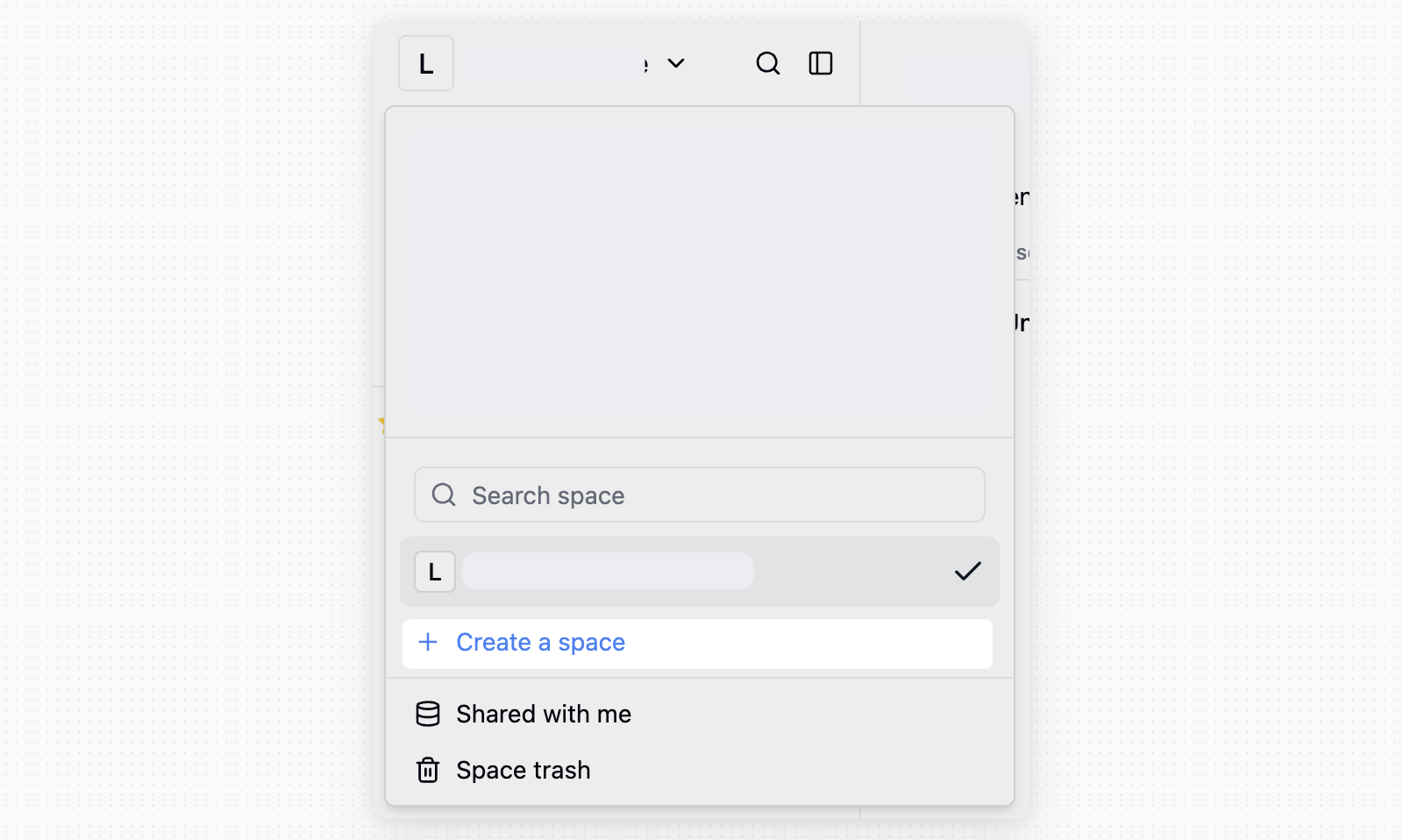
Après vous être connecté à Teable, créez un Espace depuis le sélecteur d'Espace :
Chaque utilisateur peut posséder jusqu'à deux Espaces gratuits. Si vous possédez déjà deux Espaces gratuits, vous ne pouvez pas en créer un autre.
1. Cliquez sur le nom de l'Espace actuel dans l'angle supérieur gauche
2. Cliquez sur **Créer un Espace**
3. Saisissez le nom de l'Espace et confirmez
 ## Renommer un Espace
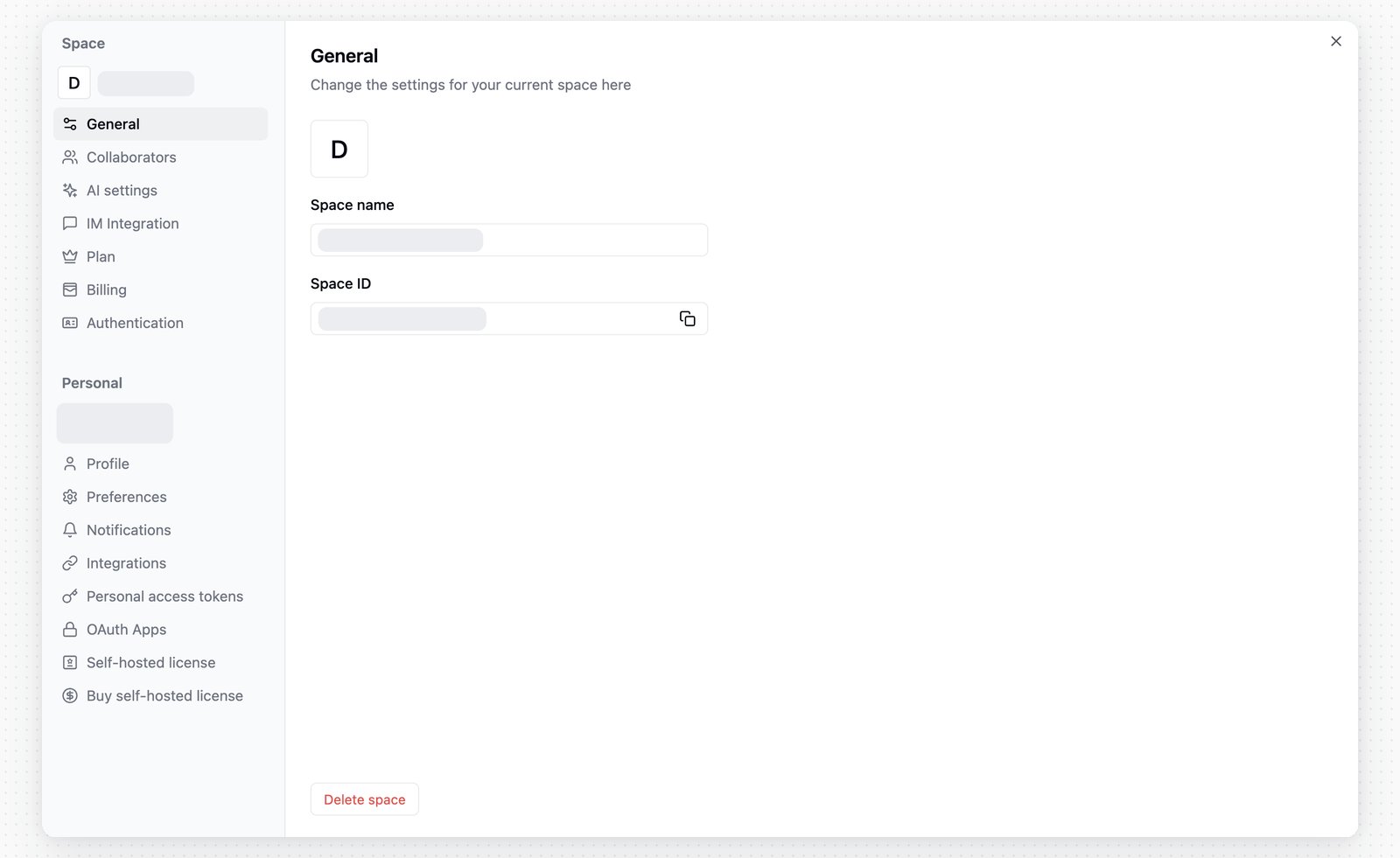
Les utilisateurs peuvent modifier le nom de l'Espace depuis les paramètres de l'Espace :
1. Cliquez sur **Paramètres** dans la barre latérale de l'Espace
2. Ouvrez **Général** sous **Espace**
3. Modifiez **Nom de l'Espace**
## Renommer un Espace
Les utilisateurs peuvent modifier le nom de l'Espace depuis les paramètres de l'Espace :
1. Cliquez sur **Paramètres** dans la barre latérale de l'Espace
2. Ouvrez **Général** sous **Espace**
3. Modifiez **Nom de l'Espace**
 ## Ajouter un avatar d'Espace
1. Cliquez sur **Paramètres** dans la barre latérale de l'Espace
2. Ouvrez **Général** sous **Espace**
3. Survolez l'avatar et sélectionnez une image
L'image doit être un fichier JPEG, PNG ou WebP de 3 Mo maximum.
## Supprimer un Espace
Si nécessaire, vous pouvez également supprimer un Espace :
1. Cliquez sur **Paramètres** dans la barre latérale de l'Espace
2. Ouvrez **Général** sous **Espace**
3. Cliquez sur **Supprimer l'Espace**
## Corbeille de l'Espace
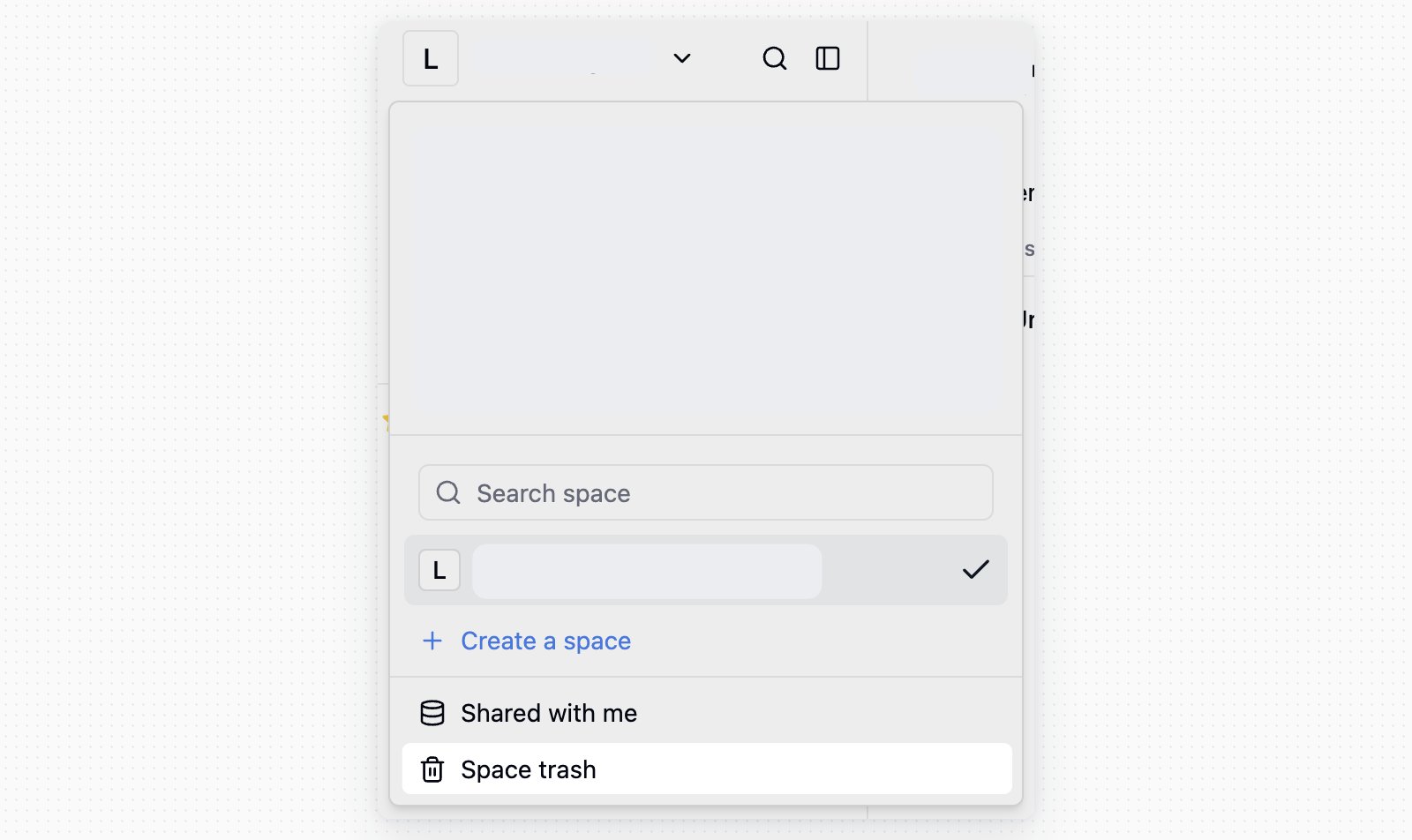
Les Espaces supprimés sont placés dans la corbeille, où vous pouvez choisir de vider la corbeille pour supprimer définitivement les données ou de restaurer des Espaces.
## Ajouter un avatar d'Espace
1. Cliquez sur **Paramètres** dans la barre latérale de l'Espace
2. Ouvrez **Général** sous **Espace**
3. Survolez l'avatar et sélectionnez une image
L'image doit être un fichier JPEG, PNG ou WebP de 3 Mo maximum.
## Supprimer un Espace
Si nécessaire, vous pouvez également supprimer un Espace :
1. Cliquez sur **Paramètres** dans la barre latérale de l'Espace
2. Ouvrez **Général** sous **Espace**
3. Cliquez sur **Supprimer l'Espace**
## Corbeille de l'Espace
Les Espaces supprimés sont placés dans la corbeille, où vous pouvez choisir de vider la corbeille pour supprimer définitivement les données ou de restaurer des Espaces.
 ## Partagé avec moi
Lorsqu'une personne partage une Base avec vous en tant que collaborateur, celle-ci apparaît sous **Partagé avec moi** dans la barre latérale de l'Espace.
Les Bases partagées avec vous diffèrent des Bases de vos propres Espaces :
* L'accès est contrôlé par la personne qui partage.
* Les actions disponibles dépendent de l'autorisation de Base qui vous a été accordée.
* Si la personne qui partage supprime votre accès, la Base n'apparaît plus.
Pour le partage public d'une Base, consultez [Base](/fr/basic/base).
## Paramètres de l'Espace
* Cliquez sur le bouton « ··· » dans l'angle supérieur droit de l'Espace pour ouvrir le menu de l'Espace
* Cliquez sur Paramètres de l'Espace
Les paramètres de l'Espace s'ouvrent désormais dans la même boîte de dialogue que les paramètres personnels. Utilisez la section **Espace** de la barre latérale pour la configuration au niveau de l'Espace.
**Général**
Dans la page Général, vous pouvez modifier l'avatar de l'Espace, modifier le **Nom de l'Espace** et afficher l'ID de l'Espace.
**Collaborateurs**
Dans la page Collaborateurs, vous pouvez gérer les collaborateurs, envoyer des invitations, supprimer des membres et configurer les autorisations.
**Paramètres d'IA**
Dans la page Paramètres d'IA, les propriétaires d'Espace peuvent configurer des fournisseurs de modèles personnalisés pour les fonctionnalités d'IA de l'Espace actuel. Pour les détails de configuration, consultez [Modèles d'IA personnalisés](/fr/basic/ai/custom-model).
**Discuter dans la messagerie instantanée**
Sur la page **Discuter dans la messagerie instantanée**, les administrateurs de l'Espace peuvent créer des bots et configurer leur modèle, les Bases accessibles, les Skills, les fichiers et l'intégration de messagerie instantanée.
**Forfait**
Dans la page Forfait, vous pouvez consulter les fonctionnalités du forfait disponibles pour l'Espace actuel.
**Facturation (version Cloud uniquement)**
Dans la page Facturation, vous pouvez consulter votre forfait d'abonnement actuel et vos statistiques d'utilisation.
**Authentification**
Dans la page Authentification, vous pouvez configurer des fournisseurs SSO pour l'Espace et gérer **Connexion par URL** et **Connexion par bouton**. Consultez [Authentification unique (SSO)](/fr/basic/sso/overview).
## Partagé avec moi
Lorsqu'une personne partage une Base avec vous en tant que collaborateur, celle-ci apparaît sous **Partagé avec moi** dans la barre latérale de l'Espace.
Les Bases partagées avec vous diffèrent des Bases de vos propres Espaces :
* L'accès est contrôlé par la personne qui partage.
* Les actions disponibles dépendent de l'autorisation de Base qui vous a été accordée.
* Si la personne qui partage supprime votre accès, la Base n'apparaît plus.
Pour le partage public d'une Base, consultez [Base](/fr/basic/base).
## Paramètres de l'Espace
* Cliquez sur le bouton « ··· » dans l'angle supérieur droit de l'Espace pour ouvrir le menu de l'Espace
* Cliquez sur Paramètres de l'Espace
Les paramètres de l'Espace s'ouvrent désormais dans la même boîte de dialogue que les paramètres personnels. Utilisez la section **Espace** de la barre latérale pour la configuration au niveau de l'Espace.
**Général**
Dans la page Général, vous pouvez modifier l'avatar de l'Espace, modifier le **Nom de l'Espace** et afficher l'ID de l'Espace.
**Collaborateurs**
Dans la page Collaborateurs, vous pouvez gérer les collaborateurs, envoyer des invitations, supprimer des membres et configurer les autorisations.
**Paramètres d'IA**
Dans la page Paramètres d'IA, les propriétaires d'Espace peuvent configurer des fournisseurs de modèles personnalisés pour les fonctionnalités d'IA de l'Espace actuel. Pour les détails de configuration, consultez [Modèles d'IA personnalisés](/fr/basic/ai/custom-model).
**Discuter dans la messagerie instantanée**
Sur la page **Discuter dans la messagerie instantanée**, les administrateurs de l'Espace peuvent créer des bots et configurer leur modèle, les Bases accessibles, les Skills, les fichiers et l'intégration de messagerie instantanée.
**Forfait**
Dans la page Forfait, vous pouvez consulter les fonctionnalités du forfait disponibles pour l'Espace actuel.
**Facturation (version Cloud uniquement)**
Dans la page Facturation, vous pouvez consulter votre forfait d'abonnement actuel et vos statistiques d'utilisation.
**Authentification**
Dans la page Authentification, vous pouvez configurer des fournisseurs SSO pour l'Espace et gérer **Connexion par URL** et **Connexion par bouton**. Consultez [Authentification unique (SSO)](/fr/basic/sso/overview).