> ## Documentation Index
> Fetch the complete documentation index at: https://help.teable.ai/llms.txt
> Use this file to discover all available pages before exploring further.
# Facturation et abonnement
> Découvrez comment gérer votre abonnement, consulter les détails de facturation, suivre l’utilisation et télécharger les factures.
La facturation est disponible uniquement dans la version Cloud de Teable. Les utilisateurs auto-hébergés doivent consulter la documentation [Activation de la licence](/fr/deploy/activate).
## Accéder aux paramètres de facturation
Seuls les **propriétaires de l’Espace** ont accès aux paramètres de facturation. Pour y accéder :
1. Cliquez sur **Paramètres** dans la barre latérale de l’espace
2. Sélectionnez **Facturation** sous **Espace**
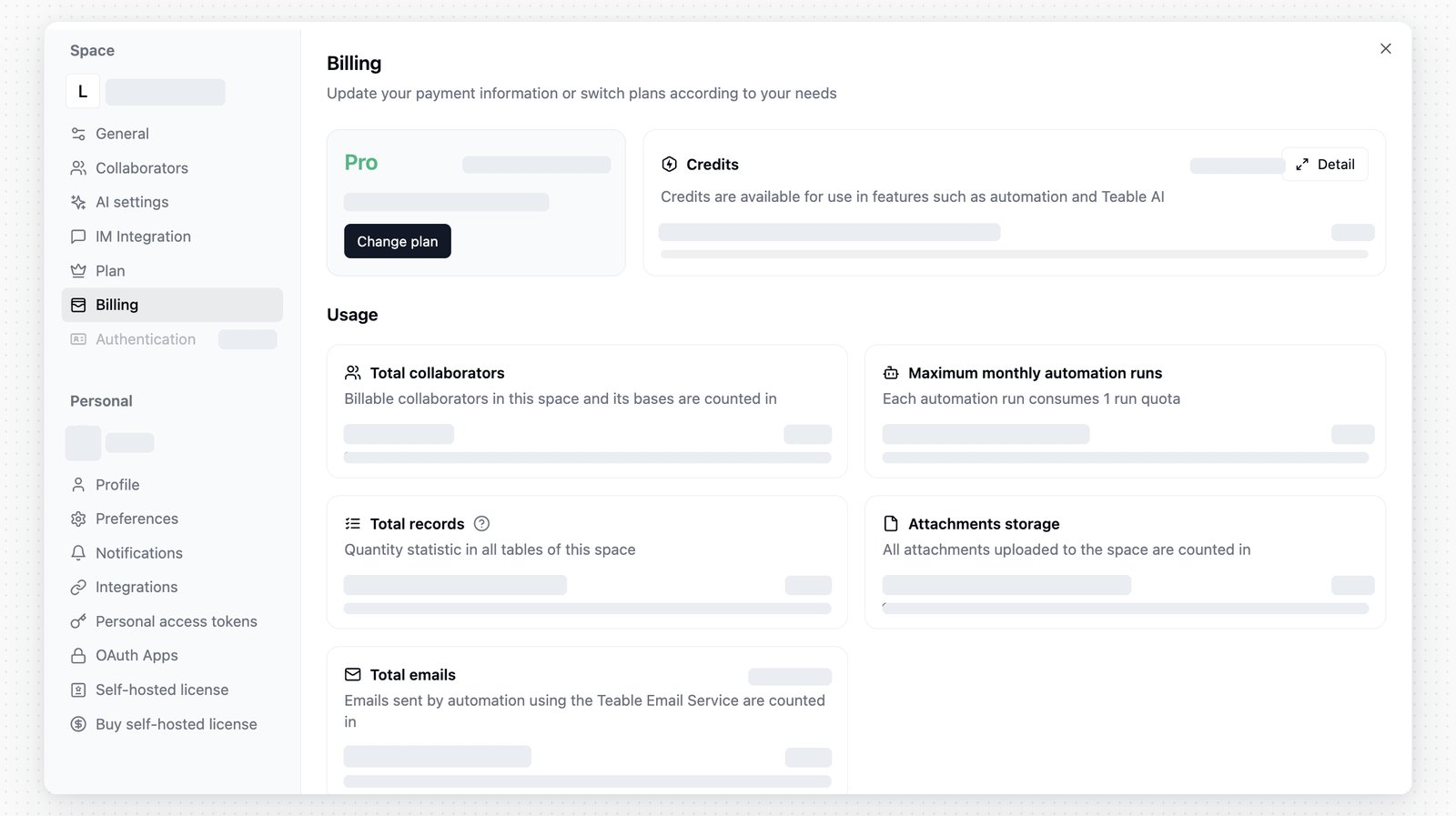 ## Présentation de la page Facturation
La page Facturation affiche les informations suivantes :
### Forfait actuel
Affiche l’état actuel de votre abonnement, notamment :
* Le **niveau d’abonnement** (Gratuit, Pro ou Business)
* Le **prix par siège** (mensuel ou annuel)
* Le **nombre de sièges** que vous avez achetés
* La **date de renouvellement**, ou la date d’annulation lorsque l’abonnement est prévu pour être annulé
* Un changement de forfait déjà planifié pour la fin de la période actuelle
Cliquez sur **Modifier le forfait** pour ouvrir la page Forfait, où vous pouvez modifier le niveau du forfait, le nombre de sièges et le niveau de crédits.
### Statistiques d’utilisation
Suivez la consommation de ressources de votre espace à l’aide de ces indicateurs :
| Indicateur | Description |
| -------------------------------------------------------- | -------------------------------------------------------------------------------------------------------- |
| **Total des collaborateurs** | Nombre de collaborateurs facturables dans l’espace actuel et ses bases |
| **Nombre maximal mensuel d’exécutions d’automatisation** | Quota mensuel d’exécutions d’automatisation. Chaque exécution d’automatisation consomme 1 unité de quota |
| **Total des enregistrements** | Nombre total de lignes dans toutes les tables de l’espace |
| **Stockage des pièces jointes** | Stockage total utilisé par les pièces jointes importées |
| **Total des e-mails** | E-mails envoyés via une automatisation utilisant le service e-mail Teable |
Les données de la corbeille de l’espace et de la corbeille des bases sont comptabilisées dans les statistiques du total des enregistrements. Pour réduire ce total, nettoyez les données dans « Espace → Corbeille » ou « Base → Corbeille ».
Cliquez sur **Détails** sur la carte **Total des enregistrements** pour consulter l’utilisation des enregistrements par Base. La boîte de dialogue affiche les enregistrements actifs, les enregistrements dans la corbeille et le total des enregistrements pour chaque Base. Vous pouvez ouvrir la page de corbeille d’une Base depuis cette boîte de dialogue, ou supprimer définitivement une Base déjà dans la corbeille.
### Lorsqu’une limite est atteinte
Lorsque l’espace atteint une limite du forfait, Teable arrête l’action avant son exécution et ouvre la boîte de dialogue de mise à niveau, qui indique la limite atteinte, votre utilisation et un lien vers l’utilisation par Base. Cela s’applique au collage, au remplissage, à la duplication de lignes, à la création groupée d’enregistrements, à l’importation et à l’importation de pièces jointes.
Pour continuer, mettez à niveau le forfait ou libérez de l’espace en supprimant des enregistrements ou des pièces jointes.
### Crédits
Les Crédits sont les unités d’utilisation de Teable pour les fonctionnalités alimentées par l’IA. La consommation dépend des jetons d’IA utilisés par les modèles de langage sous-jacents, et vous pouvez en consulter les détails sur la page Facturation. Les Crédits sont réinitialisés à chaque période de facturation et ne sont pas reportés.
Avec les forfaits payants, les Crédits sont achetés par siège. Chaque carte de forfait comprend un niveau **crédits/siège/mois**, et les Crédits mensuels de l’espace correspondent au nombre de sièges achetés multiplié par ce niveau, partagés par tous les membres de l’espace.
| Forfait | Crédits mensuels |
| ------------ | ----------------------------------- |
| **Gratuit** | 200 Crédits pour l’espace |
| **Pro** | 2 000 à 6 000 Crédits par siège |
| **Business** | 3 000 à 1 000 000 Crédits par siège |
Pour obtenir davantage de Crédits, achetez des sièges supplémentaires ou choisissez un niveau de crédits plus élevé sur la carte du forfait. Plus le niveau est élevé, moins chaque crédit coûte cher.
**Que se passe-t-il lorsque les Crédits sont épuisés :** une fois vos Crédits mensuels épuisés, les fonctionnalités d’IA seront limitées jusqu’au prochain cycle de facturation ou jusqu’à ce que vous augmentiez le niveau de crédits.
Les Crédits s’appliquent uniquement à Teable Cloud ; les éditions auto-hébergées ne consomment pas de Crédits Teable Cloud et sont plutôt limitées par votre propre infrastructure et les fournisseurs d’IA externes que vous utilisez.
La carte des Crédits affiche vos Crédits totaux, les Crédits supplémentaires inclus, la date de réinitialisation et l’utilisation actuelle. Cliquez sur **Détail** pour ouvrir le **Résumé de l’utilisation des Crédits**, où vous pouvez filtrer par plage de dates et type, consulter les graphiques d’utilisation et vérifier les enregistrements d’utilisation par nom, type, modèle, Crédits, membre et date.
### Détails de facturation
Affiche vos informations de facturation :
* **Nom** : le nom du compte de facturation
* **E-mail** : l’adresse e-mail de facturation
Cliquez sur **Gérer les informations** pour ouvrir le portail de paiement, où vous pouvez :
* Mettre à jour votre mode de paiement
* Modifier l’adresse de facturation
* Consulter l’historique des paiements
Le bouton « Gérer les informations » ouvre le portail client Stripe dans un nouvel onglet.
### Factures
Consultez et téléchargez vos factures :
1. Faites défiler jusqu’à la section **Factures** en bas de la page
2. Recherchez la facture dont vous avez besoin dans le tableau
3. Cliquez sur l’icône de téléchargement pour obtenir une copie PDF
Le tableau des factures affiche :
* **Référence** : numéro de facture
* **Taxe** : montant total taxes incluses
* **Statut** : état du paiement (par ex., payé)
* **Date** : date de la facture
* **Télécharger** : bouton de téléchargement du PDF
## Modifier votre forfait d’abonnement
Pour mettre à niveau, rétrograder ou modifier votre forfait :
1. Accédez à **Paramètres** → **Forfait**
2. Choisissez la période de facturation (Mensuelle ou Annuelle) en haut de la page
3. Sur la carte du forfait souhaité, choisissez le niveau **crédits/siège/mois** et définissez le nombre de sièges. La carte affiche les Crédits mensuels obtenus et le prix total
4. Cliquez sur **S’abonner**, ou sur **Modifier l’abonnement** pour votre forfait actuel
5. Terminez le paiement ou la confirmation
La facturation annuelle est moins chère que la facturation mensuelle. La page Forfait affiche l’économie actuelle dans l’onglet Annuel.
La modification d’un abonnement existant passe par une page de confirmation du portail de facturation, puis vous ramène à la page Facturation. Une mise à niveau s’applique immédiatement et est calculée au prorata, tandis qu’une rétrogradation est planifiée pour la fin de la période de facturation actuelle. Un changement planifié ou une annulation en attente apparaît dans une bannière au-dessus des cartes de forfait, avec **Annuler** pour conserver l’abonnement en l’état.
### Forfaits disponibles
| Forfait | Idéal pour |
| ------------ | --------------------------------- |
| **Gratuit** | Particuliers |
| **Pro** | Petites équipes et professionnels |
| **Business** | Entreprises en croissance |
### Sièges
Les sièges sont achetés à l’avance, et vous pouvez en acheter avant que votre équipe n’en ait besoin. Un siège est occupé par les collaborateurs ayant le rôle **Propriétaire**, **Créateur** ou **Éditeur** dans l’espace et ses bases. Les rôles **Commentateur** et **Lecteur** sont gratuits.
Sur les forfaits Cloud, les sièges achetés constituent une limite stricte. Teable bloque toute action qui ferait dépasser cette limite à l’espace et propose d’ajouter des sièges. Cela couvre les invitations par e-mail, la création d’un lien d’invitation avec un rôle facturable ou le passage d’un lien à un tel rôle, l’accès via un tel lien, l’ajout direct de collaborateurs et la promotion d’une personne vers un rôle facturable. Une personne qui occupe déjà un siège peut rejoindre une autre Base ou changer de rôle sans utiliser un nouveau siège.
Pour continuer, ajoutez des sièges sur la page Forfait ou attribuez à la personne le rôle gratuit Commentateur ou Lecteur. Seul le propriétaire de l’espace peut acheter des sièges.
### Abonnements d’utilisation complémentaires
Dans l’onglet **Forfait**, **Abonnements d’utilisation complémentaires** vous permet d’acheter une utilisation supplémentaire sans changer le forfait principal. Les modules complémentaires disponibles incluent :
* **Automatisation**
* **Enregistrements**
* **Stockage des pièces jointes**
## Annuler votre abonnement
Teable applique une politique d’annulation « utilisez ce que vous avez payé ». Lorsque vous annulez un abonnement, vous ne demandez ni interruption immédiate du service ni remboursement. Vous choisissez plutôt de ne pas renouveler à la fin de votre période de facturation actuelle.
Pour annuler votre abonnement :
1. Accédez à **Paramètres de l’Espace** → **Facturation**
2. Cliquez sur **Modifier le forfait** pour accéder à la page Forfait
3. Recherchez votre forfait actuel et cliquez sur l’option d’annulation
4. Confirmez l’annulation
Après l’annulation :
* Votre abonnement restera actif jusqu’à la fin de la période de facturation actuelle
* Vous verrez l’avis « Sera annulé le \[date] »
* Vos données seront conservées, mais les fonctionnalités premium deviendront indisponibles après la fin de la période
* Vous pouvez vous réabonner à tout moment pour restaurer l’accès aux fonctionnalités premium
* Aucun remboursement n’est accordé pour le temps non utilisé
## FAQ
Seul le propriétaire de l’Espace a accès aux paramètres de facturation. Les autres collaborateurs (Créateurs, Éditeurs, Commentateurs, Lecteurs) ne peuvent pas consulter ou modifier les informations de facturation.
Les sièges sont comptés en fonction des collaborateurs ayant le rôle **Éditeur** ou supérieur (Propriétaire, Créateur, Éditeur). Les collaborateurs ayant les rôles **Commentateur** ou **Lecteur** (lecture seule) sont gratuits.
* **Version Cloud** : les forfaits Teable Cloud sont facturés par siège et par espace, et les sièges sont achetés à l’avance pour tout l’espace. Les frais sont calculés au prorata : si vous achetez des sièges en cours de période de facturation, vous ne payez que le temps restant de cette période. Les collaborateurs ne peuvent pas dépasser les sièges achetés.
* **Version auto-hébergée** : la tarification repose sur une licence de sièges prépayée mensuelle ou annuelle, sans limites de stockage, de lignes ou d’autres usages. Les sièges sont comptés sur l’ensemble de l’instance. Si le nombre d’utilisateurs dépasse la limite de votre licence, vous devrez mettre à niveau votre forfait pour ajouter des sièges. Consultez [Activation de la licence](/fr/deploy/activate) pour plus de détails.
Pour les forfaits Business avec la matrice d’autorité activée, les utilisateurs attribués via la matrice d’autorité sont comptés comme utilisateurs facturables.
Vous avez d’autres questions sur les produits ou la tarification ? [Contactez les ventes](https://contact.teable.ai/).
Sur les forfaits Cloud, les sièges achetés constituent une limite stricte. Une invitation, un lien d’invitation ou un changement de rôle nécessitant un siège que vous n’avez pas acheté est refusé, et Teable propose d’ajouter des sièges. Achetez des sièges sur la page Forfait ou attribuez à la personne le rôle gratuit Commentateur ou Lecteur. Dans les limites des sièges que vous possédez déjà, inviter quelqu’un n’entraîne aucun coût supplémentaire et ne nécessite aucune confirmation. L’ajout d’un membre via la matrice d’autorité demande toujours une confirmation, car cette voie est facturée automatiquement.
Oui, tant qu’il n’est pas effectif. La bannière au-dessus des cartes de forfait indique le changement en attente et sa date d’application. Cliquez sur **Annuler**, et l’abonnement continuera à se renouveler en l’état.
Les actions groupées sont contrôlées par rapport au nombre d’enregistrements qu’elles ajouteraient, plutôt que d’écrire jusqu’à épuisement du quota. Une opération qui dépasserait la limite est entièrement refusée, de sorte qu’elle ne laisse jamais de données à moitié écrites dans votre Table.
**Total des enregistrements** et **Stockage des pièces jointes** sont des indicateurs d’utilisation variables. Teable les calcule automatiquement, mais après de grandes importations, suppressions, nettoyages de corbeille, importations ou suppressions de pièces jointes, la page peut mettre un certain temps à se mettre à jour.
Si **Total des enregistrements** semble toujours retardé, ouvrez **Détails** sur cette carte et utilisez **Étalonner** pour recompter les enregistrements dans toutes les tables de l’espace. Si **Stockage des pièces jointes** semble inexact, utilisez **Étalonner** sur cette carte pour recompter le stockage de l’espace actuel. Après l’étalonnage, la page peut prendre un peu de temps à se mettre à jour.
Vous serez facturé immédiatement lors de l’abonnement, puis à la date de renouvellement de chaque cycle de facturation (mensuel ou annuel).
Cliquez sur le bouton **Gérer les informations** dans la section Détails de facturation. Cela ouvre le portail client Stripe, où vous pouvez mettre à jour votre carte ou ajouter d’autres modes de paiement.
Teable applique une politique d’annulation « utilisez ce que vous avez payé ». Lorsque vous annulez, vous choisissez de ne pas renouveler à la fin de votre période de facturation actuelle, et ne demandez pas une interruption immédiate du service.
Teable ne rembourse pas les abonnements annulés (Cloud et auto-hébergés), car votre service continue jusqu’à la fin de votre période prépayée. Vous recevez la totalité de la valeur de votre paiement en conservant l’accès aux fonctionnalités payantes jusqu’à l’expiration naturelle de votre abonnement.
Pour les licences auto-hébergées en particulier, une fois qu’une clé de licence est émise, elle ne peut être ni modifiée, ni rétrogradée, ni remboursée. En effet, les licences auto-hébergées sont délivrées sous forme d’autorisations prépayées à durée déterminée avec une validation chiffrée qui ne peut pas être révoquée après livraison. Si vous avez besoin d’un nombre de sièges différent, vous devrez acheter une nouvelle licence à l’expiration de votre licence actuelle.
Pour les paiements annuels, le paiement annuel anticipé, chaque paiement annuel d’utilisateur supplémentaire ainsi que les paiements d’ajustement mensuels/trimestriels ne sont pas remboursables. Nous proposons ce tarif réduit pour encourager l’investissement à long terme dans Teable, ce qui nous aide à recruter davantage de personnes, à améliorer le produit et l’expérience client, et à soutenir le projet open source. Si vous n’êtes pas prêt à vous engager, aucun souci ; conservez la facturation mensuelle.
Si un paiement échoue, nous vous en informerons par e-mail. Vous bénéficierez d’un délai de grâce pour mettre à jour votre mode de paiement avant la suspension de votre abonnement.
Les fonctionnalités de Teable alimentées par l’IA utilisent des Crédits. Consultez les détails d’utilisation des Crédits sur la page Facturation pour connaître l’utilisation spécifique. Les espaces gratuits reçoivent 200 Crédits par mois. Avec Pro et Business, vous choisissez un niveau crédits/siège/mois lors de l’abonnement, et les Crédits mensuels de l’espace correspondent à ce niveau multiplié par les sièges achetés.
**Puis-je annuler un prompt pour récupérer mes Crédits ?**
Les Crédits ne peuvent pas être restitués une fois qu’un prompt est traité. Pour App Builder, vous pouvez restaurer votre application à une version précédente afin d’annuler des modifications indésirables, mais les Crédits utilisés pour ce prompt ne seront pas restaurés.
**Des Crédits ont été utilisés lors d’une action ayant échoué. Puis-je les récupérer ?**
Les Crédits sont consommés dès que votre prompt est traité, même si le résultat ne correspond pas à vos attentes. Si l’agent IA est interrompu de manière inattendue, Teable restaure les Crédits utilisés par la dernière étape ayant échoué. Si vous pensez que l’échec est dû à un problème côté Teable, contactez l’assistance afin que nous puissions l’examiner.
**J’ai perdu des Crédits à cause d’erreurs répétées qui n’ont pas résolu le problème.**
Nous comprenons votre frustration. Pour App Builder, suivez le [Guide pratique App Builder](/fr/basic/ai/app-builder-practical-guide) avant d’envoyer des prompts de correction répétés.
**L’IA a effectué des modifications que je n’avais pas demandées et a utilisé mes Crédits.**
Si l’agent IA a effectué des modifications indésirables dans App Builder, vous pouvez restaurer une version précédente. Les Crédits des prompts traités ne sont pas automatiquement remboursés, sauf si l’agent IA a été interrompu de manière inattendue ; toutefois, si le comportement ressemble à un bug du produit, nous pouvons l’examiner.
Si vous pensez que des Crédits ont été consommés injustement à cause d’un problème côté Teable, envoyez un [rapport de problème de Crédits](https://app.teable.ai/share/shrmBIyArdkWm999klP/view) avec les détails d’utilisation associés.
Une exécution d’AI Chat ou d’App Builder peut comporter plusieurs étapes de traitement. La conversation et la page de facturation affichent toutes deux le total des Crédits de cette exécution. Le travail que Cuppy a déjà terminé et enregistré reste utilisable. Si l’étape finale est interrompue par une erreur inattendue, les Crédits de cette étape interrompue sont remboursés automatiquement. Vous pouvez continuer à travailler dans la même conversation.
Dans Teable Cloud, Teable envoie des notifications d’utilisation des Crédits IA aux propriétaires d’Espace lorsqu’un espace est proche de son quota de Crédits ou le dépasse, ou lorsque l’utilisation des Crédits augmente fortement en peu de temps.
Pour les rappels de quota, Teable envoie une notification lorsque la période de facturation actuelle atteint 80 % ou 90 % des Crédits disponibles.
Teable Cloud peut également envoyer des notifications critiques en cas d’utilisation inhabituelle, telle qu’une forte hausse quotidienne ou une augmentation soudaine sur une courte période. Le système utilise les tendances récentes d’utilisation quotidienne et horaire, et les seuils exacts peuvent changer.
La notification ouvre **Paramètres de l’Espace** → **Facturation**. Lorsqu’elles sont disponibles, elle affiche les principales sources d’utilisation des Crédits.
Si l’utilisation est attendue, envisagez d’augmenter le niveau de Crédits ou de changer de forfait. Si elle est inattendue, examinez le principal contributeur et ajustez ou suspendez le workflow, l’application ou la fonctionnalité IA concernée.
Les Crédits dépendent des sièges que vous avez achetés, et non du nombre de personnes qui les utilisent. Occuper un siège que vous possédez déjà ne change rien. Pour obtenir plus de Crédits, achetez des sièges ou augmentez le niveau de Crédits sur la page Forfait.
## Besoin d’aide ?
Si vous avez des questions ou des problèmes de facturation :
* Écrivez-nous à **[support@teable.ai](mailto:support@teable.ai)**
* Indiquez le nom de votre espace et l’e-mail de facturation pour une assistance plus rapide
## Présentation de la page Facturation
La page Facturation affiche les informations suivantes :
### Forfait actuel
Affiche l’état actuel de votre abonnement, notamment :
* Le **niveau d’abonnement** (Gratuit, Pro ou Business)
* Le **prix par siège** (mensuel ou annuel)
* Le **nombre de sièges** que vous avez achetés
* La **date de renouvellement**, ou la date d’annulation lorsque l’abonnement est prévu pour être annulé
* Un changement de forfait déjà planifié pour la fin de la période actuelle
Cliquez sur **Modifier le forfait** pour ouvrir la page Forfait, où vous pouvez modifier le niveau du forfait, le nombre de sièges et le niveau de crédits.
### Statistiques d’utilisation
Suivez la consommation de ressources de votre espace à l’aide de ces indicateurs :
| Indicateur | Description |
| -------------------------------------------------------- | -------------------------------------------------------------------------------------------------------- |
| **Total des collaborateurs** | Nombre de collaborateurs facturables dans l’espace actuel et ses bases |
| **Nombre maximal mensuel d’exécutions d’automatisation** | Quota mensuel d’exécutions d’automatisation. Chaque exécution d’automatisation consomme 1 unité de quota |
| **Total des enregistrements** | Nombre total de lignes dans toutes les tables de l’espace |
| **Stockage des pièces jointes** | Stockage total utilisé par les pièces jointes importées |
| **Total des e-mails** | E-mails envoyés via une automatisation utilisant le service e-mail Teable |
Les données de la corbeille de l’espace et de la corbeille des bases sont comptabilisées dans les statistiques du total des enregistrements. Pour réduire ce total, nettoyez les données dans « Espace → Corbeille » ou « Base → Corbeille ».
Cliquez sur **Détails** sur la carte **Total des enregistrements** pour consulter l’utilisation des enregistrements par Base. La boîte de dialogue affiche les enregistrements actifs, les enregistrements dans la corbeille et le total des enregistrements pour chaque Base. Vous pouvez ouvrir la page de corbeille d’une Base depuis cette boîte de dialogue, ou supprimer définitivement une Base déjà dans la corbeille.
### Lorsqu’une limite est atteinte
Lorsque l’espace atteint une limite du forfait, Teable arrête l’action avant son exécution et ouvre la boîte de dialogue de mise à niveau, qui indique la limite atteinte, votre utilisation et un lien vers l’utilisation par Base. Cela s’applique au collage, au remplissage, à la duplication de lignes, à la création groupée d’enregistrements, à l’importation et à l’importation de pièces jointes.
Pour continuer, mettez à niveau le forfait ou libérez de l’espace en supprimant des enregistrements ou des pièces jointes.
### Crédits
Les Crédits sont les unités d’utilisation de Teable pour les fonctionnalités alimentées par l’IA. La consommation dépend des jetons d’IA utilisés par les modèles de langage sous-jacents, et vous pouvez en consulter les détails sur la page Facturation. Les Crédits sont réinitialisés à chaque période de facturation et ne sont pas reportés.
Avec les forfaits payants, les Crédits sont achetés par siège. Chaque carte de forfait comprend un niveau **crédits/siège/mois**, et les Crédits mensuels de l’espace correspondent au nombre de sièges achetés multiplié par ce niveau, partagés par tous les membres de l’espace.
| Forfait | Crédits mensuels |
| ------------ | ----------------------------------- |
| **Gratuit** | 200 Crédits pour l’espace |
| **Pro** | 2 000 à 6 000 Crédits par siège |
| **Business** | 3 000 à 1 000 000 Crédits par siège |
Pour obtenir davantage de Crédits, achetez des sièges supplémentaires ou choisissez un niveau de crédits plus élevé sur la carte du forfait. Plus le niveau est élevé, moins chaque crédit coûte cher.
**Que se passe-t-il lorsque les Crédits sont épuisés :** une fois vos Crédits mensuels épuisés, les fonctionnalités d’IA seront limitées jusqu’au prochain cycle de facturation ou jusqu’à ce que vous augmentiez le niveau de crédits.
Les Crédits s’appliquent uniquement à Teable Cloud ; les éditions auto-hébergées ne consomment pas de Crédits Teable Cloud et sont plutôt limitées par votre propre infrastructure et les fournisseurs d’IA externes que vous utilisez.
La carte des Crédits affiche vos Crédits totaux, les Crédits supplémentaires inclus, la date de réinitialisation et l’utilisation actuelle. Cliquez sur **Détail** pour ouvrir le **Résumé de l’utilisation des Crédits**, où vous pouvez filtrer par plage de dates et type, consulter les graphiques d’utilisation et vérifier les enregistrements d’utilisation par nom, type, modèle, Crédits, membre et date.
### Détails de facturation
Affiche vos informations de facturation :
* **Nom** : le nom du compte de facturation
* **E-mail** : l’adresse e-mail de facturation
Cliquez sur **Gérer les informations** pour ouvrir le portail de paiement, où vous pouvez :
* Mettre à jour votre mode de paiement
* Modifier l’adresse de facturation
* Consulter l’historique des paiements
Le bouton « Gérer les informations » ouvre le portail client Stripe dans un nouvel onglet.
### Factures
Consultez et téléchargez vos factures :
1. Faites défiler jusqu’à la section **Factures** en bas de la page
2. Recherchez la facture dont vous avez besoin dans le tableau
3. Cliquez sur l’icône de téléchargement pour obtenir une copie PDF
Le tableau des factures affiche :
* **Référence** : numéro de facture
* **Taxe** : montant total taxes incluses
* **Statut** : état du paiement (par ex., payé)
* **Date** : date de la facture
* **Télécharger** : bouton de téléchargement du PDF
## Modifier votre forfait d’abonnement
Pour mettre à niveau, rétrograder ou modifier votre forfait :
1. Accédez à **Paramètres** → **Forfait**
2. Choisissez la période de facturation (Mensuelle ou Annuelle) en haut de la page
3. Sur la carte du forfait souhaité, choisissez le niveau **crédits/siège/mois** et définissez le nombre de sièges. La carte affiche les Crédits mensuels obtenus et le prix total
4. Cliquez sur **S’abonner**, ou sur **Modifier l’abonnement** pour votre forfait actuel
5. Terminez le paiement ou la confirmation
La facturation annuelle est moins chère que la facturation mensuelle. La page Forfait affiche l’économie actuelle dans l’onglet Annuel.
La modification d’un abonnement existant passe par une page de confirmation du portail de facturation, puis vous ramène à la page Facturation. Une mise à niveau s’applique immédiatement et est calculée au prorata, tandis qu’une rétrogradation est planifiée pour la fin de la période de facturation actuelle. Un changement planifié ou une annulation en attente apparaît dans une bannière au-dessus des cartes de forfait, avec **Annuler** pour conserver l’abonnement en l’état.
### Forfaits disponibles
| Forfait | Idéal pour |
| ------------ | --------------------------------- |
| **Gratuit** | Particuliers |
| **Pro** | Petites équipes et professionnels |
| **Business** | Entreprises en croissance |
### Sièges
Les sièges sont achetés à l’avance, et vous pouvez en acheter avant que votre équipe n’en ait besoin. Un siège est occupé par les collaborateurs ayant le rôle **Propriétaire**, **Créateur** ou **Éditeur** dans l’espace et ses bases. Les rôles **Commentateur** et **Lecteur** sont gratuits.
Sur les forfaits Cloud, les sièges achetés constituent une limite stricte. Teable bloque toute action qui ferait dépasser cette limite à l’espace et propose d’ajouter des sièges. Cela couvre les invitations par e-mail, la création d’un lien d’invitation avec un rôle facturable ou le passage d’un lien à un tel rôle, l’accès via un tel lien, l’ajout direct de collaborateurs et la promotion d’une personne vers un rôle facturable. Une personne qui occupe déjà un siège peut rejoindre une autre Base ou changer de rôle sans utiliser un nouveau siège.
Pour continuer, ajoutez des sièges sur la page Forfait ou attribuez à la personne le rôle gratuit Commentateur ou Lecteur. Seul le propriétaire de l’espace peut acheter des sièges.
### Abonnements d’utilisation complémentaires
Dans l’onglet **Forfait**, **Abonnements d’utilisation complémentaires** vous permet d’acheter une utilisation supplémentaire sans changer le forfait principal. Les modules complémentaires disponibles incluent :
* **Automatisation**
* **Enregistrements**
* **Stockage des pièces jointes**
## Annuler votre abonnement
Teable applique une politique d’annulation « utilisez ce que vous avez payé ». Lorsque vous annulez un abonnement, vous ne demandez ni interruption immédiate du service ni remboursement. Vous choisissez plutôt de ne pas renouveler à la fin de votre période de facturation actuelle.
Pour annuler votre abonnement :
1. Accédez à **Paramètres de l’Espace** → **Facturation**
2. Cliquez sur **Modifier le forfait** pour accéder à la page Forfait
3. Recherchez votre forfait actuel et cliquez sur l’option d’annulation
4. Confirmez l’annulation
Après l’annulation :
* Votre abonnement restera actif jusqu’à la fin de la période de facturation actuelle
* Vous verrez l’avis « Sera annulé le \[date] »
* Vos données seront conservées, mais les fonctionnalités premium deviendront indisponibles après la fin de la période
* Vous pouvez vous réabonner à tout moment pour restaurer l’accès aux fonctionnalités premium
* Aucun remboursement n’est accordé pour le temps non utilisé
## FAQ
Seul le propriétaire de l’Espace a accès aux paramètres de facturation. Les autres collaborateurs (Créateurs, Éditeurs, Commentateurs, Lecteurs) ne peuvent pas consulter ou modifier les informations de facturation.
Les sièges sont comptés en fonction des collaborateurs ayant le rôle **Éditeur** ou supérieur (Propriétaire, Créateur, Éditeur). Les collaborateurs ayant les rôles **Commentateur** ou **Lecteur** (lecture seule) sont gratuits.
* **Version Cloud** : les forfaits Teable Cloud sont facturés par siège et par espace, et les sièges sont achetés à l’avance pour tout l’espace. Les frais sont calculés au prorata : si vous achetez des sièges en cours de période de facturation, vous ne payez que le temps restant de cette période. Les collaborateurs ne peuvent pas dépasser les sièges achetés.
* **Version auto-hébergée** : la tarification repose sur une licence de sièges prépayée mensuelle ou annuelle, sans limites de stockage, de lignes ou d’autres usages. Les sièges sont comptés sur l’ensemble de l’instance. Si le nombre d’utilisateurs dépasse la limite de votre licence, vous devrez mettre à niveau votre forfait pour ajouter des sièges. Consultez [Activation de la licence](/fr/deploy/activate) pour plus de détails.
Pour les forfaits Business avec la matrice d’autorité activée, les utilisateurs attribués via la matrice d’autorité sont comptés comme utilisateurs facturables.
Vous avez d’autres questions sur les produits ou la tarification ? [Contactez les ventes](https://contact.teable.ai/).
Sur les forfaits Cloud, les sièges achetés constituent une limite stricte. Une invitation, un lien d’invitation ou un changement de rôle nécessitant un siège que vous n’avez pas acheté est refusé, et Teable propose d’ajouter des sièges. Achetez des sièges sur la page Forfait ou attribuez à la personne le rôle gratuit Commentateur ou Lecteur. Dans les limites des sièges que vous possédez déjà, inviter quelqu’un n’entraîne aucun coût supplémentaire et ne nécessite aucune confirmation. L’ajout d’un membre via la matrice d’autorité demande toujours une confirmation, car cette voie est facturée automatiquement.
Oui, tant qu’il n’est pas effectif. La bannière au-dessus des cartes de forfait indique le changement en attente et sa date d’application. Cliquez sur **Annuler**, et l’abonnement continuera à se renouveler en l’état.
Les actions groupées sont contrôlées par rapport au nombre d’enregistrements qu’elles ajouteraient, plutôt que d’écrire jusqu’à épuisement du quota. Une opération qui dépasserait la limite est entièrement refusée, de sorte qu’elle ne laisse jamais de données à moitié écrites dans votre Table.
**Total des enregistrements** et **Stockage des pièces jointes** sont des indicateurs d’utilisation variables. Teable les calcule automatiquement, mais après de grandes importations, suppressions, nettoyages de corbeille, importations ou suppressions de pièces jointes, la page peut mettre un certain temps à se mettre à jour.
Si **Total des enregistrements** semble toujours retardé, ouvrez **Détails** sur cette carte et utilisez **Étalonner** pour recompter les enregistrements dans toutes les tables de l’espace. Si **Stockage des pièces jointes** semble inexact, utilisez **Étalonner** sur cette carte pour recompter le stockage de l’espace actuel. Après l’étalonnage, la page peut prendre un peu de temps à se mettre à jour.
Vous serez facturé immédiatement lors de l’abonnement, puis à la date de renouvellement de chaque cycle de facturation (mensuel ou annuel).
Cliquez sur le bouton **Gérer les informations** dans la section Détails de facturation. Cela ouvre le portail client Stripe, où vous pouvez mettre à jour votre carte ou ajouter d’autres modes de paiement.
Teable applique une politique d’annulation « utilisez ce que vous avez payé ». Lorsque vous annulez, vous choisissez de ne pas renouveler à la fin de votre période de facturation actuelle, et ne demandez pas une interruption immédiate du service.
Teable ne rembourse pas les abonnements annulés (Cloud et auto-hébergés), car votre service continue jusqu’à la fin de votre période prépayée. Vous recevez la totalité de la valeur de votre paiement en conservant l’accès aux fonctionnalités payantes jusqu’à l’expiration naturelle de votre abonnement.
Pour les licences auto-hébergées en particulier, une fois qu’une clé de licence est émise, elle ne peut être ni modifiée, ni rétrogradée, ni remboursée. En effet, les licences auto-hébergées sont délivrées sous forme d’autorisations prépayées à durée déterminée avec une validation chiffrée qui ne peut pas être révoquée après livraison. Si vous avez besoin d’un nombre de sièges différent, vous devrez acheter une nouvelle licence à l’expiration de votre licence actuelle.
Pour les paiements annuels, le paiement annuel anticipé, chaque paiement annuel d’utilisateur supplémentaire ainsi que les paiements d’ajustement mensuels/trimestriels ne sont pas remboursables. Nous proposons ce tarif réduit pour encourager l’investissement à long terme dans Teable, ce qui nous aide à recruter davantage de personnes, à améliorer le produit et l’expérience client, et à soutenir le projet open source. Si vous n’êtes pas prêt à vous engager, aucun souci ; conservez la facturation mensuelle.
Si un paiement échoue, nous vous en informerons par e-mail. Vous bénéficierez d’un délai de grâce pour mettre à jour votre mode de paiement avant la suspension de votre abonnement.
Les fonctionnalités de Teable alimentées par l’IA utilisent des Crédits. Consultez les détails d’utilisation des Crédits sur la page Facturation pour connaître l’utilisation spécifique. Les espaces gratuits reçoivent 200 Crédits par mois. Avec Pro et Business, vous choisissez un niveau crédits/siège/mois lors de l’abonnement, et les Crédits mensuels de l’espace correspondent à ce niveau multiplié par les sièges achetés.
**Puis-je annuler un prompt pour récupérer mes Crédits ?**
Les Crédits ne peuvent pas être restitués une fois qu’un prompt est traité. Pour App Builder, vous pouvez restaurer votre application à une version précédente afin d’annuler des modifications indésirables, mais les Crédits utilisés pour ce prompt ne seront pas restaurés.
**Des Crédits ont été utilisés lors d’une action ayant échoué. Puis-je les récupérer ?**
Les Crédits sont consommés dès que votre prompt est traité, même si le résultat ne correspond pas à vos attentes. Si l’agent IA est interrompu de manière inattendue, Teable restaure les Crédits utilisés par la dernière étape ayant échoué. Si vous pensez que l’échec est dû à un problème côté Teable, contactez l’assistance afin que nous puissions l’examiner.
**J’ai perdu des Crédits à cause d’erreurs répétées qui n’ont pas résolu le problème.**
Nous comprenons votre frustration. Pour App Builder, suivez le [Guide pratique App Builder](/fr/basic/ai/app-builder-practical-guide) avant d’envoyer des prompts de correction répétés.
**L’IA a effectué des modifications que je n’avais pas demandées et a utilisé mes Crédits.**
Si l’agent IA a effectué des modifications indésirables dans App Builder, vous pouvez restaurer une version précédente. Les Crédits des prompts traités ne sont pas automatiquement remboursés, sauf si l’agent IA a été interrompu de manière inattendue ; toutefois, si le comportement ressemble à un bug du produit, nous pouvons l’examiner.
Si vous pensez que des Crédits ont été consommés injustement à cause d’un problème côté Teable, envoyez un [rapport de problème de Crédits](https://app.teable.ai/share/shrmBIyArdkWm999klP/view) avec les détails d’utilisation associés.
Une exécution d’AI Chat ou d’App Builder peut comporter plusieurs étapes de traitement. La conversation et la page de facturation affichent toutes deux le total des Crédits de cette exécution. Le travail que Cuppy a déjà terminé et enregistré reste utilisable. Si l’étape finale est interrompue par une erreur inattendue, les Crédits de cette étape interrompue sont remboursés automatiquement. Vous pouvez continuer à travailler dans la même conversation.
Dans Teable Cloud, Teable envoie des notifications d’utilisation des Crédits IA aux propriétaires d’Espace lorsqu’un espace est proche de son quota de Crédits ou le dépasse, ou lorsque l’utilisation des Crédits augmente fortement en peu de temps.
Pour les rappels de quota, Teable envoie une notification lorsque la période de facturation actuelle atteint 80 % ou 90 % des Crédits disponibles.
Teable Cloud peut également envoyer des notifications critiques en cas d’utilisation inhabituelle, telle qu’une forte hausse quotidienne ou une augmentation soudaine sur une courte période. Le système utilise les tendances récentes d’utilisation quotidienne et horaire, et les seuils exacts peuvent changer.
La notification ouvre **Paramètres de l’Espace** → **Facturation**. Lorsqu’elles sont disponibles, elle affiche les principales sources d’utilisation des Crédits.
Si l’utilisation est attendue, envisagez d’augmenter le niveau de Crédits ou de changer de forfait. Si elle est inattendue, examinez le principal contributeur et ajustez ou suspendez le workflow, l’application ou la fonctionnalité IA concernée.
Les Crédits dépendent des sièges que vous avez achetés, et non du nombre de personnes qui les utilisent. Occuper un siège que vous possédez déjà ne change rien. Pour obtenir plus de Crédits, achetez des sièges ou augmentez le niveau de Crédits sur la page Forfait.
## Besoin d’aide ?
Si vous avez des questions ou des problèmes de facturation :
* Écrivez-nous à **[support@teable.ai](mailto:support@teable.ai)**
* Indiquez le nom de votre espace et l’e-mail de facturation pour une assistance plus rapide