> ## Documentation Index
> Fetch the complete documentation index at: https://help.teable.ai/llms.txt
> Use this file to discover all available pages before exploring further.
# Invitation à un Espace
> Invitez d'autres personnes à devenir collaborateurs d'Espace par e-mail ou par lien
## Qu'est-ce qu'un collaborateur d'Espace ?
Lorsque vous partagez un Espace avec un autre utilisateur, celui-ci devient un collaborateur d'Espace ayant accès à toutes les Bases de cet Espace.
## Ajouter des collaborateurs d'Espace
La création d'un lien d'invitation nécessite les autorisations d'Espace Gestionnaire ou Créateur.
1. Cliquez sur l'Espace dans lequel vous souhaitez ajouter des collaborateurs dans la barre latérale gauche.
2. Cliquez sur le bouton « Inviter » près du haut de l'Espace.
3. La fenêtre d'invitation à l'Espace s'ouvre ; vous y verrez des options pour inviter par e-mail ou par lien. Vous y trouverez également les « Liens d'invitation » précédemment configurés et les « Collaborateurs d'Espace » existants dans leurs sections respectives.
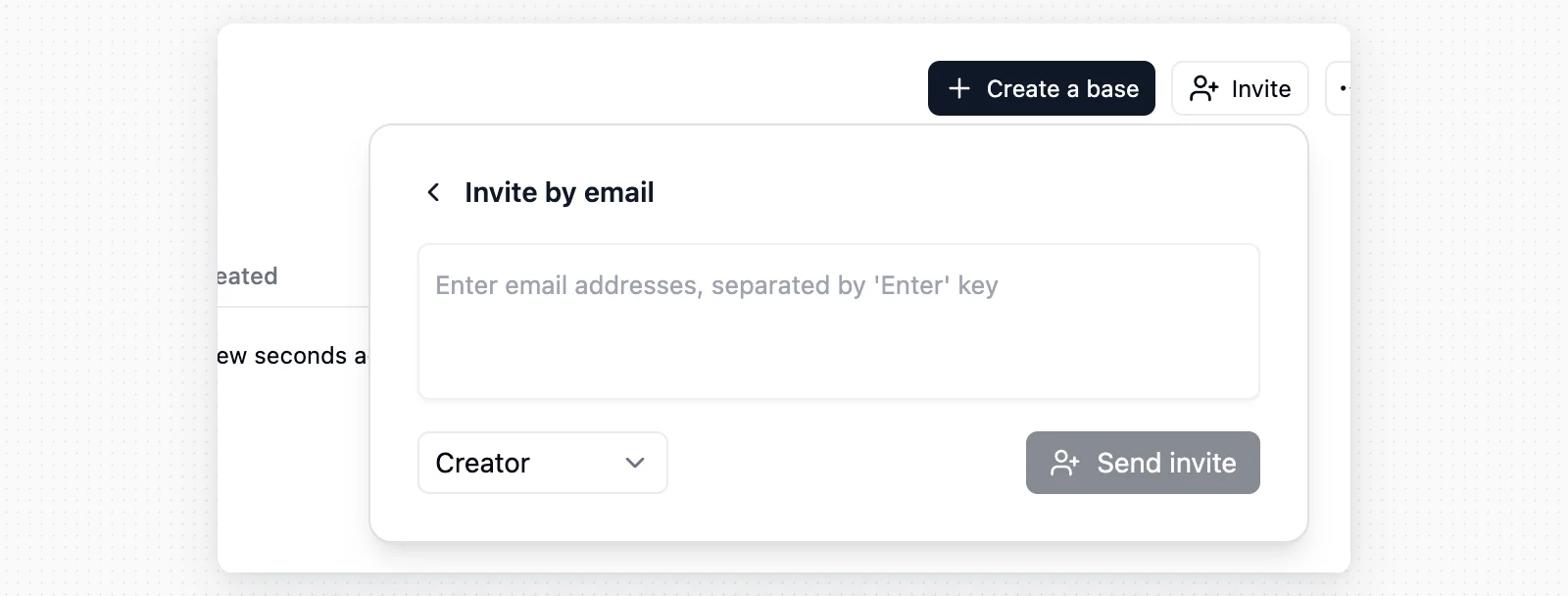
4. **Invitation par e-mail** : saisissez une adresse e-mail ou plusieurs adresses (séparées par des virgules). Définissez ensuite le niveau d'autorisation que vous souhaitez accorder aux utilisateurs pour toutes les Bases de l'Espace. Enfin, cliquez sur envoyer l'e-mail pour inviter les utilisateurs à collaborer.
Après avoir envoyé une invitation par e-mail, vous pouvez copier le lien direct de l'Espace affiché dans le panneau et l'envoyer séparément. La personne invitée reçoit également une notification dans l'application qui ouvre l'Espace.
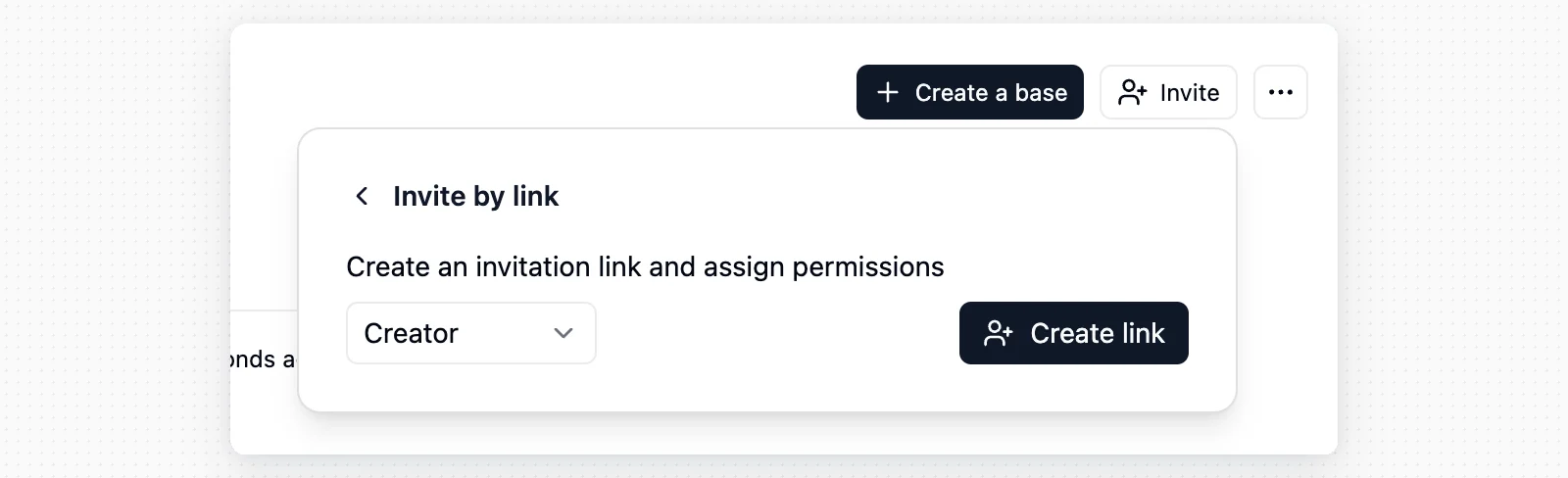
 5. **Invitation par lien** : cliquez sur l'option « Inviter via un lien ». Définissez ensuite le niveau d'autorisation que le lien d'invitation accordera pour toutes les Bases de l'Espace. Enfin, cliquez sur créer le lien. Vous pouvez maintenant cliquer sur l'icône de presse-papiers à côté du lien créé pour le partager comme vous le souhaitez.
 Les collaborateurs d'Espace ont accès à toutes les Bases de l'Espace. Si une personne doit travailler uniquement sur des Bases spécifiques, envisagez de l'ajouter comme [collaborateur de Base](/fr/basic/space/base-invite).
## Supprimer des liens d'invitation
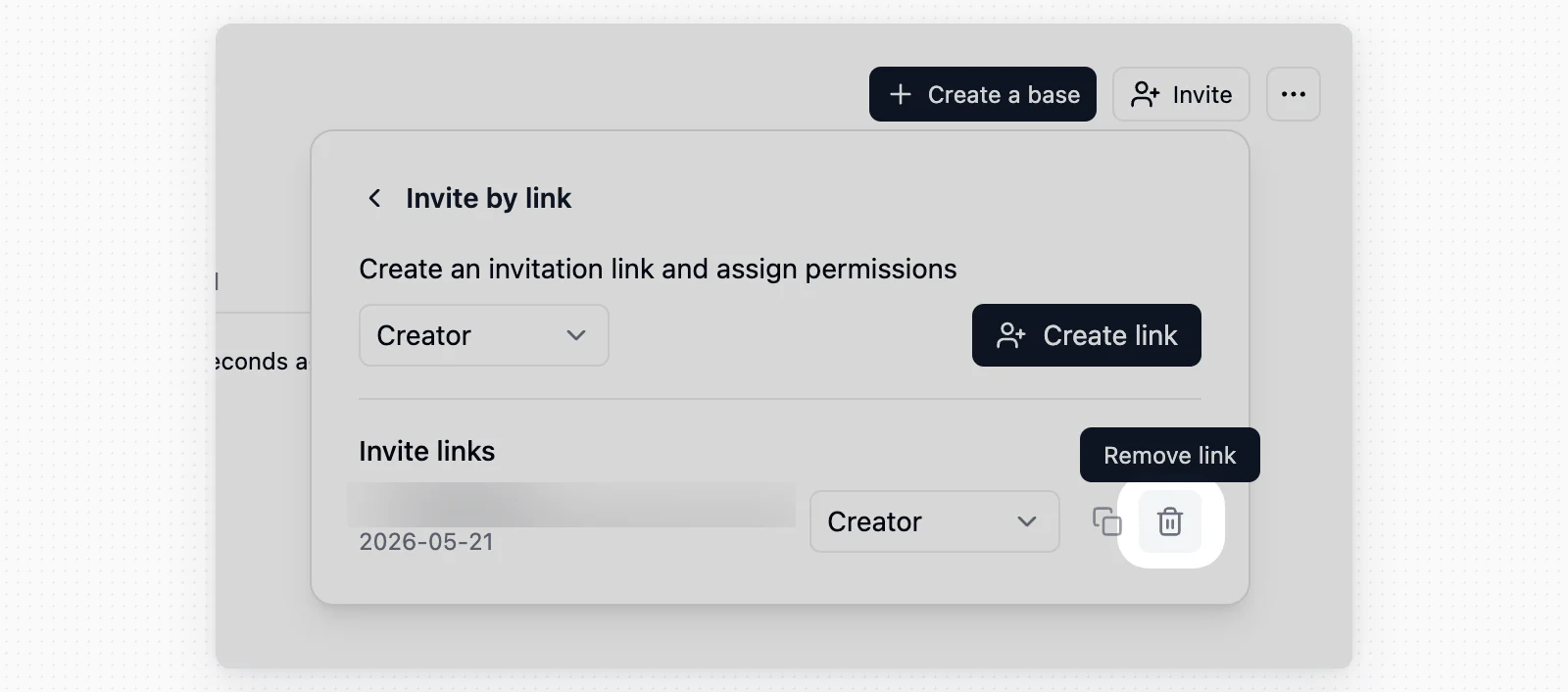
Pour supprimer un lien d'invitation, cliquez sur le X à droite du lien. Le lien deviendra alors invalide, et toute personne tentant d'utiliser l'ancien lien ne pourra pas accéder à l'Espace.
Les collaborateurs d'Espace ont accès à toutes les Bases de l'Espace. Si une personne doit travailler uniquement sur des Bases spécifiques, envisagez de l'ajouter comme [collaborateur de Base](/fr/basic/space/base-invite).
## Supprimer des liens d'invitation
Pour supprimer un lien d'invitation, cliquez sur le X à droite du lien. Le lien deviendra alors invalide, et toute personne tentant d'utiliser l'ancien lien ne pourra pas accéder à l'Espace.
 ## Retirer des collaborateurs d'Espace
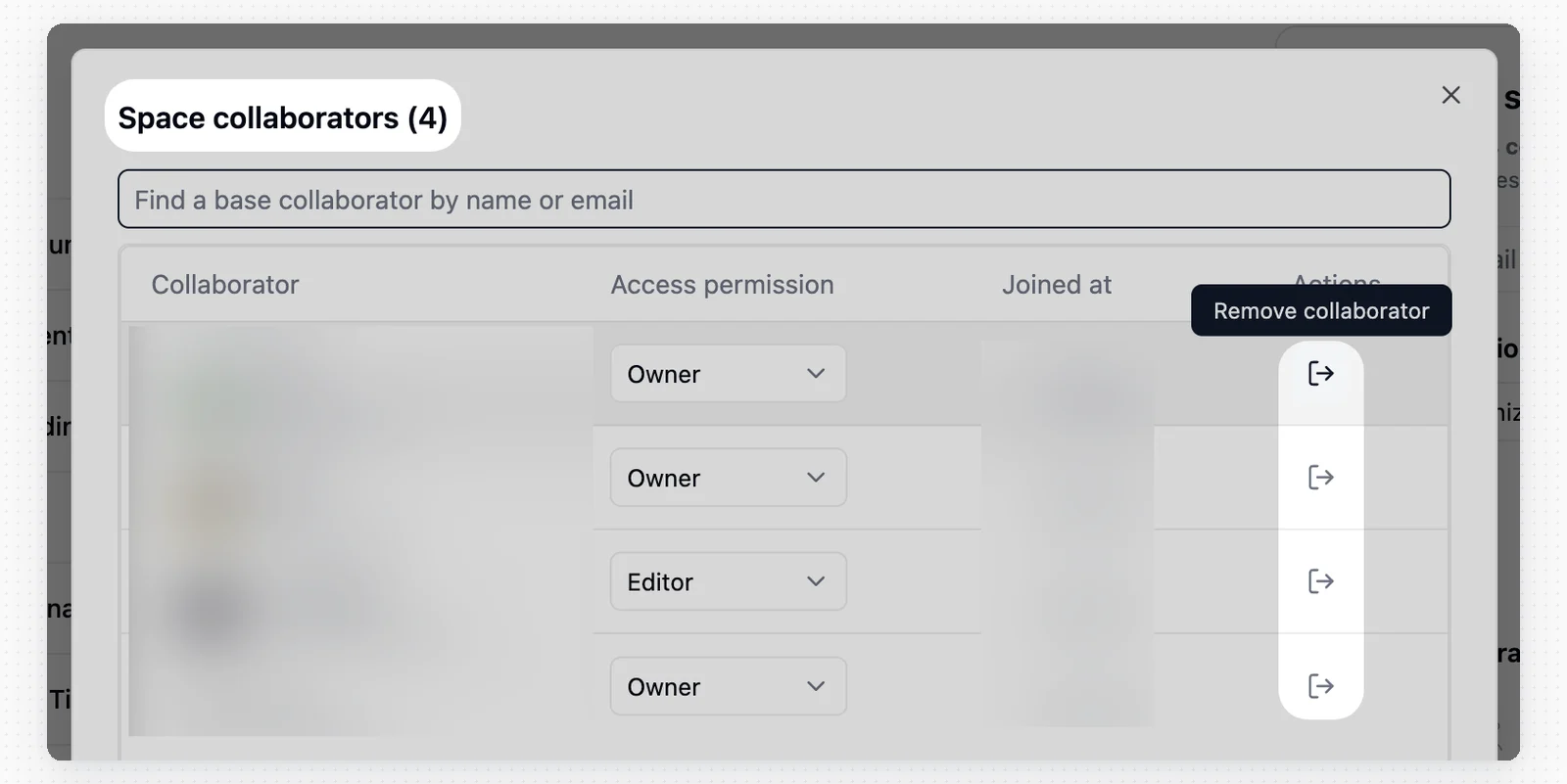
Vous pouvez retirer des collaborateurs d'Espace depuis la fenêtre de partage de l'Espace. Cliquez sur le X à côté de l'utilisateur que vous souhaitez retirer. Quelques points à noter :
## Retirer des collaborateurs d'Espace
Vous pouvez retirer des collaborateurs d'Espace depuis la fenêtre de partage de l'Espace. Cliquez sur le X à côté de l'utilisateur que vous souhaitez retirer. Quelques points à noter :
 * **Restriction d'autorisation** : seuls les utilisateurs disposant des autorisations Gestionnaire ou Créateur peuvent retirer d'autres collaborateurs.
* **Auto-suppression** : vous pouvez supprimer votre propre accès s'il existe au moins un autre Gestionnaire dans l'Espace.
* **Portée** : retirer une personne de l'Espace ne supprime pas les autorisations qu'elle détient sur des Bases individuelles.
Lorsque vous ajoutez de nouveaux utilisateurs à un Espace, vous pouvez attribuer les rôles suivants (consultez [Détails des autorisations](/fr/basic/space/space-permission)) :
| Rôle | Description |
| ------------ | ------------------------------------------------------------------------------------------------------------------------------------------------------------------------------------------- |
| Gestionnaire | Responsable de l'administration, dispose de toutes les autorisations, y compris la gestion des utilisateurs, des Tables, des automatisations et l'activation de la matrice d'autorisations. |
| Créateur | Peut effectuer des actions de création, modifier la structure des Tables, modifier les automatisations et activer la matrice d'autorisations. |
| Éditeur | Peut modifier les données. |
| Commentateur | Peut commenter les Enregistrements, mais ne peut pas modifier les données. |
| Lecteur | Peut consulter, mais ne peut pas commenter. |
## Examiner les accès aux Bases
Chaque personne ou service apparaît une fois dans la liste des collaborateurs d'Espace, même lorsqu'elle détient également des autorisations sur des Bases individuelles. Un badge **Autorisations de Base** à côté du rôle indique le nombre de Bases auxquelles elle a été invitée. Une personne qui n'a jamais été ajoutée à l'Espace lui-même est indiquée comme **A accès uniquement aux Bases sélectionnées**.
Développez une ligne pour voir ces Bases et le rôle détenu pour chacune. À partir de là, **Retirer l'accès à la Base** retire une autorisation sur une Base, et **Retirer le collaborateur** sur une ligne réservée aux Bases retire toutes les autorisations de Base détenues par cette personne dans cet Espace.
* **Restriction d'autorisation** : seuls les utilisateurs disposant des autorisations Gestionnaire ou Créateur peuvent retirer d'autres collaborateurs.
* **Auto-suppression** : vous pouvez supprimer votre propre accès s'il existe au moins un autre Gestionnaire dans l'Espace.
* **Portée** : retirer une personne de l'Espace ne supprime pas les autorisations qu'elle détient sur des Bases individuelles.
Lorsque vous ajoutez de nouveaux utilisateurs à un Espace, vous pouvez attribuer les rôles suivants (consultez [Détails des autorisations](/fr/basic/space/space-permission)) :
| Rôle | Description |
| ------------ | ------------------------------------------------------------------------------------------------------------------------------------------------------------------------------------------- |
| Gestionnaire | Responsable de l'administration, dispose de toutes les autorisations, y compris la gestion des utilisateurs, des Tables, des automatisations et l'activation de la matrice d'autorisations. |
| Créateur | Peut effectuer des actions de création, modifier la structure des Tables, modifier les automatisations et activer la matrice d'autorisations. |
| Éditeur | Peut modifier les données. |
| Commentateur | Peut commenter les Enregistrements, mais ne peut pas modifier les données. |
| Lecteur | Peut consulter, mais ne peut pas commenter. |
## Examiner les accès aux Bases
Chaque personne ou service apparaît une fois dans la liste des collaborateurs d'Espace, même lorsqu'elle détient également des autorisations sur des Bases individuelles. Un badge **Autorisations de Base** à côté du rôle indique le nombre de Bases auxquelles elle a été invitée. Une personne qui n'a jamais été ajoutée à l'Espace lui-même est indiquée comme **A accès uniquement aux Bases sélectionnées**.
Développez une ligne pour voir ces Bases et le rôle détenu pour chacune. À partir de là, **Retirer l'accès à la Base** retire une autorisation sur une Base, et **Retirer le collaborateur** sur une ligne réservée aux Bases retire toutes les autorisations de Base détenues par cette personne dans cet Espace.