> ## Documentation Index
> Fetch the complete documentation index at: https://help.teable.ai/llms.txt
> Use this file to discover all available pages before exploring further.
# S’abonner et activer une licence
> Découvrez comment acheter, souscrire et activer une licence Teable auto-hébergée. Obtenez votre clé de licence et déverrouillez les fonctionnalités premium de votre déploiement auto-hébergé.
Ce guide vous accompagne tout au long du processus de souscription à une offre Teable auto-hébergée et d’activation de votre licence.
## Présentation
Teable propose différentes offres pour les déploiements auto-hébergés, chacune avec son propre ensemble de fonctionnalités. Pour déverrouiller ces fonctionnalités, vous devez d’abord installer Teable, obtenir votre ID d’instance, souscrire à une offre, puis activer votre instance à l’aide d’une clé de licence.
## Étape 1 : Installer Teable
Avant de souscrire à une offre, Teable doit être installé et exécuté sur votre serveur.
Si vous n’avez pas encore installé Teable, suivez l’un de ces guides d’installation :
* [Déploiement Docker](/fr/deploy/docker) (Recommandé pour une configuration rapide)
* [Plateforme complète](/fr/deploy/architecture) (Fonctionnalités d’IA et App Builder, Docker ou Kubernetes)
Assurez-vous que votre instance Teable est opérationnelle avant de passer aux étapes suivantes.
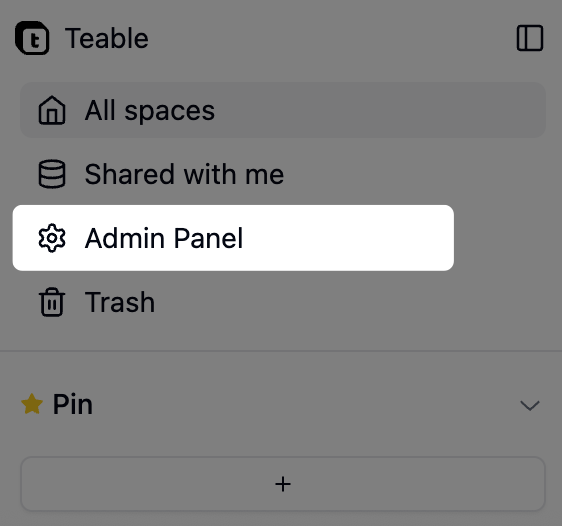
## Étape 2 : Accéder au panneau d’administration
Après avoir installé Teable avec succès :
1. Connectez-vous à votre instance Teable auto-hébergée
2. Accédez au **panneau d’administration**
3. Vous pouvez accéder au panneau d’administration depuis le menu utilisateur
Si c’est la première fois que vous ouvrez l’instance, inscrivez-vous d’abord via l’URL de l’instance. Teable ne fournit pas de compte administrateur par défaut ; le premier utilisateur enregistré devient administrateur de l’instance.
 ## Étape 3 : Copier votre ID d’instance
Dans le panneau d’administration, accédez à **Licence auto-hébergée** pour trouver votre ID d’instance unique :
1. Accédez à **Panneau d’administration** → **Licence auto-hébergée**
2. Cliquez sur le bouton **Copier** pour copier votre ID d’instance
3. Gardez cet ID d’instance à portée de main ; vous en aurez besoin lors du processus de souscription
## Étape 3 : Copier votre ID d’instance
Dans le panneau d’administration, accédez à **Licence auto-hébergée** pour trouver votre ID d’instance unique :
1. Accédez à **Panneau d’administration** → **Licence auto-hébergée**
2. Cliquez sur le bouton **Copier** pour copier votre ID d’instance
3. Gardez cet ID d’instance à portée de main ; vous en aurez besoin lors du processus de souscription

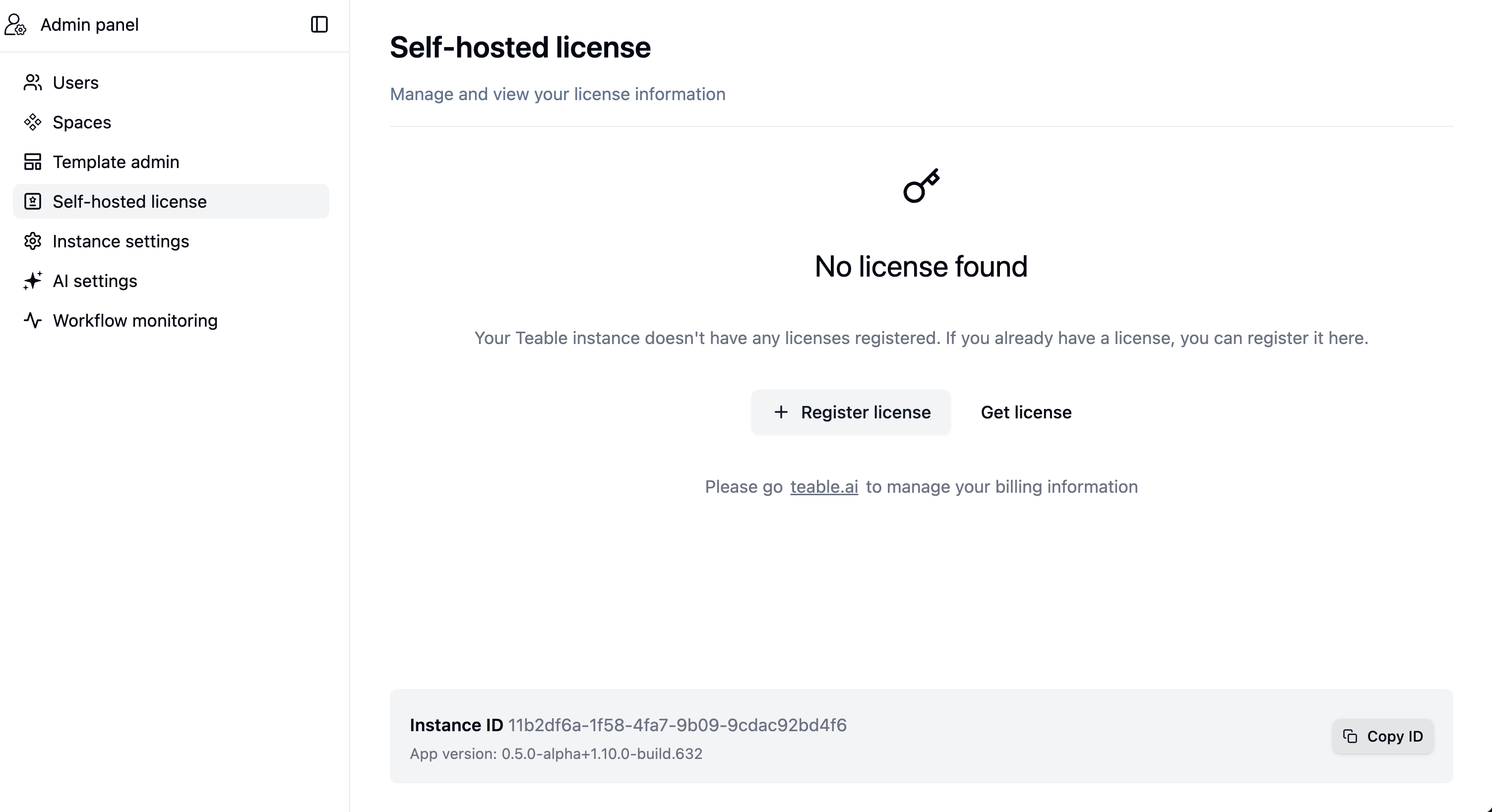 Votre ID d’instance est un identifiant unique de votre installation auto-hébergée. Il est nécessaire pour associer votre licence à votre instance spécifique.
## Étape 4 : Souscrire à une offre
Maintenant que vous disposez de votre ID d’instance, vous pouvez poursuivre la souscription :
1. Consultez la [page de tarification Teable auto-hébergée](https://app.teable.ai/public/pricing?host=self-hosted)
2. Comparez les fonctionnalités des différentes offres
3. Choisissez l’offre qui répond à vos besoins
4. Terminez le processus de souscription
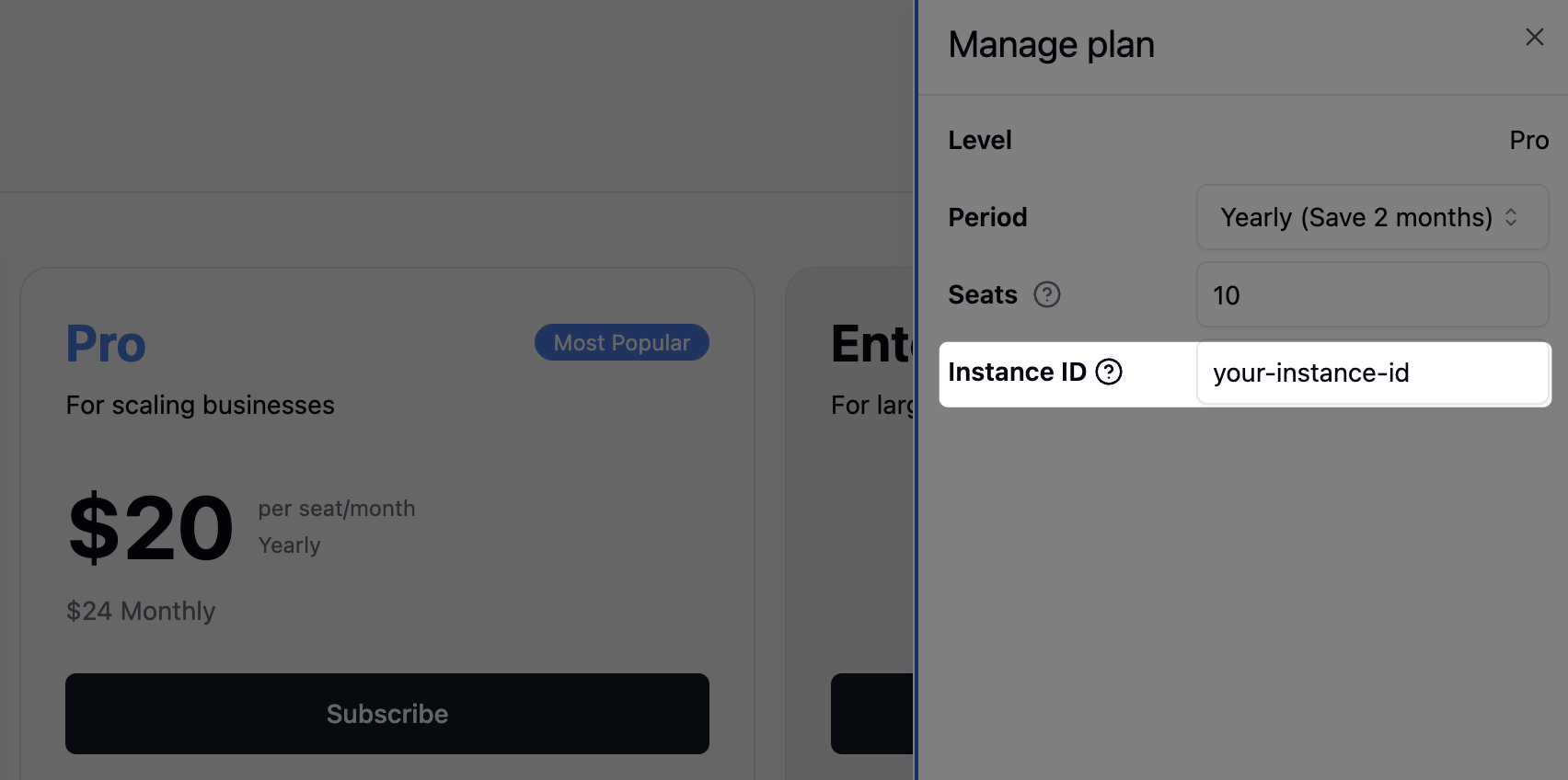
5. Lors de la souscription, il vous sera demandé de fournir votre **ID d’instance**
Votre ID d’instance est un identifiant unique de votre installation auto-hébergée. Il est nécessaire pour associer votre licence à votre instance spécifique.
## Étape 4 : Souscrire à une offre
Maintenant que vous disposez de votre ID d’instance, vous pouvez poursuivre la souscription :
1. Consultez la [page de tarification Teable auto-hébergée](https://app.teable.ai/public/pricing?host=self-hosted)
2. Comparez les fonctionnalités des différentes offres
3. Choisissez l’offre qui répond à vos besoins
4. Terminez le processus de souscription
5. Lors de la souscription, il vous sera demandé de fournir votre **ID d’instance**
 6. Une fois la souscription réussie, vous recevrez une **clé de licence**
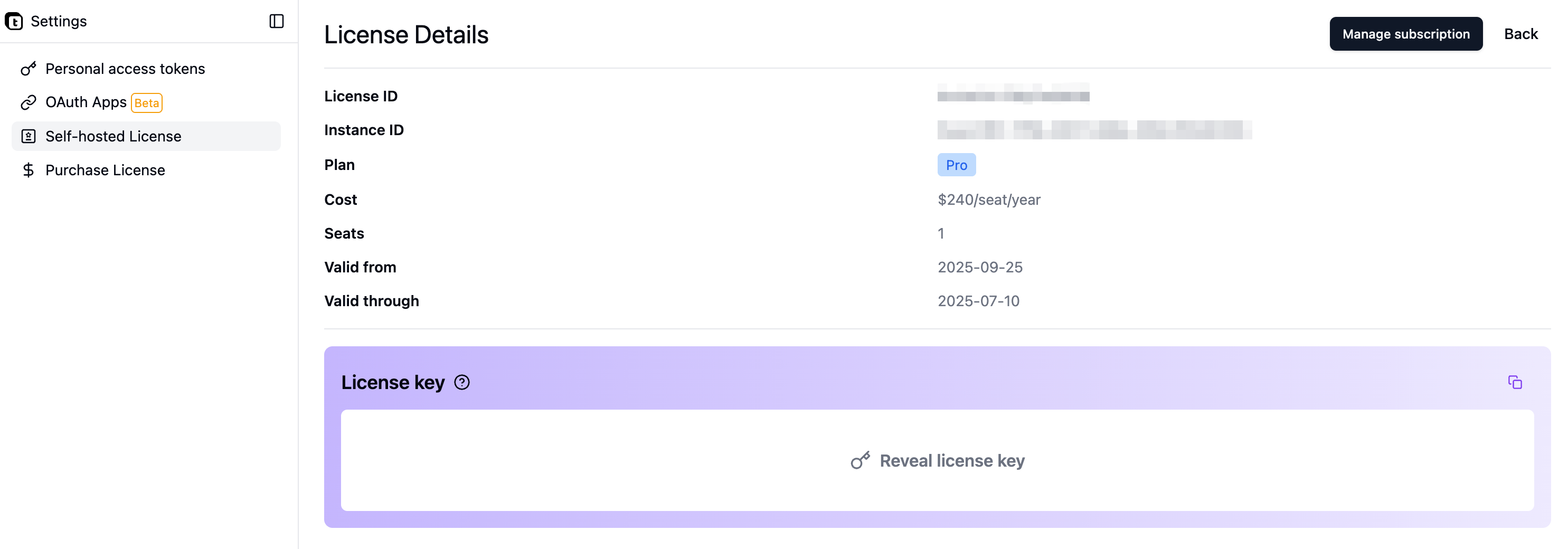 Veillez à copier votre clé de licence immédiatement après la souscription. Vous en aurez besoin à l’étape suivante.
## Étape 5 : Activer votre licence
Lorsque vous disposez de votre clé de licence, retournez sur votre instance Teable pour l’activer :
1. Retournez dans le **panneau d’administration** de votre instance Teable auto-hébergée
2. Accédez à la section **Licence auto-hébergée**
3. Collez votre **clé de licence** dans le champ d’activation
4. Cliquez sur le bouton d’activation
5. Attendez le message de confirmation
Veillez à copier votre clé de licence immédiatement après la souscription. Vous en aurez besoin à l’étape suivante.
## Étape 5 : Activer votre licence
Lorsque vous disposez de votre clé de licence, retournez sur votre instance Teable pour l’activer :
1. Retournez dans le **panneau d’administration** de votre instance Teable auto-hébergée
2. Accédez à la section **Licence auto-hébergée**
3. Collez votre **clé de licence** dans le champ d’activation
4. Cliquez sur le bouton d’activation
5. Attendez le message de confirmation
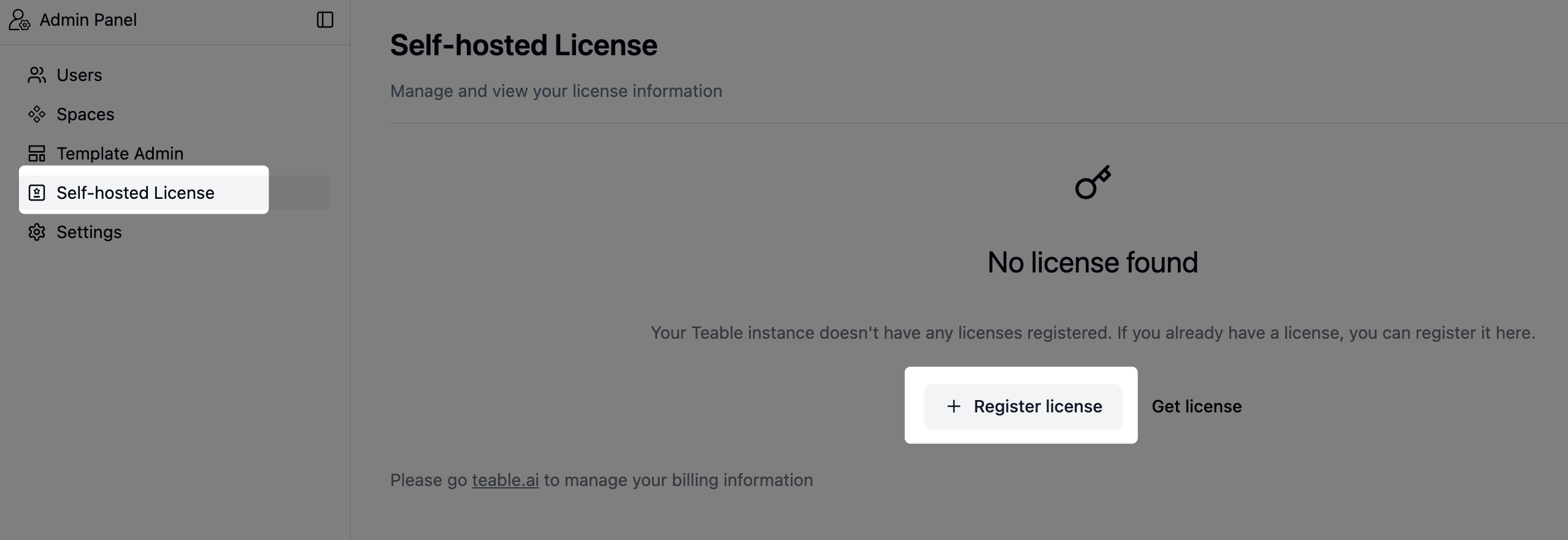 Après une activation réussie, votre instance aura immédiatement accès à toutes les fonctionnalités incluses dans l’offre à laquelle vous avez souscrit.
## Étape 6 : Gérer votre licence
Vous pouvez consulter et gérer vos licences à tout moment :
* Consultez la [page de gestion des licences](https://app.teable.ai/setting/license)
* Vous pouvez y :
* Consulter toutes vos licences actives
* Vérifier les dates d’expiration des licences
* Renouveler ou mettre à niveau vos licences
* Consulter les détails d’utilisation
* Gérer plusieurs instances si vous en avez plusieurs
## Renouveler automatiquement votre licence
Lors de l’enregistrement ou de la mise à jour d’une licence dans **Panneau d’administration** → **Licence auto-hébergée**, activez **Renouvellement automatique** si votre instance peut joindre le serveur de licences Teable : Teable teste la connexion avant d’enregistrer le paramètre, renouvelle la licence après chaque période de facturation, affiche aux administrateurs une bannière avec **Réessayer** si le renouvellement échoue, et exige toujours des mises à jour manuelles lorsque l’instance ne peut pas joindre Teable Cloud.
## Questions fréquentes
Non, votre ID d’instance reste inchangé tout au long des mises à jour de l’application. Il s’agit d’un identifiant permanent de votre installation auto-hébergée.
Lors d’une migration d’environnement, effectuez une migration complète de la base de données. Cela garantit que votre ID d’instance reste inchangé, car l’ID d’instance est stocké dans la base de données. Migrez simplement l’intégralité de votre base de données PostgreSQL vers le nouvel environnement.
Si votre **nombre d’utilisateurs facturables** dépasse le nombre de postes souscrits dans une offre payante, l’utilisation sera restreinte et les utilisateurs recevront des notifications bloquantes lorsqu’ils tenteront d’accéder aux fonctionnalités. Pour rétablir toutes les fonctionnalités, vous devrez mettre à niveau votre abonnement afin d’inclure davantage de postes.
Les **utilisateurs facturables** sont comptabilisés au **niveau de l’instance** et comprennent les utilisateurs ayant le rôle **Éditeur** ou supérieur (Propriétaire, Créateur, Éditeur). Les utilisateurs ayant les rôles **Commentateur** ou **Lecteur** (Lecture seule) sont gratuits et ne comptent pas dans votre limite de postes.
Les administrateurs peuvent désactiver « Autoriser tout le monde à créer de nouveaux espaces » dans **Panneau d’administration** → **Paramètres de l’instance** afin d’empêcher les utilisateurs de créer des espaces qui ajoutent des collaborateurs facturables.
Lorsque votre abonnement expire, votre instance Teable revient à la version de base. Cependant, toutes vos données seront conservées et resteront en sécurité. Dès que vous renouvelez et réactivez votre abonnement, toutes les fonctionnalités premium sont immédiatement restaurées.
Teable offre un délai de grâce de 7 jours après l’expiration de l’abonnement. Pendant ce délai de grâce :
* Toutes les fonctionnalités restent pleinement opérationnelles
* Les administrateurs reçoivent des rappels par e-mail
* Vous avez le temps de renouveler sans interruption de service
Nous vous recommandons de renouveler avant la fin du délai de grâce afin de garantir un accès ininterrompu aux fonctionnalités premium.
Pour les déploiements Docker Compose, vous disposez de plusieurs options de sauvegarde :
**Option 1 : Sauvegarde complète de la machine virtuelle** (Recommandée pour sa simplicité)
* Sauvegardez régulièrement l’intégralité de la machine virtuelle qui héberge Teable
* Offre une capacité complète de restauration du système
**Option 2 : Sauvegarde des volumes Docker**
* Sauvegardez tous les volumes Docker définis dans votre `docker-compose.yaml`
* Utilisez `docker volume ls` pour lister les volumes
* Utilisez `docker run --rm -v :/data -v $(pwd):/backup alpine tar czf /backup/.tar.gz /data`
**Option 3 : Sauvegarde au niveau des composants** (Recommandée pour un contrôle précis)
* **Base de données PostgreSQL** : Sauvegardez à l’aide de `pg_dump` (contient toutes les données des tables)
```bash theme={null}
docker exec teable-db pg_dump -U teable teable > backup.sql
```
* **Base de données Redis** : Sauvegardez le fichier RDB (contient les données de la file d’attente d’automatisation)
```bash theme={null}
docker exec teable-cache redis-cli --rdb /data/dump.rdb
```
* **Répertoire de données** : Sauvegardez le volume `teable-data` (contient tous les fichiers joints)
Pour les environnements de production, nous recommandons de configurer des sauvegardes quotidiennes automatisées avec des politiques de rétention.
## Résolution des problèmes
Si l’activation de votre licence échoue, vérifiez :
* Que la clé de licence est correctement copiée, sans espaces supplémentaires
* Que la licence n’a pas expiré
Si le problème persiste, contactez l’assistance à l’adresse [support@teable.ai](mailto:support@teable.ai)
Si les fonctionnalités n’apparaissent pas immédiatement après l’activation :
* Essayez d’actualiser votre navigateur
* Videz le cache de votre navigateur
* Vérifiez l’état d’activation sur la page de gestion des licences
* Vérifiez que votre abonnement est actif et n’a pas expiré
## Étapes suivantes
Après avoir activé votre licence, vous pouvez :
* Configurer des fonctionnalités supplémentaires disponibles dans votre offre
* Configurer les membres de l’équipe et les autorisations
* Explorer les fonctionnalités d’entreprise
Pour plus d’informations sur le déploiement et la configuration, consultez :
* [Déploiement Docker](/fr/deploy/docker)
* [Configuration de l’environnement](/fr/deploy/env)
* [Configuration de l’e-mail](/fr/deploy/email)
Après une activation réussie, votre instance aura immédiatement accès à toutes les fonctionnalités incluses dans l’offre à laquelle vous avez souscrit.
## Étape 6 : Gérer votre licence
Vous pouvez consulter et gérer vos licences à tout moment :
* Consultez la [page de gestion des licences](https://app.teable.ai/setting/license)
* Vous pouvez y :
* Consulter toutes vos licences actives
* Vérifier les dates d’expiration des licences
* Renouveler ou mettre à niveau vos licences
* Consulter les détails d’utilisation
* Gérer plusieurs instances si vous en avez plusieurs
## Renouveler automatiquement votre licence
Lors de l’enregistrement ou de la mise à jour d’une licence dans **Panneau d’administration** → **Licence auto-hébergée**, activez **Renouvellement automatique** si votre instance peut joindre le serveur de licences Teable : Teable teste la connexion avant d’enregistrer le paramètre, renouvelle la licence après chaque période de facturation, affiche aux administrateurs une bannière avec **Réessayer** si le renouvellement échoue, et exige toujours des mises à jour manuelles lorsque l’instance ne peut pas joindre Teable Cloud.
## Questions fréquentes
Non, votre ID d’instance reste inchangé tout au long des mises à jour de l’application. Il s’agit d’un identifiant permanent de votre installation auto-hébergée.
Lors d’une migration d’environnement, effectuez une migration complète de la base de données. Cela garantit que votre ID d’instance reste inchangé, car l’ID d’instance est stocké dans la base de données. Migrez simplement l’intégralité de votre base de données PostgreSQL vers le nouvel environnement.
Si votre **nombre d’utilisateurs facturables** dépasse le nombre de postes souscrits dans une offre payante, l’utilisation sera restreinte et les utilisateurs recevront des notifications bloquantes lorsqu’ils tenteront d’accéder aux fonctionnalités. Pour rétablir toutes les fonctionnalités, vous devrez mettre à niveau votre abonnement afin d’inclure davantage de postes.
Les **utilisateurs facturables** sont comptabilisés au **niveau de l’instance** et comprennent les utilisateurs ayant le rôle **Éditeur** ou supérieur (Propriétaire, Créateur, Éditeur). Les utilisateurs ayant les rôles **Commentateur** ou **Lecteur** (Lecture seule) sont gratuits et ne comptent pas dans votre limite de postes.
Les administrateurs peuvent désactiver « Autoriser tout le monde à créer de nouveaux espaces » dans **Panneau d’administration** → **Paramètres de l’instance** afin d’empêcher les utilisateurs de créer des espaces qui ajoutent des collaborateurs facturables.
Lorsque votre abonnement expire, votre instance Teable revient à la version de base. Cependant, toutes vos données seront conservées et resteront en sécurité. Dès que vous renouvelez et réactivez votre abonnement, toutes les fonctionnalités premium sont immédiatement restaurées.
Teable offre un délai de grâce de 7 jours après l’expiration de l’abonnement. Pendant ce délai de grâce :
* Toutes les fonctionnalités restent pleinement opérationnelles
* Les administrateurs reçoivent des rappels par e-mail
* Vous avez le temps de renouveler sans interruption de service
Nous vous recommandons de renouveler avant la fin du délai de grâce afin de garantir un accès ininterrompu aux fonctionnalités premium.
Pour les déploiements Docker Compose, vous disposez de plusieurs options de sauvegarde :
**Option 1 : Sauvegarde complète de la machine virtuelle** (Recommandée pour sa simplicité)
* Sauvegardez régulièrement l’intégralité de la machine virtuelle qui héberge Teable
* Offre une capacité complète de restauration du système
**Option 2 : Sauvegarde des volumes Docker**
* Sauvegardez tous les volumes Docker définis dans votre `docker-compose.yaml`
* Utilisez `docker volume ls` pour lister les volumes
* Utilisez `docker run --rm -v :/data -v $(pwd):/backup alpine tar czf /backup/.tar.gz /data`
**Option 3 : Sauvegarde au niveau des composants** (Recommandée pour un contrôle précis)
* **Base de données PostgreSQL** : Sauvegardez à l’aide de `pg_dump` (contient toutes les données des tables)
```bash theme={null}
docker exec teable-db pg_dump -U teable teable > backup.sql
```
* **Base de données Redis** : Sauvegardez le fichier RDB (contient les données de la file d’attente d’automatisation)
```bash theme={null}
docker exec teable-cache redis-cli --rdb /data/dump.rdb
```
* **Répertoire de données** : Sauvegardez le volume `teable-data` (contient tous les fichiers joints)
Pour les environnements de production, nous recommandons de configurer des sauvegardes quotidiennes automatisées avec des politiques de rétention.
## Résolution des problèmes
Si l’activation de votre licence échoue, vérifiez :
* Que la clé de licence est correctement copiée, sans espaces supplémentaires
* Que la licence n’a pas expiré
Si le problème persiste, contactez l’assistance à l’adresse [support@teable.ai](mailto:support@teable.ai)
Si les fonctionnalités n’apparaissent pas immédiatement après l’activation :
* Essayez d’actualiser votre navigateur
* Videz le cache de votre navigateur
* Vérifiez l’état d’activation sur la page de gestion des licences
* Vérifiez que votre abonnement est actif et n’a pas expiré
## Étapes suivantes
Après avoir activé votre licence, vous pouvez :
* Configurer des fonctionnalités supplémentaires disponibles dans votre offre
* Configurer les membres de l’équipe et les autorisations
* Explorer les fonctionnalités d’entreprise
Pour plus d’informations sur le déploiement et la configuration, consultez :
* [Déploiement Docker](/fr/deploy/docker)
* [Configuration de l’environnement](/fr/deploy/env)
* [Configuration de l’e-mail](/fr/deploy/email)