> ## Documentation Index
> Fetch the complete documentation index at: https://help.teable.ai/llms.txt
> Use this file to discover all available pages before exploring further.
# Panoramica
> Imposta gli ambiti di accesso per diversi team nella stessa Base, affinché i membri possano visualizzare, modificare o esportare soltanto i dati necessari.
Disponibile per il piano Business e versioni successive
Quando vendite, finanza, operazioni e dirigenza condividono la stessa Base,
le autorizzazioni stabiliscono chi può accedere alla Base, quali dati può visualizzare o modificare
e se può importare o esportare dati. La Matrice di autorità aiuta i team
a mantenere i dati in un unico luogo, separando al contempo gli accessi in base alle responsabilità.
Puoi assegnare ruoli personalizzati a membri o reparti, quindi consentire a ogni ruolo
di accedere soltanto alle Tabelle, alle app e ai flussi di lavoro necessari. Per le Tabelle puoi anche
limitare le Viste visibili, i Record visibili, i Campi modificabili e le autorizzazioni
di importazione o esportazione. Ad esempio, il team vendite può gestire i propri clienti, il team finanza può
visualizzare i Campi di fatturazione e la dirigenza può visualizzare l'intero set di dati.
## Quando utilizzarla
| Scenario | Utilità |
| ------------------------------------- | --------------------------------------------------------------------------------------------------------------- |
| Accesso a livello di reparto | Il team vendite può gestire i Record dei clienti, mentre il team finanza vede soltanto i Campi di fatturazione. |
| Record basati sull'assegnatario | I rappresentanti commerciali possono visualizzare e aggiornare soltanto i Record loro assegnati. |
| Inserimento dati limitato | I membri possono creare nuovi Record senza modificare o eliminare quelli esistenti. |
| Campi sensibili in una Base condivisa | I membri possono visualizzare i Record degli ordini senza vedere i Campi relativi ai pagamenti o ai costi. |
| App e flussi di lavoro controllati | I ruoli possono aprire app o flussi di lavoro selezionati, mentre i nodi non autorizzati rimangono nascosti. |
## Funzionamento delle autorizzazioni
La Matrice di autorità assegna gli accessi per ruolo. Gli utenti possono ricevere autorizzazioni
dai ruoli assegnati direttamente oppure dai ruoli dei reparti. Quando si applicano più
ruoli, Teable combina le autorizzazioni consentite da tali ruoli.
Gli utenti dello Spazio con autorizzazione **Manager** e gli amministratori della Matrice di autorità possono gestire la Matrice di autorità e non sono soggetti alle relative limitazioni.
L'elenco dei ruoli include una sezione `Amministratori` e una sezione `Ruoli personalizzati`:
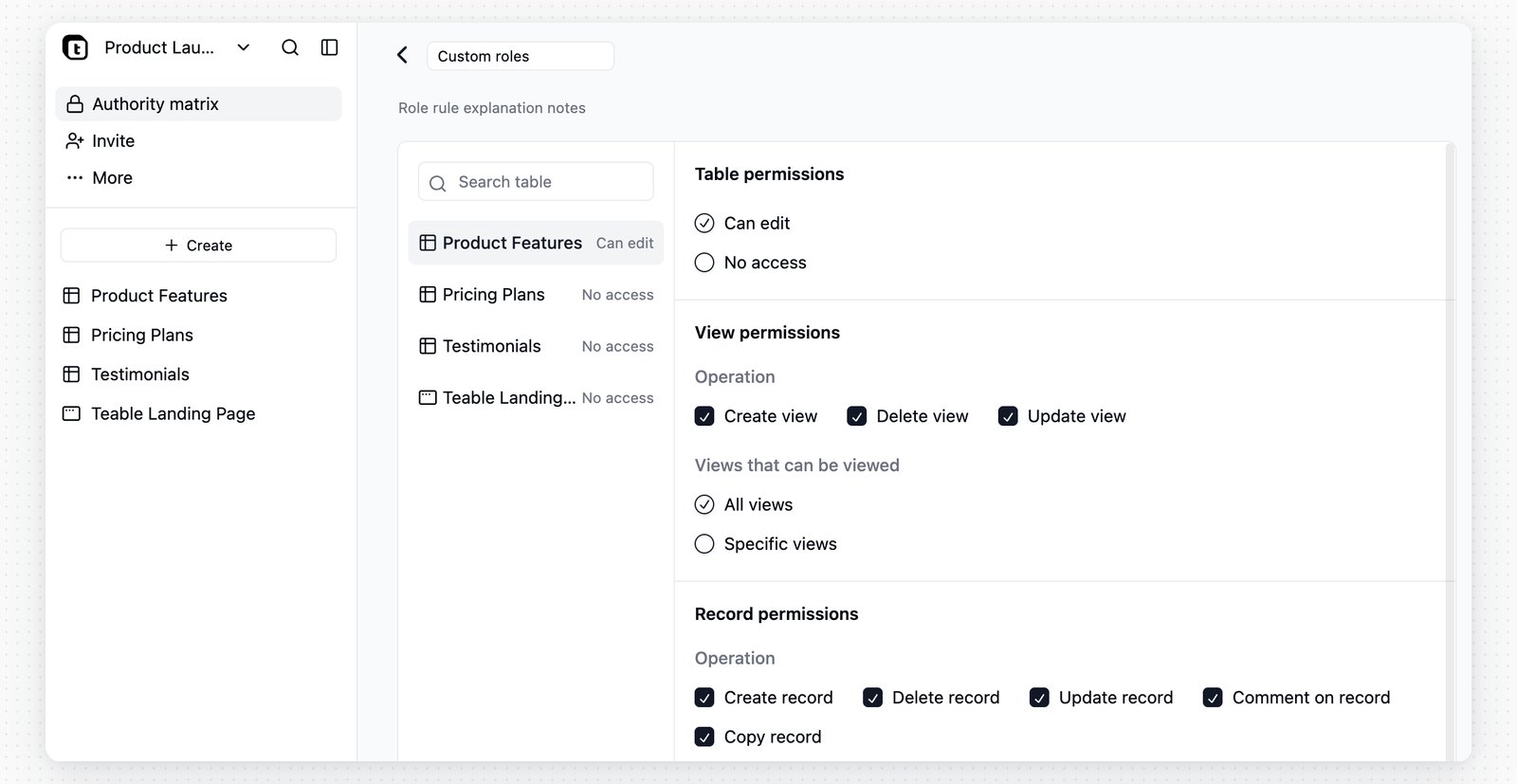
 Usa `Aggiungi ruolo` per creare un ruolo personalizzato. Nella pagina dei dettagli del ruolo, assegna
i collaboratori, scrivi una breve descrizione e configura l'accesso a ogni nodo della
Base:
Usa `Aggiungi ruolo` per creare un ruolo personalizzato. Nella pagina dei dettagli del ruolo, assegna
i collaboratori, scrivi una breve descrizione e configura l'accesso a ogni nodo della
Base:
 ## Configurare l'accesso del ruolo
Ogni Tabella, app e flusso di lavoro dispone di una propria impostazione di accesso.
| Tipo di nodo | Impostazione disponibile |
| ---------------- | ------------------------------------------------------------------------------------------------------------------------------------------- |
| Tabella | Scegli `Può modificare` o `Nessun accesso`. Dopo aver impostato una Tabella su `Può modificare`, configurane le autorizzazioni dettagliate. |
| App | Scegli `Può accedere` o `Nessun accesso`. Questa impostazione stabilisce se il ruolo può aprire l'app. |
| Flusso di lavoro | Scegli `Può accedere` o `Nessun accesso`. Questa impostazione stabilisce se il ruolo può aprire il flusso di lavoro. |
| Cartella | Le cartelle vengono mostrate per la navigazione. Se nessun nodo figlio è accessibile, la cartella viene nascosta per il ruolo. |
Per configurare le autorizzazioni dettagliate relative a Viste, Record, Campi e altre aree della Tabella, imposta prima la
Tabella su `Può modificare`. Una Tabella con `Nessun accesso` viene nascosta ai membri di
quel ruolo.
## Autorizzazioni delle Tabelle
Quando una Tabella è impostata su `Può modificare`, configura queste aree di autorizzazione:
| Area di autorizzazione | Elemento controllato |
| ---------------------------------------------- | --------------------------------------------------------------------------------------------------------------------------------------------------------------------------------------- |
| Autorizzazioni delle Viste | Indica se il ruolo può creare, aggiornare o eliminare Viste e se può visualizzare `Tutte le viste` o soltanto `Viste specifiche`. |
| Autorizzazioni dei Record | Indica se il ruolo può creare, aggiornare, eliminare, commentare o copiare Record. I Record visibili possono essere `Tutti i record` oppure Record che soddisfano condizioni di filtro. |
| Autorizzazioni dei Campi | Indica se il ruolo può visualizzare, aggiornare o creare valori in Campi specifici. Il Campo primario deve rimanere visibile. |
| Autorizzazioni di importazione ed esportazione | Indica se il ruolo può importare dati nella Tabella o esportarne i dati. |
## Configurare l'accesso del ruolo
Ogni Tabella, app e flusso di lavoro dispone di una propria impostazione di accesso.
| Tipo di nodo | Impostazione disponibile |
| ---------------- | ------------------------------------------------------------------------------------------------------------------------------------------- |
| Tabella | Scegli `Può modificare` o `Nessun accesso`. Dopo aver impostato una Tabella su `Può modificare`, configurane le autorizzazioni dettagliate. |
| App | Scegli `Può accedere` o `Nessun accesso`. Questa impostazione stabilisce se il ruolo può aprire l'app. |
| Flusso di lavoro | Scegli `Può accedere` o `Nessun accesso`. Questa impostazione stabilisce se il ruolo può aprire il flusso di lavoro. |
| Cartella | Le cartelle vengono mostrate per la navigazione. Se nessun nodo figlio è accessibile, la cartella viene nascosta per il ruolo. |
Per configurare le autorizzazioni dettagliate relative a Viste, Record, Campi e altre aree della Tabella, imposta prima la
Tabella su `Può modificare`. Una Tabella con `Nessun accesso` viene nascosta ai membri di
quel ruolo.
## Autorizzazioni delle Tabelle
Quando una Tabella è impostata su `Può modificare`, configura queste aree di autorizzazione:
| Area di autorizzazione | Elemento controllato |
| ---------------------------------------------- | --------------------------------------------------------------------------------------------------------------------------------------------------------------------------------------- |
| Autorizzazioni delle Viste | Indica se il ruolo può creare, aggiornare o eliminare Viste e se può visualizzare `Tutte le viste` o soltanto `Viste specifiche`. |
| Autorizzazioni dei Record | Indica se il ruolo può creare, aggiornare, eliminare, commentare o copiare Record. I Record visibili possono essere `Tutti i record` oppure Record che soddisfano condizioni di filtro. |
| Autorizzazioni dei Campi | Indica se il ruolo può visualizzare, aggiornare o creare valori in Campi specifici. Il Campo primario deve rimanere visibile. |
| Autorizzazioni di importazione ed esportazione | Indica se il ruolo può importare dati nella Tabella o esportarne i dati. |
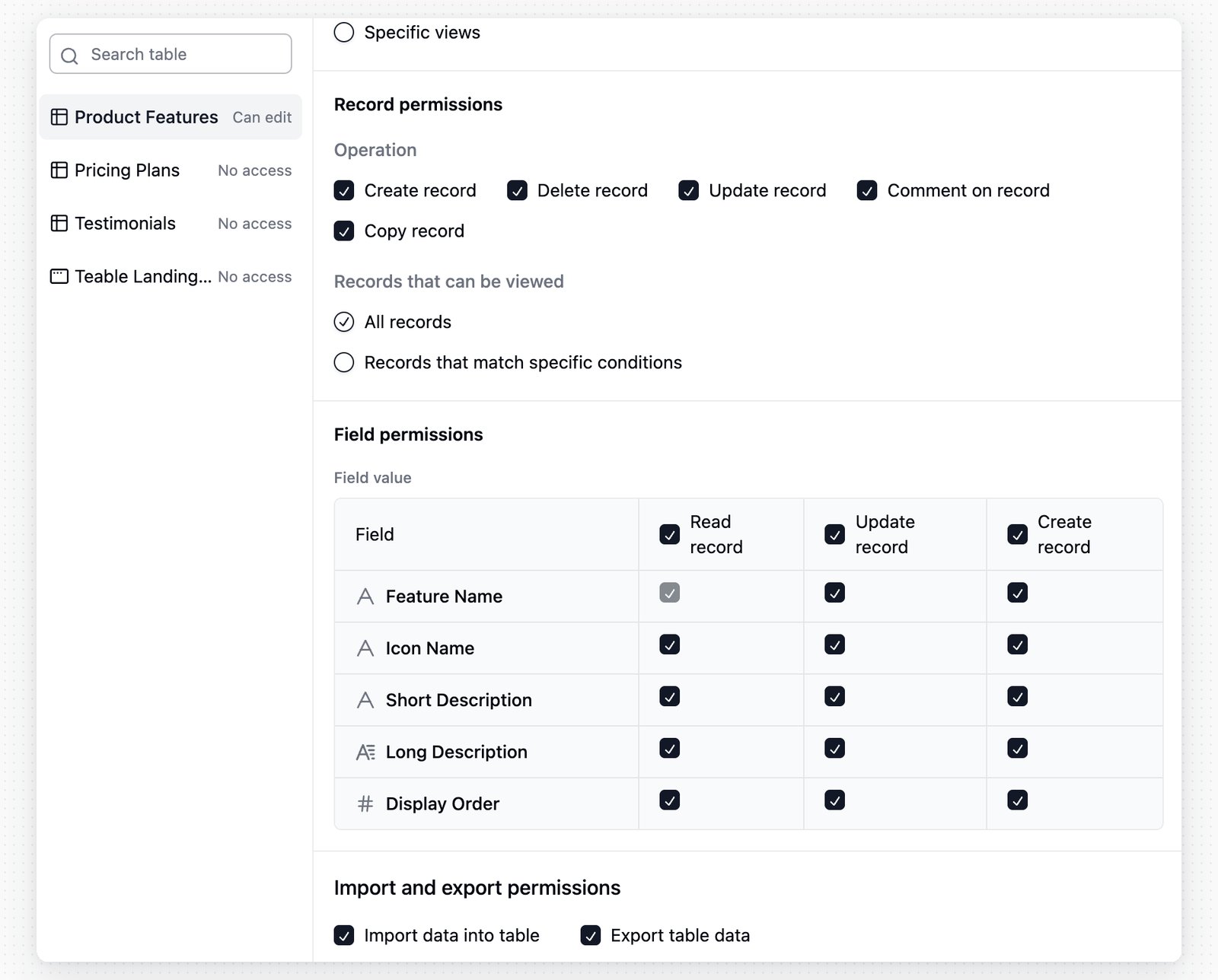 I filtri dei Record sono adatti agli ambiti di accesso che cambiano in base al proprietario, al reparto
o a Campi analoghi. Ad esempio, una condizione come `Responsabile vendite` `è`
`utente corrente` consente a ogni venditore di vedere soltanto i propri Record. Le autorizzazioni
dei Campi possono inoltre nascondere o bloccare i valori sensibili nei Record a cui
il ruolo può accedere.
## Ruolo predefinito
I filtri dei Record sono adatti agli ambiti di accesso che cambiano in base al proprietario, al reparto
o a Campi analoghi. Ad esempio, una condizione come `Responsabile vendite` `è`
`utente corrente` consente a ogni venditore di vedere soltanto i propri Record. Le autorizzazioni
dei Campi possono inoltre nascondere o bloccare i valori sensibili nei Record a cui
il ruolo può accedere.
## Ruolo predefinito
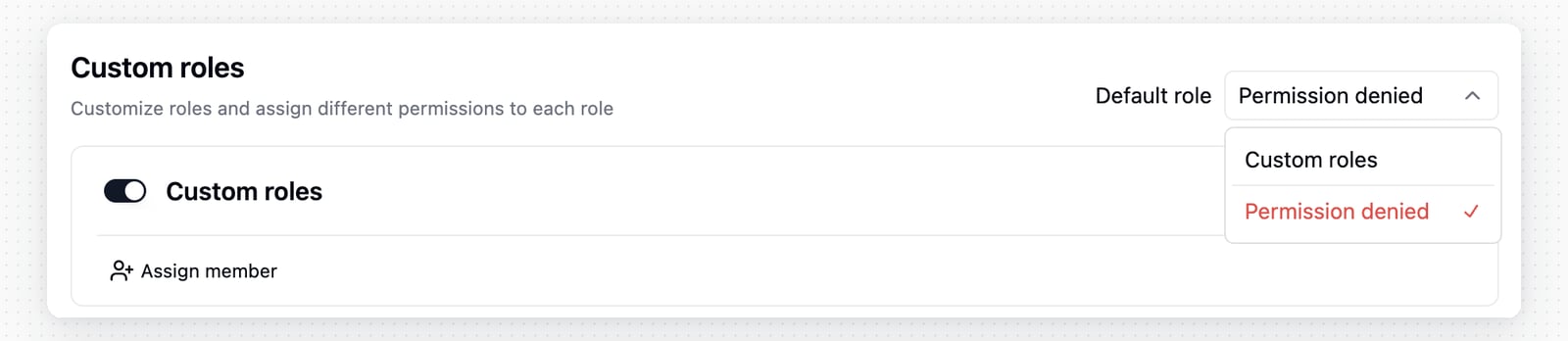 Usa `Ruolo predefinito` per i membri a cui non è stato assegnato alcun ruolo personalizzato. Puoi
selezionare un ruolo personalizzato abilitato oppure scegliere `Permesso negato`, affinché tali
membri non possano accedere ai contenuti controllati dalla Matrice di autorità.
## Note
* Dopo aver abilitato la Matrice di autorità, gli utenti la cui autorizzazione dello Spazio è inferiore a
`Manager` sono soggetti alle relative limitazioni, a meno che non vengano aggiunti come amministratori della Matrice di autorità.
* L'utente che abilita la Matrice di autorità viene aggiunto automaticamente a
`Amministratori`.
* I nuovi ruoli personalizzati vengono abilitati quando sono creati tramite `Aggiungi ruolo`, ma ogni
Tabella, app e flusso di lavoro richiede comunque la propria impostazione di accesso.
* Una Tabella impostata su `Nessun accesso` per un ruolo viene nascosta a tale ruolo, anche se le relative
opzioni di autorizzazione dettagliate erano state modificate in precedenza.
* L'assegnazione di un ruolo tramite `Aggiungi utente` o `Aggiungi dall'organizzazione` può aggiungere i
membri o i reparti selezionati come collaboratori della Base. La Matrice di autorità
restringe quindi ciò a cui possono accedere all'interno della Base.
Per informazioni sui livelli di autorizzazione di base dello Spazio e della Base, consulta [Autorizzazioni di collaborazione](/it/basic/space/space-permission).
Usa `Ruolo predefinito` per i membri a cui non è stato assegnato alcun ruolo personalizzato. Puoi
selezionare un ruolo personalizzato abilitato oppure scegliere `Permesso negato`, affinché tali
membri non possano accedere ai contenuti controllati dalla Matrice di autorità.
## Note
* Dopo aver abilitato la Matrice di autorità, gli utenti la cui autorizzazione dello Spazio è inferiore a
`Manager` sono soggetti alle relative limitazioni, a meno che non vengano aggiunti come amministratori della Matrice di autorità.
* L'utente che abilita la Matrice di autorità viene aggiunto automaticamente a
`Amministratori`.
* I nuovi ruoli personalizzati vengono abilitati quando sono creati tramite `Aggiungi ruolo`, ma ogni
Tabella, app e flusso di lavoro richiede comunque la propria impostazione di accesso.
* Una Tabella impostata su `Nessun accesso` per un ruolo viene nascosta a tale ruolo, anche se le relative
opzioni di autorizzazione dettagliate erano state modificate in precedenza.
* L'assegnazione di un ruolo tramite `Aggiungi utente` o `Aggiungi dall'organizzazione` può aggiungere i
membri o i reparti selezionati come collaboratori della Base. La Matrice di autorità
restringe quindi ciò a cui possono accedere all'interno della Base.
Per informazioni sui livelli di autorizzazione di base dello Spazio e della Base, consulta [Autorizzazioni di collaborazione](/it/basic/space/space-permission).