> ## Documentation Index
> Fetch the complete documentation index at: https://help.teable.ai/llms.txt
> Use this file to discover all available pages before exploring further.
# Commenti
> Avvia discussioni nei Record, menziona i compagni di squadra con @ e aggiungi contesto a dati specifici.
I commenti appartengono a Record specifici. I membri del team possono discutere problemi, aggiungere materiali, spiegare perché è stata apportata una modifica e mantenere il contesto insieme ai dati anziché distribuirlo tra gli strumenti di chat.
Utilizzare i commenti
### Aprire i commenti
 Apri la scheda dei dettagli di un Record, quindi fai clic sull'icona **Commenti** nell'angolo in alto a destra per aprire il pannello laterale dei commenti.
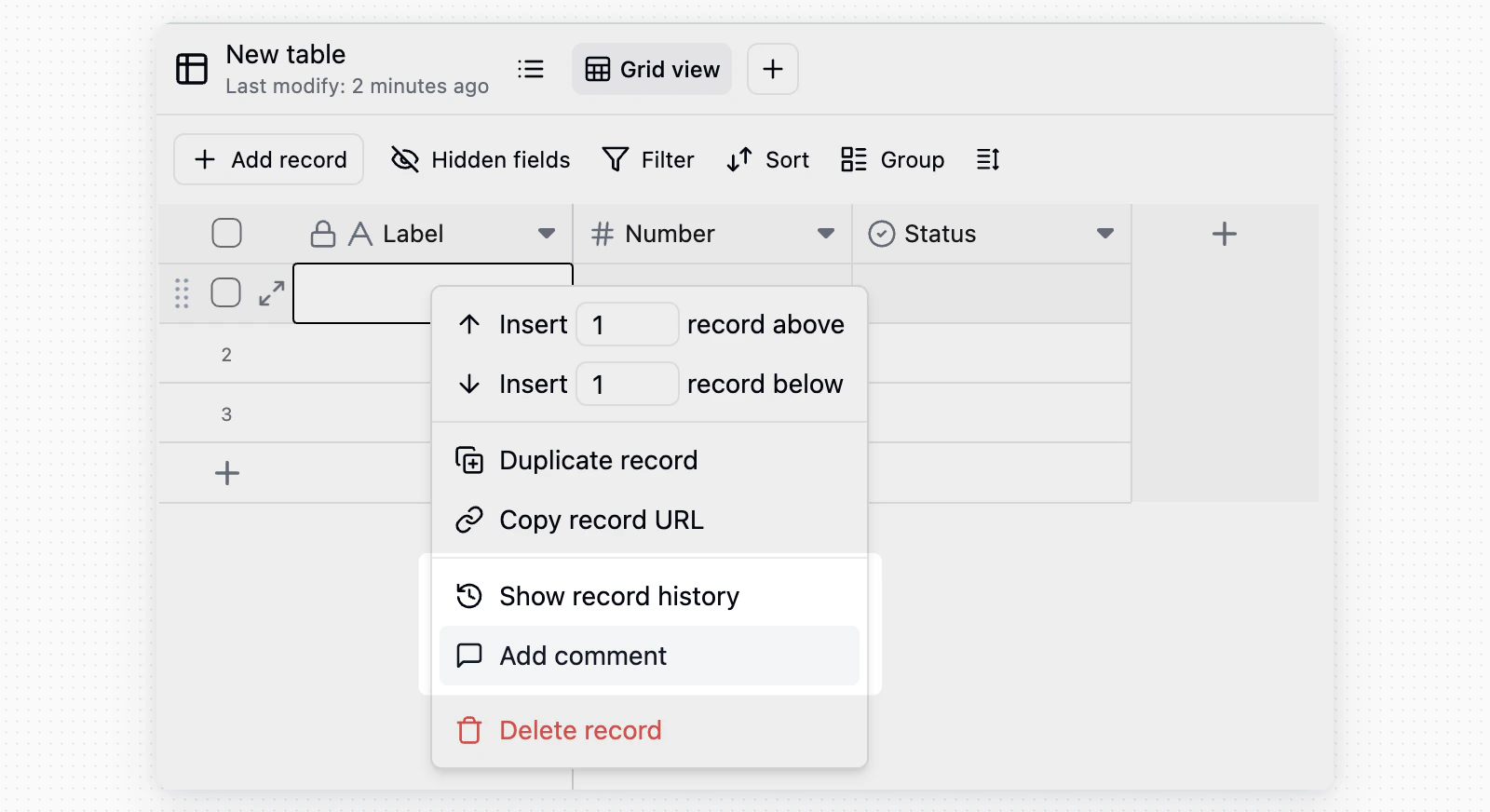 Puoi anche fare clic con il pulsante destro del mouse su un Record nella Vista Tabella e selezionare **Aggiungi commento**.
### Inviare commenti
Inserisci il contenuto nella casella dei commenti e invialo. I commenti supportano immagini e link incollati, utili per aggiungere screenshot, riferimenti o contesto esterno.
Puoi anche fare clic con il pulsante destro del mouse su un Record nella Vista Tabella e selezionare **Aggiungi commento**.
### Inviare commenti
Inserisci il contenuto nella casella dei commenti e invialo. I commenti supportano immagini e link incollati, utili per aggiungere screenshot, riferimenti o contesto esterno.
 ### Menzionare i compagni di squadra
Digita `@`, quindi scegli un compagno di squadra dal menu a discesa. Il membro menzionato riceve una notifica e può passare direttamente al Record pertinente.
### Rispondere e reagire
| Azione | Descrizione |
| -------- | ---------------------------------------------------------------------------------------------------- |
| Rispondi | Fai clic su **Rispondi** sotto un commento per continuare la discussione al suo interno |
| Reagisci | Fai clic sull'icona emoji accanto a un commento per rispondere rapidamente |
| Modifica | Passa il puntatore su un commento inviato, quindi fai clic sul pulsante delle azioni per modificarlo |
| Elimina | Passa il puntatore su un commento inviato, quindi fai clic sul pulsante delle azioni per eliminarlo |
I commenti modificati mostrano un'etichetta «modificato».
## Notifiche e iscrizioni
Per impostazione predefinita, le notifiche vengono inviate soltanto quando:
* Qualcuno ti menziona con `@`.
* Qualcuno risponde al tuo commento.
Se vuoi seguire attentamente un Record, fai clic sull'icona della campana nell'angolo in alto a destra del pannello dei commenti e attiva le notifiche per tutti i commenti.
Le notifiche dei nuovi commenti vengono generalmente visualizzate nel centro notifiche nell'angolo in basso a sinistra dell'interfaccia. Facendo clic su una notifica si apre il Record pertinente e viene individuato il commento corrispondente.
## Scenari comuni
* **Chiarimento delle attività**: menziona con @ un compagno di squadra sotto un requisito o un Record attività per confermare i dettagli, conservando la discussione nel Record.
* **Feedback sull'approvazione**: lascia un feedback di revisione sotto i Record di rimborso, contratto o revisione dei contenuti, affinché il richiedente possa intervenire direttamente.
* **Note sulle modifiche**: aggiungi una motivazione dopo aver modificato Campi importanti, affinché il contesto sia disponibile in seguito.
### Menzionare i compagni di squadra
Digita `@`, quindi scegli un compagno di squadra dal menu a discesa. Il membro menzionato riceve una notifica e può passare direttamente al Record pertinente.
### Rispondere e reagire
| Azione | Descrizione |
| -------- | ---------------------------------------------------------------------------------------------------- |
| Rispondi | Fai clic su **Rispondi** sotto un commento per continuare la discussione al suo interno |
| Reagisci | Fai clic sull'icona emoji accanto a un commento per rispondere rapidamente |
| Modifica | Passa il puntatore su un commento inviato, quindi fai clic sul pulsante delle azioni per modificarlo |
| Elimina | Passa il puntatore su un commento inviato, quindi fai clic sul pulsante delle azioni per eliminarlo |
I commenti modificati mostrano un'etichetta «modificato».
## Notifiche e iscrizioni
Per impostazione predefinita, le notifiche vengono inviate soltanto quando:
* Qualcuno ti menziona con `@`.
* Qualcuno risponde al tuo commento.
Se vuoi seguire attentamente un Record, fai clic sull'icona della campana nell'angolo in alto a destra del pannello dei commenti e attiva le notifiche per tutti i commenti.
Le notifiche dei nuovi commenti vengono generalmente visualizzate nel centro notifiche nell'angolo in basso a sinistra dell'interfaccia. Facendo clic su una notifica si apre il Record pertinente e viene individuato il commento corrispondente.
## Scenari comuni
* **Chiarimento delle attività**: menziona con @ un compagno di squadra sotto un requisito o un Record attività per confermare i dettagli, conservando la discussione nel Record.
* **Feedback sull'approvazione**: lascia un feedback di revisione sotto i Record di rimborso, contratto o revisione dei contenuti, affinché il richiedente possa intervenire direttamente.
* **Note sulle modifiche**: aggiungi una motivazione dopo aver modificato Campi importanti, affinché il contesto sia disponibile in seguito.