> ## Documentation Index
> Fetch the complete documentation index at: https://help.teable.ai/llms.txt
> Use this file to discover all available pages before exploring further.
# Panoramica
> Crea, rinomina, elimina e gestisci gli Spazi in Teable.
## Creare un nuovo Spazio
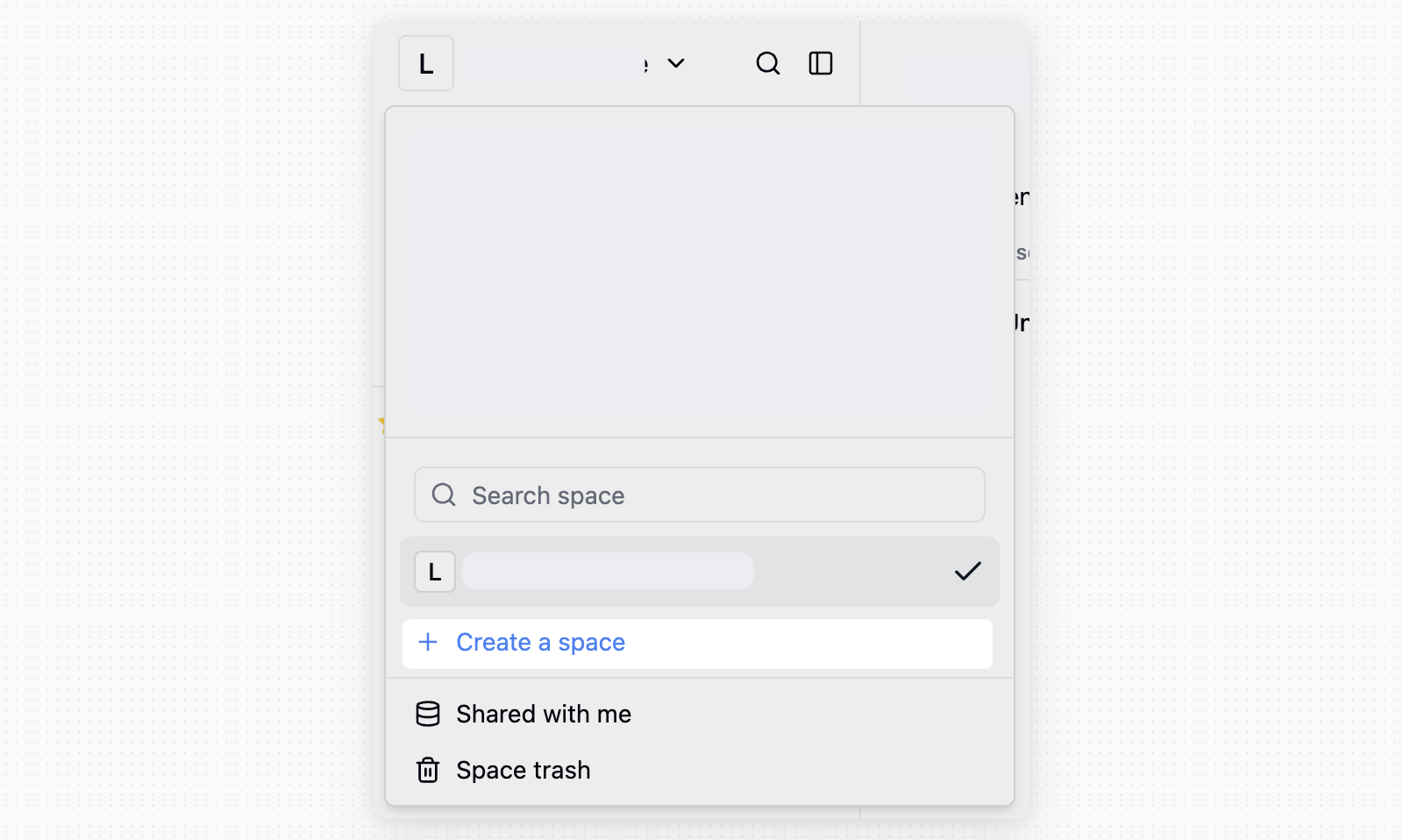
Dopo aver effettuato l'accesso a Teable, crea uno Spazio dal selettore degli Spazi:
Ogni utente può possedere fino a due Spazi gratuiti. Se possiedi già due Spazi gratuiti, non puoi crearne un altro.
1. Fai clic sul nome dello Spazio corrente nell'angolo in alto a sinistra
2. Fai clic su **Crea uno Spazio**
3. Inserisci il nome dello Spazio e conferma
 ## Rinominare uno Spazio
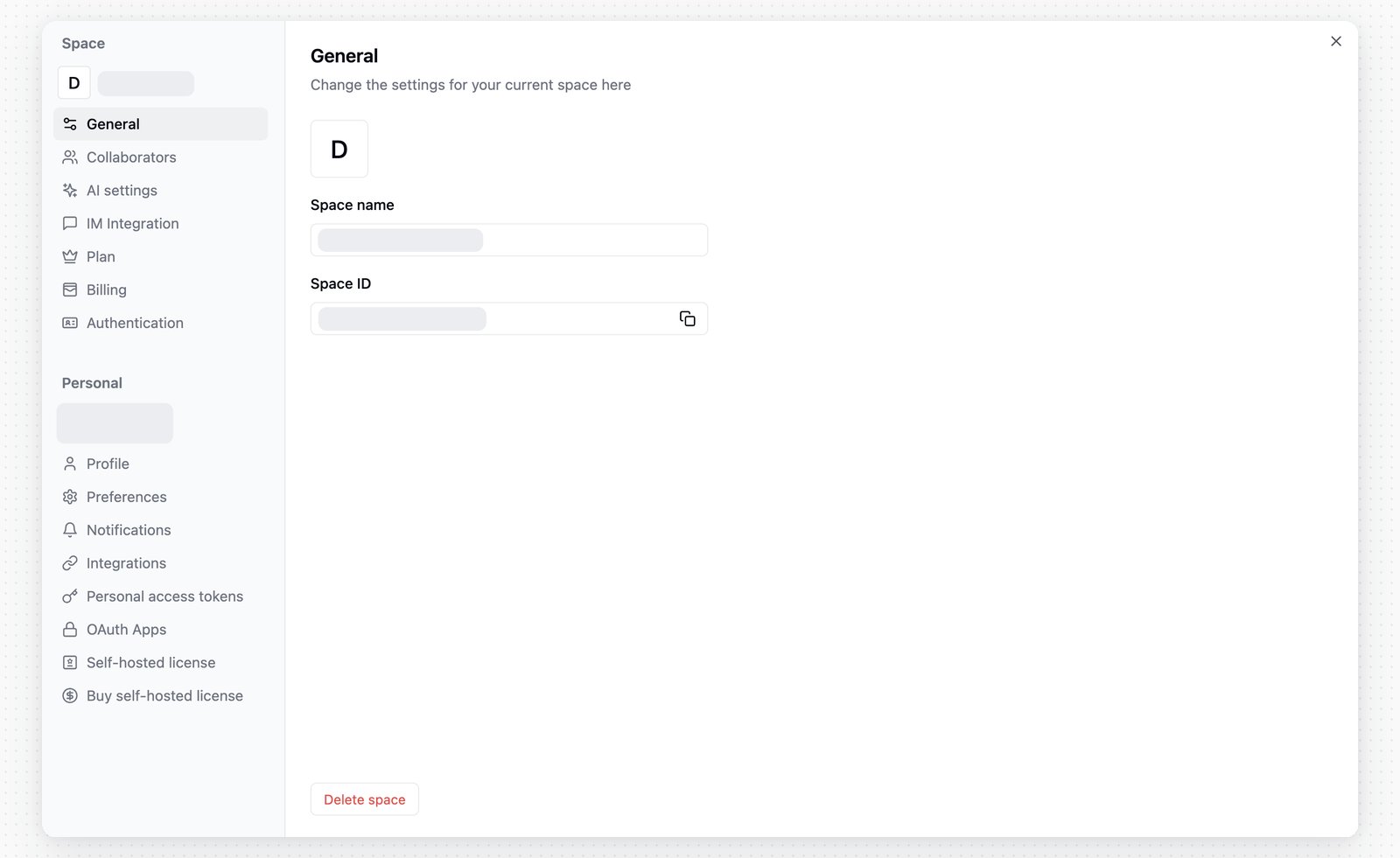
Gli utenti possono modificare il nome dello Spazio dalle relative impostazioni:
1. Fai clic su **Impostazioni** nella barra laterale dello Spazio
2. Apri **Generale** sotto **Spazio**
3. Modifica **Nome dello Spazio**
## Rinominare uno Spazio
Gli utenti possono modificare il nome dello Spazio dalle relative impostazioni:
1. Fai clic su **Impostazioni** nella barra laterale dello Spazio
2. Apri **Generale** sotto **Spazio**
3. Modifica **Nome dello Spazio**
 ## Aggiungere un avatar allo Spazio
1. Fai clic su **Impostazioni** nella barra laterale dello Spazio
2. Apri **Generale** sotto **Spazio**
3. Passa il puntatore sull'avatar e seleziona un'immagine
L'immagine deve essere un file JPEG, PNG o WebP di dimensioni non superiori a 3 MB.
## Eliminare uno Spazio
Quando necessario, puoi anche eliminare uno Spazio:
1. Fai clic su **Impostazioni** nella barra laterale dello Spazio
2. Apri **Generale** sotto **Spazio**
3. Fai clic su **Elimina Spazio**
## Cestino dello Spazio
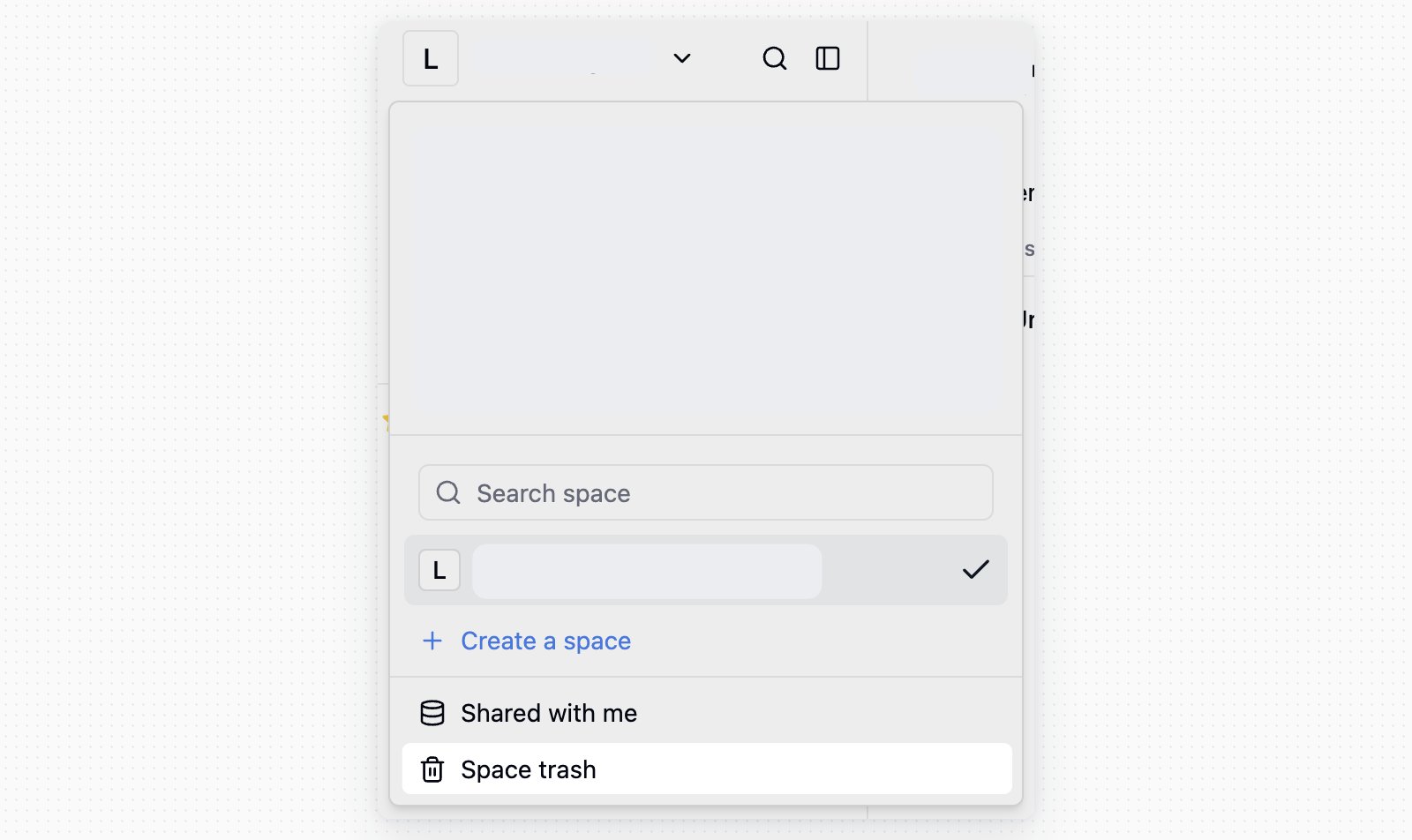
Gli Spazi eliminati vengono spostati nel cestino, dove puoi scegliere di svuotarlo per eliminare definitivamente i dati oppure ripristinare gli Spazi.
## Aggiungere un avatar allo Spazio
1. Fai clic su **Impostazioni** nella barra laterale dello Spazio
2. Apri **Generale** sotto **Spazio**
3. Passa il puntatore sull'avatar e seleziona un'immagine
L'immagine deve essere un file JPEG, PNG o WebP di dimensioni non superiori a 3 MB.
## Eliminare uno Spazio
Quando necessario, puoi anche eliminare uno Spazio:
1. Fai clic su **Impostazioni** nella barra laterale dello Spazio
2. Apri **Generale** sotto **Spazio**
3. Fai clic su **Elimina Spazio**
## Cestino dello Spazio
Gli Spazi eliminati vengono spostati nel cestino, dove puoi scegliere di svuotarlo per eliminare definitivamente i dati oppure ripristinare gli Spazi.
 ## Condivisi con me
Quando qualcuno condivide con te una Base come collaboratore, la Base viene visualizzata sotto **Condivisi con me** nella barra laterale dello Spazio.
Le Base condivise con te sono diverse dalle Base presenti nei tuoi Spazi:
* L'accesso è controllato da chi condivide.
* Le azioni disponibili dipendono dall'autorizzazione concessa per la Base.
* Se chi condivide rimuove il tuo accesso, la Base non viene più visualizzata.
Per la condivisione pubblica delle Base, consulta [Base](/it/basic/base).
## Impostazioni dello Spazio
* Fai clic sul pulsante «···» nell'angolo in alto a destra dello Spazio per aprire il relativo menu
* Fai clic su Impostazioni dello Spazio
Le impostazioni dello Spazio ora si aprono nella stessa finestra delle impostazioni personali. Usa la sezione **Spazio** nella barra laterale per la configurazione a livello di Spazio.
**Generale**
Nella pagina Generale puoi cambiare l'avatar dello Spazio, modificare il **Nome dello Spazio** e visualizzare l'ID dello Spazio.
**Collaboratori**
Nella pagina Collaboratori puoi gestire i collaboratori, inviare inviti, rimuovere membri e configurare le autorizzazioni.
**Impostazioni IA**
Nella pagina Impostazioni IA, i proprietari dello Spazio possono configurare provider di modelli personalizzati per le funzionalità IA dello Spazio corrente. Per i dettagli sulla configurazione, consulta [Modelli IA personalizzati](/it/basic/ai/custom-model).
**Chat in IM**
Nella pagina **Chat in IM**, gli amministratori dello Spazio possono creare bot e configurarne modello, Base accessibili, skill, file e integrazione IM.
**Piano**
Nella pagina Piano puoi visualizzare le funzionalità del piano disponibili per lo Spazio corrente.
**Fatturazione (soltanto versione Cloud)**
Nella pagina Fatturazione puoi visualizzare il piano di abbonamento corrente e le statistiche di utilizzo.
**Autenticazione**
Nella pagina Autenticazione puoi configurare i provider SSO per lo Spazio e gestire **Accesso tramite URL** e **Accesso tramite pulsante**. Consulta [Single Sign-On (SSO)](/it/basic/sso/overview).
## Condivisi con me
Quando qualcuno condivide con te una Base come collaboratore, la Base viene visualizzata sotto **Condivisi con me** nella barra laterale dello Spazio.
Le Base condivise con te sono diverse dalle Base presenti nei tuoi Spazi:
* L'accesso è controllato da chi condivide.
* Le azioni disponibili dipendono dall'autorizzazione concessa per la Base.
* Se chi condivide rimuove il tuo accesso, la Base non viene più visualizzata.
Per la condivisione pubblica delle Base, consulta [Base](/it/basic/base).
## Impostazioni dello Spazio
* Fai clic sul pulsante «···» nell'angolo in alto a destra dello Spazio per aprire il relativo menu
* Fai clic su Impostazioni dello Spazio
Le impostazioni dello Spazio ora si aprono nella stessa finestra delle impostazioni personali. Usa la sezione **Spazio** nella barra laterale per la configurazione a livello di Spazio.
**Generale**
Nella pagina Generale puoi cambiare l'avatar dello Spazio, modificare il **Nome dello Spazio** e visualizzare l'ID dello Spazio.
**Collaboratori**
Nella pagina Collaboratori puoi gestire i collaboratori, inviare inviti, rimuovere membri e configurare le autorizzazioni.
**Impostazioni IA**
Nella pagina Impostazioni IA, i proprietari dello Spazio possono configurare provider di modelli personalizzati per le funzionalità IA dello Spazio corrente. Per i dettagli sulla configurazione, consulta [Modelli IA personalizzati](/it/basic/ai/custom-model).
**Chat in IM**
Nella pagina **Chat in IM**, gli amministratori dello Spazio possono creare bot e configurarne modello, Base accessibili, skill, file e integrazione IM.
**Piano**
Nella pagina Piano puoi visualizzare le funzionalità del piano disponibili per lo Spazio corrente.
**Fatturazione (soltanto versione Cloud)**
Nella pagina Fatturazione puoi visualizzare il piano di abbonamento corrente e le statistiche di utilizzo.
**Autenticazione**
Nella pagina Autenticazione puoi configurare i provider SSO per lo Spazio e gestire **Accesso tramite URL** e **Accesso tramite pulsante**. Consulta [Single Sign-On (SSO)](/it/basic/sso/overview).