> ## Documentation Index
> Fetch the complete documentation index at: https://help.teable.ai/llms.txt
> Use this file to discover all available pages before exploring further.
# Invito allo Spazio
> Invita altre persone a diventare collaboratori dello Spazio tramite email o link
## Che cos'è un collaboratore dello Spazio?
Quando condividi uno Spazio con un altro utente, quest'ultimo diventa collaboratore dello Spazio e può accedere a tutte le Base presenti al suo interno.
## Aggiungere collaboratori dello Spazio
La creazione di un link di invito richiede autorizzazioni Manager o Creatore nello Spazio.
1. Fai clic nella barra laterale sinistra sullo Spazio a cui vuoi aggiungere collaboratori.
2. Fai clic sul pulsante «Invita» nella parte superiore dello Spazio.
3. Si apre la finestra di invito allo Spazio, con le opzioni per invitare tramite email o link. Nelle rispettive sezioni troverai anche i «Link di invito» configurati in precedenza e i «Collaboratori dello Spazio» esistenti.
4. **Invito tramite email**: inserisci un indirizzo email o più indirizzi separati da virgole. Imposta quindi il livello di autorizzazione da assegnare agli utenti per tutte le Base dello Spazio. Infine, fai clic su Invia email per invitare gli utenti a collaborare.
Dopo aver inviato un invito via email, puoi copiare il link diretto allo Spazio mostrato nel pannello e inviarlo separatamente. L'invitato riceve inoltre una notifica nell'app che apre lo Spazio.
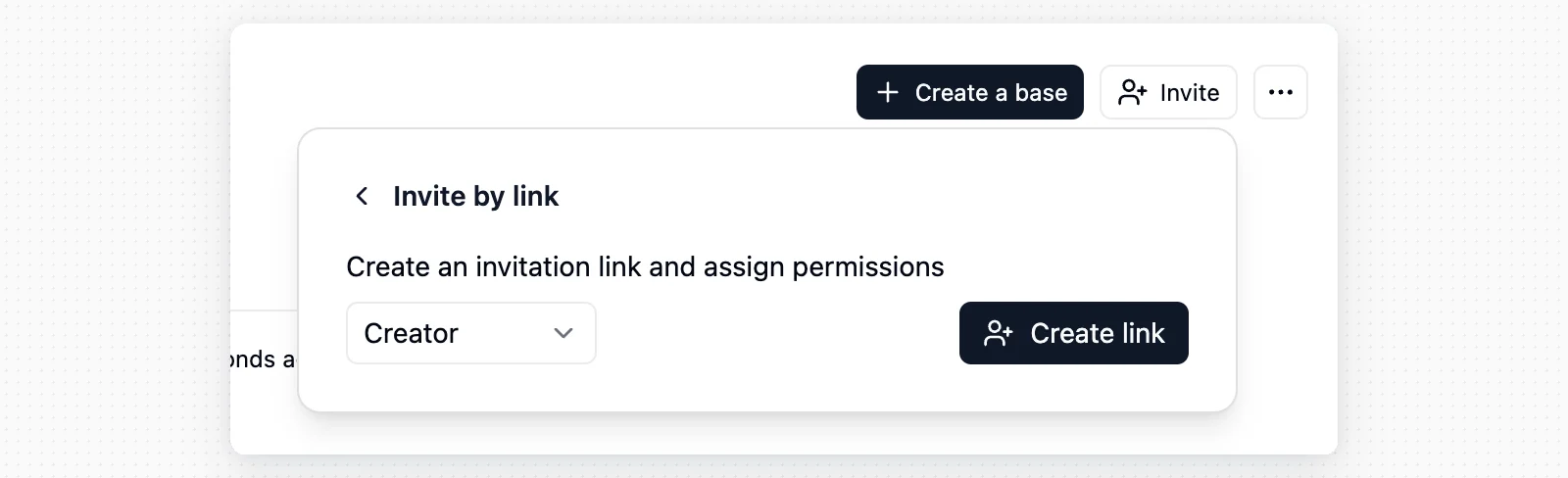
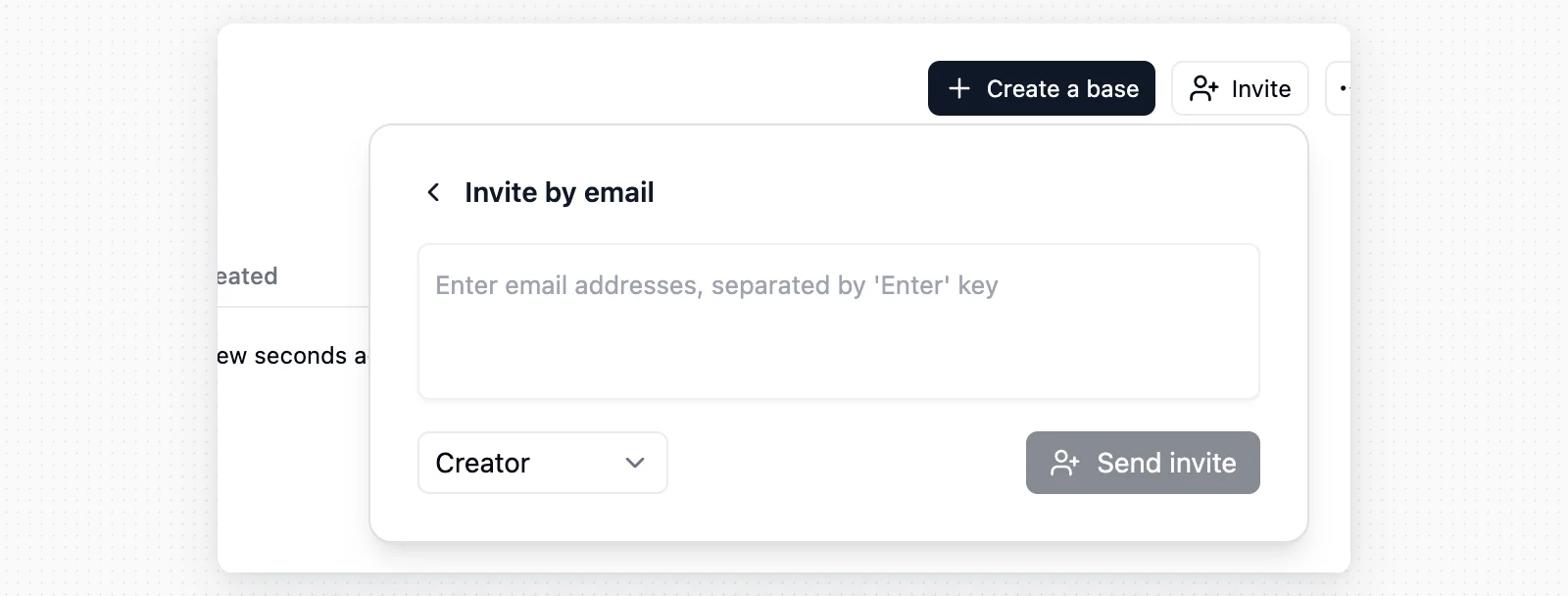 5. **Invito tramite link**: fai clic sull'opzione «Invita tramite link». Imposta quindi il livello di autorizzazione che il link di invito concederà per tutte le Base dello Spazio. Infine, fai clic su Crea link. Ora puoi fare clic sull'icona degli appunti accanto al link creato per condividerlo nel modo che preferisci.
 I collaboratori dello Spazio hanno accesso a tutte le Base dello Spazio. Se qualcuno deve lavorare soltanto in Base specifiche, valuta di aggiungerlo come [Collaboratore della Base](/it/basic/space/base-invite).
## Eliminare i link di invito
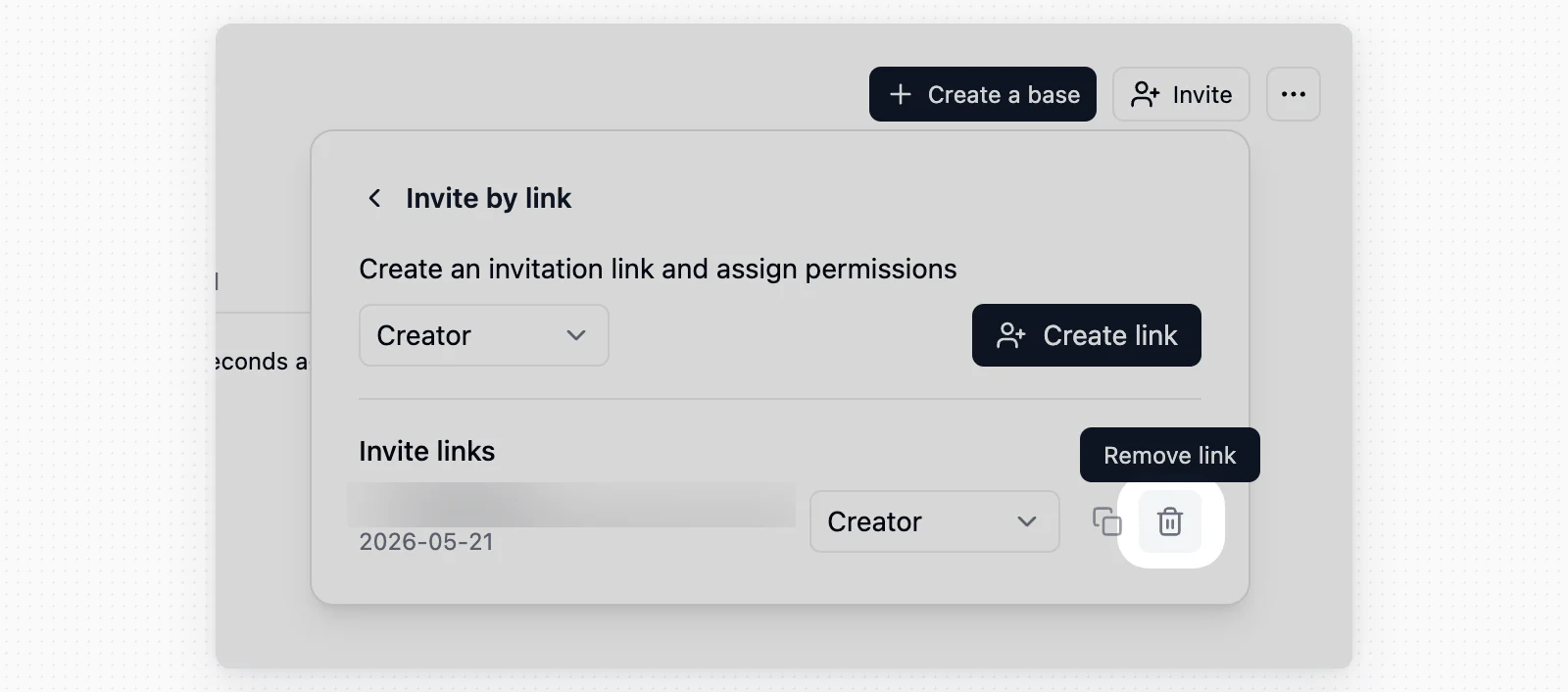
Per eliminare un link di invito, fai clic sulla X alla sua destra. Il link verrà invalidato e chiunque tenti di utilizzare quello precedente non potrà accedere allo Spazio.
I collaboratori dello Spazio hanno accesso a tutte le Base dello Spazio. Se qualcuno deve lavorare soltanto in Base specifiche, valuta di aggiungerlo come [Collaboratore della Base](/it/basic/space/base-invite).
## Eliminare i link di invito
Per eliminare un link di invito, fai clic sulla X alla sua destra. Il link verrà invalidato e chiunque tenti di utilizzare quello precedente non potrà accedere allo Spazio.
 ## Rimuovere collaboratori dello Spazio
Puoi rimuovere i collaboratori dello Spazio dalla finestra di condivisione. Fai clic sulla X accanto all'utente da rimuovere. Alcuni aspetti da considerare:
## Rimuovere collaboratori dello Spazio
Puoi rimuovere i collaboratori dello Spazio dalla finestra di condivisione. Fai clic sulla X accanto all'utente da rimuovere. Alcuni aspetti da considerare:
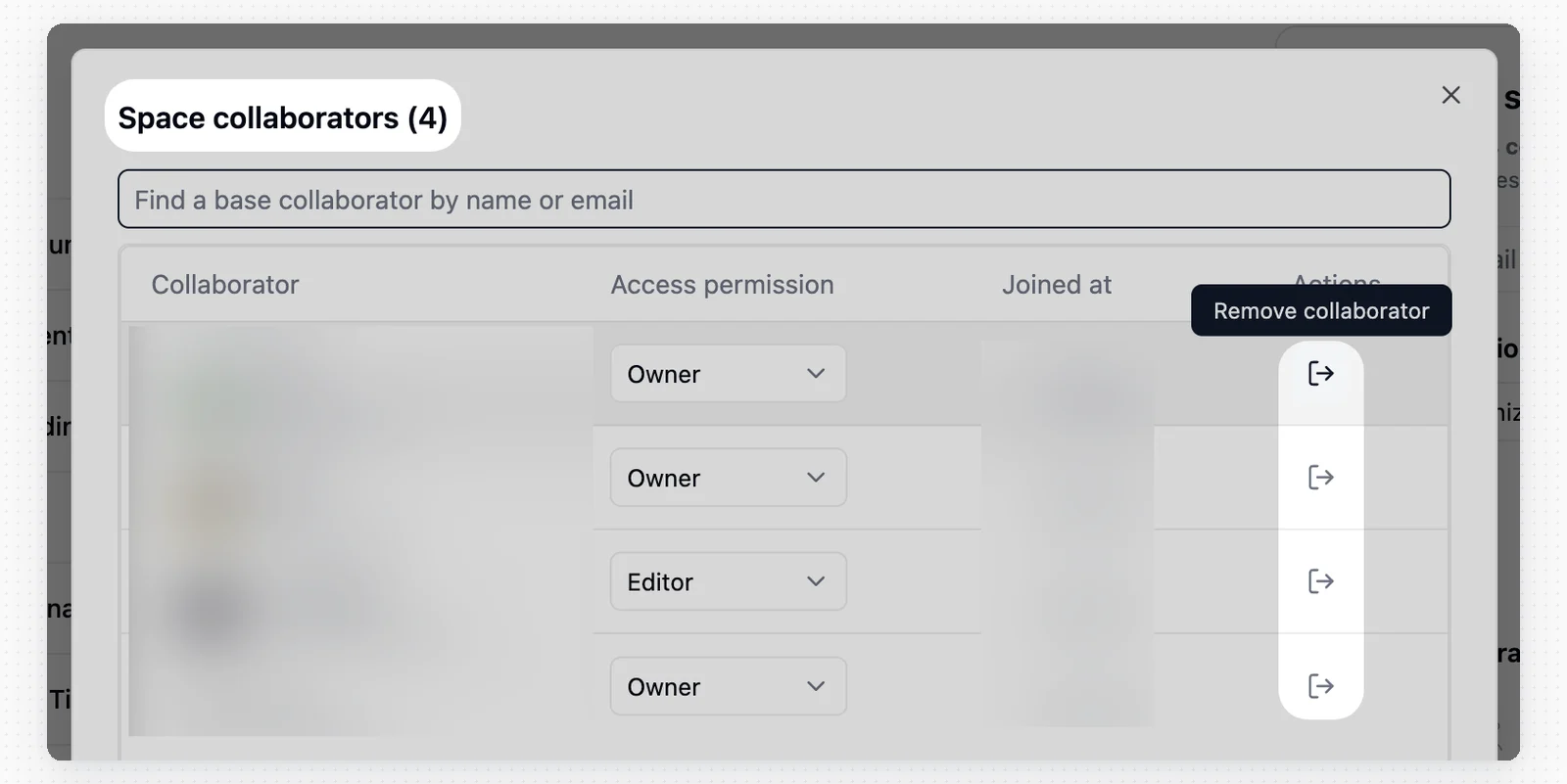 * **Limitazione delle autorizzazioni**: soltanto gli utenti con autorizzazioni Manager o Creatore possono rimuovere altri collaboratori.
* **Rimozione autonoma**: puoi rimuovere il tuo accesso se nello Spazio è presente almeno un altro Manager.
* **Ambito**: la rimozione di una persona dallo Spazio non rimuove le autorizzazioni che possiede nelle singole Base.
Quando aggiungi nuovi utenti a uno Spazio, puoi assegnare i ruoli seguenti (consulta [Dettagli delle autorizzazioni](/it/basic/space/space-permission)):
| Ruolo | Descrizione |
| -------------- | -------------------------------------------------------------------------------------------------------------------------------------------------------------------- |
| Manager | Responsabile dell'amministrazione, dispone di autorizzazioni complete, incluse gestione degli utenti, Tabelle, Automazioni e abilitazione della Matrice di autorità. |
| Creatore | Può eseguire azioni di creazione, modificare la struttura delle Tabelle, modificare le Automazioni e abilitare la Matrice di autorità. |
| Editor | Può modificare i dati. |
| Commentatore | Può commentare i Record, ma non modificare i dati. |
| Visualizzatore | Può visualizzare, ma non commentare. |
## Esaminare l'accesso alle Base
Ogni persona o reparto viene visualizzato una sola volta nell'elenco dei collaboratori dello Spazio, anche quando dispone di autorizzazioni per singole Base. Un badge **Autorizzazioni Base** accanto al ruolo mostra a quante Base è stata invitata. Chi non è mai stato aggiunto allo Spazio viene indicato come **Ha accesso soltanto alle Base selezionate**.
Espandi una riga per vedere tali Base e il ruolo ricoperto in ciascuna. Da qui, **Rimuovi accesso alla Base** revoca una singola autorizzazione della Base, mentre **Rimuovi collaboratore** in una riga relativa soltanto alle Base revoca tutte le autorizzazioni possedute dalla persona nello Spazio.
* **Limitazione delle autorizzazioni**: soltanto gli utenti con autorizzazioni Manager o Creatore possono rimuovere altri collaboratori.
* **Rimozione autonoma**: puoi rimuovere il tuo accesso se nello Spazio è presente almeno un altro Manager.
* **Ambito**: la rimozione di una persona dallo Spazio non rimuove le autorizzazioni che possiede nelle singole Base.
Quando aggiungi nuovi utenti a uno Spazio, puoi assegnare i ruoli seguenti (consulta [Dettagli delle autorizzazioni](/it/basic/space/space-permission)):
| Ruolo | Descrizione |
| -------------- | -------------------------------------------------------------------------------------------------------------------------------------------------------------------- |
| Manager | Responsabile dell'amministrazione, dispone di autorizzazioni complete, incluse gestione degli utenti, Tabelle, Automazioni e abilitazione della Matrice di autorità. |
| Creatore | Può eseguire azioni di creazione, modificare la struttura delle Tabelle, modificare le Automazioni e abilitare la Matrice di autorità. |
| Editor | Può modificare i dati. |
| Commentatore | Può commentare i Record, ma non modificare i dati. |
| Visualizzatore | Può visualizzare, ma non commentare. |
## Esaminare l'accesso alle Base
Ogni persona o reparto viene visualizzato una sola volta nell'elenco dei collaboratori dello Spazio, anche quando dispone di autorizzazioni per singole Base. Un badge **Autorizzazioni Base** accanto al ruolo mostra a quante Base è stata invitata. Chi non è mai stato aggiunto allo Spazio viene indicato come **Ha accesso soltanto alle Base selezionate**.
Espandi una riga per vedere tali Base e il ruolo ricoperto in ciascuna. Da qui, **Rimuovi accesso alla Base** revoca una singola autorizzazione della Base, mentre **Rimuovi collaboratore** in una riga relativa soltanto alle Base revoca tutte le autorizzazioni possedute dalla persona nello Spazio.