> ## Documentation Index
> Fetch the complete documentation index at: https://help.teable.ai/llms.txt
> Use this file to discover all available pages before exploring further.
# SSO con Azure Entra ID
> Configura Azure Entra ID come provider di autenticazione SSO per Teable
Disponibile con il piano Business e superiori
## Passaggio 1: creare il provider di autenticazione in Teable
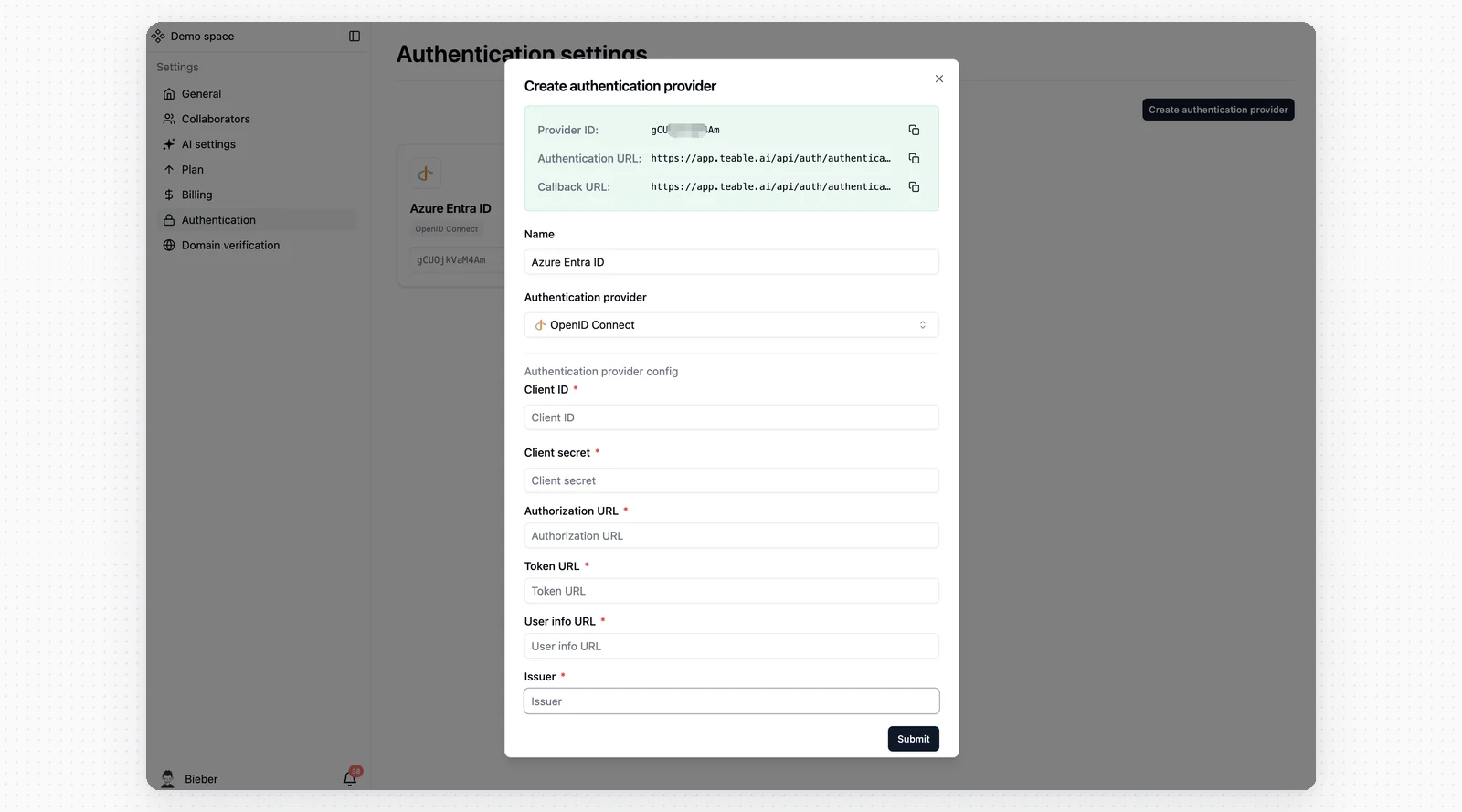
1. Vai alle impostazioni SSO di Teable
2. Crea un nuovo provider di autenticazione, chiamalo **Azure Entra ID** e seleziona **OpenID Connect**
 ## Passaggio 2: accedere ad Azure Entra ID
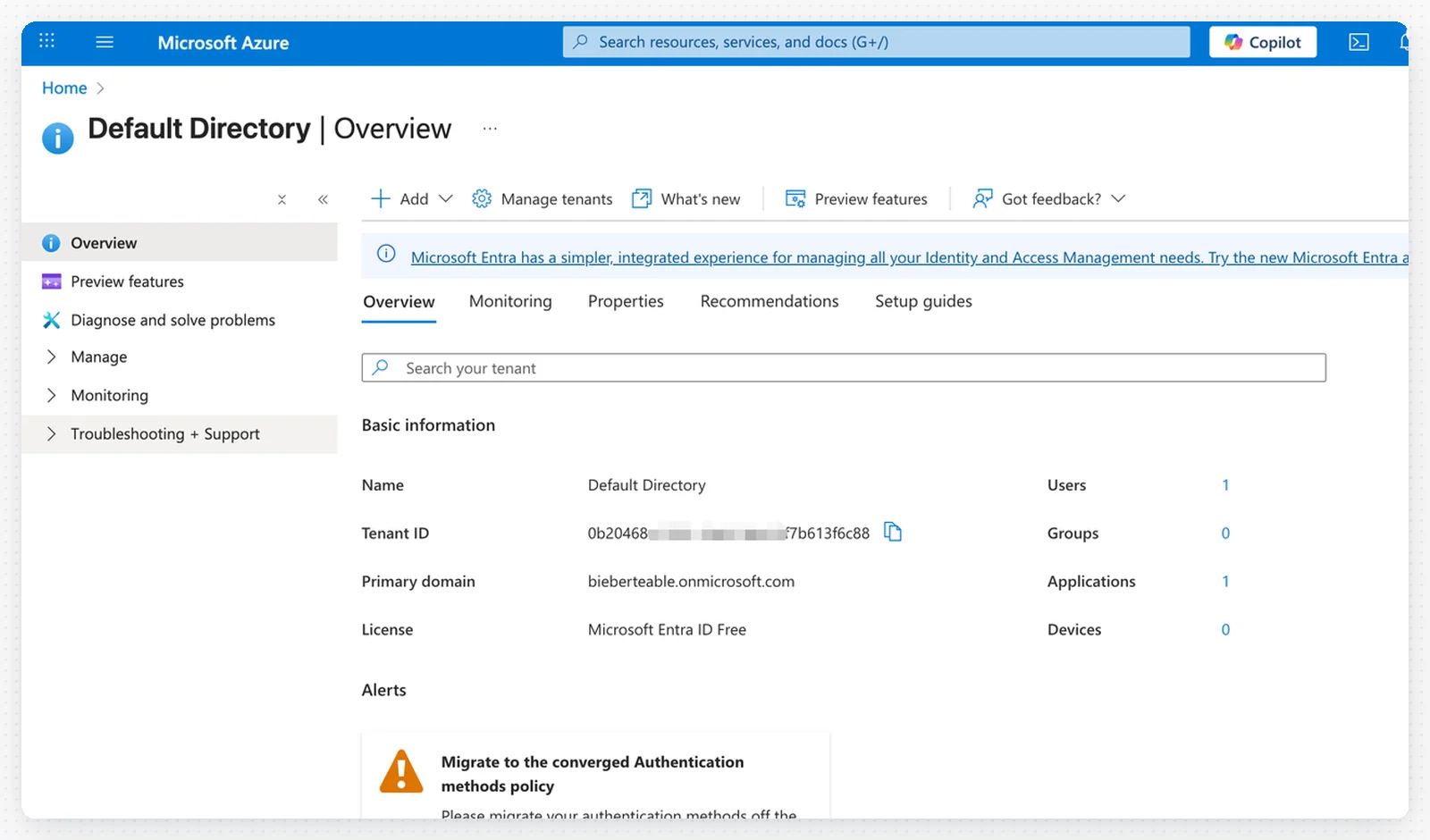
1. Accedi al tuo account Azure
2. Vai a **Microsoft Entra ID** (in precedenza Azure Active Directory)
## Passaggio 2: accedere ad Azure Entra ID
1. Accedi al tuo account Azure
2. Vai a **Microsoft Entra ID** (in precedenza Azure Active Directory)
 ## Passaggio 3: configurare gli endpoint OAuth
Compila in Teable i seguenti endpoint OAuth usando il tuo **ID tenant**:
## Passaggio 3: configurare gli endpoint OAuth
Compila in Teable i seguenti endpoint OAuth usando il tuo **ID tenant**:
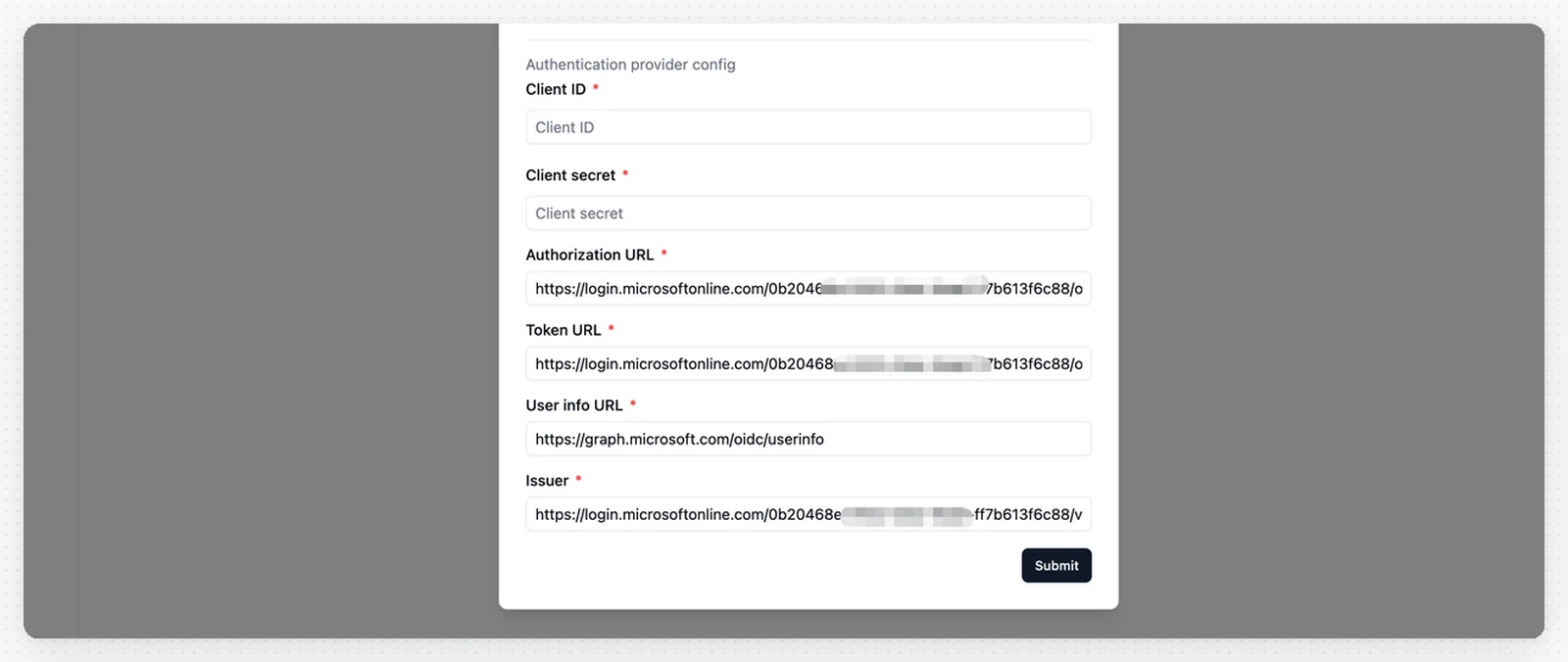 * **URL di autorizzazione**: `https://login.microsoftonline.com/_YOUR_TENANT_ID_/oauth2/v2.0/authorize`
* **URL del token**: `https://login.microsoftonline.com/_YOUR_TENANT_ID_/oauth2/v2.0/token`
* **URL delle informazioni utente**: `https://graph.microsoft.com/oidc/userinfo`
* **Emittente**: `https://login.microsoftonline.com/_YOUR_TENANT_ID_/v2.0`
Sostituisci `_YOUR_TENANT_ID_` con il tuo ID tenant Azure effettivo.
## Passaggio 4: registrare una nuova applicazione
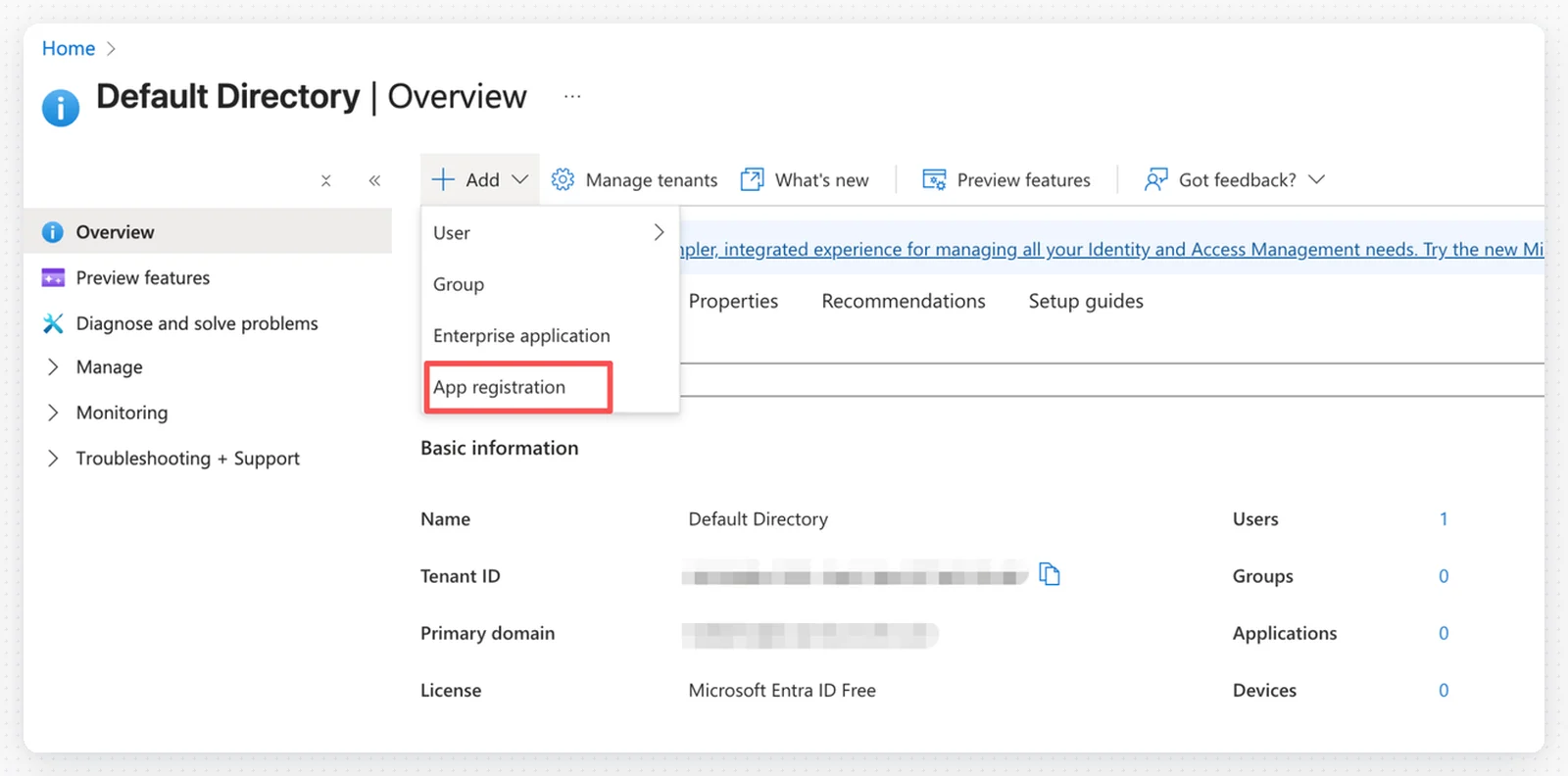
1. In Azure Entra ID, fai clic su **Registrazioni app** nel menu a sinistra
2. Fai clic su **+ Nuova registrazione**
* **URL di autorizzazione**: `https://login.microsoftonline.com/_YOUR_TENANT_ID_/oauth2/v2.0/authorize`
* **URL del token**: `https://login.microsoftonline.com/_YOUR_TENANT_ID_/oauth2/v2.0/token`
* **URL delle informazioni utente**: `https://graph.microsoft.com/oidc/userinfo`
* **Emittente**: `https://login.microsoftonline.com/_YOUR_TENANT_ID_/v2.0`
Sostituisci `_YOUR_TENANT_ID_` con il tuo ID tenant Azure effettivo.
## Passaggio 4: registrare una nuova applicazione
1. In Azure Entra ID, fai clic su **Registrazioni app** nel menu a sinistra
2. Fai clic su **+ Nuova registrazione**
 ## Passaggio 5: configurare la registrazione dell'applicazione
Compila il modulo di registrazione dell'applicazione:
## Passaggio 5: configurare la registrazione dell'applicazione
Compila il modulo di registrazione dell'applicazione:
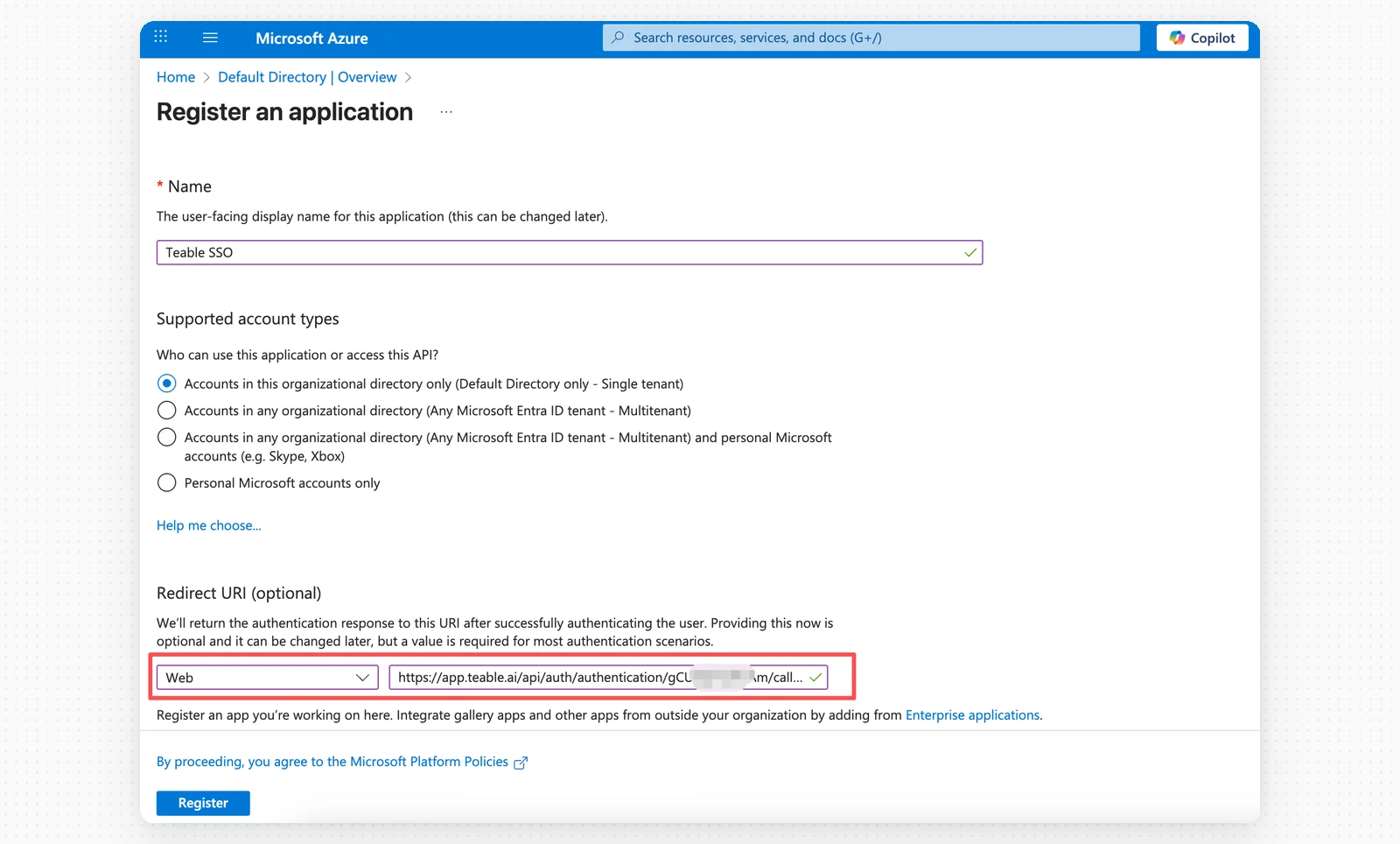
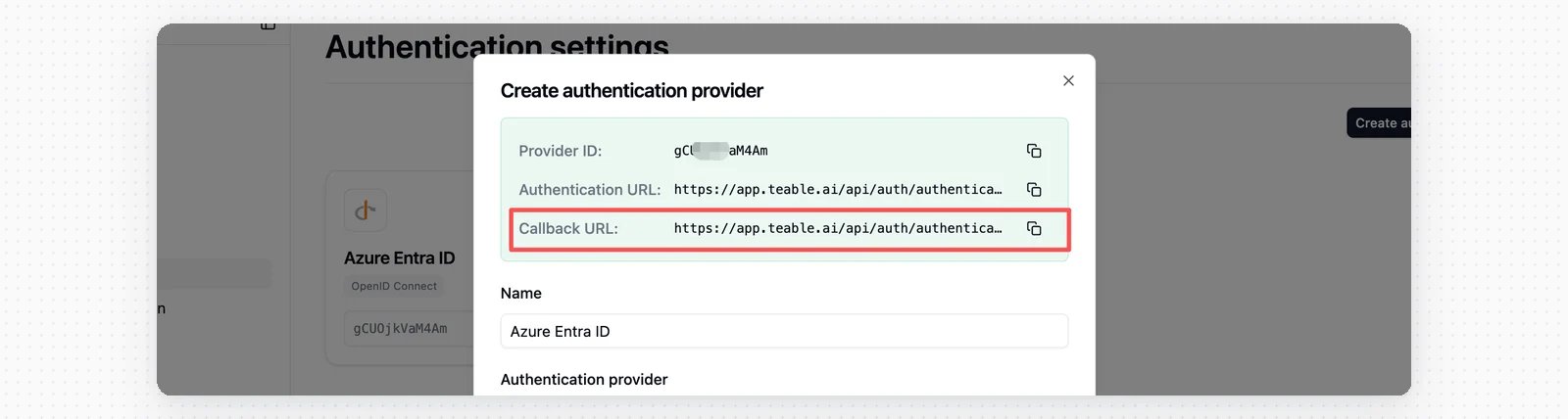 * **Nome**: Teable SSO
* **Tipi di account supportati**: seleziona in base alle tue esigenze
* **Piattaforma**: Web
* **URI di reindirizzamento**: incolla l'**URL di callback** fornito da Teable
Fai clic su **Registra** per creare l'applicazione.
## Passaggio 6: salvare l'ID client
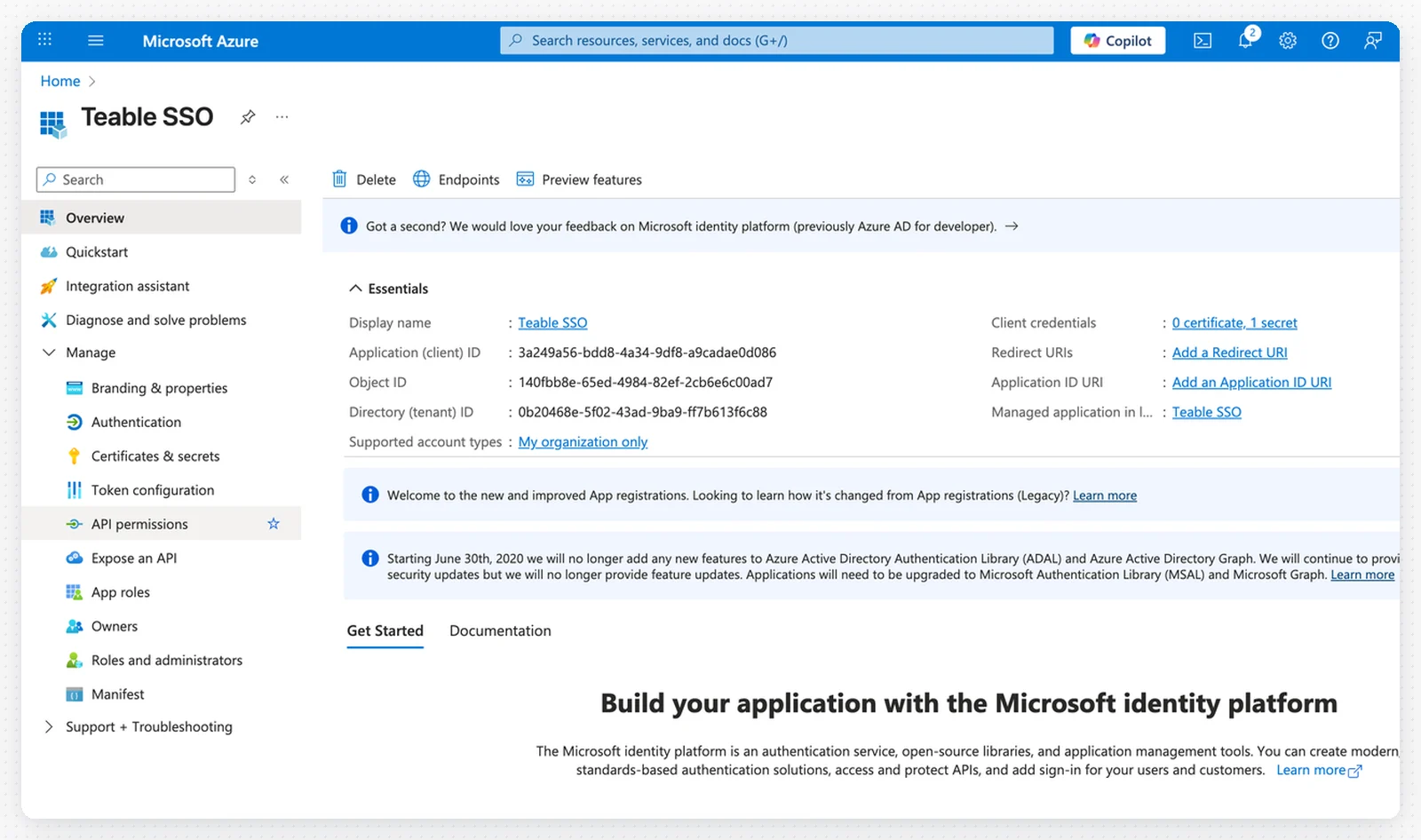
1. Copia l'**ID applicazione (client)** dalla pagina di panoramica dell'applicazione
* **Nome**: Teable SSO
* **Tipi di account supportati**: seleziona in base alle tue esigenze
* **Piattaforma**: Web
* **URI di reindirizzamento**: incolla l'**URL di callback** fornito da Teable
Fai clic su **Registra** per creare l'applicazione.
## Passaggio 6: salvare l'ID client
1. Copia l'**ID applicazione (client)** dalla pagina di panoramica dell'applicazione
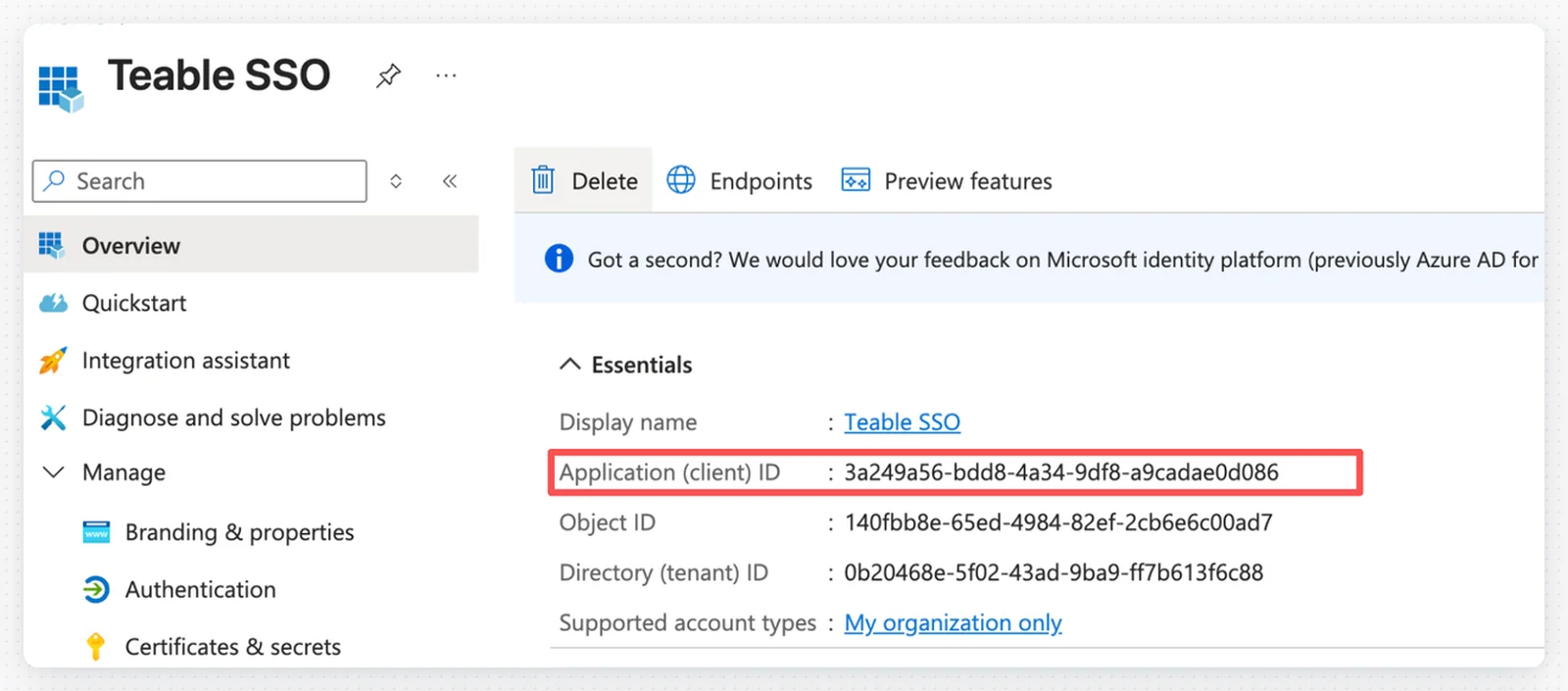 2. Incolla l'ID client nella configurazione SSO di Teable
 ## Passaggio 7: creare il segreto client
1. Nell'applicazione, fai clic su **Certificati e segreti** nel menu a sinistra
## Passaggio 7: creare il segreto client
1. Nell'applicazione, fai clic su **Certificati e segreti** nel menu a sinistra
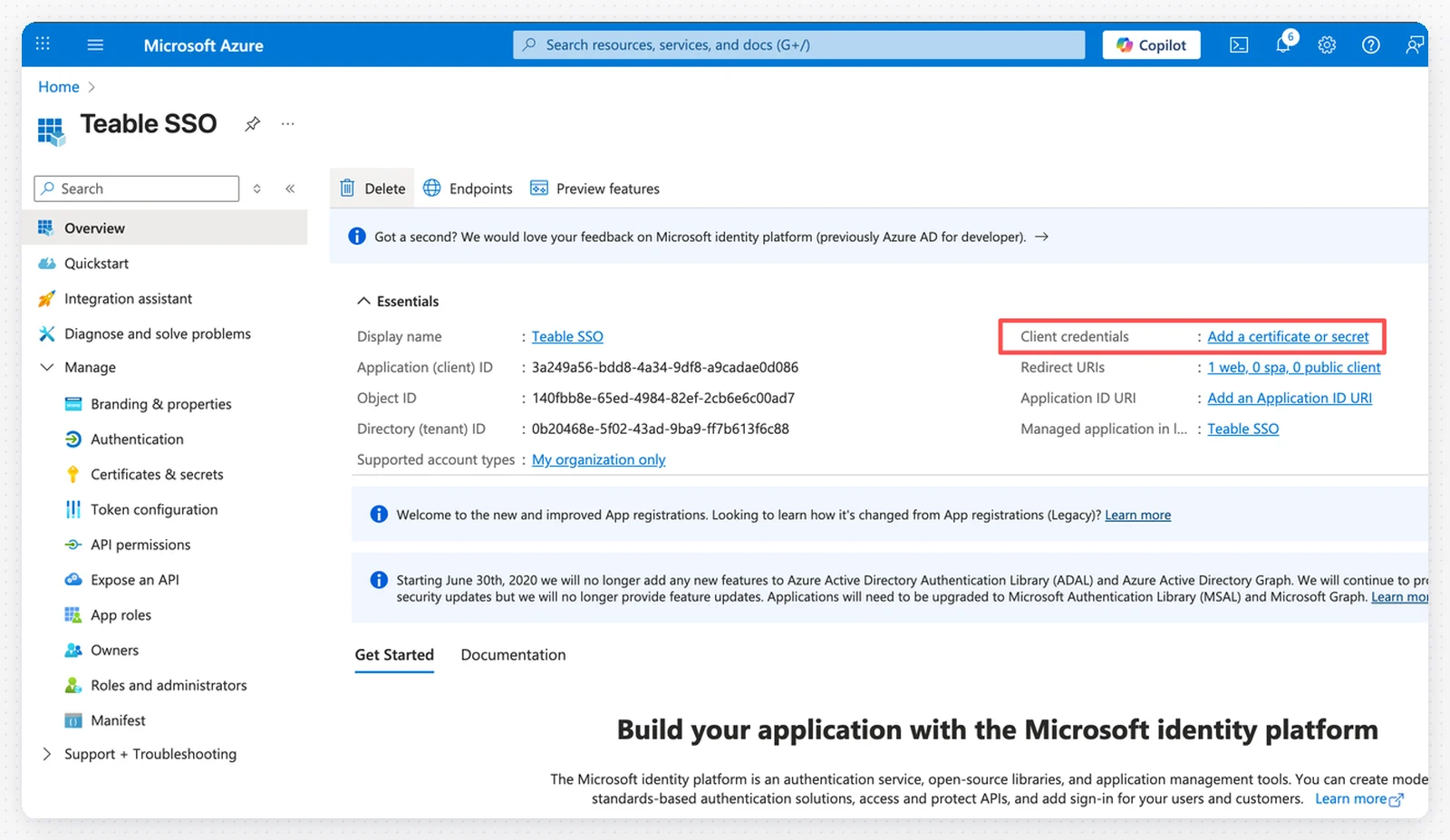 2. Fai clic su **+ Aggiungi un certificato o un segreto**
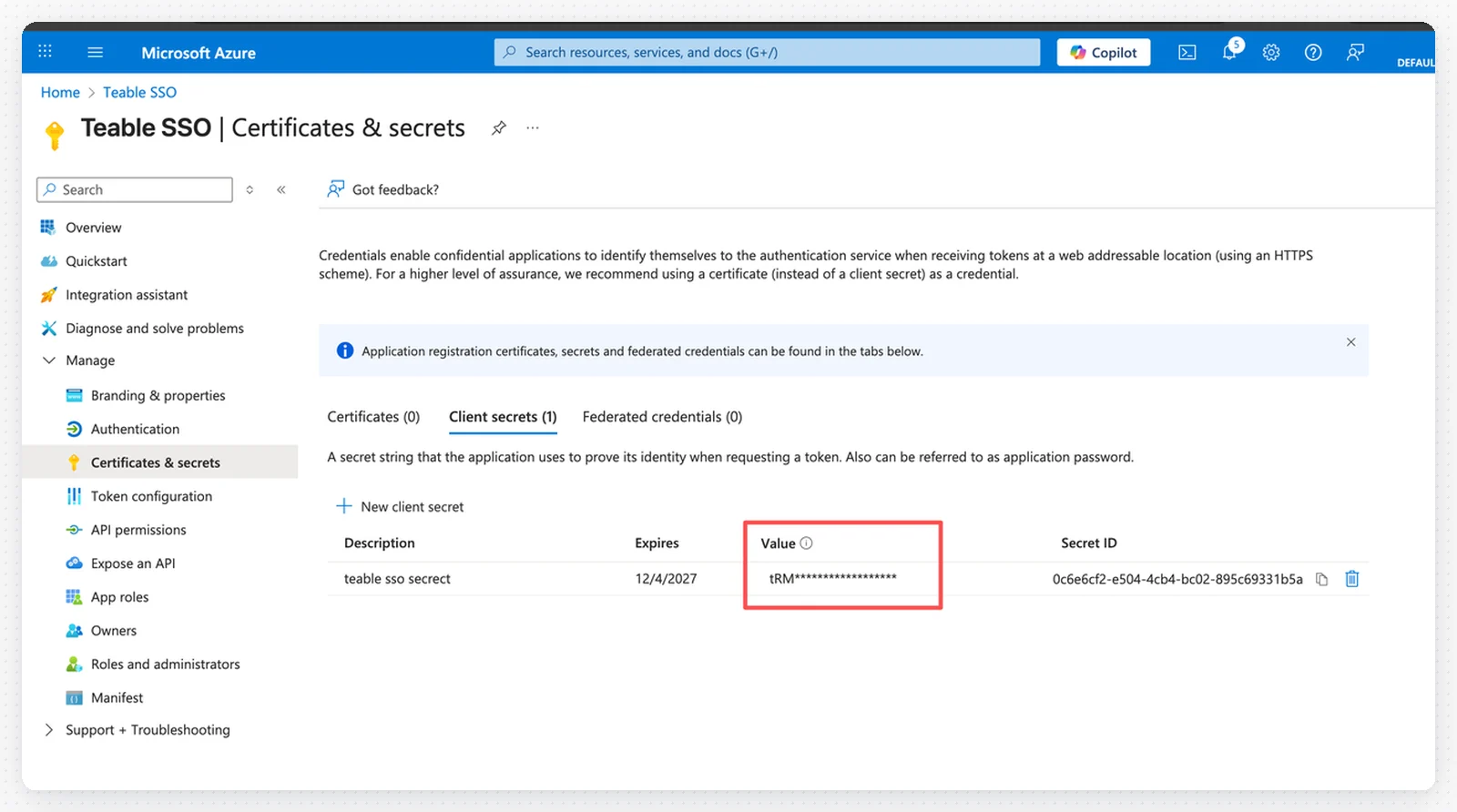 3. Aggiungi una descrizione e imposta il periodo di scadenza
4. Fai clic su **Aggiungi**
5. **Importante**: copia immediatamente il **Valore** del segreto e salvalo come Segreto client in Teable
3. Aggiungi una descrizione e imposta il periodo di scadenza
4. Fai clic su **Aggiungi**
5. **Importante**: copia immediatamente il **Valore** del segreto e salvalo come Segreto client in Teable
 Il valore del segreto è visibile una sola volta. Assicurati di salvarlo immediatamente.
## Passaggio 8: configurare le autorizzazioni API
1. Fai clic su **Autorizzazioni API** nel menu a sinistra
2. Fai clic su **+ Aggiungi un'autorizzazione**
Il valore del segreto è visibile una sola volta. Assicurati di salvarlo immediatamente.
## Passaggio 8: configurare le autorizzazioni API
1. Fai clic su **Autorizzazioni API** nel menu a sinistra
2. Fai clic su **+ Aggiungi un'autorizzazione**
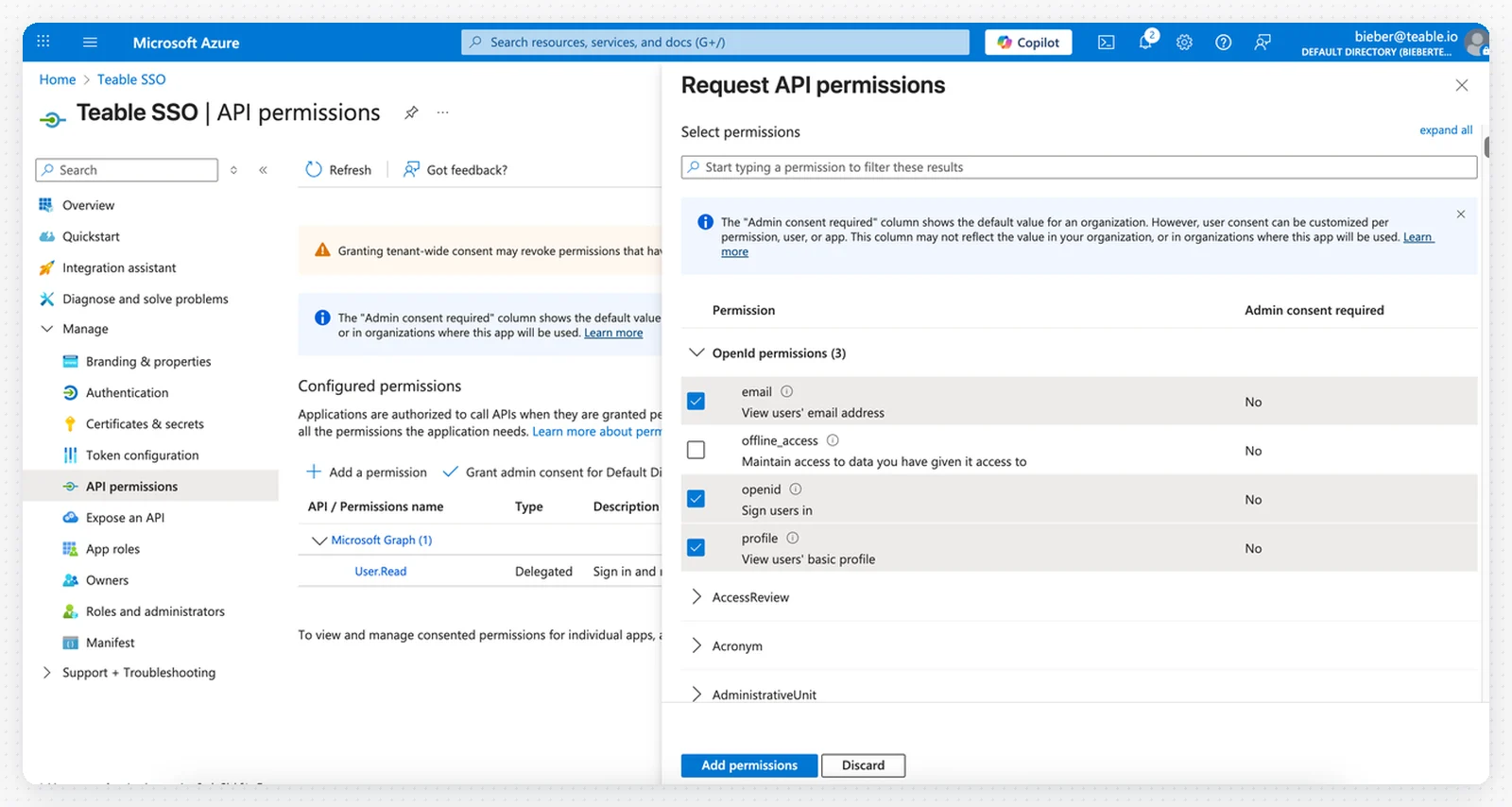 3. Seleziona **Microsoft Graph**
4. Scegli **Autorizzazioni delegate**
5. Aggiungi le seguenti autorizzazioni:
* `email`
* `openid`
* `profile`
6. Fai clic su **Aggiungi autorizzazioni**
3. Seleziona **Microsoft Graph**
4. Scegli **Autorizzazioni delegate**
5. Aggiungi le seguenti autorizzazioni:
* `email`
* `openid`
* `profile`
6. Fai clic su **Aggiungi autorizzazioni**
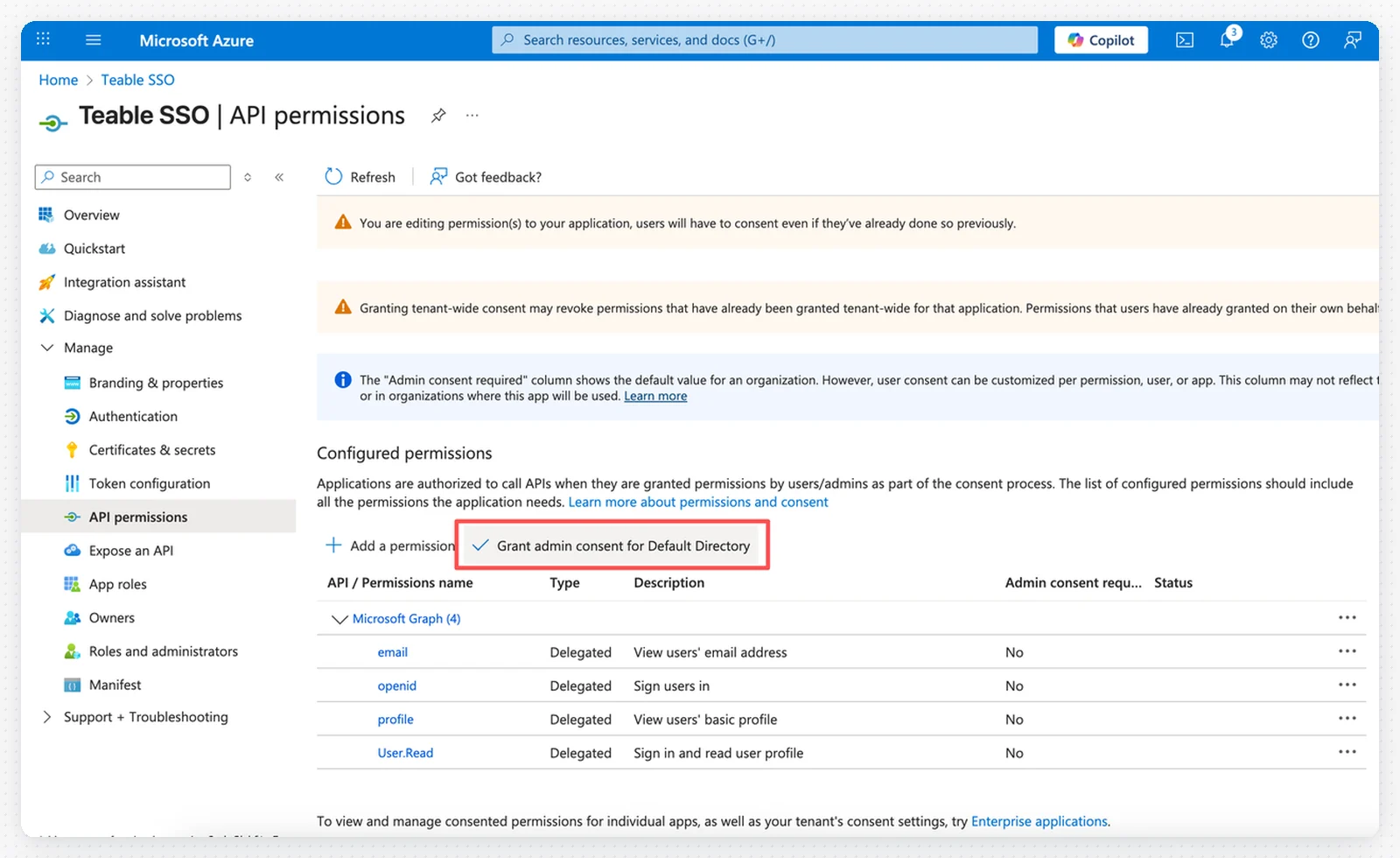 7. Fai clic su **Concedi consenso amministratore per \[La tua directory]** per approvare le autorizzazioni
## Passaggio 9: provare l'accesso SSO
Hai due opzioni per abilitare l'accesso SSO:
7. Fai clic su **Concedi consenso amministratore per \[La tua directory]** per approvare le autorizzazioni
## Passaggio 9: provare l'accesso SSO
Hai due opzioni per abilitare l'accesso SSO:
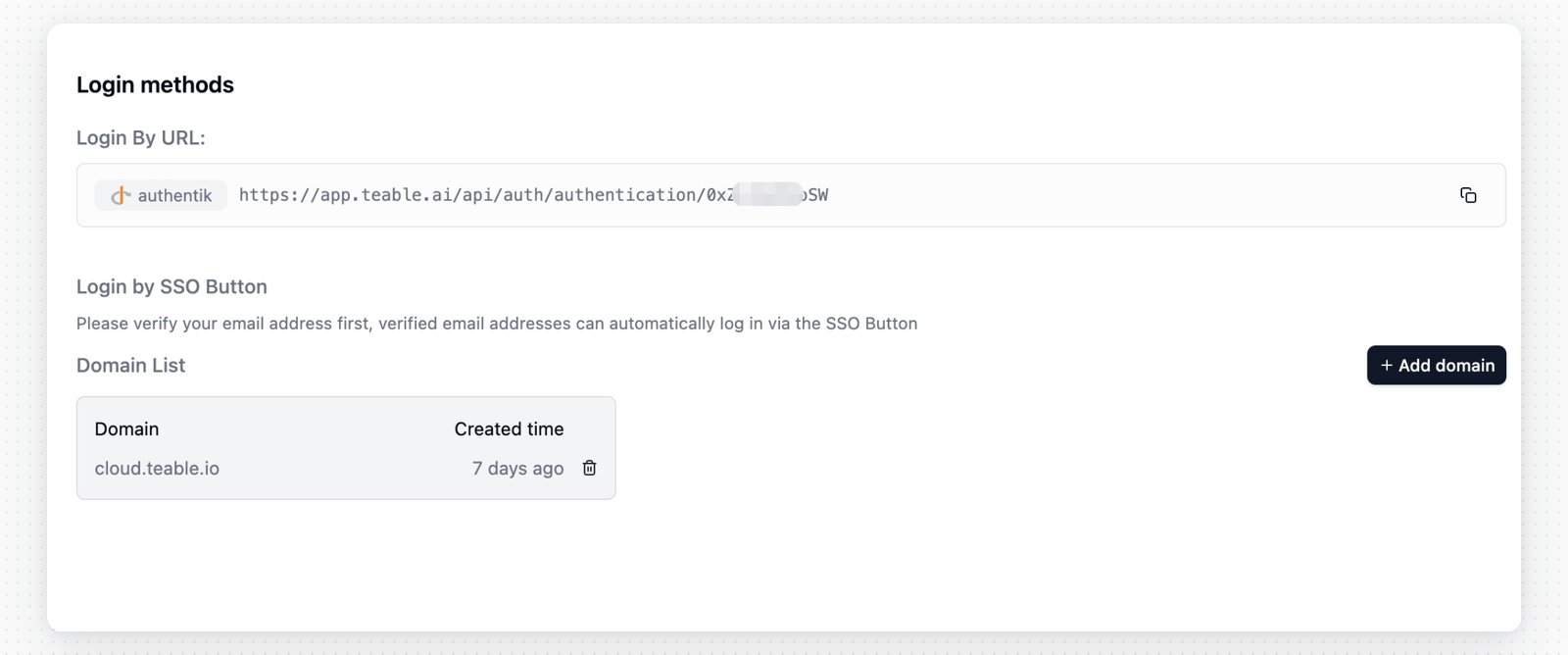 **Opzione 1: URL di autenticazione diretto**
* Usa l'URL di autenticazione come URL di accesso SSO
**Opzione 2: verifica del dominio**
1. Fai clic su **Verifica del dominio** nel menu a sinistra
2. Verifica il tuo dominio personalizzato
3. Visita la pagina di accesso di Teable
4. Fai clic sul pulsante di accesso SSO
5. Per accedere, inserisci il tuo indirizzo email appartenente al dominio verificato
**Opzione 1: URL di autenticazione diretto**
* Usa l'URL di autenticazione come URL di accesso SSO
**Opzione 2: verifica del dominio**
1. Fai clic su **Verifica del dominio** nel menu a sinistra
2. Verifica il tuo dominio personalizzato
3. Visita la pagina di accesso di Teable
4. Fai clic sul pulsante di accesso SSO
5. Per accedere, inserisci il tuo indirizzo email appartenente al dominio verificato