> ## Documentation Index
> Fetch the complete documentation index at: https://help.teable.ai/llms.txt
> Use this file to discover all available pages before exploring further.
# Importazione
> Importa in Teable dati CSV, Excel, Airtable o Fogli Google.
Usa l'importazione per inizializzare una nuova Tabella, aggiungere nuovi dati a una Tabella esistente o trasferire Tabelle da Airtable o Fogli Google in una Base Teable. Airtable e Fogli Google sono disponibili anche durante l'importazione di un'intera Base.
Usa Connect Everything in AI Chat per migrare Airtable, Baserow, NocoDB, SmartSuite e altri sistemi in Teable.
I file Excel sono limitati a **5 MB**. Se devi importare un set di dati più grande, salvalo prima come **CSV**, quindi importalo.
Per creare una nuova Tabella, fai clic su `+` nella parte superiore della directory a sinistra e scegli **File CSV** o **File Excel** sotto **Aggiungi da altre origini**. Per aggiungere dati a una Tabella esistente, scegli **Importa dati** dal menu della Tabella desiderata.
Seleziona il file CSV o Excel da importare. I file Excel devono avere dimensioni non superiori a **5 MB**.
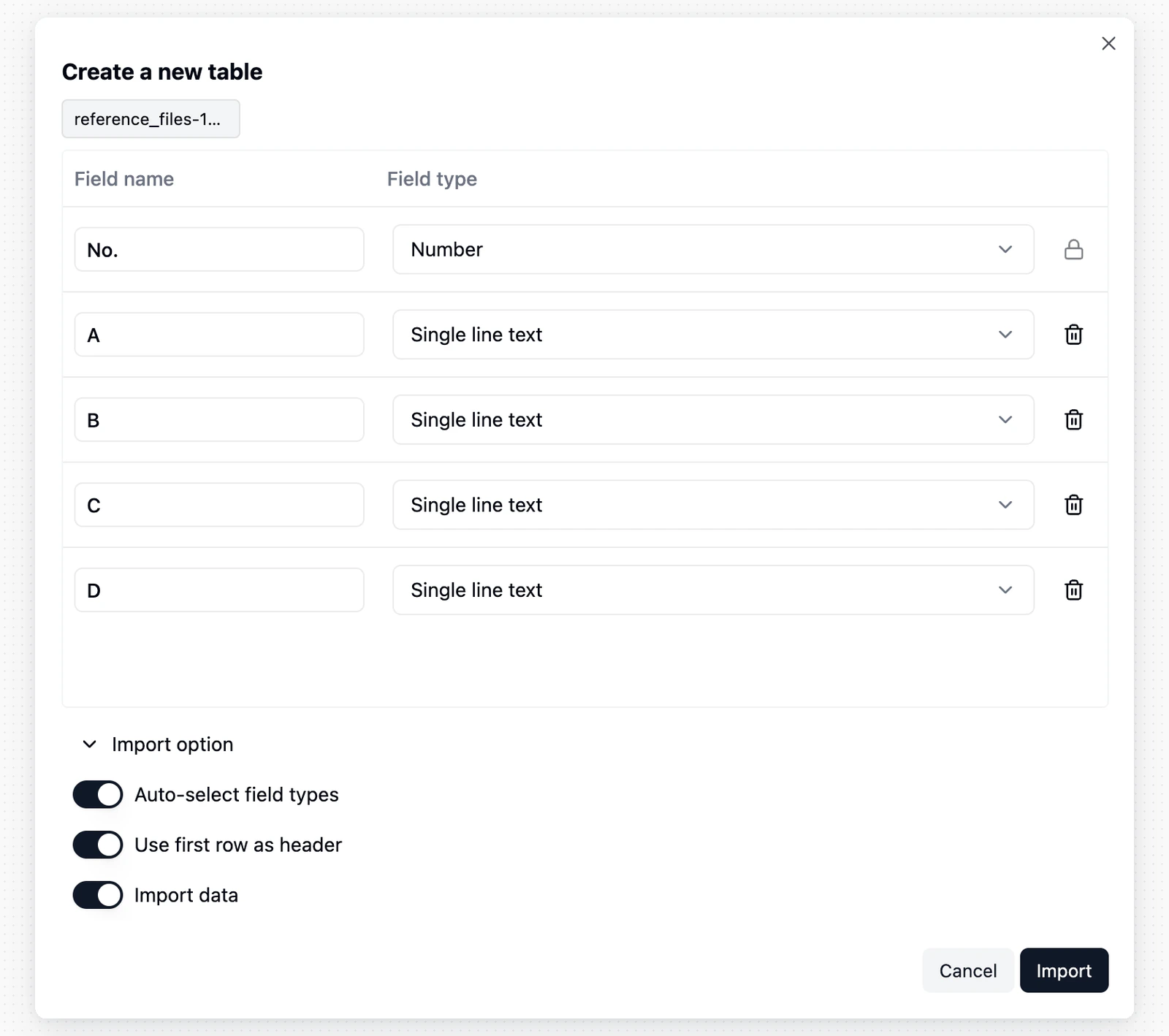
Esamina l'anteprima dopo il caricamento. Quando crei una nuova Tabella, puoi modificare i tipi di Campo. Quando aggiungi dati a una Tabella esistente, conferma come associare le colonne del file ai Campi di destinazione.
Fai clic su **Importa** e mantieni aperta la finestra fino al termine dell'importazione. Viene mostrato il numero di righe importate e, per un file Excel con più fogli, il foglio in corso.
Prima dell'arrivo della notifica di completamento, non eliminare la Tabella in fase di generazione, non eliminare Campi e non modificarne i tipi. Queste modifiche potrebbero influire sul risultato dell'importazione.
## Flusso di importazione
Fai clic su `+` nella parte superiore della directory a sinistra oppure su `+` nella cartella che deve contenere la nuova Tabella e seleziona **File CSV** o **File Excel** in base al tipo di file.
 Dopo il caricamento, Teable prevede i tipi di Campo in base alle prime 5.000 righe di dati. Puoi modificarli prima dell'importazione.
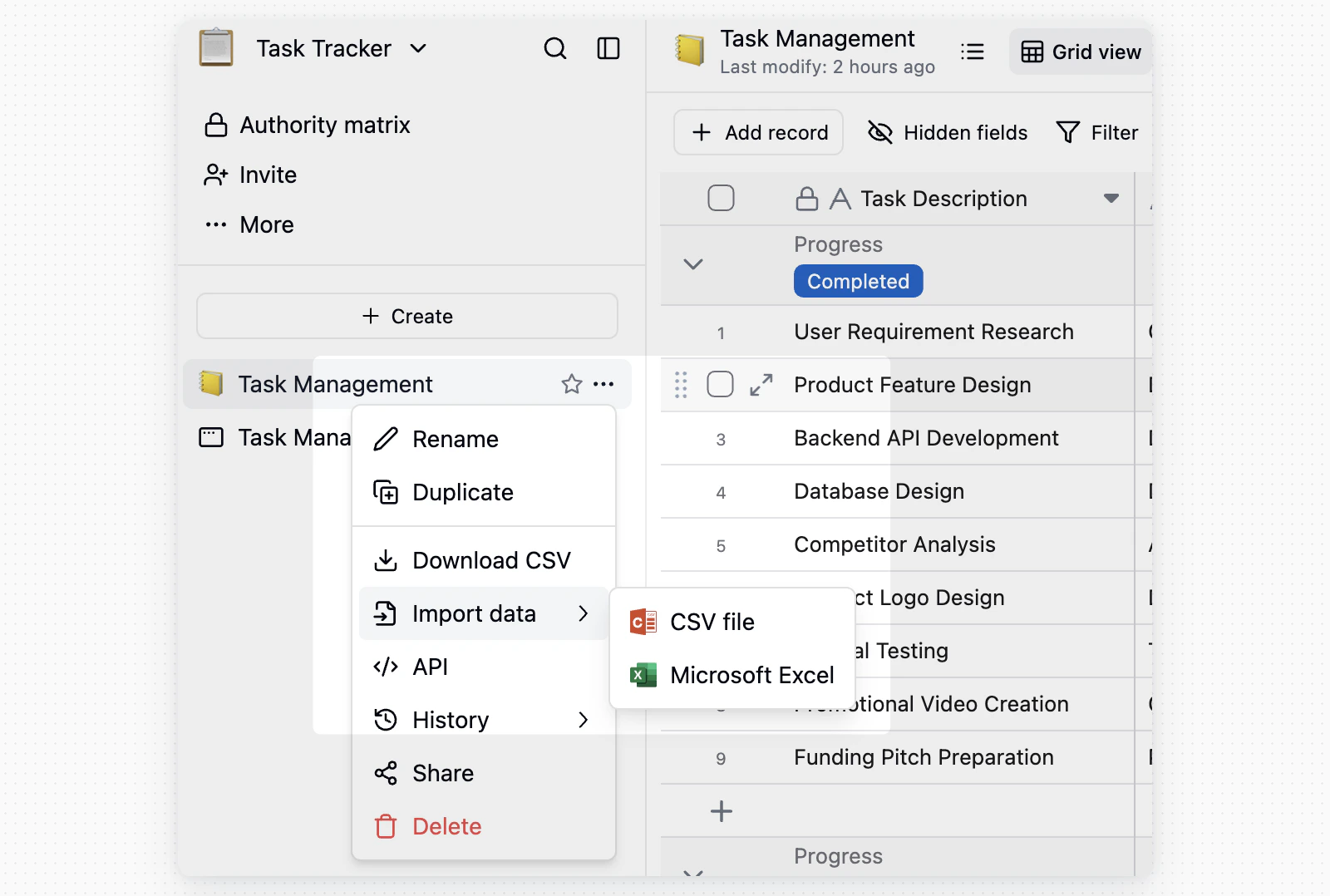
 Per aggiungere dati a una Tabella esistente, apri il menu della Tabella, seleziona **Importa dati** e scegli il tipo di file.
 Dopo il caricamento, associa le colonne del file ai Campi nella Tabella di destinazione, quindi fai clic su **Importa**. Teable elabora i dati in background e ti informa quando l'importazione riesce o non riesce.
## Importare da Airtable
Se l'integrazione Airtable è configurata per l'istanza, puoi utilizzare l'importazione Airtable in due modi:
* Per creare una nuova Base Teable, apri il menu dello Spazio di destinazione, fai clic su **Importa**, quindi scegli **Importa da Airtable**.
* Per importare Tabelle nella Base Teable che stai visualizzando, usa il menu delle risorse della Base:
1. Apri la Base Teable desiderata.
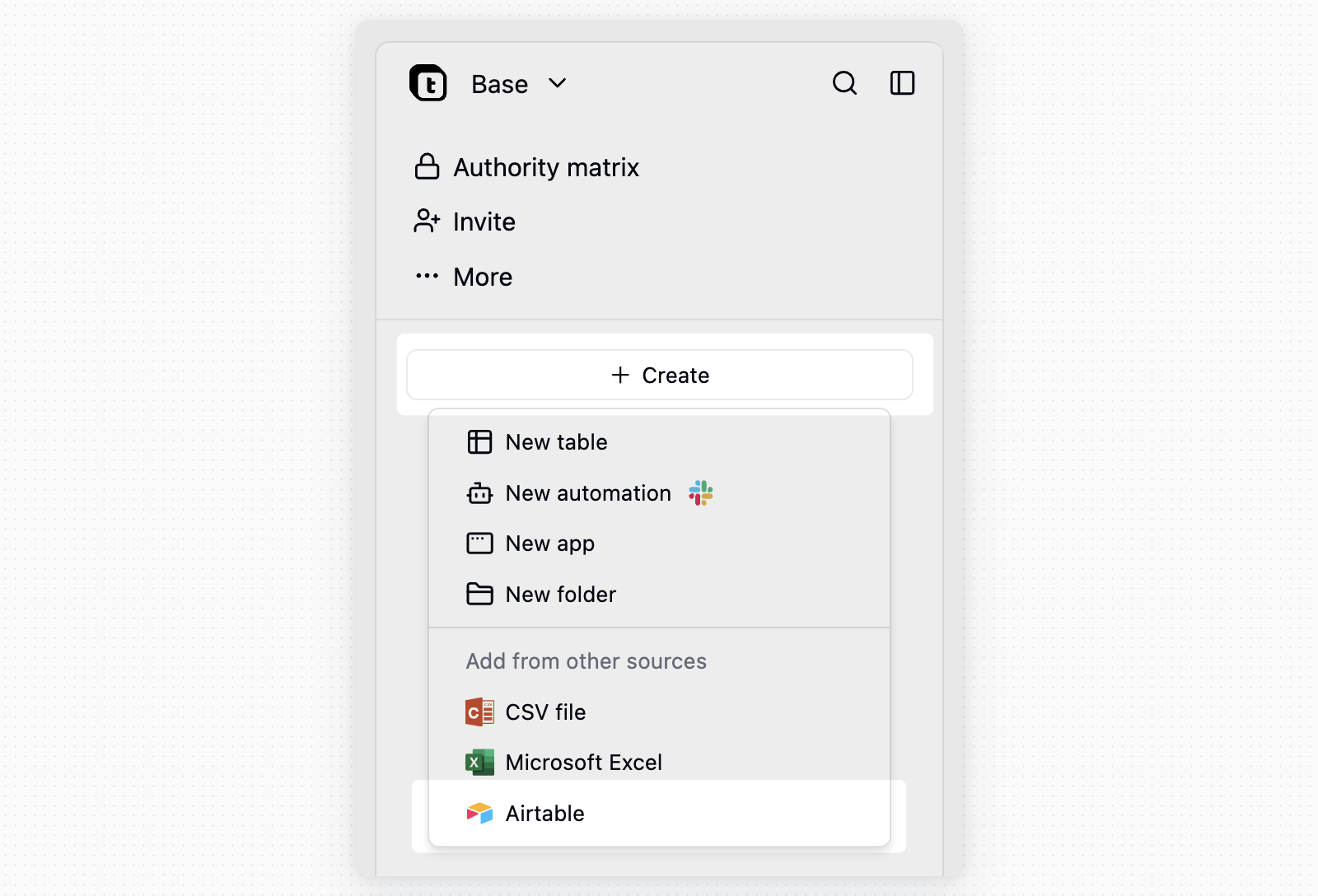
2. Fai clic su `+` nella parte superiore della directory a sinistra.
3. Sotto **Aggiungi da altre origini**, scegli **Airtable**.
Dopo il caricamento, associa le colonne del file ai Campi nella Tabella di destinazione, quindi fai clic su **Importa**. Teable elabora i dati in background e ti informa quando l'importazione riesce o non riesce.
## Importare da Airtable
Se l'integrazione Airtable è configurata per l'istanza, puoi utilizzare l'importazione Airtable in due modi:
* Per creare una nuova Base Teable, apri il menu dello Spazio di destinazione, fai clic su **Importa**, quindi scegli **Importa da Airtable**.
* Per importare Tabelle nella Base Teable che stai visualizzando, usa il menu delle risorse della Base:
1. Apri la Base Teable desiderata.
2. Fai clic su `+` nella parte superiore della directory a sinistra.
3. Sotto **Aggiungi da altre origini**, scegli **Airtable**.
 4. Se necessario, collega il tuo account Airtable, quindi scegli la Base Airtable da importare.
5. Scegli se importare i Record, scaricare e importare gli allegati e importare filtri, ordinamenti e raggruppamenti delle Viste.
6. Fai clic su **Avvia importazione**.
Quando **Importa filtri, ordinamenti e raggruppamenti delle Viste** è abilitato, Teable richiede un link di sola lettura a una Base Airtable condivisa, perché l'API Airtable non espone le impostazioni delle Viste. In Airtable, apri il menu **Condividi** della Base, usa **Condividi sul web** con accesso completo alla Base, incolla il link della Base condivisa in Teable, quindi disattiva il link condiviso al termine dell'importazione.
Durante l'importazione, Teable mostra l'avanzamento per Tabella. Se alcuni Campi, Viste o valori devono essere modificati, il registro dell'importazione elenca le modifiche prima di mostrare **Importazione completata**.
## Importare da Fogli Google
Inizia da uno dei due punti di accesso:
* Per creare una nuova Base Teable, apri il menu dello Spazio di destinazione, fai clic su **Importa**, quindi scegli **Importa da Fogli Google**.
* Per aggiungere Tabelle alla Base visualizzata, fai clic su `+` nella parte superiore della directory a sinistra e scegli **Fogli Google** sotto **Aggiungi da altre origini**.
La prima volta che esegui un'importazione, fai clic su **Collega account Google** e completa l'autorizzazione nella finestra popup. Teable ricorda la connessione per le importazioni successive.
Fai clic su **Seleziona un foglio di calcolo da Google Drive** e scegli un file nel selettore di Google. Teable ne legge quindi la struttura. Usa **Cambia** per passare a un foglio di calcolo diverso.
Ogni scheda viene mostrata come una scheda con il relativo numero di righe e colonne. Seleziona le schede desiderate. Disattiva **Importa Record** se vuoi soltanto la struttura dei Campi senza i dati.
Fai clic su **Avvia importazione** e mantieni aperta la finestra. Viene mostrato l'avanzamento Tabella per Tabella e, al termine, quanti Record ha ricevuto ciascuna Tabella. Dopo l'importazione di una nuova Base, usa **Apri Base** per passare direttamente al risultato.
Teable può leggere soltanto i fogli di calcolo selezionati nel selettore di file di Google, non l'intero Drive. Per importare un altro file in seguito, apri nuovamente il selettore e selezionalo.
Quando valori o colonne richiedono modifiche, la finestra elenca ogni caso: una scheda vuota viene ignorata, le colonne oltre il limite di 300 per una scheda non vengono importate e un valore incompatibile con il tipo dedotto da Teable per la relativa colonna viene eliminato. Se l'importazione non riesce a metà, le Tabelle già completate vengono conservate e la finestra ne indica il numero.
## Domande frequenti
La Tabella ha raggiunto il proprio limite di righe. Il foglio conserva le righe che rientrano nel limite e ignora le altre, mentre gli altri fogli del file vengono comunque importati. L'elenco dei risultati nella finestra indica quale foglio è stato troncato. Importa le righe rimanenti in un'altra Tabella oppure aumenta il limite di righe del piano o dell'istanza.
Probabilmente una colonna nella riga di intestazione non ha un nome, quindi Teable ha utilizzato un Record come intestazione. Assegna un nome a ogni colonna nella riga di intestazione, rimuovi le note estranee dalle celle accanto alla Tabella, quindi ripeti l'importazione.
Quando un foglio non riesce, l'elenco dei risultati nella finestra ne mostra il motivo. Prima dell'avvio dell'importazione, Teable blocca inoltre il file quando il formato non corrisponde all'opzione scelta, quando un file Excel supera 5 MB oppure quando il nome di un Campo nell'anteprima è vuoto o duplicato. Correggi il file o i nomi dei Campi, quindi ripeti l'importazione.
## Note
* **Rilevamento della riga di intestazione**: un file CSV utilizza la prima riga come intestazione. In un file Excel, Teable ignora i titoli e le righe vuote sopra la Tabella per trovare la riga di intestazione, purché quest'ultima occupi una riga distinta e ogni colonna abbia un nome. Controlla i nomi delle colonne nell'anteprima prima dell'importazione.
* **Formato della data**: Teable riconosce i formati di data comuni, come `YYYY-MM-DD`. Per i formati insoliti, standardizzali prima dell'importazione oppure importali come testo e converti successivamente il tipo di Campo.
* **Tipi di Campo di Fogli Google**: Teable legge i formati delle celle di ogni colonna per scegliere un tipo di Campo, pertanto i valori formattati come date o numeri in Fogli Google diventano Campi Data e Numero. Le righe vuote iniziali e i banner sopra la Tabella vengono ignorati quando Teable cerca la riga di intestazione. Controlla i tipi di Campo dopo l'importazione.
* **Opzioni di selezione Airtable**: se le opzioni di selezione Airtable hanno nomi che diventano identici dopo la rimozione degli spazi, Teable conserva la prima opzione e vi associa i valori dei Record corrispondenti. Ciò impedisce la presenza di nomi di opzione duplicati durante l'importazione.
4. Se necessario, collega il tuo account Airtable, quindi scegli la Base Airtable da importare.
5. Scegli se importare i Record, scaricare e importare gli allegati e importare filtri, ordinamenti e raggruppamenti delle Viste.
6. Fai clic su **Avvia importazione**.
Quando **Importa filtri, ordinamenti e raggruppamenti delle Viste** è abilitato, Teable richiede un link di sola lettura a una Base Airtable condivisa, perché l'API Airtable non espone le impostazioni delle Viste. In Airtable, apri il menu **Condividi** della Base, usa **Condividi sul web** con accesso completo alla Base, incolla il link della Base condivisa in Teable, quindi disattiva il link condiviso al termine dell'importazione.
Durante l'importazione, Teable mostra l'avanzamento per Tabella. Se alcuni Campi, Viste o valori devono essere modificati, il registro dell'importazione elenca le modifiche prima di mostrare **Importazione completata**.
## Importare da Fogli Google
Inizia da uno dei due punti di accesso:
* Per creare una nuova Base Teable, apri il menu dello Spazio di destinazione, fai clic su **Importa**, quindi scegli **Importa da Fogli Google**.
* Per aggiungere Tabelle alla Base visualizzata, fai clic su `+` nella parte superiore della directory a sinistra e scegli **Fogli Google** sotto **Aggiungi da altre origini**.
La prima volta che esegui un'importazione, fai clic su **Collega account Google** e completa l'autorizzazione nella finestra popup. Teable ricorda la connessione per le importazioni successive.
Fai clic su **Seleziona un foglio di calcolo da Google Drive** e scegli un file nel selettore di Google. Teable ne legge quindi la struttura. Usa **Cambia** per passare a un foglio di calcolo diverso.
Ogni scheda viene mostrata come una scheda con il relativo numero di righe e colonne. Seleziona le schede desiderate. Disattiva **Importa Record** se vuoi soltanto la struttura dei Campi senza i dati.
Fai clic su **Avvia importazione** e mantieni aperta la finestra. Viene mostrato l'avanzamento Tabella per Tabella e, al termine, quanti Record ha ricevuto ciascuna Tabella. Dopo l'importazione di una nuova Base, usa **Apri Base** per passare direttamente al risultato.
Teable può leggere soltanto i fogli di calcolo selezionati nel selettore di file di Google, non l'intero Drive. Per importare un altro file in seguito, apri nuovamente il selettore e selezionalo.
Quando valori o colonne richiedono modifiche, la finestra elenca ogni caso: una scheda vuota viene ignorata, le colonne oltre il limite di 300 per una scheda non vengono importate e un valore incompatibile con il tipo dedotto da Teable per la relativa colonna viene eliminato. Se l'importazione non riesce a metà, le Tabelle già completate vengono conservate e la finestra ne indica il numero.
## Domande frequenti
La Tabella ha raggiunto il proprio limite di righe. Il foglio conserva le righe che rientrano nel limite e ignora le altre, mentre gli altri fogli del file vengono comunque importati. L'elenco dei risultati nella finestra indica quale foglio è stato troncato. Importa le righe rimanenti in un'altra Tabella oppure aumenta il limite di righe del piano o dell'istanza.
Probabilmente una colonna nella riga di intestazione non ha un nome, quindi Teable ha utilizzato un Record come intestazione. Assegna un nome a ogni colonna nella riga di intestazione, rimuovi le note estranee dalle celle accanto alla Tabella, quindi ripeti l'importazione.
Quando un foglio non riesce, l'elenco dei risultati nella finestra ne mostra il motivo. Prima dell'avvio dell'importazione, Teable blocca inoltre il file quando il formato non corrisponde all'opzione scelta, quando un file Excel supera 5 MB oppure quando il nome di un Campo nell'anteprima è vuoto o duplicato. Correggi il file o i nomi dei Campi, quindi ripeti l'importazione.
## Note
* **Rilevamento della riga di intestazione**: un file CSV utilizza la prima riga come intestazione. In un file Excel, Teable ignora i titoli e le righe vuote sopra la Tabella per trovare la riga di intestazione, purché quest'ultima occupi una riga distinta e ogni colonna abbia un nome. Controlla i nomi delle colonne nell'anteprima prima dell'importazione.
* **Formato della data**: Teable riconosce i formati di data comuni, come `YYYY-MM-DD`. Per i formati insoliti, standardizzali prima dell'importazione oppure importali come testo e converti successivamente il tipo di Campo.
* **Tipi di Campo di Fogli Google**: Teable legge i formati delle celle di ogni colonna per scegliere un tipo di Campo, pertanto i valori formattati come date o numeri in Fogli Google diventano Campi Data e Numero. Le righe vuote iniziali e i banner sopra la Tabella vengono ignorati quando Teable cerca la riga di intestazione. Controlla i tipi di Campo dopo l'importazione.
* **Opzioni di selezione Airtable**: se le opzioni di selezione Airtable hanno nomi che diventano identici dopo la rimozione degli spazi, Teable conserva la prima opzione e vi associa i valori dei Record corrispondenti. Ciò impedisce la presenza di nomi di opzione duplicati durante l'importazione.