> ## Documentation Index
> Fetch the complete documentation index at: https://help.teable.ai/llms.txt
> Use this file to discover all available pages before exploring further.
# Barra degli strumenti della Vista
> Usa filtri, gruppi, ordinamento, condivisione e impostazioni di collaborazione della Vista corrente.
La barra degli strumenti della Vista controlla come la Vista corrente mostra e condivide i Record. Filtri, gruppi, ordinamenti, Campi visibili, altezza delle righe e impostazioni correlate influiscono soltanto sulla Vista corrente. Non eliminano Record né modificano altre Viste.
Le impostazioni di filtro, raggruppamento e ordinamento sono indipendenti in ogni Vista. Le modifiche apportate in una Vista non influiscono sulle altre.
## Panoramica della barra degli strumenti
| Strumento | Utilizzo | Scenari comuni |
| -------------------------- | ------------------------------------------------------------------------------------------- | ------------------------------------------------------------------------------------------------------ |
| Filtro | Mostrare soltanto i Record che soddisfano le condizioni | Attività aperte, i tuoi Record, Record compresi in un intervallo di date |
| Raggruppa | Raggruppare i Record in base ai valori dei Campi | Carico di lavoro per proprietario, avanzamento per stato, Record per data |
| Ordina | Riordinare i Record in base ai valori dei Campi | Record aggiornati di recente, priorità delle attività, classifica delle vendite |
| Condividi | Pubblicare la Vista corrente come link | Condividere un risultato filtrato, ordinato, raggruppato, con Campi nascosti o con un layout specifico |
| Collaborazione della Vista | Scegliere se sincronizzare le impostazioni della Vista per tutti o applicarle soltanto a te | Modifiche temporanee della Vista o una Vista del team utilizzata da tutti |
## Filtro
I filtri mostrano i Record che soddisfano condizioni specifiche nella Vista corrente e nascondono quelli che non corrispondono. Non eliminano i Record.
Fai clic su `Filtro` nella barra degli strumenti della Vista.
Scegli un Campo, un operatore e un valore di confronto.
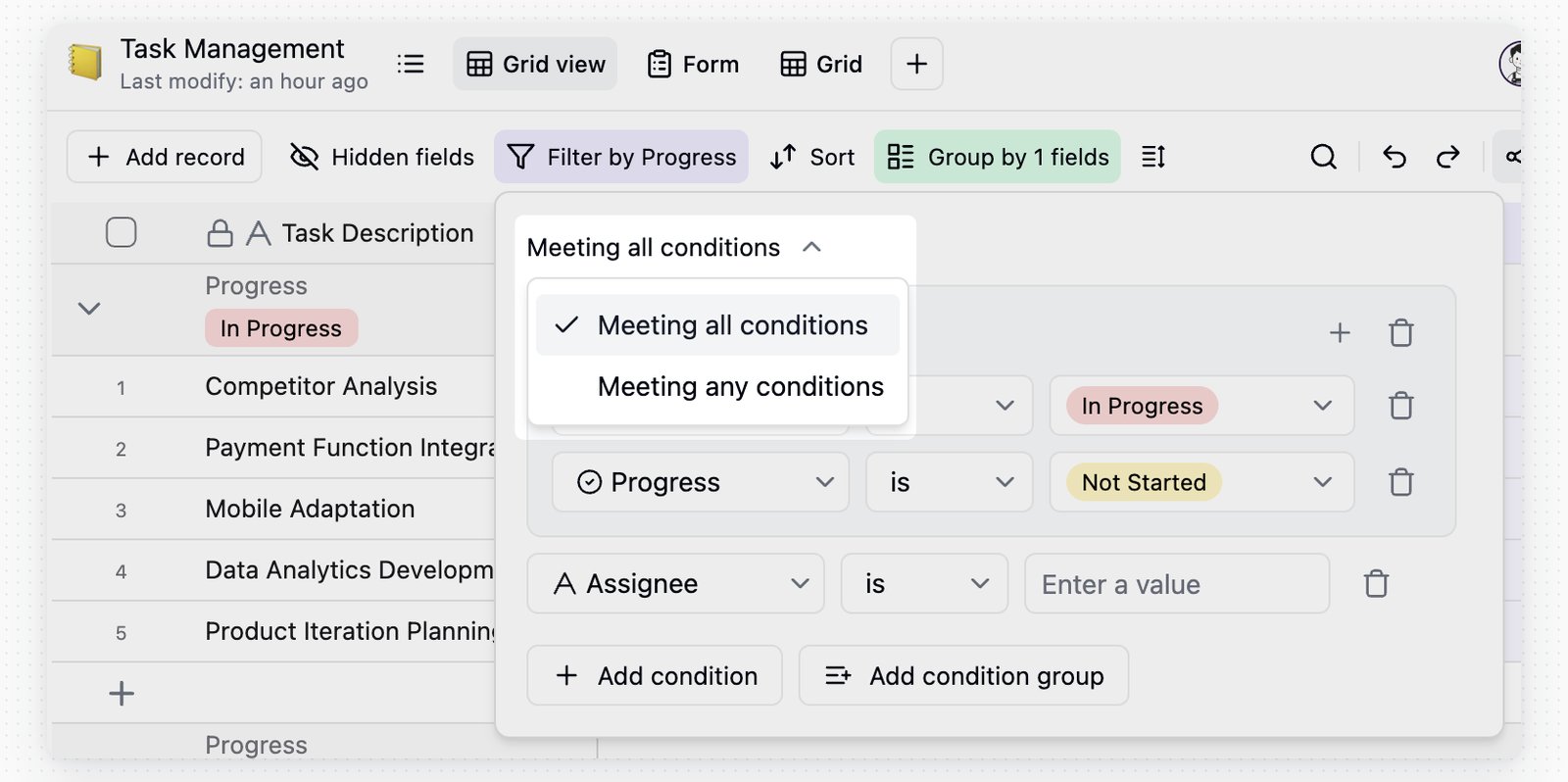
Per più condizioni, scegli **Soddisfa tutte le condizioni** o **Soddisfa una qualsiasi condizione**.
| Relazione | Descrizione |
| --------------------------------- | --------------------------------------------------------------------------------------------- |
| Soddisfa tutte le condizioni | Un Record viene visualizzato soltanto quando tutte le condizioni del livello sono soddisfatte |
| Soddisfa una qualsiasi condizione | Un Record viene visualizzato quando una qualsiasi condizione del livello è soddisfatta |
 ### Gruppi di condizioni
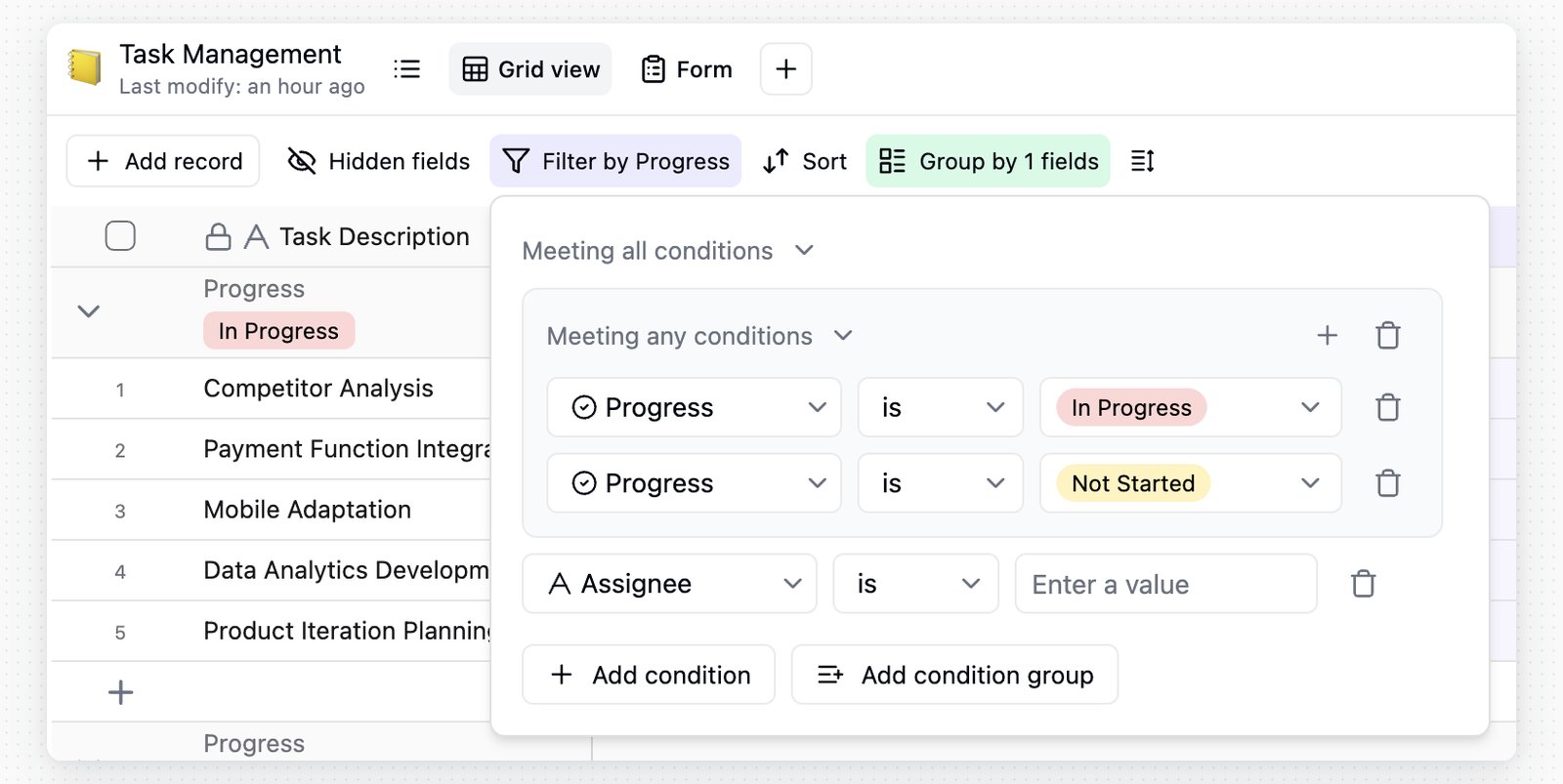
Usa i **gruppi di condizioni** per una logica di filtro più complessa. Ad esempio, «A e B oppure C e D» può essere espresso mediante due gruppi.
* Fai clic su `Aggiungi gruppo di condizioni` per creare un gruppo.
* I gruppi possono utilizzare **Soddisfa tutte le condizioni** o **Soddisfa una qualsiasi condizione**.
* Un gruppo può contenere gruppi nidificati.
* I gruppi di condizioni supportano fino a **3 livelli**.
### Gruppi di condizioni
Usa i **gruppi di condizioni** per una logica di filtro più complessa. Ad esempio, «A e B oppure C e D» può essere espresso mediante due gruppi.
* Fai clic su `Aggiungi gruppo di condizioni` per creare un gruppo.
* I gruppi possono utilizzare **Soddisfa tutte le condizioni** o **Soddisfa una qualsiasi condizione**.
* Un gruppo può contenere gruppi nidificati.
* I gruppi di condizioni supportano fino a **3 livelli**.
 ### Operatori di filtro comuni
| Tipo di Campo | Operatori comuni | Input |
| -------------------------------------------------- | -------------------------------------------------------------------------------------------------------------------------------------------------------- | ------------------------------------ |
| Testo su una riga, Testo lungo | Uguale a, Diverso da, Contiene, Non contiene, È vuoto, Non è vuoto | Input di testo |
| Utente | Uguale a, Diverso da, Contiene uno qualsiasi, Non contiene alcuno, È vuoto, Non è vuoto | Elenco utenti, utente corrente |
| Allegato | È vuoto, Non è vuoto | Nessun input |
| Selezione multipla | Contiene uno qualsiasi, Contiene tutti, Corrisponde esattamente, Non contiene alcuno, È vuoto, Non è vuoto | Elenco opzioni |
| Selezione singola | Uguale a, Diverso da, Contiene uno qualsiasi, Non contiene alcuno | Elenco opzioni |
| Data, Data di creazione, Data dell'ultima modifica | Uguale a, Diverso da, Entro, Prima, Dopo, Alla data o prima, Alla data o dopo, È vuoto, Non è vuoto | Intervallo predefinito o data esatta |
| Numero, Valutazione, Numerazione automatica | `=`, `≠`, `>`, `≥`, `<`, `≤`, È vuoto, Non è vuoto | Numero |
| Collegamento | Uguale a, Diverso da, Contiene, Non contiene, Contiene uno qualsiasi, Contiene tutti, Corrisponde esattamente, Non contiene alcuno, È vuoto, Non è vuoto | Selettore dei Record collegati |
| Creato da, Autore dell'ultima modifica | Uguale a, Diverso da | Elenco utenti, utente corrente |
Gli operatori di Formula e Rollup dipendono dal tipo di risultato.
### Avvisi per condizioni non valide
Se cambia il tipo di un Campo, un Campo viene eliminato o una configurazione di filtro precedente non è più compatibile, Teable ignora la condizione non valida affinché la Vista possa comunque aprirsi.
* Il pulsante `Filtro` nella barra degli strumenti mostra un'icona di avviso.
* Dopo aver aperto il pannello dei filtri, la condizione non valida mostra un'icona di avviso.
* Passa il puntatore sull'icona per vedere il motivo e correggere la condizione.
## Raggruppa
Il raggruppamento dei Record in base ai valori dei Campi aiuta a esaminare distribuzione, riepiloghi e gerarchia.
Fai clic su `Gruppo` nella barra degli strumenti della Vista.
Scegli il Campo in base al quale vuoi raggruppare.
Fai clic su `Aggiungi un altro gruppo` quando ti servono più livelli di raggruppamento.
| Tipo di Campo | Utilizzo consigliato |
| ------------------------------------------------------- | ------------------------------------------------------------- |
| Selezione singola, Selezione multipla | Raggruppa in base a opzioni fisse come stato, priorità o tipo |
| Utente | Raggruppa per proprietario, collaboratore o autore dell'invio |
| Data | Raggruppa i Record per periodo di tempo |
| Casella di controllo, Collegamento, Numero, Valutazione | Raggruppa per valori o risultati chiari |
* Il raggruppamento supporta fino a **3 livelli**.
* Puoi comprimere o espandere i gruppi. I Record all'interno di ogni gruppo continuano a seguire l'ordine corrente.
* Ogni gruppo mostra una barra di riepilogo nella parte superiore, consentendoti di esaminarne i risultati riepilogativi.
* I valori vuoti vengono inseriti in gruppi separati non categorizzati, non assegnati o vuoti, in base al tipo di Campo.
## Ordina
L'ordinamento riordina i Record in base ai valori dei Campi. Modifica l'ordine di visualizzazione nella Vista corrente e non modifica il contenuto dei Record.
Fai clic su `Ordina` nella barra degli strumenti della Vista.
Scegli il Campo in base al quale vuoi ordinare.
Scegli crescente o decrescente. Aggiungi altre condizioni di ordinamento quando ti serve un ordinamento multilivello.
L'ordinamento multilivello segue l'ordine delle condizioni. Teable ordina innanzitutto in base alla prima condizione; se più Record hanno lo stesso valore, applica quindi la condizione successiva.
| Tipo di Campo | Comportamento di ordinamento |
| -------------------------------------------------- | ------------------------------------------------------------------------------------------ |
| Testo, Allegato | Ordina alfabeticamente o in ordine inverso. Gli allegati vengono ordinati per nome file |
| Numero, Durata, Valutazione | Ordina per valore in ordine crescente o decrescente |
| Data, Data di creazione, Data dell'ultima modifica | Ordina dalla meno recente alla più recente o viceversa |
| Casella di controllo | Ordina da deselezionato a selezionato o in ordine inverso |
| Selezione singola, Selezione multipla | Ordina in base all'ordine delle opzioni nella configurazione del Campo o in ordine inverso |
I Campi Formula e Rollup vengono ordinati in base al tipo di risultato.
Usa l'interruttore `Ordina automaticamente i record` nel menu di ordinamento.
| Stato | Comportamento |
| --------- | --------------------------------------------------------------------------------------------------------------------------------------------------------------------------------------------------------------------------- |
| Attivo | I Record rimangono ordinati in base alle regole correnti. Quando cambia il valore di un Campo, il Record si sposta nella nuova posizione. Non puoi trascinare manualmente i Record mentre l'ordinamento automatico è attivo |
| Disattivo | I Record vengono nuovamente ordinati soltanto quando riapplichi l'ordinamento. Puoi trascinare manualmente i Record e gli aggiornamenti dei dati non li spostano automaticamente |
## Condividere la Vista
**Condividi Vista** pubblica la Vista corrente come link. I visitatori vedono i dati e il layout di tale Vista. Non equivale a invitarli come collaboratori della Base.
Per condividere un'intera Base, una Tabella specifica o una cartella, usa la condivisione della Base descritta in [Base](/it/basic/base).
| Opzione di condivisione | Utilizzo ideale |
| ----------------------- | -------------------------------------------------------------------------------------------------------------------------------------------- |
| Condividi Tabella | Concedere a persone esterne un accesso più ampio alla Tabella corrente |
| Condividi Vista | Pubblicare soltanto la Vista corrente, ad esempio un risultato filtrato, ordinato, raggruppato, con Campi nascosti o con un layout specifico |
Un link di condivisione della Vista segue la configurazione corrente della Vista. Se successivamente modifichi filtri, ordinamento, raggruppamento, Campi nascosti o layout, anche la pagina condivisa cambia.
Vai alla Vista da condividere.
Fai clic su **Condividi** nella barra degli strumenti della Vista.
Passa a **Condividi Vista**.
Attiva **Condividi Vista sul web**.
Copia il link generato oppure condividi il codice QR.
Se non disponi dell'autorizzazione per condividere la Vista, l'interruttore di condivisione non è disponibile. Dopo aver disattivato **Condividi Vista sul web**, i link di condivisione esistenti non possono più essere aperti.
I link pubblici possono essere inoltrati. Prima di abilitare la condivisione, verifica che la Vista corrente non includa Campi o Record che non devono essere pubblici.
I diversi tipi di Vista mostrano opzioni avanzate differenti.
| Opzione | Si applica a | Descrizione |
| -------------------------------------------------------------- | ------------------------------ | ----------------------------------------------------------------------------------------------------------------- |
| Consenti a chi visualizza di copiare dati da questa Vista | Vista Griglia | Stabilisce se i visitatori possono copiare dati dalla Vista Griglia condivisa |
| Mostra tutti i Campi nei Record espansi | Vista Griglia | Stabilisce se i visitatori possono vedere i Campi nascosti quando aprono i dettagli dei Record |
| Consenti agli utenti autenticati di modificare i dati visibili | Tutte le Viste | Consente ai visitatori autenticati di modificare Record e Campi nell'ambito della Vista condivisa |
| Limita con password | Tutte le condivisioni di Viste | Aggiunge una password al link di condivisione. I visitatori devono inserire la password corretta prima di aprirlo |
| Richiedi accesso per inviare | Vista Modulo | Richiede ai visitatori di effettuare l'accesso prima di inviare il modulo |
Quando **Consenti agli utenti autenticati di modificare i dati visibili** è abilitato, i visitatori anonimi rimangono in sola lettura e vedono una richiesta di accesso. I visitatori autenticati possono creare, aggiornare o eliminare Record soltanto nei dati visibili della Vista condivisa. I Record esclusi dal filtro della Vista corrente e i Campi nascosti non possono essere modificati tramite il link di condivisione.
Le Viste condivise possono essere incorporate in altre pagine web. Fai clic su **Configurazione incorporamento** per visualizzare l'anteprima, copiare il codice iframe, nascondere la barra degli strumenti e scegliere un tema.
```html theme={null}
```
| Opzione di incorporamento | Descrizione |
| ------------------------------ | ----------------------------------------------------------------------------------------------------------------------------------------------------------- |
| Nascondi barra degli strumenti | Aggiunge `hideToolBar=true` al link e nasconde filtri, ordinamento, ricerca e altri controlli della barra degli strumenti. Non si applica alla Vista Modulo |
| Tema | Supporta i temi di sistema, chiaro e scuro |
## Collaborazione della Vista
La collaborazione della Vista stabilisce se le impostazioni della Vista vengono condivise con tutti o mantenute come modifiche personali. Influisce su filtri, ordinamenti, gruppi, Campi visibili, altezza delle righe e altre impostazioni della Vista. Non influisce sui dati dei Record.
| Modalità | Caso d'uso | Comportamento delle impostazioni |
| ----------------------- | ---------------------------------------------------------------------------------------- | -------------------------------------------------------------------------------------------- |
| Modalità collaborazione | Il team deve utilizzare la stessa configurazione della Vista | Le impostazioni della Vista vengono sincronizzate per tutti gli utenti che la utilizzano |
| Modalità personale | Desideri una configurazione temporanea della Vista oppure visualizzare i dati a modo tuo | Filtri, ordinamenti, gruppi, Campi visibili e altezza delle righe si applicano soltanto a te |
Fai clic su `Personale` nella barra degli strumenti per passare tra modalità collaborazione e modalità personale.
Se la Vista non è bloccata e disponi dell'autorizzazione per aggiornarla, disattivando la modalità personale puoi scegliere tra due opzioni.
| Opzione | Risultato |
| -------------------- | ---------------------------------------------------------------------------------- |
| `Esci e sincronizza` | Sincronizza per tutti le impostazioni della Vista in modalità personale |
| `Conferma uscita` | Elimina le impostazioni della Vista in modalità personale ed esce da tale modalità |
Se la Vista è bloccata o non disponi dell'autorizzazione per modificarla, puoi comunque usare la modalità personale per le tue modifiche temporanee, ma non puoi sincronizzarle con altri.
## Domande frequenti
Se la Vista condivisa include Campi di collegamento, usa **Limita ambito** nel pannello di condivisione per limitare quali Record e Campi collegati i visitatori possono visualizzare o selezionare da tali Campi.
## Note
* La modifica di filtri, gruppi, ordinamenti, Campi visibili o altezza delle righe influisce su tutti gli utenti della Vista corrente, a meno che tu non sia in modalità personale.
* Condividi Vista pubblica il risultato della Vista corrente, non tutte le autorizzazioni della Base. Per la collaborazione continuativa, usa le autorizzazioni dei membri o la condivisione della Base.
* In entrambe le modalità, le modifiche ai valori delle celle vengono comunque sincronizzate per tutti.
### Operatori di filtro comuni
| Tipo di Campo | Operatori comuni | Input |
| -------------------------------------------------- | -------------------------------------------------------------------------------------------------------------------------------------------------------- | ------------------------------------ |
| Testo su una riga, Testo lungo | Uguale a, Diverso da, Contiene, Non contiene, È vuoto, Non è vuoto | Input di testo |
| Utente | Uguale a, Diverso da, Contiene uno qualsiasi, Non contiene alcuno, È vuoto, Non è vuoto | Elenco utenti, utente corrente |
| Allegato | È vuoto, Non è vuoto | Nessun input |
| Selezione multipla | Contiene uno qualsiasi, Contiene tutti, Corrisponde esattamente, Non contiene alcuno, È vuoto, Non è vuoto | Elenco opzioni |
| Selezione singola | Uguale a, Diverso da, Contiene uno qualsiasi, Non contiene alcuno | Elenco opzioni |
| Data, Data di creazione, Data dell'ultima modifica | Uguale a, Diverso da, Entro, Prima, Dopo, Alla data o prima, Alla data o dopo, È vuoto, Non è vuoto | Intervallo predefinito o data esatta |
| Numero, Valutazione, Numerazione automatica | `=`, `≠`, `>`, `≥`, `<`, `≤`, È vuoto, Non è vuoto | Numero |
| Collegamento | Uguale a, Diverso da, Contiene, Non contiene, Contiene uno qualsiasi, Contiene tutti, Corrisponde esattamente, Non contiene alcuno, È vuoto, Non è vuoto | Selettore dei Record collegati |
| Creato da, Autore dell'ultima modifica | Uguale a, Diverso da | Elenco utenti, utente corrente |
Gli operatori di Formula e Rollup dipendono dal tipo di risultato.
### Avvisi per condizioni non valide
Se cambia il tipo di un Campo, un Campo viene eliminato o una configurazione di filtro precedente non è più compatibile, Teable ignora la condizione non valida affinché la Vista possa comunque aprirsi.
* Il pulsante `Filtro` nella barra degli strumenti mostra un'icona di avviso.
* Dopo aver aperto il pannello dei filtri, la condizione non valida mostra un'icona di avviso.
* Passa il puntatore sull'icona per vedere il motivo e correggere la condizione.
## Raggruppa
Il raggruppamento dei Record in base ai valori dei Campi aiuta a esaminare distribuzione, riepiloghi e gerarchia.
Fai clic su `Gruppo` nella barra degli strumenti della Vista.
Scegli il Campo in base al quale vuoi raggruppare.
Fai clic su `Aggiungi un altro gruppo` quando ti servono più livelli di raggruppamento.
| Tipo di Campo | Utilizzo consigliato |
| ------------------------------------------------------- | ------------------------------------------------------------- |
| Selezione singola, Selezione multipla | Raggruppa in base a opzioni fisse come stato, priorità o tipo |
| Utente | Raggruppa per proprietario, collaboratore o autore dell'invio |
| Data | Raggruppa i Record per periodo di tempo |
| Casella di controllo, Collegamento, Numero, Valutazione | Raggruppa per valori o risultati chiari |
* Il raggruppamento supporta fino a **3 livelli**.
* Puoi comprimere o espandere i gruppi. I Record all'interno di ogni gruppo continuano a seguire l'ordine corrente.
* Ogni gruppo mostra una barra di riepilogo nella parte superiore, consentendoti di esaminarne i risultati riepilogativi.
* I valori vuoti vengono inseriti in gruppi separati non categorizzati, non assegnati o vuoti, in base al tipo di Campo.
## Ordina
L'ordinamento riordina i Record in base ai valori dei Campi. Modifica l'ordine di visualizzazione nella Vista corrente e non modifica il contenuto dei Record.
Fai clic su `Ordina` nella barra degli strumenti della Vista.
Scegli il Campo in base al quale vuoi ordinare.
Scegli crescente o decrescente. Aggiungi altre condizioni di ordinamento quando ti serve un ordinamento multilivello.
L'ordinamento multilivello segue l'ordine delle condizioni. Teable ordina innanzitutto in base alla prima condizione; se più Record hanno lo stesso valore, applica quindi la condizione successiva.
| Tipo di Campo | Comportamento di ordinamento |
| -------------------------------------------------- | ------------------------------------------------------------------------------------------ |
| Testo, Allegato | Ordina alfabeticamente o in ordine inverso. Gli allegati vengono ordinati per nome file |
| Numero, Durata, Valutazione | Ordina per valore in ordine crescente o decrescente |
| Data, Data di creazione, Data dell'ultima modifica | Ordina dalla meno recente alla più recente o viceversa |
| Casella di controllo | Ordina da deselezionato a selezionato o in ordine inverso |
| Selezione singola, Selezione multipla | Ordina in base all'ordine delle opzioni nella configurazione del Campo o in ordine inverso |
I Campi Formula e Rollup vengono ordinati in base al tipo di risultato.
Usa l'interruttore `Ordina automaticamente i record` nel menu di ordinamento.
| Stato | Comportamento |
| --------- | --------------------------------------------------------------------------------------------------------------------------------------------------------------------------------------------------------------------------- |
| Attivo | I Record rimangono ordinati in base alle regole correnti. Quando cambia il valore di un Campo, il Record si sposta nella nuova posizione. Non puoi trascinare manualmente i Record mentre l'ordinamento automatico è attivo |
| Disattivo | I Record vengono nuovamente ordinati soltanto quando riapplichi l'ordinamento. Puoi trascinare manualmente i Record e gli aggiornamenti dei dati non li spostano automaticamente |
## Condividere la Vista
**Condividi Vista** pubblica la Vista corrente come link. I visitatori vedono i dati e il layout di tale Vista. Non equivale a invitarli come collaboratori della Base.
Per condividere un'intera Base, una Tabella specifica o una cartella, usa la condivisione della Base descritta in [Base](/it/basic/base).
| Opzione di condivisione | Utilizzo ideale |
| ----------------------- | -------------------------------------------------------------------------------------------------------------------------------------------- |
| Condividi Tabella | Concedere a persone esterne un accesso più ampio alla Tabella corrente |
| Condividi Vista | Pubblicare soltanto la Vista corrente, ad esempio un risultato filtrato, ordinato, raggruppato, con Campi nascosti o con un layout specifico |
Un link di condivisione della Vista segue la configurazione corrente della Vista. Se successivamente modifichi filtri, ordinamento, raggruppamento, Campi nascosti o layout, anche la pagina condivisa cambia.
Vai alla Vista da condividere.
Fai clic su **Condividi** nella barra degli strumenti della Vista.
Passa a **Condividi Vista**.
Attiva **Condividi Vista sul web**.
Copia il link generato oppure condividi il codice QR.
Se non disponi dell'autorizzazione per condividere la Vista, l'interruttore di condivisione non è disponibile. Dopo aver disattivato **Condividi Vista sul web**, i link di condivisione esistenti non possono più essere aperti.
I link pubblici possono essere inoltrati. Prima di abilitare la condivisione, verifica che la Vista corrente non includa Campi o Record che non devono essere pubblici.
I diversi tipi di Vista mostrano opzioni avanzate differenti.
| Opzione | Si applica a | Descrizione |
| -------------------------------------------------------------- | ------------------------------ | ----------------------------------------------------------------------------------------------------------------- |
| Consenti a chi visualizza di copiare dati da questa Vista | Vista Griglia | Stabilisce se i visitatori possono copiare dati dalla Vista Griglia condivisa |
| Mostra tutti i Campi nei Record espansi | Vista Griglia | Stabilisce se i visitatori possono vedere i Campi nascosti quando aprono i dettagli dei Record |
| Consenti agli utenti autenticati di modificare i dati visibili | Tutte le Viste | Consente ai visitatori autenticati di modificare Record e Campi nell'ambito della Vista condivisa |
| Limita con password | Tutte le condivisioni di Viste | Aggiunge una password al link di condivisione. I visitatori devono inserire la password corretta prima di aprirlo |
| Richiedi accesso per inviare | Vista Modulo | Richiede ai visitatori di effettuare l'accesso prima di inviare il modulo |
Quando **Consenti agli utenti autenticati di modificare i dati visibili** è abilitato, i visitatori anonimi rimangono in sola lettura e vedono una richiesta di accesso. I visitatori autenticati possono creare, aggiornare o eliminare Record soltanto nei dati visibili della Vista condivisa. I Record esclusi dal filtro della Vista corrente e i Campi nascosti non possono essere modificati tramite il link di condivisione.
Le Viste condivise possono essere incorporate in altre pagine web. Fai clic su **Configurazione incorporamento** per visualizzare l'anteprima, copiare il codice iframe, nascondere la barra degli strumenti e scegliere un tema.
```html theme={null}
```
| Opzione di incorporamento | Descrizione |
| ------------------------------ | ----------------------------------------------------------------------------------------------------------------------------------------------------------- |
| Nascondi barra degli strumenti | Aggiunge `hideToolBar=true` al link e nasconde filtri, ordinamento, ricerca e altri controlli della barra degli strumenti. Non si applica alla Vista Modulo |
| Tema | Supporta i temi di sistema, chiaro e scuro |
## Collaborazione della Vista
La collaborazione della Vista stabilisce se le impostazioni della Vista vengono condivise con tutti o mantenute come modifiche personali. Influisce su filtri, ordinamenti, gruppi, Campi visibili, altezza delle righe e altre impostazioni della Vista. Non influisce sui dati dei Record.
| Modalità | Caso d'uso | Comportamento delle impostazioni |
| ----------------------- | ---------------------------------------------------------------------------------------- | -------------------------------------------------------------------------------------------- |
| Modalità collaborazione | Il team deve utilizzare la stessa configurazione della Vista | Le impostazioni della Vista vengono sincronizzate per tutti gli utenti che la utilizzano |
| Modalità personale | Desideri una configurazione temporanea della Vista oppure visualizzare i dati a modo tuo | Filtri, ordinamenti, gruppi, Campi visibili e altezza delle righe si applicano soltanto a te |
Fai clic su `Personale` nella barra degli strumenti per passare tra modalità collaborazione e modalità personale.
Se la Vista non è bloccata e disponi dell'autorizzazione per aggiornarla, disattivando la modalità personale puoi scegliere tra due opzioni.
| Opzione | Risultato |
| -------------------- | ---------------------------------------------------------------------------------- |
| `Esci e sincronizza` | Sincronizza per tutti le impostazioni della Vista in modalità personale |
| `Conferma uscita` | Elimina le impostazioni della Vista in modalità personale ed esce da tale modalità |
Se la Vista è bloccata o non disponi dell'autorizzazione per modificarla, puoi comunque usare la modalità personale per le tue modifiche temporanee, ma non puoi sincronizzarle con altri.
## Domande frequenti
Se la Vista condivisa include Campi di collegamento, usa **Limita ambito** nel pannello di condivisione per limitare quali Record e Campi collegati i visitatori possono visualizzare o selezionare da tali Campi.
## Note
* La modifica di filtri, gruppi, ordinamenti, Campi visibili o altezza delle righe influisce su tutti gli utenti della Vista corrente, a meno che tu non sia in modalità personale.
* Condividi Vista pubblica il risultato della Vista corrente, non tutte le autorizzazioni della Base. Per la collaborazione continuativa, usa le autorizzazioni dei membri o la condivisione della Base.
* In entrambe le modalità, le modifiche ai valori delle celle vengono comunque sincronizzate per tutti.