> ## Documentation Index
> Fetch the complete documentation index at: https://help.teable.ai/llms.txt
> Use this file to discover all available pages before exploring further.
# Sottoscrivere un abbonamento e attivare la licenza
> Scopri come acquistare, sottoscrivere e attivare una licenza self-hosted di Teable. Ottieni la chiave di licenza e sblocca le funzionalità premium della tua installazione self-hosted.
Questa guida illustra come sottoscrivere un piano self-hosted di Teable e attivare la licenza.
## Panoramica
Teable offre diversi piani per le installazioni self-hosted, ciascuno con un insieme specifico di funzionalità. Per sbloccarle, devi prima installare Teable, ottenere l'ID istanza, sottoscrivere un piano e infine attivare l'istanza con una chiave di licenza.
## Passaggio 1: installare Teable
Prima di sottoscrivere un piano, Teable deve essere installato e in esecuzione sul tuo server.
Se non hai ancora installato Teable, segui una di queste guide:
* [Deployment con Docker](/it/deploy/docker) (consigliato per una configurazione rapida)
* [Piattaforma completa](/it/deploy/architecture) (funzionalità IA e App Builder, Docker o Kubernetes)
Assicurati che l'istanza Teable sia attiva e in esecuzione prima di procedere con i passaggi successivi.
## Passaggio 2: accedere all'Amministrazione di sistema
Dopo aver installato correttamente Teable:
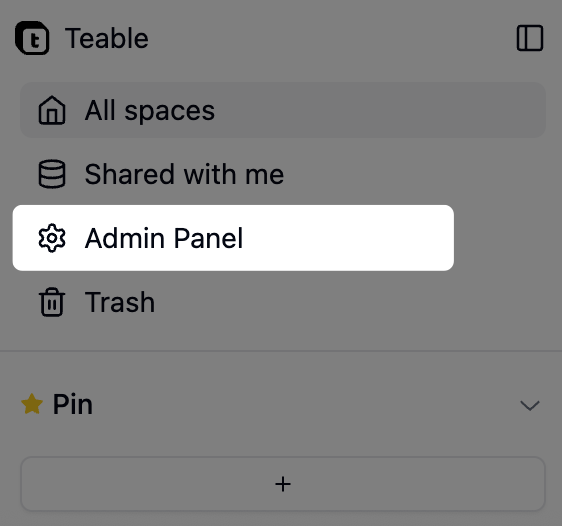
1. Accedi alla tua istanza self-hosted di Teable
2. Vai all'**Amministrazione di sistema**
3. Puoi accedere all'Amministrazione di sistema dal menu utente
Se è la prima volta che apri l'istanza, registrati prima tramite il relativo URL. Teable non fornisce un account amministratore predefinito: il primo utente registrato diventa amministratore dell'istanza.
 ## Passaggio 3: copiare l'ID istanza
Nell'Amministrazione di sistema, vai a **Licenza self-hosted** per trovare l'ID univoco della tua istanza:
1. Vai ad **Amministrazione di sistema** → **Licenza self-hosted**
2. Fai clic sul pulsante **Copia** per copiare l'ID istanza
3. Tieni a portata di mano l'ID istanza: ti servirà durante la sottoscrizione
## Passaggio 3: copiare l'ID istanza
Nell'Amministrazione di sistema, vai a **Licenza self-hosted** per trovare l'ID univoco della tua istanza:
1. Vai ad **Amministrazione di sistema** → **Licenza self-hosted**
2. Fai clic sul pulsante **Copia** per copiare l'ID istanza
3. Tieni a portata di mano l'ID istanza: ti servirà durante la sottoscrizione

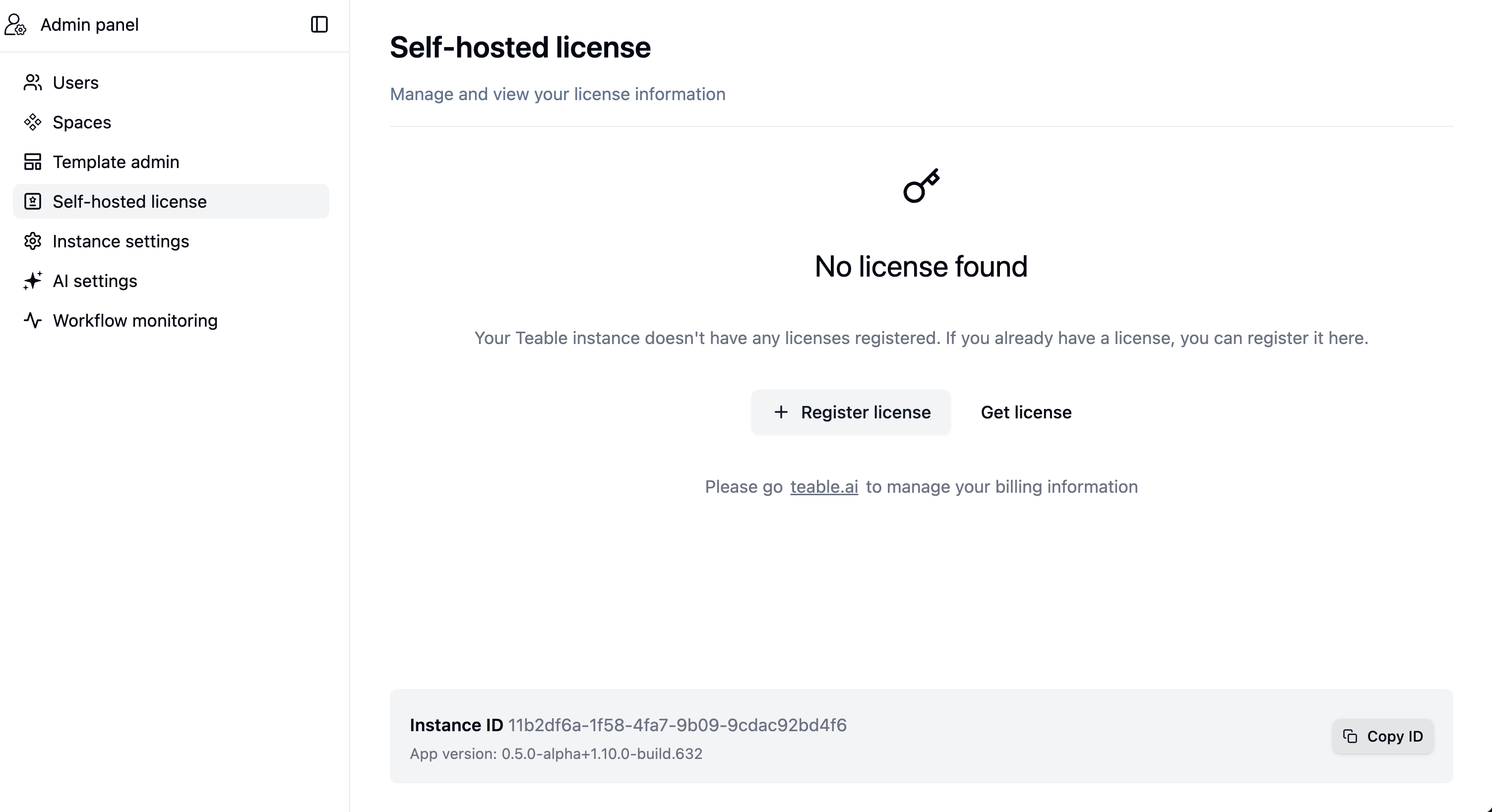 L'ID istanza è l'identificatore univoco della tua installazione self-hosted. È necessario per associare la licenza alla tua specifica istanza.
## Passaggio 4: sottoscrivere un piano
Ora che disponi dell'ID istanza, puoi procedere con la sottoscrizione:
1. Visita la [pagina dei prezzi self-hosted di Teable](https://app.teable.ai/public/pricing?host=self-hosted)
2. Confronta le funzionalità dei diversi piani
3. Scegli il piano più adatto alle tue esigenze
4. Completa la procedura di sottoscrizione
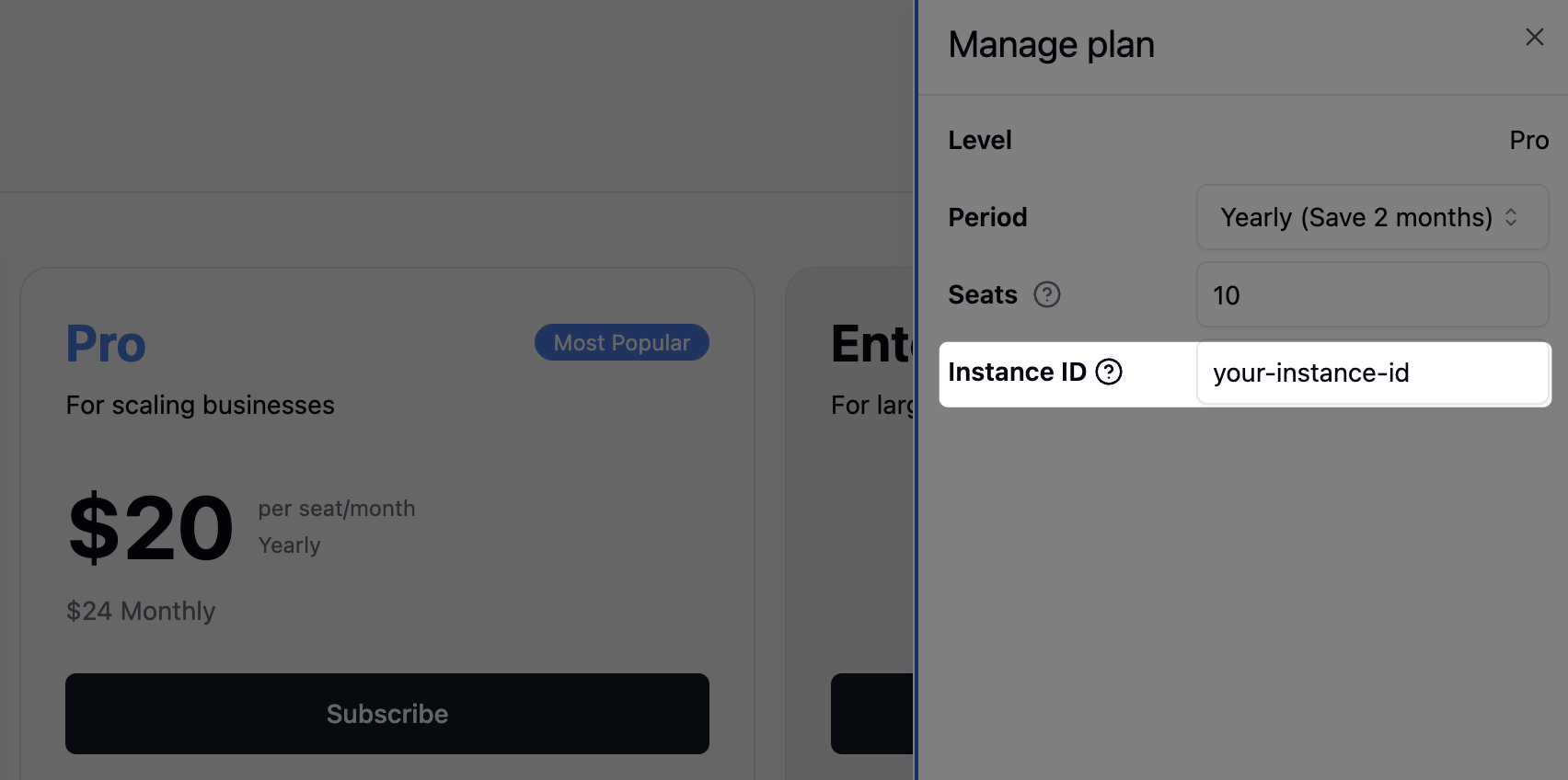
5. Durante la sottoscrizione ti verrà chiesto di fornire l'**ID istanza**
L'ID istanza è l'identificatore univoco della tua installazione self-hosted. È necessario per associare la licenza alla tua specifica istanza.
## Passaggio 4: sottoscrivere un piano
Ora che disponi dell'ID istanza, puoi procedere con la sottoscrizione:
1. Visita la [pagina dei prezzi self-hosted di Teable](https://app.teable.ai/public/pricing?host=self-hosted)
2. Confronta le funzionalità dei diversi piani
3. Scegli il piano più adatto alle tue esigenze
4. Completa la procedura di sottoscrizione
5. Durante la sottoscrizione ti verrà chiesto di fornire l'**ID istanza**
 6. Al termine della sottoscrizione riceverai una **Chiave di licenza**
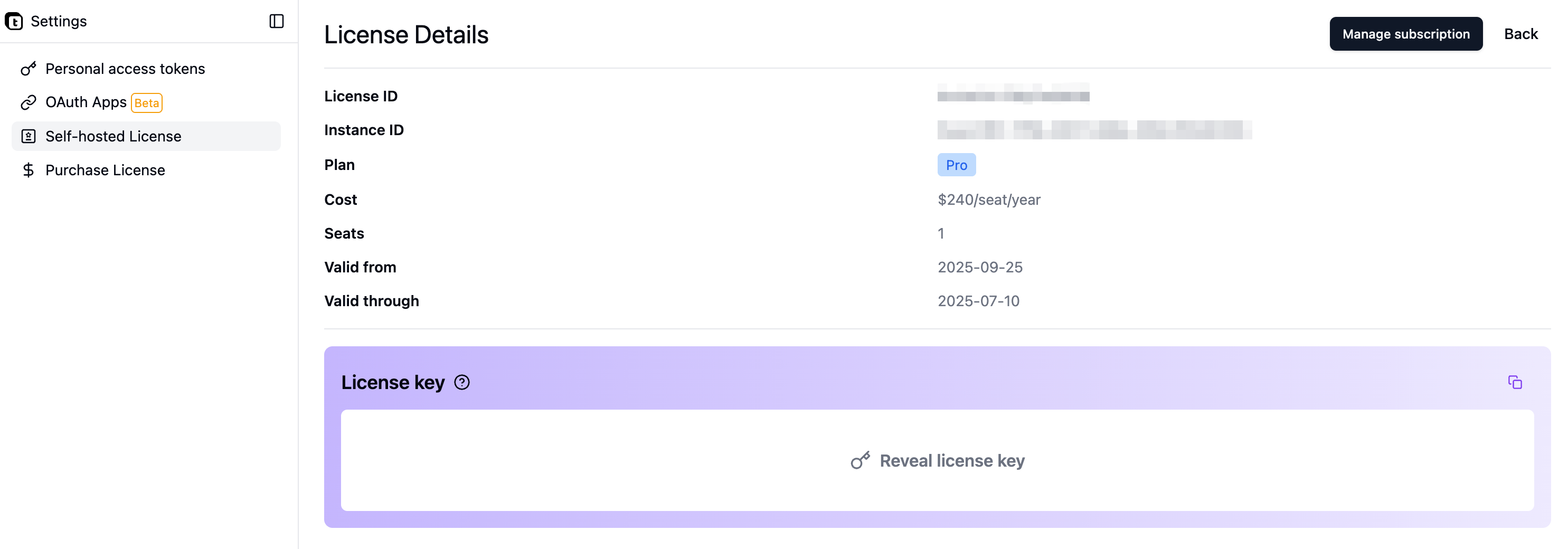 Assicurati di copiare la Chiave di licenza subito dopo la sottoscrizione. Ti servirà nel passaggio successivo.
## Passaggio 5: attivare la licenza
Dopo aver ottenuto la Chiave di licenza, torna alla tua istanza Teable per attivarla:
1. Torna all'**Amministrazione di sistema** della tua istanza self-hosted di Teable
2. Vai alla sezione **Licenza self-hosted**
3. Incolla la **Chiave di licenza** nel Campo di attivazione
4. Fai clic sul pulsante di attivazione
5. Attendi il messaggio di conferma
Assicurati di copiare la Chiave di licenza subito dopo la sottoscrizione. Ti servirà nel passaggio successivo.
## Passaggio 5: attivare la licenza
Dopo aver ottenuto la Chiave di licenza, torna alla tua istanza Teable per attivarla:
1. Torna all'**Amministrazione di sistema** della tua istanza self-hosted di Teable
2. Vai alla sezione **Licenza self-hosted**
3. Incolla la **Chiave di licenza** nel Campo di attivazione
4. Fai clic sul pulsante di attivazione
5. Attendi il messaggio di conferma
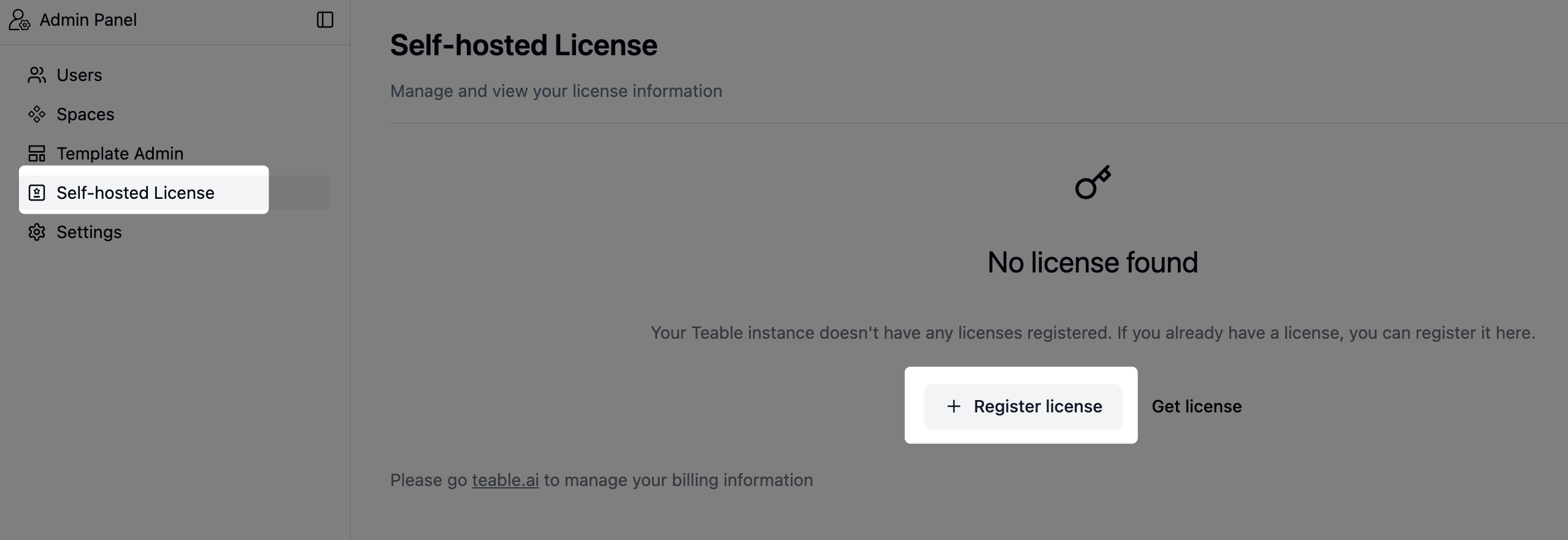 Dopo l'attivazione, l'istanza avrà immediatamente accesso a tutte le funzionalità incluse nel piano sottoscritto.
## Passaggio 6: gestire la licenza
Puoi visualizzare e gestire le tue licenze in qualsiasi momento:
* Visita la [pagina di gestione delle licenze](https://app.teable.ai/setting/license)
* Qui puoi:
* Visualizzare tutte le licenze attive
* Controllare le date di scadenza delle licenze
* Rinnovare o aggiornare le licenze
* Visualizzare i dettagli di utilizzo
* Gestire più istanze, se ne possiedi più di una
## Rinnovare automaticamente la licenza
Quando registri o aggiorni una licenza in **Amministrazione di sistema** → **Licenza self-hosted**, attiva **Rinnovo automatico** se l'istanza può raggiungere il server delle licenze di Teable: Teable verifica la connessione prima di salvare l'impostazione, rinnova la licenza dopo ogni periodo di fatturazione, mostra agli amministratori un banner con **Riprova** se il rinnovo non riesce e richiede comunque aggiornamenti manuali quando l'istanza non può raggiungere Teable Cloud.
## Domande frequenti
No, l'ID istanza rimane costante durante gli aggiornamenti dell'applicazione. È un identificatore permanente dell'installazione self-hosted.
Quando esegui la migrazione tra ambienti, effettua una migrazione completa del database. In questo modo l'ID istanza rimarrà invariato, poiché è memorizzato nel database. È sufficiente migrare l'intero database PostgreSQL nel nuovo ambiente.
Se il **numero di utenti fatturabili** supera i posti sottoscritti in un piano a pagamento, l'utilizzo verrà limitato e gli utenti riceveranno notifiche bloccanti quando tenteranno di accedere alle funzionalità. Per ripristinare tutte le funzionalità, dovrai aggiornare l'abbonamento in modo da includere più posti.
Gli **utenti fatturabili** vengono conteggiati a **livello di istanza** e includono gli utenti con ruolo **Editor** o superiore (Proprietario, Creatore, Editor). Gli utenti con ruolo **Commentatore** o **Visualizzatore** (sola lettura) sono gratuiti e non vengono conteggiati nel limite di posti.
Gli amministratori possono disattivare "Consenti a tutti di creare nuovi Spazi" in **Amministrazione di sistema** → **Impostazioni istanza** per impedire agli utenti di creare Spazi che aggiungono collaboratori fatturabili.
Alla scadenza dell'abbonamento, l'istanza Teable tornerà alla versione di base. Tutti i dati verranno comunque conservati e rimarranno al sicuro. Dopo il rinnovo e la riattivazione dell'abbonamento, tutte le funzionalità premium verranno ripristinate immediatamente.
Teable offre un periodo di tolleranza di 7 giorni dopo la scadenza dell'abbonamento. Durante questo periodo:
* Tutte le funzionalità rimangono pienamente operative
* Gli amministratori ricevono promemoria via email
* Hai tempo per rinnovare senza interruzioni del servizio
Consigliamo di rinnovare prima della fine del periodo di tolleranza per garantire un accesso ininterrotto alle funzionalità premium.
Per le installazioni con Docker Compose sono disponibili diverse opzioni di backup:
**Opzione 1: backup completo della macchina virtuale** (consigliato per semplicità)
* Esegui regolarmente il backup dell'intera macchina virtuale che ospita Teable
* Offre la possibilità di ripristinare l'intero sistema
**Opzione 2: backup dei volumi Docker**
* Esegui il backup di tutti i volumi Docker definiti in `docker-compose.yaml`
* Usa `docker volume ls` per elencare i volumi
* Usa `docker run --rm -v :/data -v $(pwd):/backup alpine tar czf /backup/.tar.gz /data`
**Opzione 3: backup a livello di componente** (consigliato per un controllo granulare)
* **Database PostgreSQL**: esegui il backup con `pg_dump` (contiene tutti i dati delle Tabelle)
```bash theme={null}
docker exec teable-db pg_dump -U teable teable > backup.sql
```
* **Database Redis**: esegui il backup del file RDB (contiene i dati della coda di Automazione)
```bash theme={null}
docker exec teable-cache redis-cli --rdb /data/dump.rdb
```
* **Directory dei dati**: esegui il backup del volume `teable-data` (contiene tutti i file allegati)
Per gli ambienti di produzione, consigliamo di configurare backup giornalieri automatici con criteri di conservazione.
## Risoluzione dei problemi
Se l'attivazione della licenza non riesce, verifica quanto segue:
* La Chiave di licenza è stata copiata correttamente, senza spazi aggiuntivi
* La licenza non è scaduta
Se il problema persiste, contatta l'assistenza all'indirizzo [support@teable.ai](mailto:support@teable.ai)
Se le funzionalità non compaiono subito dopo l'attivazione:
* Prova ad aggiornare il browser
* Svuota la cache del browser
* Verifica lo stato dell'attivazione nella pagina Gestione licenze
* Controlla che l'abbonamento sia attivo e non scaduto
## Passaggi successivi
Dopo aver attivato la licenza, puoi:
* Configurare le funzionalità aggiuntive disponibili nel tuo piano
* Configurare membri del team e autorizzazioni
* Esplorare le funzionalità enterprise
Per ulteriori informazioni su deployment e configurazione, consulta:
* [Deployment con Docker](/it/deploy/docker)
* [Configurazione dell'ambiente](/it/deploy/env)
* [Configurazione dell'email](/it/deploy/email)
Dopo l'attivazione, l'istanza avrà immediatamente accesso a tutte le funzionalità incluse nel piano sottoscritto.
## Passaggio 6: gestire la licenza
Puoi visualizzare e gestire le tue licenze in qualsiasi momento:
* Visita la [pagina di gestione delle licenze](https://app.teable.ai/setting/license)
* Qui puoi:
* Visualizzare tutte le licenze attive
* Controllare le date di scadenza delle licenze
* Rinnovare o aggiornare le licenze
* Visualizzare i dettagli di utilizzo
* Gestire più istanze, se ne possiedi più di una
## Rinnovare automaticamente la licenza
Quando registri o aggiorni una licenza in **Amministrazione di sistema** → **Licenza self-hosted**, attiva **Rinnovo automatico** se l'istanza può raggiungere il server delle licenze di Teable: Teable verifica la connessione prima di salvare l'impostazione, rinnova la licenza dopo ogni periodo di fatturazione, mostra agli amministratori un banner con **Riprova** se il rinnovo non riesce e richiede comunque aggiornamenti manuali quando l'istanza non può raggiungere Teable Cloud.
## Domande frequenti
No, l'ID istanza rimane costante durante gli aggiornamenti dell'applicazione. È un identificatore permanente dell'installazione self-hosted.
Quando esegui la migrazione tra ambienti, effettua una migrazione completa del database. In questo modo l'ID istanza rimarrà invariato, poiché è memorizzato nel database. È sufficiente migrare l'intero database PostgreSQL nel nuovo ambiente.
Se il **numero di utenti fatturabili** supera i posti sottoscritti in un piano a pagamento, l'utilizzo verrà limitato e gli utenti riceveranno notifiche bloccanti quando tenteranno di accedere alle funzionalità. Per ripristinare tutte le funzionalità, dovrai aggiornare l'abbonamento in modo da includere più posti.
Gli **utenti fatturabili** vengono conteggiati a **livello di istanza** e includono gli utenti con ruolo **Editor** o superiore (Proprietario, Creatore, Editor). Gli utenti con ruolo **Commentatore** o **Visualizzatore** (sola lettura) sono gratuiti e non vengono conteggiati nel limite di posti.
Gli amministratori possono disattivare "Consenti a tutti di creare nuovi Spazi" in **Amministrazione di sistema** → **Impostazioni istanza** per impedire agli utenti di creare Spazi che aggiungono collaboratori fatturabili.
Alla scadenza dell'abbonamento, l'istanza Teable tornerà alla versione di base. Tutti i dati verranno comunque conservati e rimarranno al sicuro. Dopo il rinnovo e la riattivazione dell'abbonamento, tutte le funzionalità premium verranno ripristinate immediatamente.
Teable offre un periodo di tolleranza di 7 giorni dopo la scadenza dell'abbonamento. Durante questo periodo:
* Tutte le funzionalità rimangono pienamente operative
* Gli amministratori ricevono promemoria via email
* Hai tempo per rinnovare senza interruzioni del servizio
Consigliamo di rinnovare prima della fine del periodo di tolleranza per garantire un accesso ininterrotto alle funzionalità premium.
Per le installazioni con Docker Compose sono disponibili diverse opzioni di backup:
**Opzione 1: backup completo della macchina virtuale** (consigliato per semplicità)
* Esegui regolarmente il backup dell'intera macchina virtuale che ospita Teable
* Offre la possibilità di ripristinare l'intero sistema
**Opzione 2: backup dei volumi Docker**
* Esegui il backup di tutti i volumi Docker definiti in `docker-compose.yaml`
* Usa `docker volume ls` per elencare i volumi
* Usa `docker run --rm -v :/data -v $(pwd):/backup alpine tar czf /backup/.tar.gz /data`
**Opzione 3: backup a livello di componente** (consigliato per un controllo granulare)
* **Database PostgreSQL**: esegui il backup con `pg_dump` (contiene tutti i dati delle Tabelle)
```bash theme={null}
docker exec teable-db pg_dump -U teable teable > backup.sql
```
* **Database Redis**: esegui il backup del file RDB (contiene i dati della coda di Automazione)
```bash theme={null}
docker exec teable-cache redis-cli --rdb /data/dump.rdb
```
* **Directory dei dati**: esegui il backup del volume `teable-data` (contiene tutti i file allegati)
Per gli ambienti di produzione, consigliamo di configurare backup giornalieri automatici con criteri di conservazione.
## Risoluzione dei problemi
Se l'attivazione della licenza non riesce, verifica quanto segue:
* La Chiave di licenza è stata copiata correttamente, senza spazi aggiuntivi
* La licenza non è scaduta
Se il problema persiste, contatta l'assistenza all'indirizzo [support@teable.ai](mailto:support@teable.ai)
Se le funzionalità non compaiono subito dopo l'attivazione:
* Prova ad aggiornare il browser
* Svuota la cache del browser
* Verifica lo stato dell'attivazione nella pagina Gestione licenze
* Controlla che l'abbonamento sia attivo e non scaduto
## Passaggi successivi
Dopo aver attivato la licenza, puoi:
* Configurare le funzionalità aggiuntive disponibili nel tuo piano
* Configurare membri del team e autorizzazioni
* Esplorare le funzionalità enterprise
Per ulteriori informazioni su deployment e configurazione, consulta:
* [Deployment con Docker](/it/deploy/docker)
* [Configurazione dell'ambiente](/it/deploy/env)
* [Configurazione dell'email](/it/deploy/email)