> ## Documentation Index
> Fetch the complete documentation index at: https://help.teable.ai/llms.txt
> Use this file to discover all available pages before exploring further.

# IDの取得

## SpaceId

対象のスペースをクリックし、URLから「spc」で始まる文字列をコピーします。例: `spcXXXXXXXXXX`
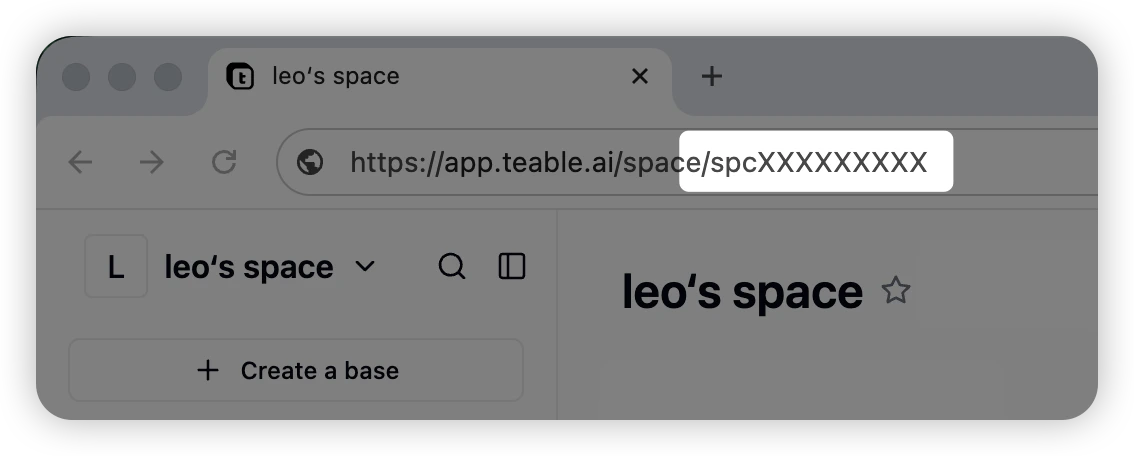
<img src="https://mintcdn.com/teablecn/NP3JGKBG3IReJDnF/images/api/get-id/2026-05-29-get-id-space-id.png?fit=max&auto=format&n=NP3JGKBG3IReJDnF&q=85&s=eb21314f13fe6974c90ef4be4cad2929" alt="URL内のスペースID" className="docs-screenshot" width="1134" height="456" data-path="images/api/get-id/2026-05-29-get-id-space-id.png" />

## BaseId

対象のベースをクリックし、URLから「bse」で始まる文字列をコピーします。例: `bseXXXXXXXXXX`

<img src="https://mintcdn.com/teablecn/NP3JGKBG3IReJDnF/images/api/get-id/2026-05-29-get-id-base-id.png?fit=max&auto=format&n=NP3JGKBG3IReJDnF&q=85&s=e3be1202a696018a171b3476b37209d4" alt="URL内のベースID" className="docs-screenshot" width="1326" height="156" data-path="images/api/get-id/2026-05-29-get-id-base-id.png" />

<h2 id="tableid">
  TableId
</h2>

対象のテーブルをクリックし、URLから「tbl」で始まる文字列をコピーします。例: `tblXXXXXXXXXX`

<img src="https://mintcdn.com/teablecn/NP3JGKBG3IReJDnF/images/api/get-id/2026-05-29-get-id-table-id.png?fit=max&auto=format&n=NP3JGKBG3IReJDnF&q=85&s=e3080783b16908e6e50de326bf6e9e0f" alt="URL内のテーブルID" className="docs-screenshot" width="1290" height="156" data-path="images/api/get-id/2026-05-29-get-id-table-id.png" />

<h2 id="viewid">
  ViewId
</h2>

対象のビューをクリックし、URLから「viw」で始まる文字列をコピーします。例: `viwXXXXXXXXXX`

<img src="https://mintcdn.com/teablecn/NP3JGKBG3IReJDnF/images/api/get-id/2026-05-29-get-id-view-id.png?fit=max&auto=format&n=NP3JGKBG3IReJDnF&q=85&s=bb5fe4b925e95aaeeec44757edd6963c" alt="URL内のビューID" className="docs-screenshot" width="1298" height="156" data-path="images/api/get-id/2026-05-29-get-id-view-id.png" />

<h2 id="fieldid">
  FieldId
</h2>

**方法1:**

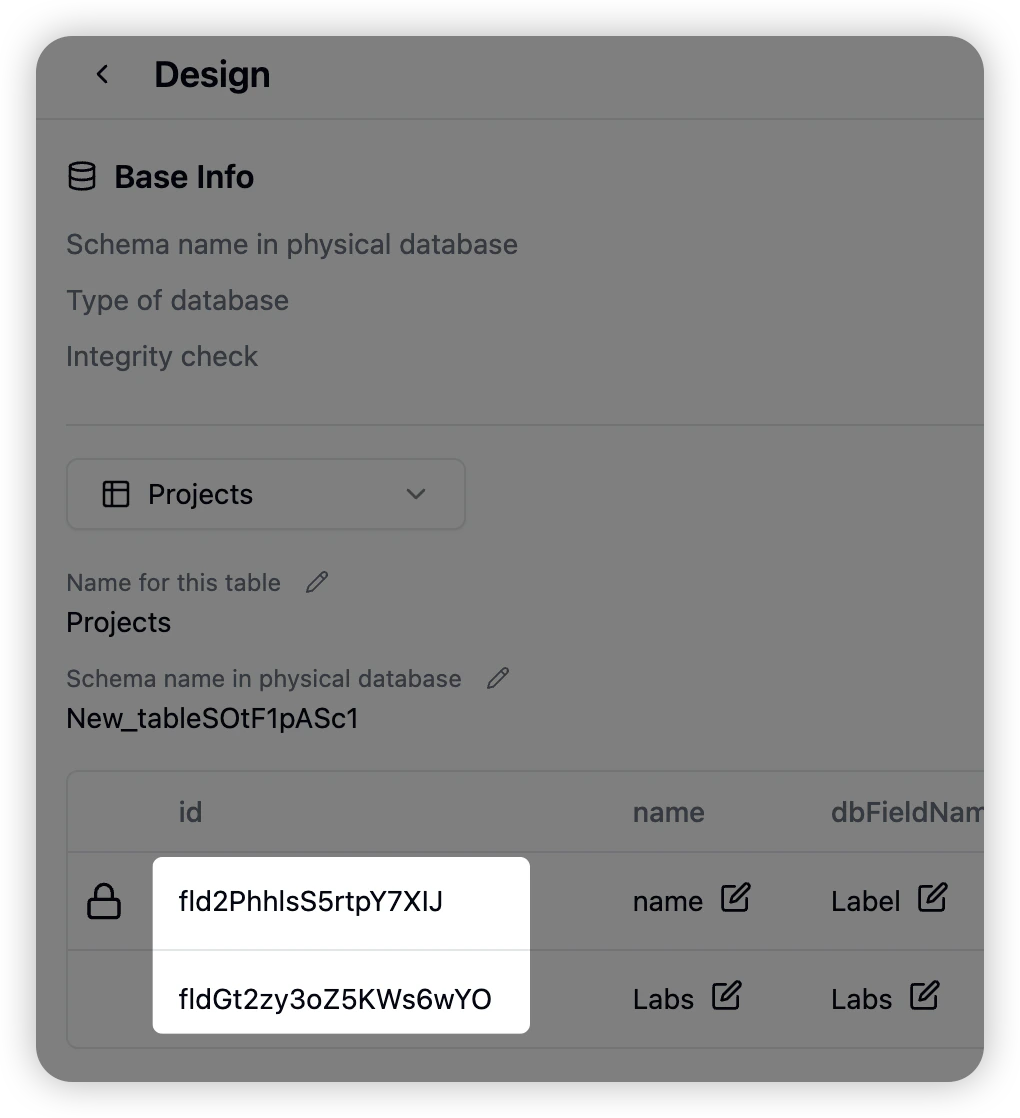
左上の「その他」アイコン（3点リーダー）をクリックし、「設計」を選択して設計画面を開くと、すべてのフィールドIDを確認できます。
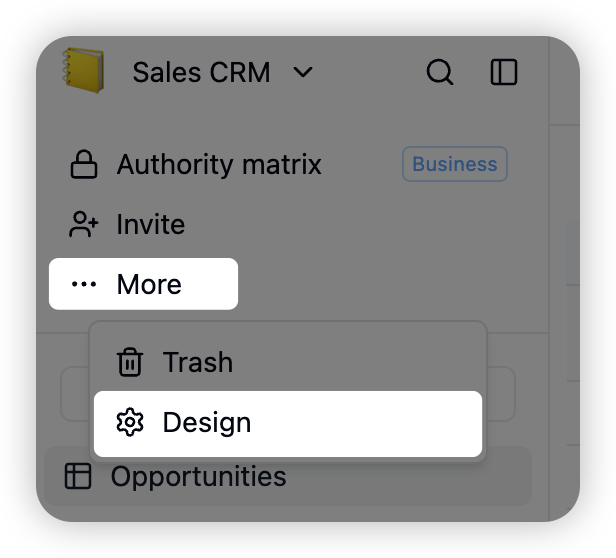
<img src="https://mintcdn.com/teablecn/NP3JGKBG3IReJDnF/images/api/get-id/2026-05-29-get-id-field-id-design-entry-en.png?fit=max&auto=format&n=NP3JGKBG3IReJDnF&q=85&s=ef064e0f1475972be41640c27b953f2e" alt="その他メニューから設計ページを開く" className="docs-screenshot" width="616" height="558" data-path="images/api/get-id/2026-05-29-get-id-field-id-design-entry-en.png" />

<img src="https://mintcdn.com/teablecn/NP3JGKBG3IReJDnF/images/api/get-id/2026-05-29-get-id-field-id-design-list.png?fit=max&auto=format&n=NP3JGKBG3IReJDnF&q=85&s=a50542ae066f37dfb0a33d134c3580e3" alt="設計ページ内のフィールドID" className="docs-screenshot" width="1020" height="1118" data-path="images/api/get-id/2026-05-29-get-id-field-id-design-list.png" />

**方法2:**

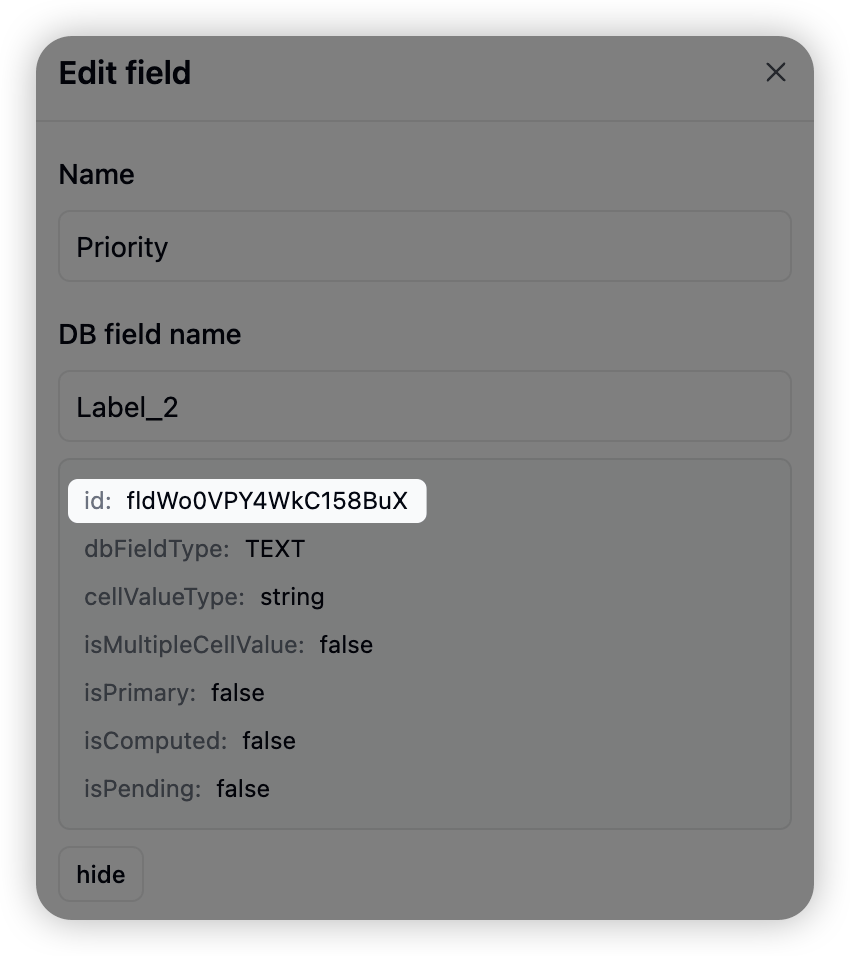
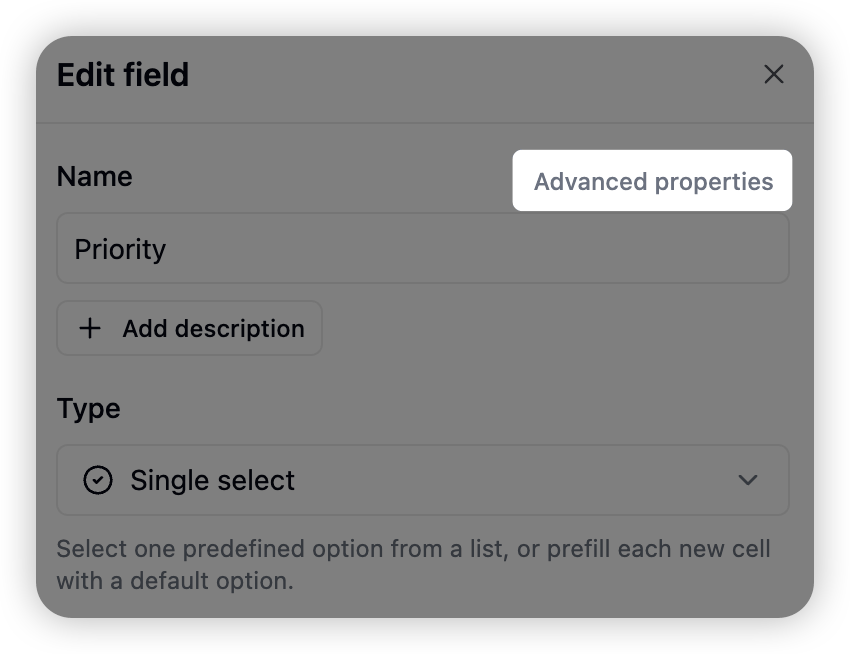
列ヘッダーをダブルクリックするか、「フィールドを編集」を選択してフィールドのプロパティを開きます。「DBフィールド名」セクションでフィールドIDを確認できます。
<img src="https://mintcdn.com/teablecn/NP3JGKBG3IReJDnF/images/api/get-id/2026-05-29-get-id-field-id-edit-field-entry-en.png?fit=max&auto=format&n=NP3JGKBG3IReJDnF&q=85&s=e5949e1a0e6b0cbf1dfcc6b795fbc92a" alt="列メニューからフィールド設定を開く" className="docs-screenshot" width="850" height="654" data-path="images/api/get-id/2026-05-29-get-id-field-id-edit-field-entry-en.png" />

<img src="https://mintcdn.com/teablecn/NP3JGKBG3IReJDnF/images/api/get-id/2026-05-29-get-id-field-id-db-field-name-en.png?fit=max&auto=format&n=NP3JGKBG3IReJDnF&q=85&s=8252bfbc8a976e1c136f9e58035244d1" alt="フィールドIDを含むDBフィールド名" className="docs-screenshot" width="850" height="956" data-path="images/api/get-id/2026-05-29-get-id-field-id-db-field-name-en.png" />

<h2 id="recordid">
  RecordId
</h2>

レコード編集フォームを展開し、URLの「recordId=」の後にある「rec」で始まる文字列をコピーします。例: `recXXXXXXXXXX`

<img src="https://mintcdn.com/teablecn/NP3JGKBG3IReJDnF/images/api/get-id/2026-05-29-get-id-record-id.png?fit=max&auto=format&n=NP3JGKBG3IReJDnF&q=85&s=6d9299318698fee4ac7e1a68884e26e6" alt="展開したレコードのURL内にあるレコードID" className="docs-screenshot" width="1216" height="158" data-path="images/api/get-id/2026-05-29-get-id-record-id.png" />