> ## Documentation Index
> Fetch the complete documentation index at: https://help.teable.ai/llms.txt
> Use this file to discover all available pages before exploring further.
# カスタムAIモデル
> AIフィールド、オートメーション、AIチャット、App Builder、その他の対応AI機能へカスタムモデルプロバイダーを追加します。
Proプラン以上で利用できます
## 設定場所
1. 対象のスペースを開きます。
2. 右上の**設定**をクリックします。
3. **AI設定**へ移動します。
 ## 設定手順
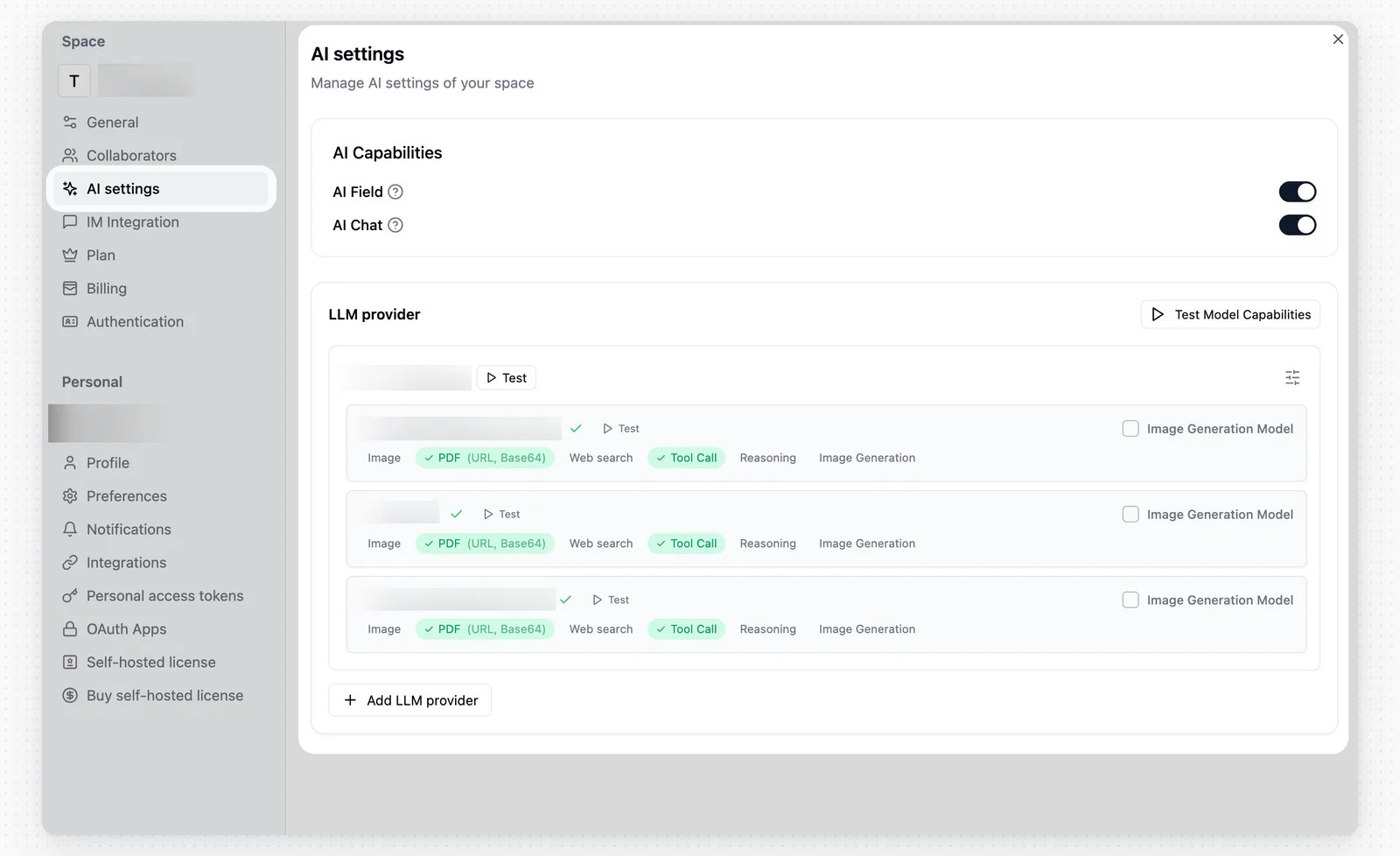
**AI機能**で、必要な項目をオンにします。
* **AIフィールド**
* **AIチャット**
**AIチャット**を有効にすると、スペースでチャット機能を利用できるようになります。
**AIフィールド**の下にある**同時実行数**の行では、このスペースで同時に実行するAIフィールド生成の数を設定します。残りはキューで待機します。このスペースのAI一括入力によって他のユーザーの作業が遅くなっている場合は値を下げ、大量の入力をより速く完了したい場合は値を上げます。
### LLMプロバイダーを追加する
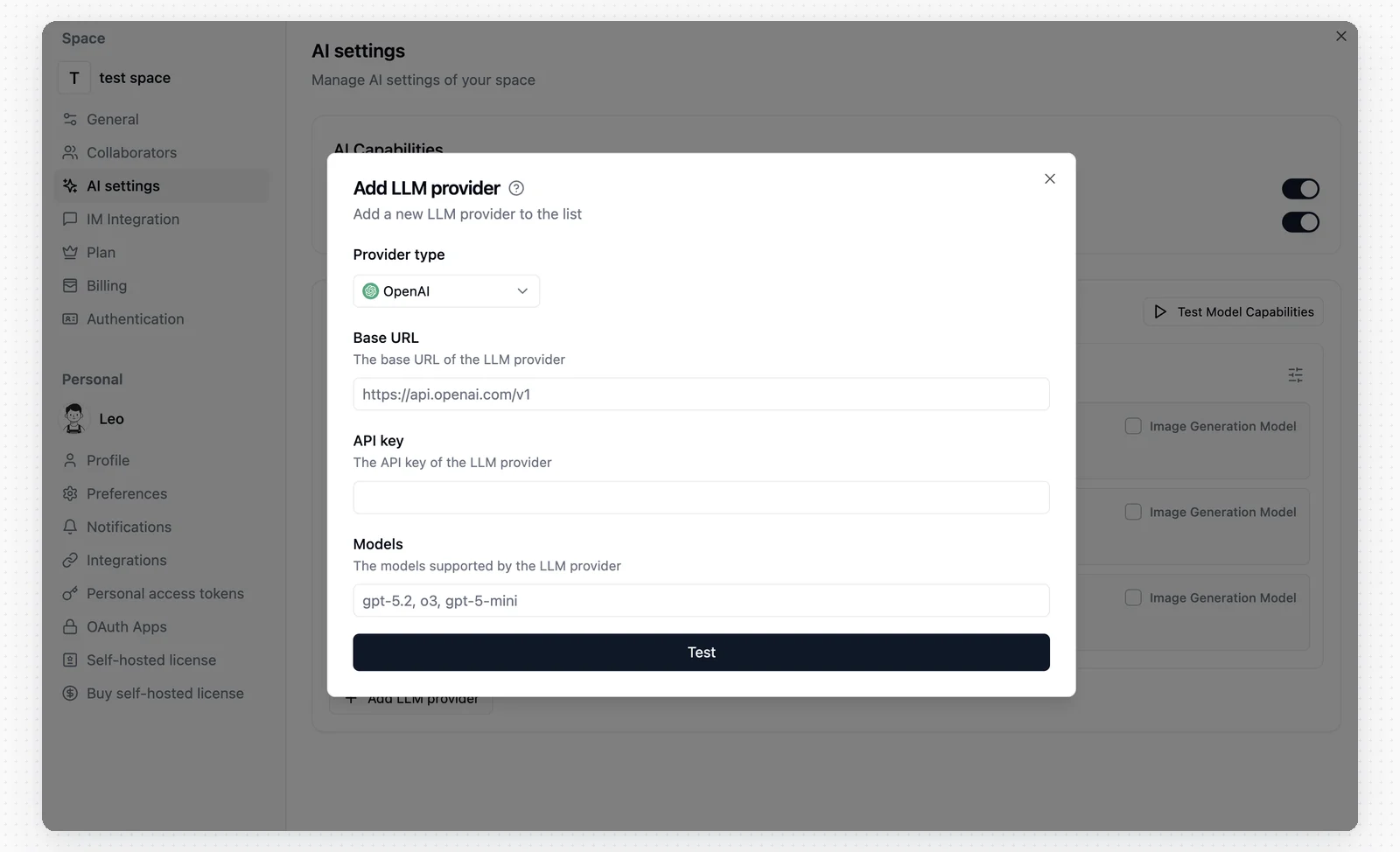
新しいLLMプロバイダーを追加するときは、プロバイダーの種類として**OpenAI**、**Anthropic**、または**OpenAI Compatible**を選択します。OpenAI互換APIエンドポイントを公開しているサービスには、**OpenAI Compatible**を使用します。タスクで画像、スクリーンショット、その他の視覚入力を使用する場合は、画像認識に対応したモデルを選択します。画像認識に対応していないモデルでは、このようなマルチモーダルタスクは失敗します。
**LLMプロバイダーを追加**をクリックし、次の項目を入力します。
* **名前**: 異なるプロバイダーを区別するために使用します。
* **プロバイダーの種類**: プロバイダーの種類を選択します。
* **ベースURL**: プロバイダーのAPIエンドポイントを入力します。
* **APIキー**: プロバイダーから取得したAPIキーを入力します。
* **モデル**: 接続するモデル名を入力します。複数のモデルは半角カンマで区切ります。
## 設定手順
**AI機能**で、必要な項目をオンにします。
* **AIフィールド**
* **AIチャット**
**AIチャット**を有効にすると、スペースでチャット機能を利用できるようになります。
**AIフィールド**の下にある**同時実行数**の行では、このスペースで同時に実行するAIフィールド生成の数を設定します。残りはキューで待機します。このスペースのAI一括入力によって他のユーザーの作業が遅くなっている場合は値を下げ、大量の入力をより速く完了したい場合は値を上げます。
### LLMプロバイダーを追加する
新しいLLMプロバイダーを追加するときは、プロバイダーの種類として**OpenAI**、**Anthropic**、または**OpenAI Compatible**を選択します。OpenAI互換APIエンドポイントを公開しているサービスには、**OpenAI Compatible**を使用します。タスクで画像、スクリーンショット、その他の視覚入力を使用する場合は、画像認識に対応したモデルを選択します。画像認識に対応していないモデルでは、このようなマルチモーダルタスクは失敗します。
**LLMプロバイダーを追加**をクリックし、次の項目を入力します。
* **名前**: 異なるプロバイダーを区別するために使用します。
* **プロバイダーの種類**: プロバイダーの種類を選択します。
* **ベースURL**: プロバイダーのAPIエンドポイントを入力します。
* **APIキー**: プロバイダーから取得したAPIキーを入力します。
* **モデル**: 接続するモデル名を入力します。複数のモデルは半角カンマで区切ります。
 ### モデル機能をテストする
現在、次の3つの方法でテストできます。
* LLMプロバイダーの行で**テスト**をクリックします。
* 個々のモデルの行で**テスト**をクリックします。
* 一覧の右上にある**モデル機能をテスト**をクリックし、設定済みのすべてのモデルを一括テストします。
画像生成用のモデルの場合は、テストを実行する前に**画像生成モデル**を選択します。選択すると、Teableはテキストから画像および画像から画像を生成する機能を備えた画像モデルとしてテストします。選択しない場合は、通常のテキストモデルとしてテストします。
## 設定のヒント
### ベースURLとモデル
一部のCoding Planキーは、指定されたコーディングツールでのみ使用でき、標準APIキーではない場合があります。サードパーティーサービスで使用する前に、プロバイダーの規約を確認してください。Teableへ接続するには、プロバイダーのダッシュボードで作成した標準APIキーを使用します。
一般的な例:
| プロバイダーの種類 | ベースURLの形式 | モデル例 |
| ----------------- | ------------------------------ | -------------------------------------------------- |
| OpenAI | `https://api.openai.com/v1` | `gpt-5.5,o3,gpt-5-mini` |
| Anthropic | `https://api.anthropic.com/v1` | `claude-opus-4-8,claude-sonnet-5,claude-haiku-4-5` |
| OpenAI Compatible | プロバイダーのOpenAI互換`/v1`エンドポイント | `gpt-5.5,gpt-5.4,o3,gpt-5-mini` |
モデル名はプロバイダーのドキュメントと完全に一致し、大文字と小文字も区別されます。複数のモデルは半角カンマで区切ります。
注意事項:
* モデル名では大文字と小文字が区別されます。プロバイダーのドキュメントに記載された正確な名前を使用してください。
* 一部のプロバイダーでは、`gpt-5.5,o3`のようにカンマの後にスペースを入れない形式が必要です。
* **OpenAI Compatible**プロバイダーでは、そのプロバイダーが指定するモデル命名形式を使用します。一部のサービスでは、`provider/model-name`を使用します。
## よくある質問
**ベースURL**が正しいか、誤ってプロバイダーのホームページURLを入力していないか、末尾に余分な`/`が付いていないかを確認してください。OpenAI互換エンドポイントを使用している場合は、`/v1`が抜けていないことも確認します。
**APIキー**が有効であるか、アカウントにクレジットが残っているか、モデルを呼び出す権限があるかを確認してください。
**ベースURL**が正しいか、現在の環境からそのアドレスへアクセスできるかを確認してください。
**モデル**の値が、大文字と小文字および区切り文字の形式を含め、プロバイダーのドキュメントと完全に一致していることを確認してください。
この種類のキーは標準API呼び出しに対応していない場合や、プロバイダーの規約でサードパーティーサービスによる使用が許可されていない場合があります。まずプロバイダーのCoding Planの規約を確認してください。Teableへ接続するには、プロバイダーのダッシュボードで作成した標準の**APIキー**を使用します。
画像生成用のモデルである場合は、先に**画像生成モデル**を選択してから、もう一度テストしてください。選択すると、Teableは代わりにテキストから画像、および画像から画像の生成機能をテストします。
### モデル機能をテストする
現在、次の3つの方法でテストできます。
* LLMプロバイダーの行で**テスト**をクリックします。
* 個々のモデルの行で**テスト**をクリックします。
* 一覧の右上にある**モデル機能をテスト**をクリックし、設定済みのすべてのモデルを一括テストします。
画像生成用のモデルの場合は、テストを実行する前に**画像生成モデル**を選択します。選択すると、Teableはテキストから画像および画像から画像を生成する機能を備えた画像モデルとしてテストします。選択しない場合は、通常のテキストモデルとしてテストします。
## 設定のヒント
### ベースURLとモデル
一部のCoding Planキーは、指定されたコーディングツールでのみ使用でき、標準APIキーではない場合があります。サードパーティーサービスで使用する前に、プロバイダーの規約を確認してください。Teableへ接続するには、プロバイダーのダッシュボードで作成した標準APIキーを使用します。
一般的な例:
| プロバイダーの種類 | ベースURLの形式 | モデル例 |
| ----------------- | ------------------------------ | -------------------------------------------------- |
| OpenAI | `https://api.openai.com/v1` | `gpt-5.5,o3,gpt-5-mini` |
| Anthropic | `https://api.anthropic.com/v1` | `claude-opus-4-8,claude-sonnet-5,claude-haiku-4-5` |
| OpenAI Compatible | プロバイダーのOpenAI互換`/v1`エンドポイント | `gpt-5.5,gpt-5.4,o3,gpt-5-mini` |
モデル名はプロバイダーのドキュメントと完全に一致し、大文字と小文字も区別されます。複数のモデルは半角カンマで区切ります。
注意事項:
* モデル名では大文字と小文字が区別されます。プロバイダーのドキュメントに記載された正確な名前を使用してください。
* 一部のプロバイダーでは、`gpt-5.5,o3`のようにカンマの後にスペースを入れない形式が必要です。
* **OpenAI Compatible**プロバイダーでは、そのプロバイダーが指定するモデル命名形式を使用します。一部のサービスでは、`provider/model-name`を使用します。
## よくある質問
**ベースURL**が正しいか、誤ってプロバイダーのホームページURLを入力していないか、末尾に余分な`/`が付いていないかを確認してください。OpenAI互換エンドポイントを使用している場合は、`/v1`が抜けていないことも確認します。
**APIキー**が有効であるか、アカウントにクレジットが残っているか、モデルを呼び出す権限があるかを確認してください。
**ベースURL**が正しいか、現在の環境からそのアドレスへアクセスできるかを確認してください。
**モデル**の値が、大文字と小文字および区切り文字の形式を含め、プロバイダーのドキュメントと完全に一致していることを確認してください。
この種類のキーは標準API呼び出しに対応していない場合や、プロバイダーの規約でサードパーティーサービスによる使用が許可されていない場合があります。まずプロバイダーのCoding Planの規約を確認してください。Teableへ接続するには、プロバイダーのダッシュボードで作成した標準の**APIキー**を使用します。
画像生成用のモデルである場合は、先に**画像生成モデル**を選択してから、もう一度テストしてください。選択すると、Teableは代わりにテキストから画像、および画像から画像の生成機能をテストします。