> ## Documentation Index
> Fetch the complete documentation index at: https://help.teable.ai/llms.txt
> Use this file to discover all available pages before exploring further.
# 概要
> ベースを作成、管理、インポート、エクスポートします。.teaファイルを使用して、Teable Cloudのスペース間でデータを移動したり、Cloudとセルフホストのインスタンス間で移行したりできます。
ベースは、特定のプロジェクトに関するすべての情報を保存、処理するためのツールです。各スペースには複数のベースを作成でき、各ベースは独立して動作し、特定のプロジェクトやテーブル群に明確な情報構造を提供します。
ベースに馴染みがない場合は、Excelのワークブックに似たものと考えてください。各ワークブックには複数のシートを含められます。
## ベースを作成、管理する
### ベースを追加する
1. スペースを開きます
2. 右上の「ベースを作成」をクリックします
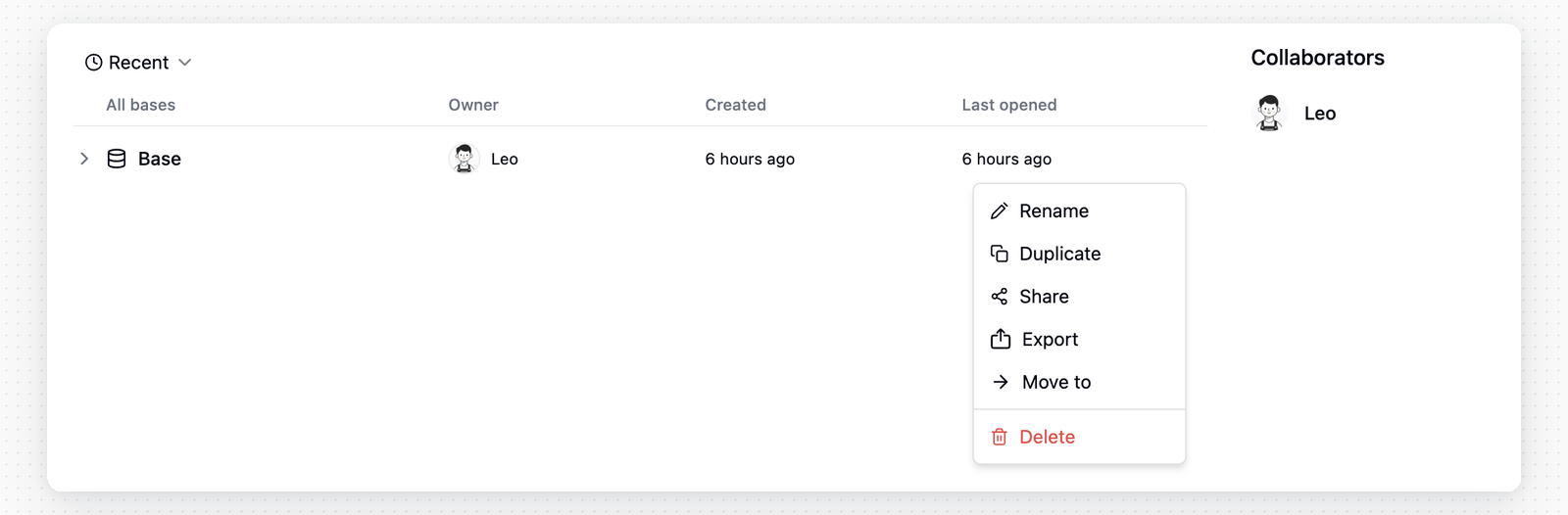
 ### ベース名を変更、ベースを削除する
1. スペースを開きます
2. ベースにカーソルを合わせます
3. 「···」ボタンをクリックしてメニューを開きます
4. 「名前を変更」または「削除」をクリックします
### ベース名を変更、ベースを削除する
1. スペースを開きます
2. ベースにカーソルを合わせます
3. 「···」ボタンをクリックしてメニューを開きます
4. 「名前を変更」または「削除」をクリックします
 ### ベース内のリソースを整理する
ベースを開くと、左側のサイドバーに現在のベース内のテーブル、アプリ、オートメーションなどのリソースが表示されます。フォルダーを使用してリソースを整理すると、大規模なベースを閲覧しやすくできます。
一般的な操作は次のとおりです。
* **フォルダーを作成**: 左側のサイドバーでフォルダーを作成し、関連するリソースをまとめます。
* **リソースを移動**: テーブル、アプリ、オートメーションをフォルダーへドラッグするか、ドラッグして順序を変更します。
* **階層を整理**: フォルダーには子ノードを含められます。移動しやすいよう、階層を十分に浅く保ちます。
* **説明を追加**: テーブル、アプリ、オートメーションでは、ヘッダーのリソース名の下にある**説明を追加**をクリックします。目的、所有者、引き継ぎ事項、使用規則の記録に説明を使用します。Teableは、リソースを初めて開いたときと、説明の変更後にもう一度、説明を表示します。
* **ノード情報を確認**: リソースの`...`メニューを開き、**ノード情報**を選択すると、フォルダー、テーブル、オートメーション、アプリのIDに加え、作成情報と更新情報を確認できます。
### ベース内のリソースを整理する
ベースを開くと、左側のサイドバーに現在のベース内のテーブル、アプリ、オートメーションなどのリソースが表示されます。フォルダーを使用してリソースを整理すると、大規模なベースを閲覧しやすくできます。
一般的な操作は次のとおりです。
* **フォルダーを作成**: 左側のサイドバーでフォルダーを作成し、関連するリソースをまとめます。
* **リソースを移動**: テーブル、アプリ、オートメーションをフォルダーへドラッグするか、ドラッグして順序を変更します。
* **階層を整理**: フォルダーには子ノードを含められます。移動しやすいよう、階層を十分に浅く保ちます。
* **説明を追加**: テーブル、アプリ、オートメーションでは、ヘッダーのリソース名の下にある**説明を追加**をクリックします。目的、所有者、引き継ぎ事項、使用規則の記録に説明を使用します。Teableは、リソースを初めて開いたときと、説明の変更後にもう一度、説明を表示します。
* **ノード情報を確認**: リソースの`...`メニューを開き、**ノード情報**を選択すると、フォルダー、テーブル、オートメーション、アプリのIDに加え、作成情報と更新情報を確認できます。
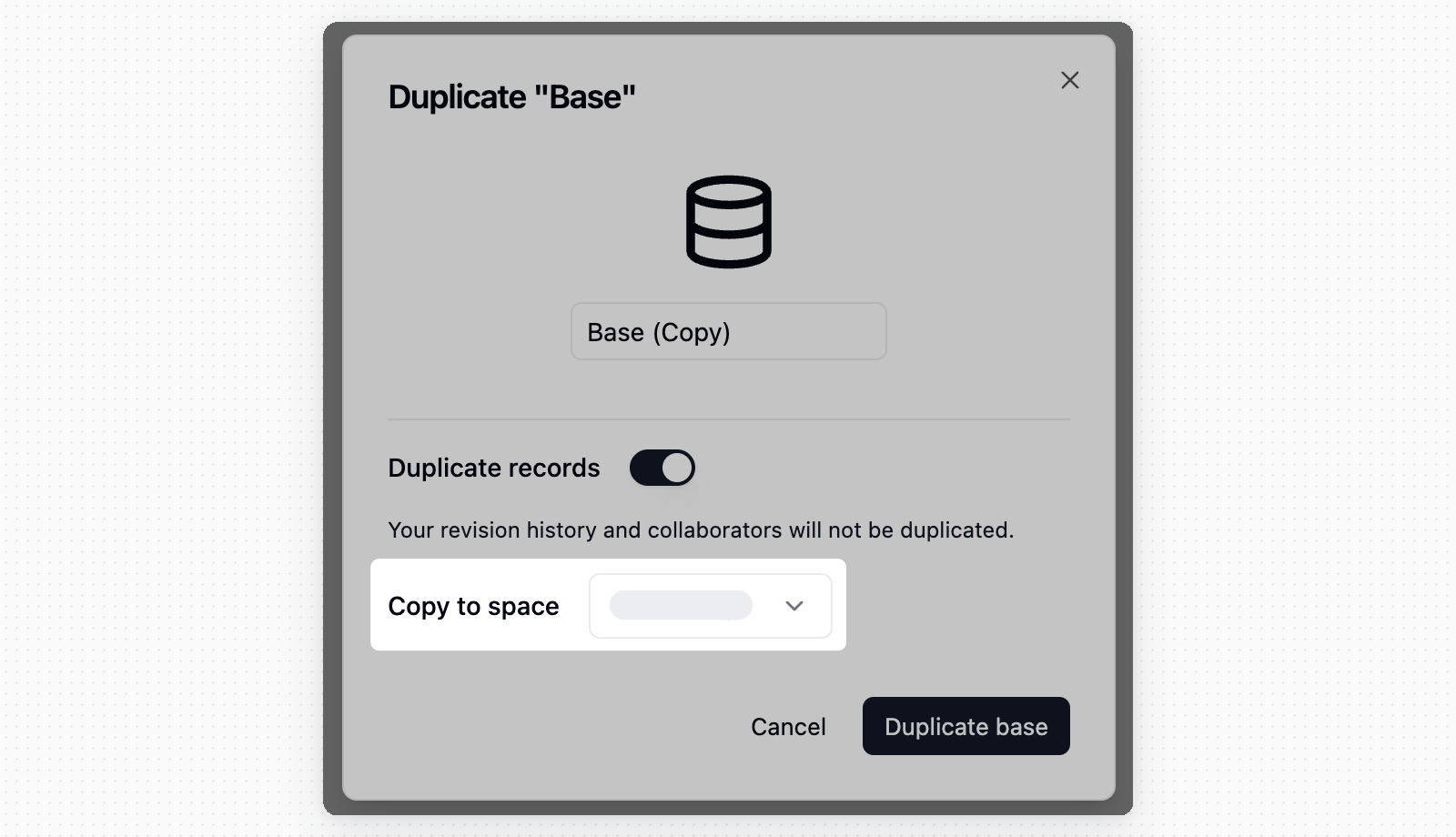
ベースを別のスペースへ複製する
手順1: スペース内で複製するベースを選択します。
手順2: メニューアイコンをクリックし、「ベースをコピー」オプションを選択します。
手順3: ポップアップで移行先のスペースを選択します。そのスペースの作成者権限が必要です。
大規模なベースでは、ベース構造、レコード、添付ファイルのコピー中、複製ダイアログに進捗が表示されます。コピーが完了するまでダイアログを開いたままにしてください。変更履歴とコラボレーターはコピーされません。
ベースに、別のスペースを参照するリンク、ルックアップ、ロールアップ、条件付きルックアップ、条件付きロールアップのフィールドが含まれる場合、複製前に影響を受けるフィールドがTeableに表示されます。続行すると、複製したベースではこれらのフィールドが**一行テキスト**へ変換されます。
 ### スペース間でベースを移動する
必要なスペース権限を持っている場合は、ベースを別のスペースへ移動できます。移動によってリレーションベースのフィールドがスペースをまたいで参照することになる場合、Teableから警告が表示され、影響を受けるフィールドが一覧表示されます。確定すると、移動の一環としてこれらのフィールドが**一行テキスト**へ変換されます。
## ベースをインポート、エクスポートする
AIチャットを使用して、Airtable、Baserow、NocoDB、SmartSuite、その他のシステムをTeableへ移行します。
### ベースをインポートする(データ移行)
`.tea`ファイル形式では、すべてのテーブル、フィールド、データ、設定を含む完全なベースをインポートできます。次の用途に便利です。
* **データ移行**: 異なるTeableインスタンス間でベースを移動します(例: Cloudからセルフホストへ)
* **バックアップの復元**: 以前にエクスポートしたベースを復元します
* **テンプレートの共有**: 完全なベース構造を他のチームと共有します
**手順:**
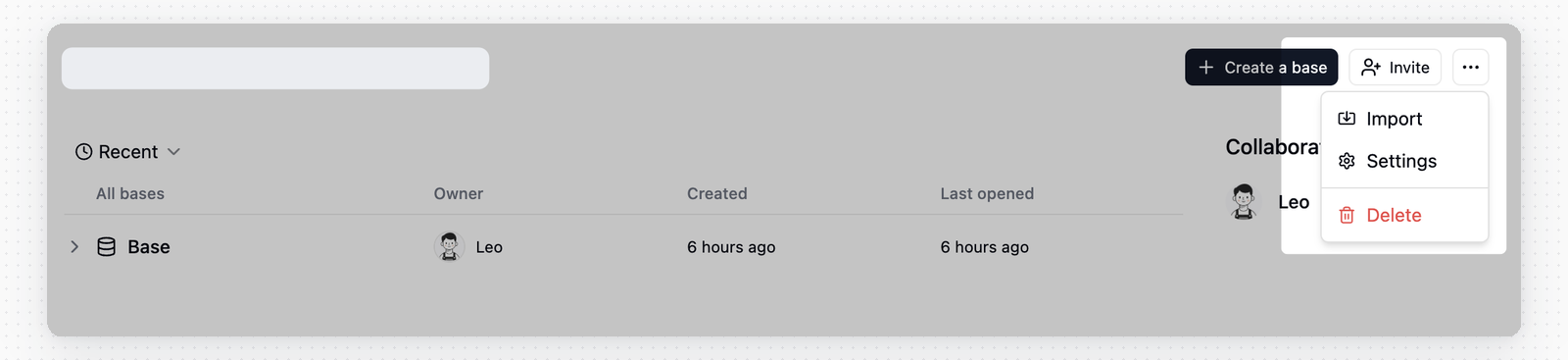
1. スペースを開きます
2. スペースの右上にある「···」ボタンをクリックしてメニューを開きます
3. 「インポート」をクリックします
4. **ファイルからインポート**を選択し、`.tea`ファイルをアップロードします。
### スペース間でベースを移動する
必要なスペース権限を持っている場合は、ベースを別のスペースへ移動できます。移動によってリレーションベースのフィールドがスペースをまたいで参照することになる場合、Teableから警告が表示され、影響を受けるフィールドが一覧表示されます。確定すると、移動の一環としてこれらのフィールドが**一行テキスト**へ変換されます。
## ベースをインポート、エクスポートする
AIチャットを使用して、Airtable、Baserow、NocoDB、SmartSuite、その他のシステムをTeableへ移行します。
### ベースをインポートする(データ移行)
`.tea`ファイル形式では、すべてのテーブル、フィールド、データ、設定を含む完全なベースをインポートできます。次の用途に便利です。
* **データ移行**: 異なるTeableインスタンス間でベースを移動します(例: Cloudからセルフホストへ)
* **バックアップの復元**: 以前にエクスポートしたベースを復元します
* **テンプレートの共有**: 完全なベース構造を他のチームと共有します
**手順:**
1. スペースを開きます
2. スペースの右上にある「···」ボタンをクリックしてメニューを開きます
3. 「インポート」をクリックします
4. **ファイルからインポート**を選択し、`.tea`ファイルをアップロードします。
 Airtableからベースを作成する場合は、同じインポートダイアログで**Airtableからインポート**を選択します。
ベースをエクスポートする(バックアップと移行)
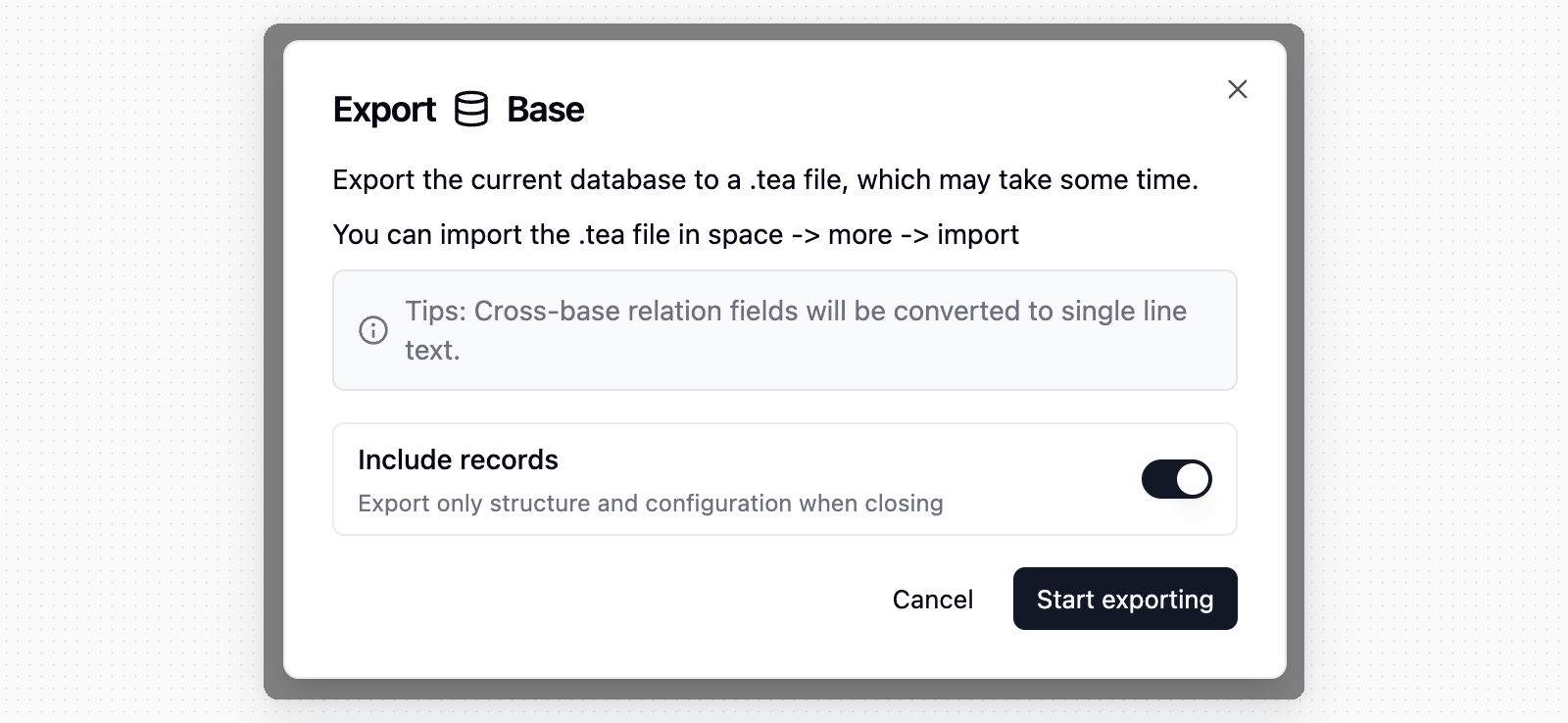
バックアップまたは移行のため、ベースを`.tea`ファイルへエクスポートします。エクスポートしたファイルには、すべてのテーブル、フィールド、データ、ビュー、設定が含まれます。
**手順:**
1. スペースを開きます
2. エクスポートするベースにカーソルを合わせます
3. 「···」ボタンをクリックしてメニューを開きます
4. 「エクスポート」をクリックします
5. レコードデータをエクスポートするには、**レコードを含める**をオンのままにします。構造と設定だけをエクスポートするにはオフにします。
6. **エクスポートを開始**をクリックし、完了するまで待ちます。
7. エクスポートダイアログの**ダウンロード**をクリックして、`.tea`ファイルを保存します。
 * Teableインスタンス間でデータを移行するには、移行元インスタンスからベースをエクスポートし、移行先インスタンスへ`.tea`ファイルをインポートします。すべてのデータと設定が保持されます。
* エクスポートしたファイルでは、Teableがベースをまたぐリレーションフィールドを**一行テキスト**フィールドへ変換します。
* スペースをまたいでベースを複製または移動すると、スペースをまたぐリレーションフィールドは**一行テキスト**へ変換されます。
## ベースを共有する
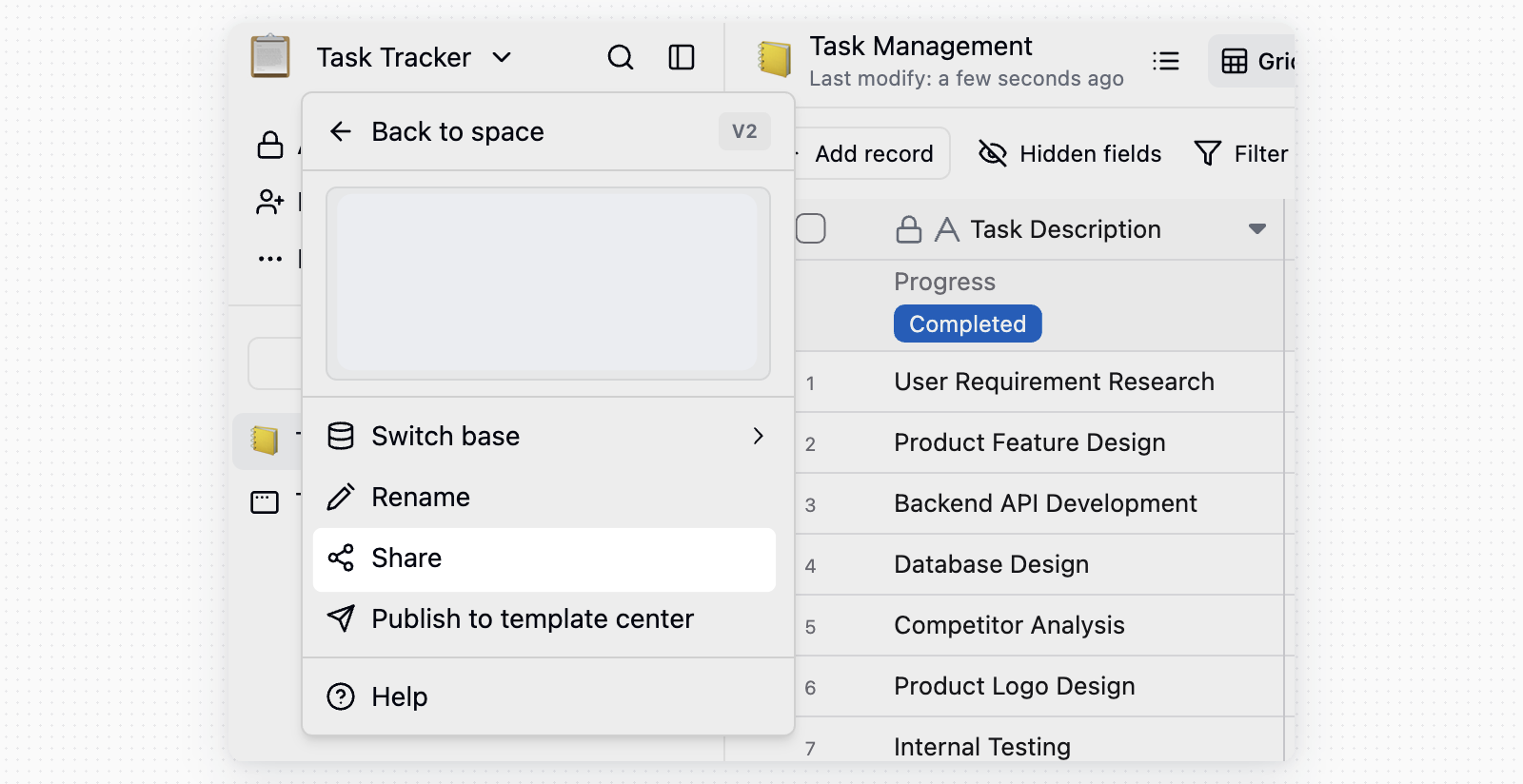
ベースは公開リンクで共有できます。共有範囲は、ベース全体または現在選択している項目に設定できます。
1. 対象のベースを開きます
2. ベースまたは選択項目の共有メニューを開きます
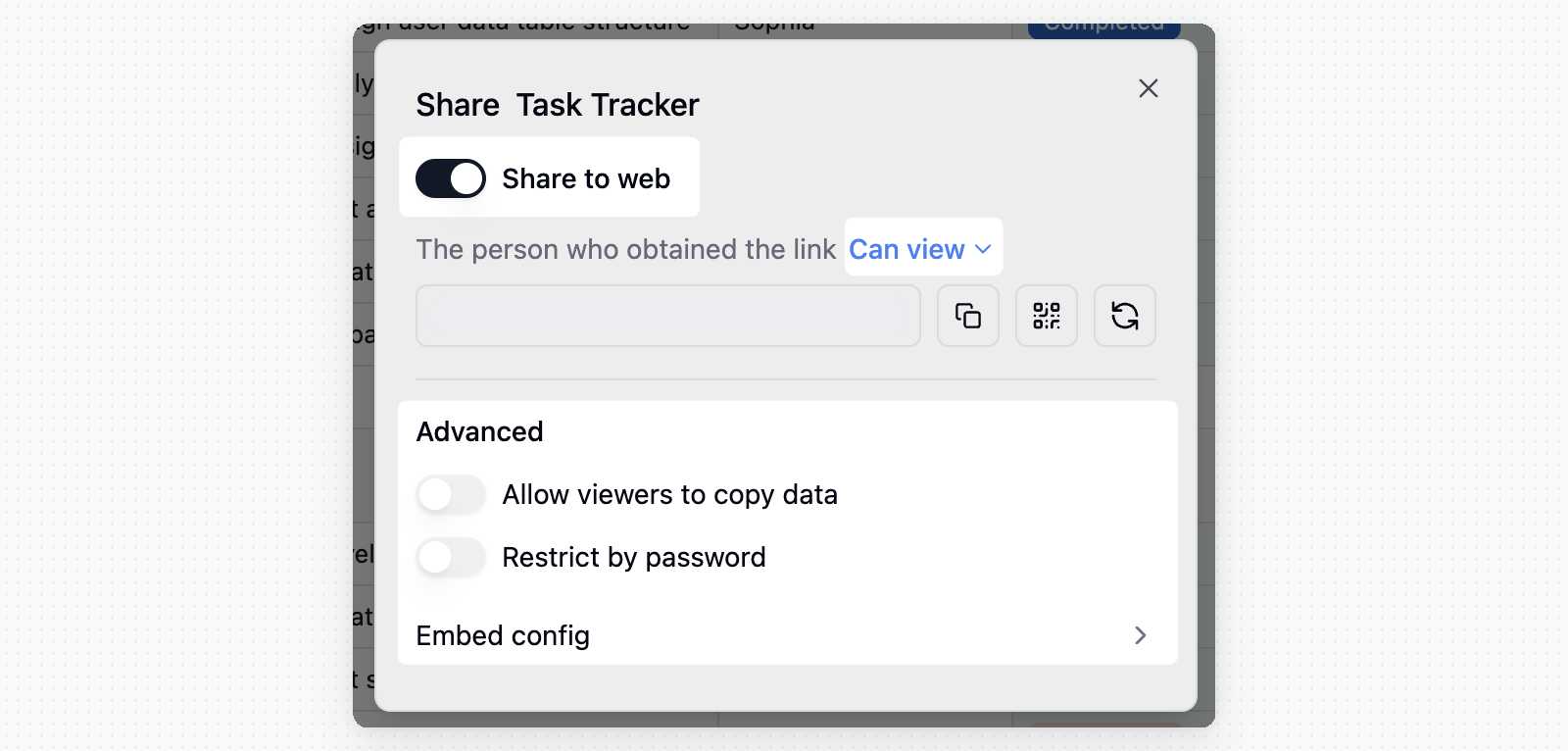
3. **Webへ共有**をオンにします
4. 共有リンクまたはQRコードをコピーします
* Teableインスタンス間でデータを移行するには、移行元インスタンスからベースをエクスポートし、移行先インスタンスへ`.tea`ファイルをインポートします。すべてのデータと設定が保持されます。
* エクスポートしたファイルでは、Teableがベースをまたぐリレーションフィールドを**一行テキスト**フィールドへ変換します。
* スペースをまたいでベースを複製または移動すると、スペースをまたぐリレーションフィールドは**一行テキスト**へ変換されます。
## ベースを共有する
ベースは公開リンクで共有できます。共有範囲は、ベース全体または現在選択している項目に設定できます。
1. 対象のベースを開きます
2. ベースまたは選択項目の共有メニューを開きます
3. **Webへ共有**をオンにします
4. 共有リンクまたはQRコードをコピーします
 共有範囲は次のとおりです。
| 範囲 | 説明 |
| ------------- | ---------------------------------------------------- |
| **ベース全体を共有** | 現在のベース内のすべての項目を共有します。後から追加した新しいテーブルとフォルダーも自動的に含まれます。 |
| **選択した項目を共有** | 現在選択している項目を共有します。フォルダーを共有すると、その子項目も含まれます。 |
共有設定では、リンク権限、**閲覧者によるデータのコピーを許可**、パスワードアクセス、リンクの再生成、共有リンクの削除、埋め込み設定のコピーを構成できます。
共有範囲は次のとおりです。
| 範囲 | 説明 |
| ------------- | ---------------------------------------------------- |
| **ベース全体を共有** | 現在のベース内のすべての項目を共有します。後から追加した新しいテーブルとフォルダーも自動的に含まれます。 |
| **選択した項目を共有** | 現在選択している項目を共有します。フォルダーを共有すると、その子項目も含まれます。 |
共有設定では、リンク権限、**閲覧者によるデータのコピーを許可**、パスワードアクセス、リンクの再生成、共有リンクの削除、埋め込み設定のコピーを構成できます。
 共有範囲にアプリが含まれる場合、公開リンクからアクセスするには、そのアプリを公開する必要があります。
## ベース内の機能
ベースには、仕事や業務に関連する情報を記録、整理するための複数のテーブルを含められます。
たとえば、顧客管理ベースでは、「顧客企業」、「顧客連絡先」、「顧客フォローアップレコード」を別々のテーブルにし、会議室管理ベースでは、「会議室管理」、「会議室設備」、「会議室予約」を別々のテーブルにできます。
そのため、ベース内のほとんどの機能はテーブルに関連しています。
* **テーブルを作成**: プロジェクト固有の要件に基づいて新しいテーブルを作成し、テーブル構造、フィールド、データ型を定義できます。
* **テーブルを編集**: ベース内の既存のテーブルを編集し、レコードの追加、削除、変更を行えます。
* **データをエクスポート、インポート**: データのCSVへのエクスポートと、CSVおよびXLSX形式のデータのインポートに対応しています。
テーブルの詳細については、[テーブルのセクション](/ja/basic/table)をご覧ください。
共有範囲にアプリが含まれる場合、公開リンクからアクセスするには、そのアプリを公開する必要があります。
## ベース内の機能
ベースには、仕事や業務に関連する情報を記録、整理するための複数のテーブルを含められます。
たとえば、顧客管理ベースでは、「顧客企業」、「顧客連絡先」、「顧客フォローアップレコード」を別々のテーブルにし、会議室管理ベースでは、「会議室管理」、「会議室設備」、「会議室予約」を別々のテーブルにできます。
そのため、ベース内のほとんどの機能はテーブルに関連しています。
* **テーブルを作成**: プロジェクト固有の要件に基づいて新しいテーブルを作成し、テーブル構造、フィールド、データ型を定義できます。
* **テーブルを編集**: ベース内の既存のテーブルを編集し、レコードの追加、削除、変更を行えます。
* **データをエクスポート、インポート**: データのCSVへのエクスポートと、CSVおよびXLSX形式のデータのインポートに対応しています。
テーブルの詳細については、[テーブルのセクション](/ja/basic/table)をご覧ください。