> ## Documentation Index
> Fetch the complete documentation index at: https://help.teable.ai/llms.txt
> Use this file to discover all available pages before exploring further.
# AIフィールド
> AIフィールドでは、テキストの要約、タグの分類、スコアの生成、コンテンツの画像化を行えます。
すべてのCloudプランで利用できます。セルフホスト環境ではBusinessプラン以上が必要です。
## 主なユースケース
AIフィールドは、同じ行にある他のフィールドから現在のフィールド値を生成します。未加工のコンテンツを要約、翻訳、抽出した詳細、カテゴリ、スコア、日付、画像に変換できます。
要約、翻訳、情報抽出、文章改善、出力のカスタマイズを行います。長いテキストを実用的な文章に変換する場合に最適です。
スマート分類または出力のカスタマイズを行います。コンテンツを既存のカテゴリ1つに分類する場合に最適です。
スマートタグ付けまたは出力のカスタマイズを行います。コンテンツを既存のタグ1つ以上に分類する場合に最適です。
評価または出力のカスタマイズを行います。ソースコンテンツからスコアや数値結果を生成する場合に最適です。
情報抽出または出力のカスタマイズを行います。コンテンツから日付や時刻を抽出する場合に最適です。
画像生成または出力のカスタマイズを行います。テキストや添付ファイルから画像を作成する場合に最適です。
使用するアクションがわからない場合は、以下を参考にしてください。
* **要約**:ソースフィールドから要約を作成します。
* **翻訳**:ソースフィールドを対象言語に翻訳します。
* **情報抽出**:テキストから特定の情報を抽出します。日付フィールドでは、日付や時刻も抽出できます。
* **文章改善**:追加要件に基づいてコンテンツを書き直します。
* **スマート分類**:単一選択フィールドを既存の選択肢に一致させます。
* **スマートタグ付け**:複数選択フィールドを既存の選択肢に一致させます。
* **評価**:ソースコンテンツからスコアまたは数値を生成します。
* **画像生成**:添付ファイルフィールドに画像を作成します。一部のモデルでは、添付ファイルフィールドを参照画像として使用できます。
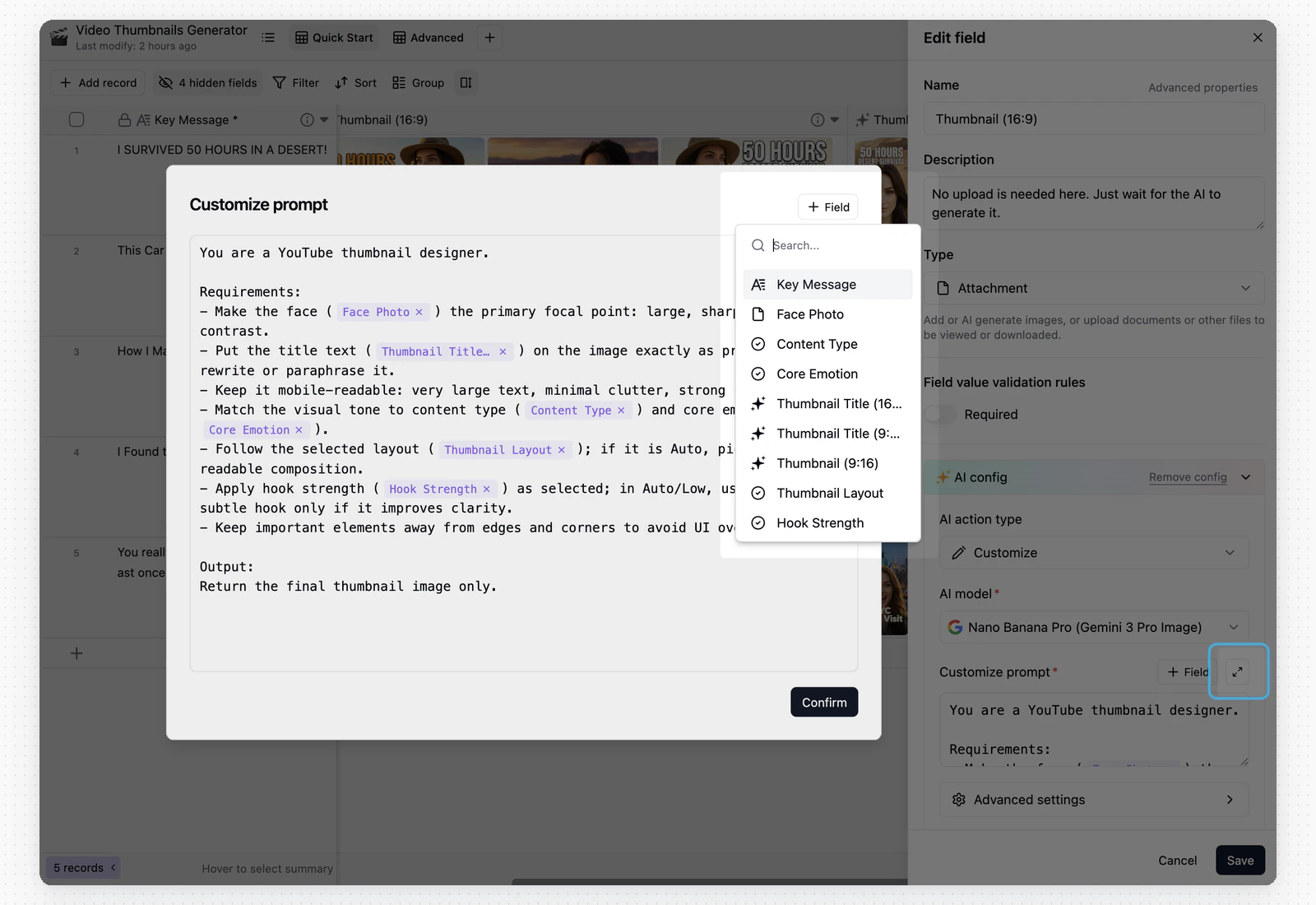
デフォルトのアクションで対応できない場合は、カスタムプロンプトを使用します。カスタムプロンプトでは、同じ行のフィールドを参照できます。
## ワークフロー
フィールドを作成し、フィールドタイプを選択してから、**AI設定**を展開します。フィールドタイプごとに、対応するAIアクションが表示されます。
**AIアクションタイプ**と**AIモデル**を選択します。アクションは実行するタスクを、モデルは結果を生成するAIモデルを決定します。
AIが入力として読み取るフィールドを選択します。AIフィールドは、同じ行のソースフィールドから値を生成します。
アクションに応じて、**追加要件**、**対象言語**、または**カスタムプロンプト**を入力します。添付ファイルフィールドで画像を生成する場合は、**詳細設定**で画像サイズ、品質、枚数、アスペクト比、解像度、参照画像を調整します。利用できる設定は、選択したモデルによって異なります。
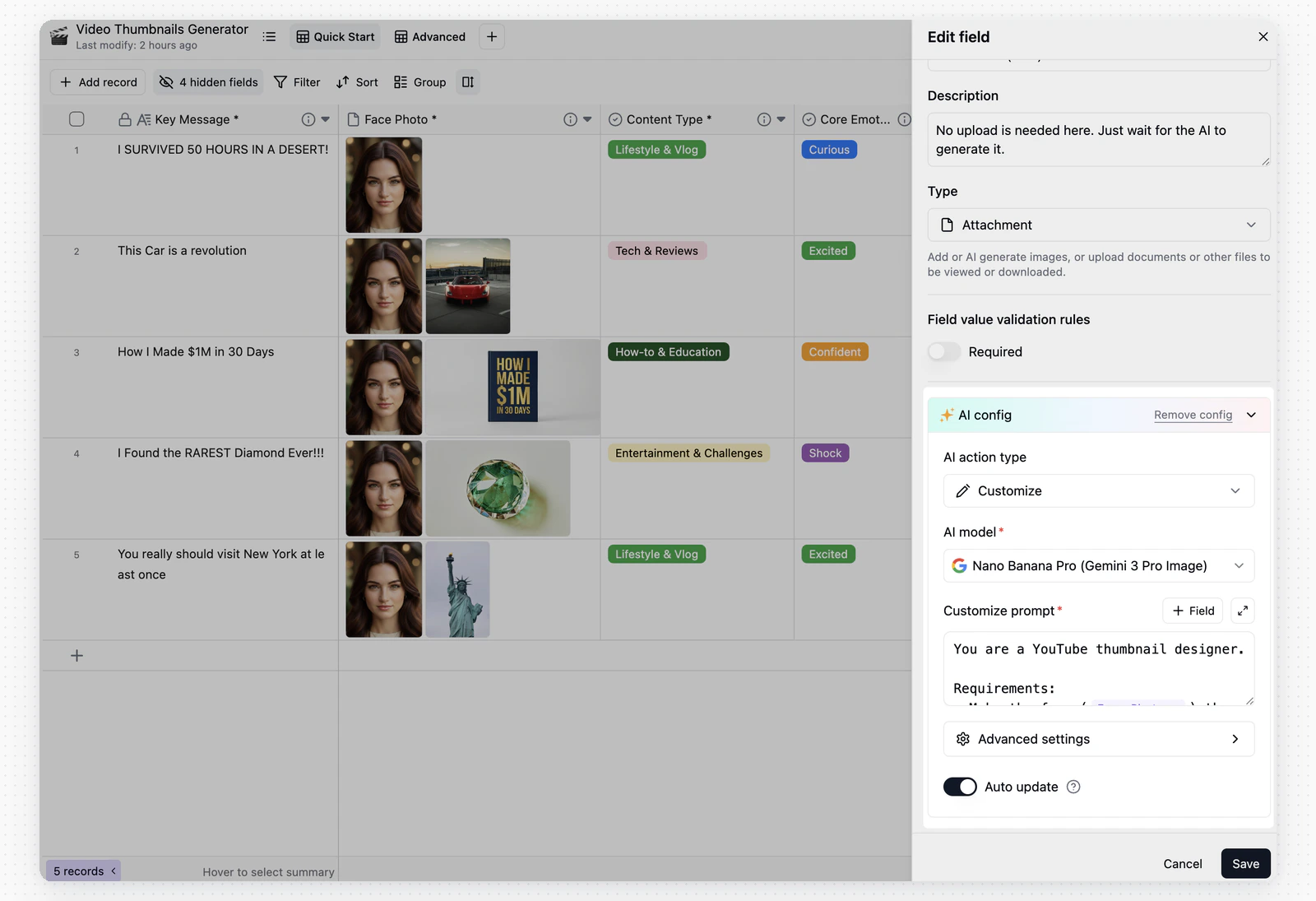 AIフィールドを編集すると、アクションタイプ、モデル、ソースフィールド、追加要件、カスタムプロンプト、自動更新設定を変更できます。保存後、新しい設定は今後の生成に適用されます。既存の結果が意図どおりでない場合は、再生成してください。
 ## 自動更新と一括生成
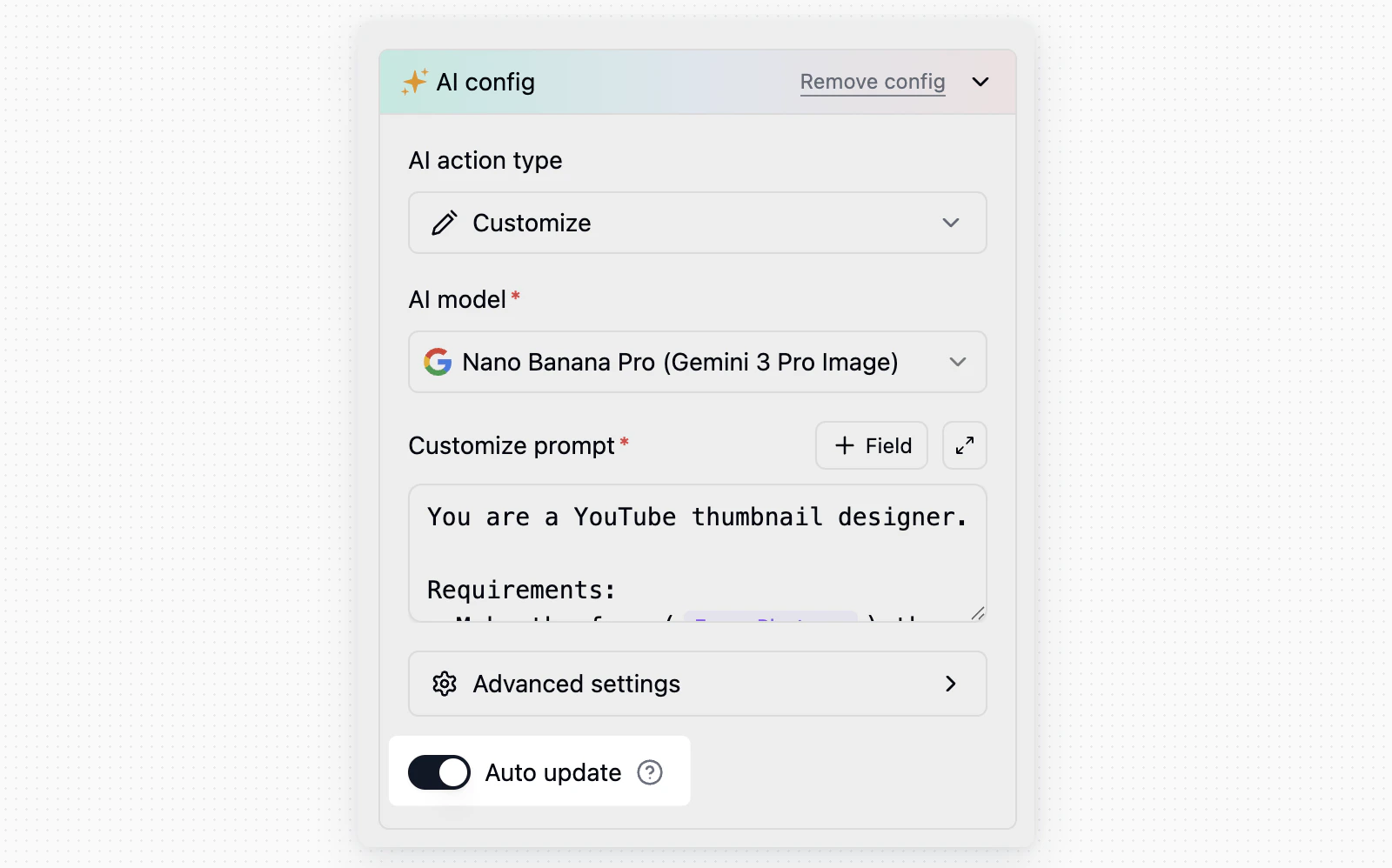
**自動更新**を有効にすると、ソースフィールドの内容またはAI設定が変更された際に、現在の設定でAIフィールドが更新されます。フィードバックから生成したカテゴリ、要約、スコア、タグなど、結果をソースコンテンツと同期させたい場合に使用します。
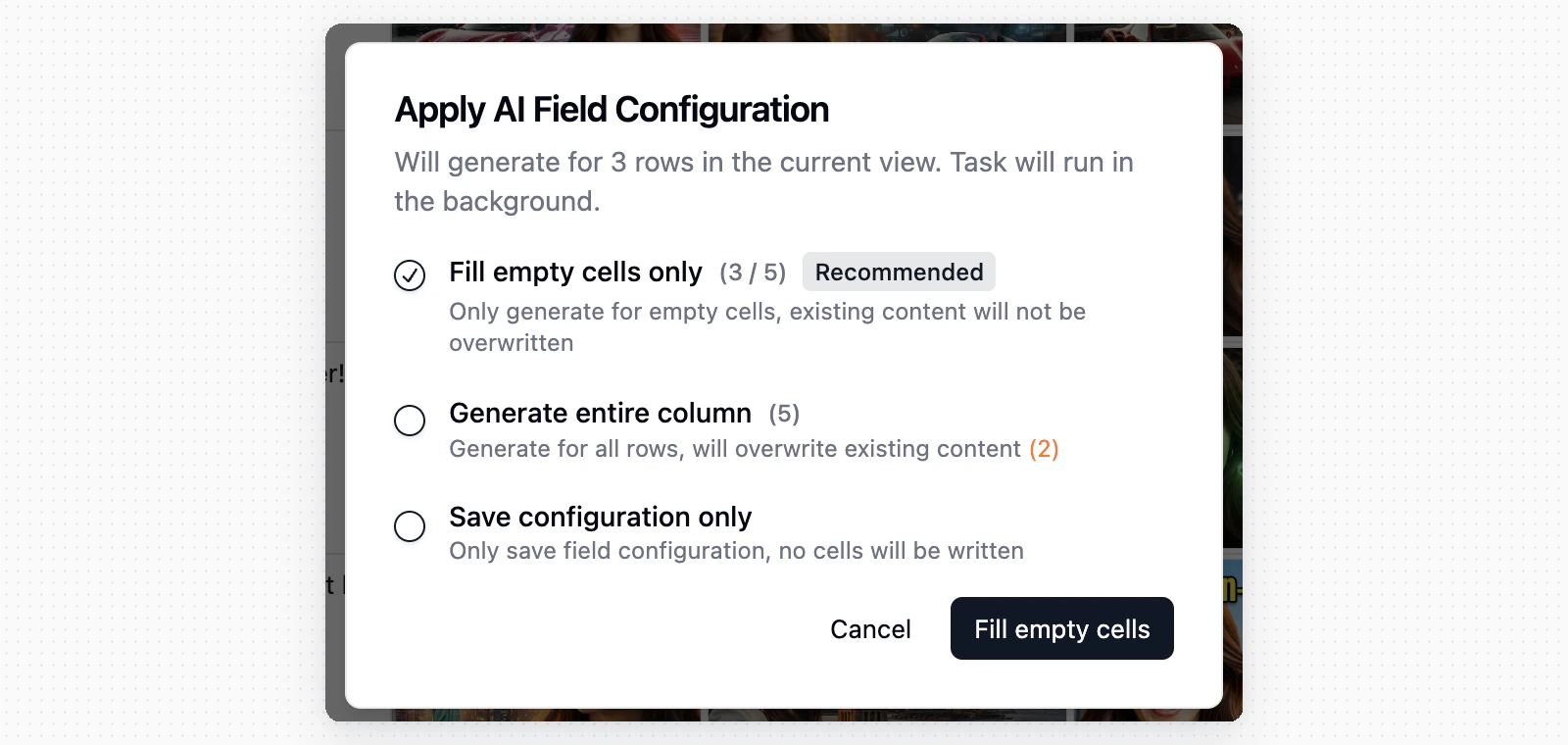
フィールドを作成した後、またはAI設定を変更した後、現在のビューにあるレコードをすぐに処理するかどうかを選択できます。
空のセルにのみコンテンツを生成します。既存の値は上書きされません。
現在のビューにあるレコードの結果を再生成します。既存の値は上書きされます。
セルに値を書き込まず、フィールド設定だけを保存します。
## 自動更新と一括生成
**自動更新**を有効にすると、ソースフィールドの内容またはAI設定が変更された際に、現在の設定でAIフィールドが更新されます。フィードバックから生成したカテゴリ、要約、スコア、タグなど、結果をソースコンテンツと同期させたい場合に使用します。
フィールドを作成した後、またはAI設定を変更した後、現在のビューにあるレコードをすぐに処理するかどうかを選択できます。
空のセルにのみコンテンツを生成します。既存の値は上書きされません。
現在のビューにあるレコードの結果を再生成します。既存の値は上書きされます。
セルに値を書き込まず、フィールド設定だけを保存します。
 生成オプションを選択すると、Teableがレコードを処理している間、タスクのステータスが表示されます。
 後で生成を実行するには、設定を再保存する代わりにフィールドメニューを使用します。
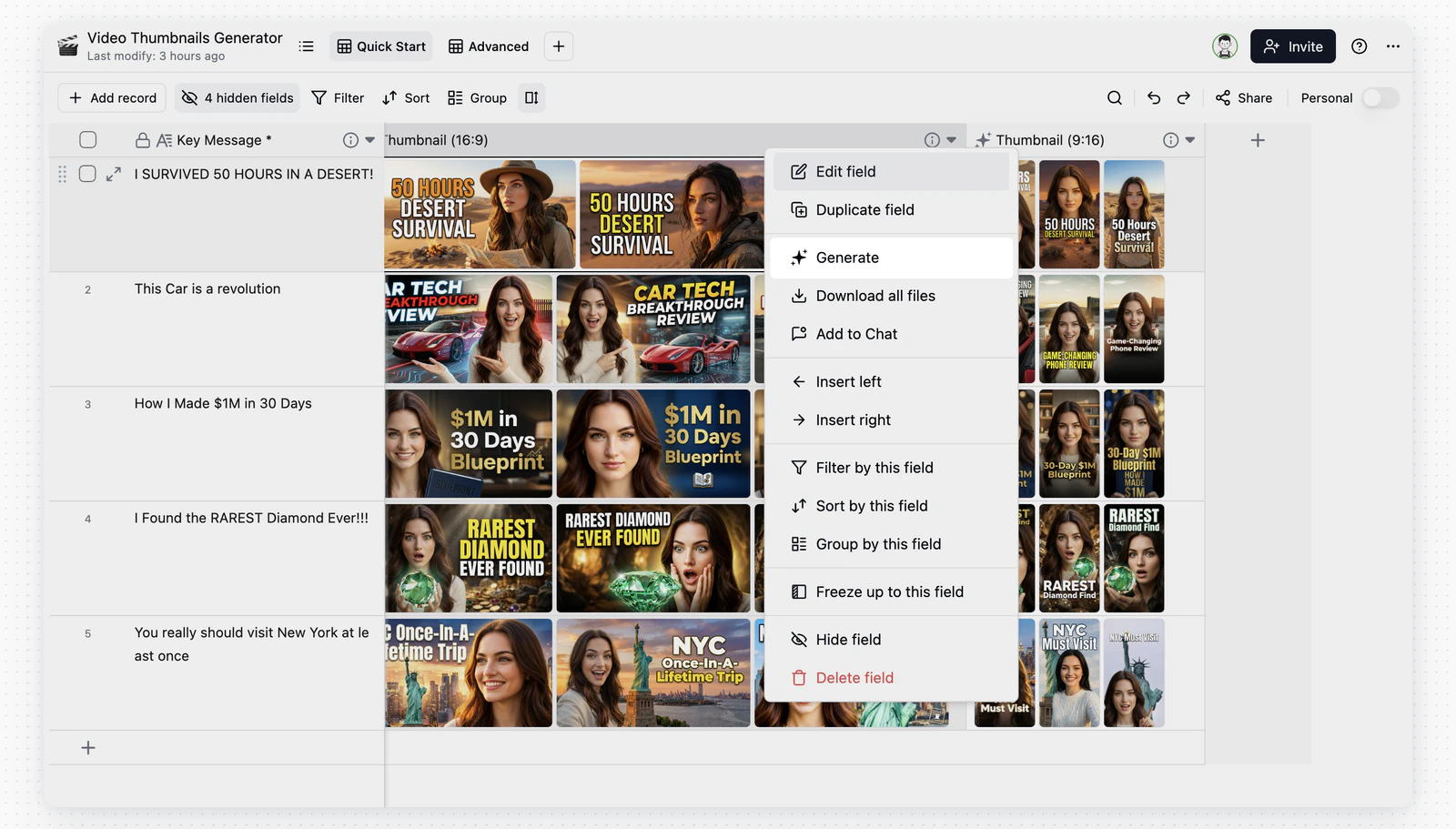
フィールドを右クリックして**生成**を選択し、現在のビューを対象に一括生成することもできます。利用できるかどうかは、現在のビューと権限によって異なります。
後で生成を実行するには、設定を再保存する代わりにフィールドメニューを使用します。
フィールドを右クリックして**生成**を選択し、現在のビューを対象に一括生成することもできます。利用できるかどうかは、現在のビューと権限によって異なります。
 ## よくある質問
フィールドの作成後またはAI設定の変更後に、**空のセルのみ入力**、**列全体を生成**、**設定のみ保存**のいずれかを選択できます。後からフィールドの右クリックメニューで**生成**を選択し、一括生成することもできます。
ソースフィールドの内容が変更されたときにAIフィールドも更新したい場合は、**自動更新**を有効にします。生成のタイミングを自分で制御したい場合は無効のままにし、必要に応じて**生成**を使用してください。
AIアクションはフィールドタイプによって異なります。テキストフィールドは要約、翻訳、情報抽出に適しています。単一選択フィールドはスマート分類に、複数選択フィールドはスマートタグ付けに、添付ファイルフィールドは画像生成に適しています。
モデル一覧には、Teableが提供するモデルと、現在のスペースで設定されたAIモデルが表示されます。サードパーティ製モデルを使用するには、まずスペース設定でカスタムAIモデルを追加してください。
画像サイズ、品質、枚数、アスペクト比、解像度、参照画像のオプションは、選択したモデルによって異なります。
一部の画像モデルには総ピクセル数の上限があります。**4K**などの高解像度を選択した場合、Teableは選択したアスペクト比において制限内で最大のサイズを使用するため、正確な幅と高さは変動することがあります。
## よくある質問
フィールドの作成後またはAI設定の変更後に、**空のセルのみ入力**、**列全体を生成**、**設定のみ保存**のいずれかを選択できます。後からフィールドの右クリックメニューで**生成**を選択し、一括生成することもできます。
ソースフィールドの内容が変更されたときにAIフィールドも更新したい場合は、**自動更新**を有効にします。生成のタイミングを自分で制御したい場合は無効のままにし、必要に応じて**生成**を使用してください。
AIアクションはフィールドタイプによって異なります。テキストフィールドは要約、翻訳、情報抽出に適しています。単一選択フィールドはスマート分類に、複数選択フィールドはスマートタグ付けに、添付ファイルフィールドは画像生成に適しています。
モデル一覧には、Teableが提供するモデルと、現在のスペースで設定されたAIモデルが表示されます。サードパーティ製モデルを使用するには、まずスペース設定でカスタムAIモデルを追加してください。
画像サイズ、品質、枚数、アスペクト比、解像度、参照画像のオプションは、選択したモデルによって異なります。
一部の画像モデルには総ピクセル数の上限があります。**4K**などの高解像度を選択した場合、Teableは選択したアスペクト比において制限内で最大のサイズを使用するため、正確な幅と高さは変動することがあります。