> ## Documentation Index
> Fetch the complete documentation index at: https://help.teable.ai/llms.txt
> Use this file to discover all available pages before exploring further.
# 概要
> レコードはテーブルに保存される基本的なデータ単位です。テーブルビューでは、通常、各行が1件のレコードを表します。
レコードには、完全なデータ項目が保存されます。各レコードは複数のフィールドで構成されます。たとえば、顧客レコードには名前、電話番号、担当者、フォローアップ状態を含められます。注文レコードには、注文番号、顧客、金額、納期を含められます。
## 基本概念
| 概念 | 説明 |
| ---------- | ---------------------------------------- |
| レコード | テーブル内の1行のデータ |
| フィールド | レコード内の属性。テーブルの列に対応します |
| セル | 1件のレコードにおける1つのフィールドの値 |
| プライマリフィールド | レコードの主要な表示名。モバイルの一覧やリンクレコードの選択欄でよく使用されます |
## レコードを作成する
次の方法でレコードを作成できます。
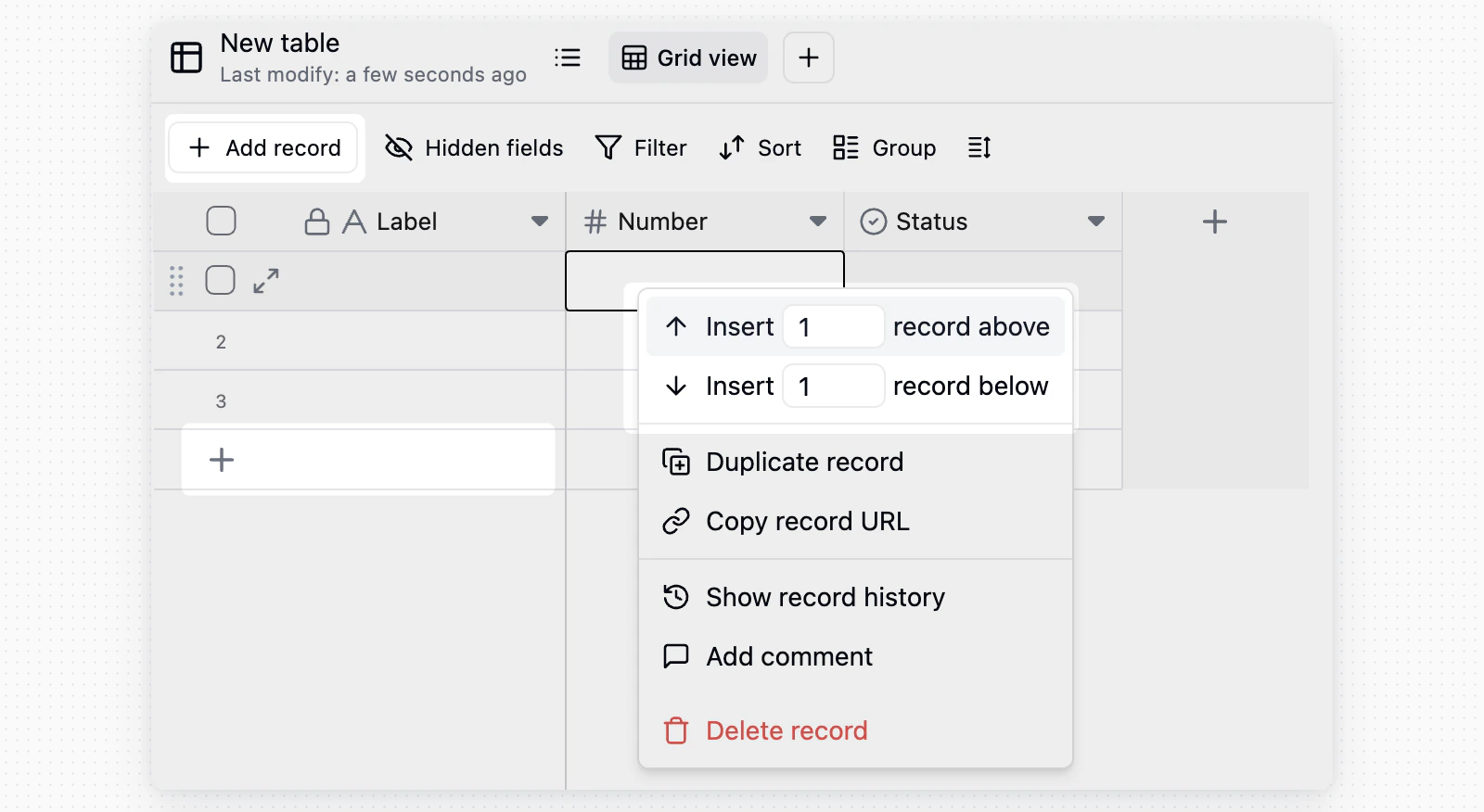 | 場所 | 操作 |
| ---------- | ------------------------------------ |
| テーブルの下部 | テーブルビュー下部の`+`ボタンをクリックし、末尾にレコードを追加します |
| 上部ツールバー | ツールバー左側の`+ レコードを追加`をクリックします |
| コンテキストメニュー | 既存のレコードを右クリックし、その上または下にレコードを挿入します |
## レコードを編集する
* **セルを編集**: 任意のセルをクリックし、内容を入力または変更します。
* **内容を消去**: 1つ以上のセルを選択し、`Delete`または`Backspace`を押します。
* **一括選択**: マウスをドラッグして複数のセルまたはレコードを選択し、編集、削除、コピーします。
* **コピー&ペースト**: 1つ以上のセルをコピーして貼り付けます。貼り付けるデータの行数が現在のテーブルより多い場合、Teableが新しい行を自動的に追加します。
## レコードを削除する
| 場所 | 操作 |
| ---------- | ------------------------------------ |
| テーブルの下部 | テーブルビュー下部の`+`ボタンをクリックし、末尾にレコードを追加します |
| 上部ツールバー | ツールバー左側の`+ レコードを追加`をクリックします |
| コンテキストメニュー | 既存のレコードを右クリックし、その上または下にレコードを挿入します |
## レコードを編集する
* **セルを編集**: 任意のセルをクリックし、内容を入力または変更します。
* **内容を消去**: 1つ以上のセルを選択し、`Delete`または`Backspace`を押します。
* **一括選択**: マウスをドラッグして複数のセルまたはレコードを選択し、編集、削除、コピーします。
* **コピー&ペースト**: 1つ以上のセルをコピーして貼り付けます。貼り付けるデータの行数が現在のテーブルより多い場合、Teableが新しい行を自動的に追加します。
## レコードを削除する
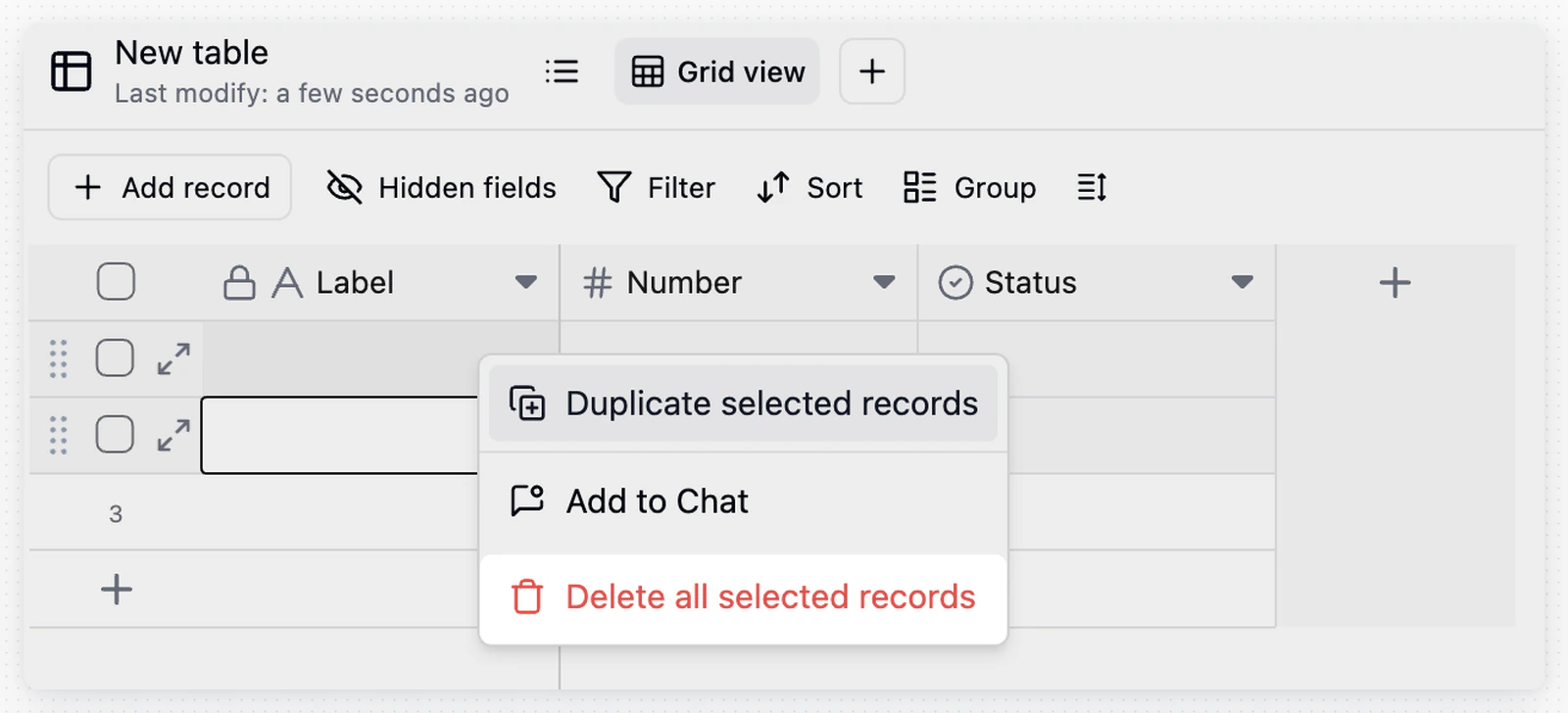 1つ以上のレコードを選択し、右クリックして**レコードを削除**を選択します。一括削除では、削除前に行の先頭にあるチェックボックスを選択できます。
削除したレコードはテーブルのゴミ箱へ移動し、確認して復元できます。レコードをテーブルから除外しながら保持する場合は、削除せずにアーカイブしてください。[アーカイブとゴミ箱](/ja/basic/record/archive-trash)をご覧ください。
別のテーブルが**必須**の[リンク](/ja/basic/field/link)フィールドを通じてそのレコードへリンクしている場合、Teableは削除を拒否し、空になってしまうテーブルとフィールドの名前を表示します。そのリンクを別のレコードへ向ける、フィールドの**必須**設定を解除する、またはリンク元のレコードを対象レコードと一緒に削除してください。
## レコードの詳細
1つ以上のレコードを選択し、右クリックして**レコードを削除**を選択します。一括削除では、削除前に行の先頭にあるチェックボックスを選択できます。
削除したレコードはテーブルのゴミ箱へ移動し、確認して復元できます。レコードをテーブルから除外しながら保持する場合は、削除せずにアーカイブしてください。[アーカイブとゴミ箱](/ja/basic/record/archive-trash)をご覧ください。
別のテーブルが**必須**の[リンク](/ja/basic/field/link)フィールドを通じてそのレコードへリンクしている場合、Teableは削除を拒否し、空になってしまうテーブルとフィールドの名前を表示します。そのリンクを別のレコードへ向ける、フィールドの**必須**設定を解除する、またはリンク元のレコードを対象レコードと一緒に削除してください。
## レコードの詳細
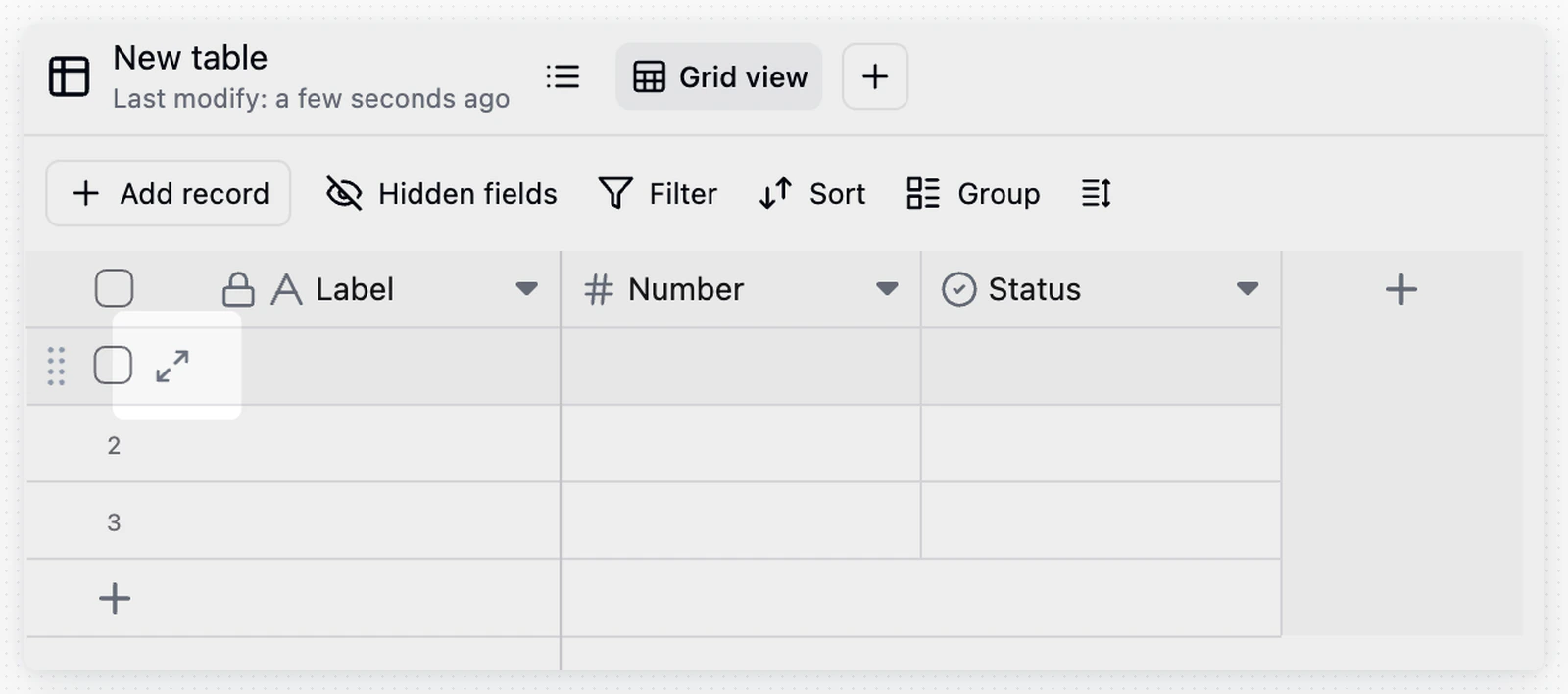 レコード行の先頭にある展開アイコンをクリックするか、レコードを選択してSpaceキーを押すと、レコード詳細カードが開きます。
詳細カードは、フィールド数の多いレコードに便利です。1つのページでフィールドを縦方向に閲覧し、横スクロールを減らして、フィールドの編集、コメントの表示、レコード履歴の確認を行えます。
## コラボレーションと追跡
| 機能 | 説明 |
| --------- | ---------------------------------------------------------------------------------------------------------- |
| コメント | 各レコードには、特定のデータについての話し合い、チームメンバーへの@メンション、補足情報の追加に使用できる専用コメント欄があります。[コメント](/ja/basic/record/comment)をご覧ください。 |
| レコード履歴 | Teableはレコードへの変更を記録するため、更新を追跡できます。[レコード履歴](/ja/basic/record/record-history)をご覧ください。 |
| アーカイブとゴミ箱 | 完了したレコードをテーブルから除外するか、削除したレコードを復元します。[アーカイブとゴミ箱](/ja/basic/record/archive-trash)をご覧ください。 |
| リンクレコード | **リンク**フィールドを使用して、テーブルをまたいでレコードを接続します。[リンクフィールド](/ja/basic/field/link)をご覧ください。 |
## 注意事項
* プライマリフィールドは、レコードの主要な表示名として使用されます。メモ形式の内容ではなく、名前、タスクのタイトル、注文番号など、識別しやすい情報をプライマリフィールドへ入力してください。
* 各レコードには一意のレコードIDがあります。レコード詳細カードを開いた後、ブラウザーのURL内にある`rec`で始まる文字列がレコードIDです。
* 一部のレコードを編集できない場合は、管理者が**権限マトリクス**を使用して編集可能な範囲を制限している可能性があります。[権限マトリクス](/ja/basic/authority-matrix)をご覧ください。
レコード行の先頭にある展開アイコンをクリックするか、レコードを選択してSpaceキーを押すと、レコード詳細カードが開きます。
詳細カードは、フィールド数の多いレコードに便利です。1つのページでフィールドを縦方向に閲覧し、横スクロールを減らして、フィールドの編集、コメントの表示、レコード履歴の確認を行えます。
## コラボレーションと追跡
| 機能 | 説明 |
| --------- | ---------------------------------------------------------------------------------------------------------- |
| コメント | 各レコードには、特定のデータについての話し合い、チームメンバーへの@メンション、補足情報の追加に使用できる専用コメント欄があります。[コメント](/ja/basic/record/comment)をご覧ください。 |
| レコード履歴 | Teableはレコードへの変更を記録するため、更新を追跡できます。[レコード履歴](/ja/basic/record/record-history)をご覧ください。 |
| アーカイブとゴミ箱 | 完了したレコードをテーブルから除外するか、削除したレコードを復元します。[アーカイブとゴミ箱](/ja/basic/record/archive-trash)をご覧ください。 |
| リンクレコード | **リンク**フィールドを使用して、テーブルをまたいでレコードを接続します。[リンクフィールド](/ja/basic/field/link)をご覧ください。 |
## 注意事項
* プライマリフィールドは、レコードの主要な表示名として使用されます。メモ形式の内容ではなく、名前、タスクのタイトル、注文番号など、識別しやすい情報をプライマリフィールドへ入力してください。
* 各レコードには一意のレコードIDがあります。レコード詳細カードを開いた後、ブラウザーのURL内にある`rec`で始まる文字列がレコードIDです。
* 一部のレコードを編集できない場合は、管理者が**権限マトリクス**を使用して編集可能な範囲を制限している可能性があります。[権限マトリクス](/ja/basic/authority-matrix)をご覧ください。