> ## Documentation Index
> Fetch the complete documentation index at: https://help.teable.ai/llms.txt
> Use this file to discover all available pages before exploring further.
# コメント
> レコード内でディスカッションを始め、チームメンバーへ@メンションし、特定のデータに補足情報を追加します。
コメントは特定のレコードに属します。チームメンバーは、問題について話し合い、資料を追加し、変更理由を説明できます。チャットツールへ分散させず、データと一緒にコンテキストを保持できます。
コメントを使用する
### コメントを開く
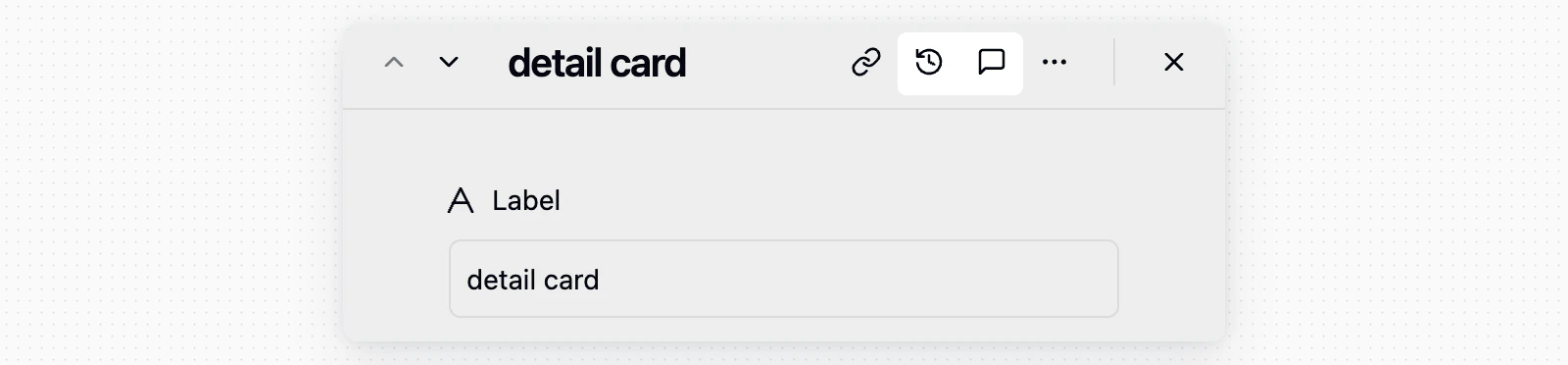 任意のレコード詳細カードを開き、右上の**コメント**アイコンをクリックして、横のコメントパネルを開きます。
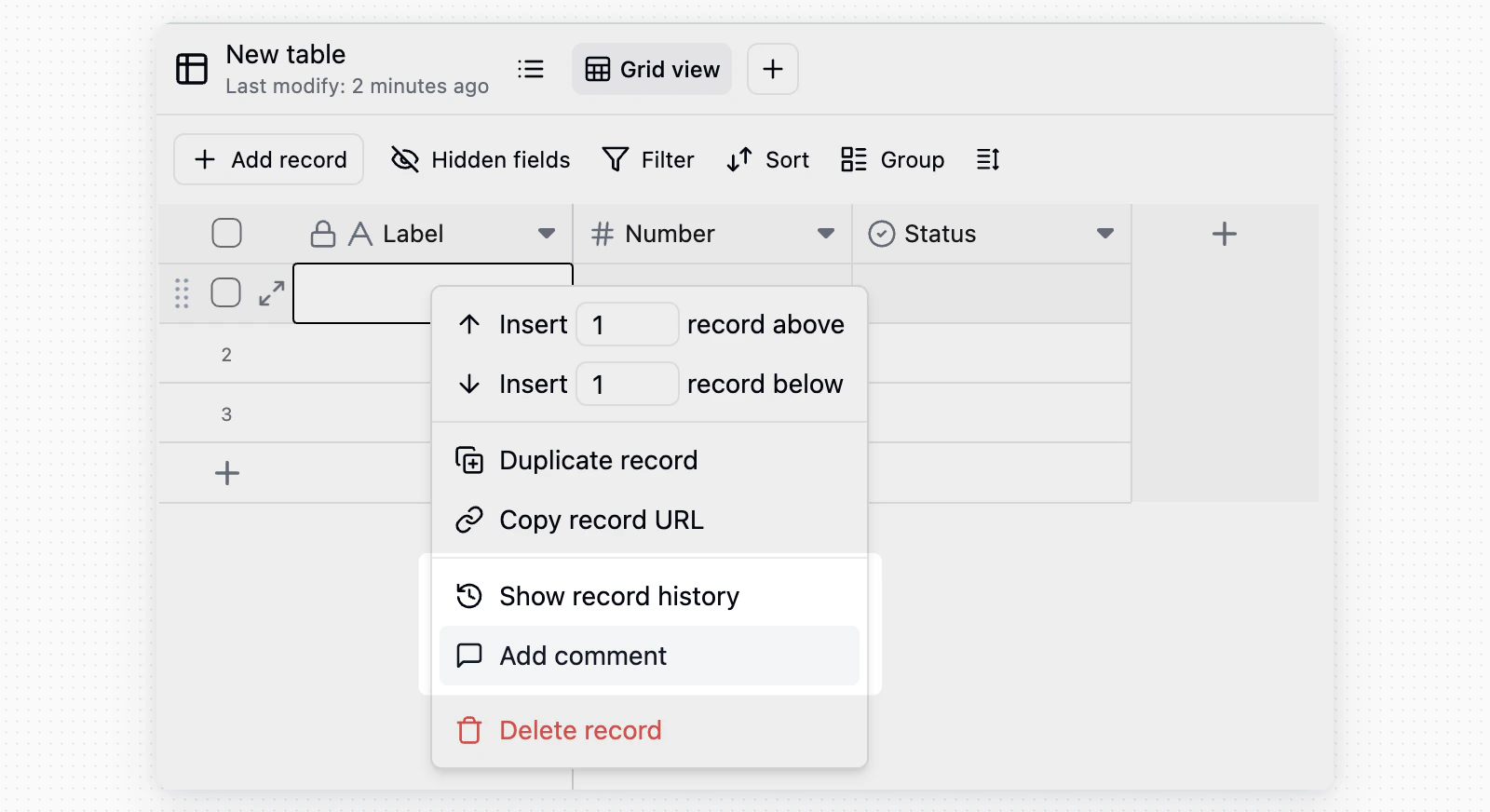 テーブルビューでレコードを右クリックし、**コメントを追加**を選択することもできます。
### コメントを送信する
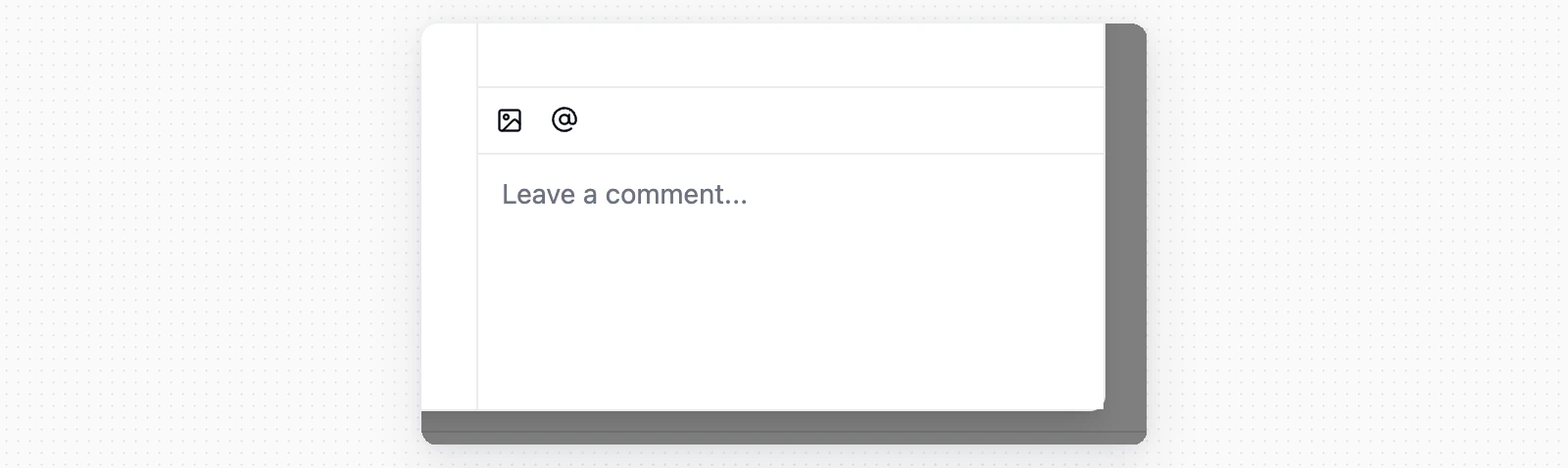
コメントボックスへ内容を入力して送信します。コメントは画像と貼り付けたリンクに対応しているため、スクリーンショット、参考資料、外部コンテキストの追加に便利です。
テーブルビューでレコードを右クリックし、**コメントを追加**を選択することもできます。
### コメントを送信する
コメントボックスへ内容を入力して送信します。コメントは画像と貼り付けたリンクに対応しているため、スクリーンショット、参考資料、外部コンテキストの追加に便利です。
 ### チームメンバーへメンションする
`@`と入力し、ドロップダウンからチームメンバーを選択します。メンションされたメンバーへ通知が届き、関連するレコードへ直接移動できます。
### 返信とリアクション
| 操作 | 説明 |
| ------ | -------------------------------------------- |
| 返信 | コメントの下にある**返信**をクリックし、そのコメントの下でディスカッションを続けます |
| リアクション | コメントの横にある絵文字アイコンをクリックして、すばやく反応します |
| 編集 | 自分が送信したコメントにカーソルを合わせ、操作ボタンをクリックして編集します |
| 削除 | 自分が送信したコメントにカーソルを合わせ、操作ボタンをクリックして削除します |
編集したコメントには、「編集済み」ラベルが表示されます。
## 通知と購読
デフォルトでは、次の場合にのみ通知が送信されます。
* 他のユーザーが`@`で自分をメンションした場合。
* 他のユーザーが自分のコメントへ返信した場合。
レコードを詳しく追跡する場合は、コメントパネル右上のベルアイコンをクリックし、すべてのコメントに関する通知へ切り替えます。
新しいコメントの通知は通常、画面左下の通知センターに表示されます。通知をクリックすると、関連するレコードが開き、該当するコメントへ移動します。
## 一般的なシナリオ
* **タスクの明確化**: 要件またはタスクレコードの下でチームメンバーへ@メンションし、詳細を確認します。ディスカッションはレコード内に保持されます。
* **承認へのフィードバック**: 経費精算、契約、コンテンツレビューのレコードに修正のフィードバックを残し、申請者が直接対応できるようにします。
* **変更メモ**: 重要なフィールドの変更後に理由を追加し、後からコンテキストを確認できるようにします。
### チームメンバーへメンションする
`@`と入力し、ドロップダウンからチームメンバーを選択します。メンションされたメンバーへ通知が届き、関連するレコードへ直接移動できます。
### 返信とリアクション
| 操作 | 説明 |
| ------ | -------------------------------------------- |
| 返信 | コメントの下にある**返信**をクリックし、そのコメントの下でディスカッションを続けます |
| リアクション | コメントの横にある絵文字アイコンをクリックして、すばやく反応します |
| 編集 | 自分が送信したコメントにカーソルを合わせ、操作ボタンをクリックして編集します |
| 削除 | 自分が送信したコメントにカーソルを合わせ、操作ボタンをクリックして削除します |
編集したコメントには、「編集済み」ラベルが表示されます。
## 通知と購読
デフォルトでは、次の場合にのみ通知が送信されます。
* 他のユーザーが`@`で自分をメンションした場合。
* 他のユーザーが自分のコメントへ返信した場合。
レコードを詳しく追跡する場合は、コメントパネル右上のベルアイコンをクリックし、すべてのコメントに関する通知へ切り替えます。
新しいコメントの通知は通常、画面左下の通知センターに表示されます。通知をクリックすると、関連するレコードが開き、該当するコメントへ移動します。
## 一般的なシナリオ
* **タスクの明確化**: 要件またはタスクレコードの下でチームメンバーへ@メンションし、詳細を確認します。ディスカッションはレコード内に保持されます。
* **承認へのフィードバック**: 経費精算、契約、コンテンツレビューのレコードに修正のフィードバックを残し、申請者が直接対応できるようにします。
* **変更メモ**: 重要なフィールドの変更後に理由を追加し、後からコンテキストを確認できるようにします。