> ## Documentation Index
> Fetch the complete documentation index at: https://help.teable.ai/llms.txt
> Use this file to discover all available pages before exploring further.
# レコード履歴
> テーブルレベルまたは単一レコードの変更履歴を表示し、データを変更したユーザーと変更日時を追跡します。
レコード履歴は、データの変更を確認するために使用します。テーブルレベルで複数のレコードにまたがる変更を表示するか、1件のレコードを開いて完全な変更履歴を表示できます。
## テーブルのレコード履歴
テーブルのレコード履歴には、現在のテーブル内のレコードに加えられた変更が表示されます。テーブル全体の視点から変更されたレコードを確認する場合に便利で、誤って削除したレコードを見つける場合にも役立ちます。
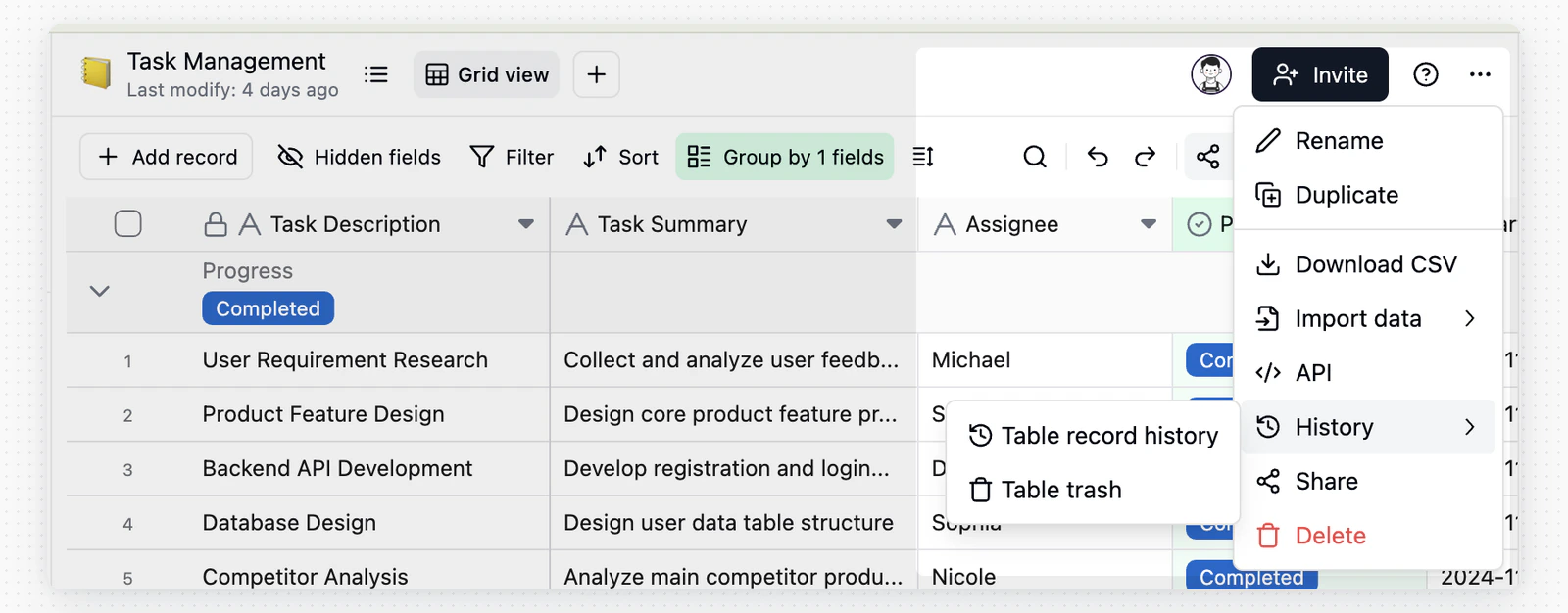 テーブル右上の\*\*...\*\*ボタンをクリックし、**履歴** > **テーブルのレコード履歴**を選択します。
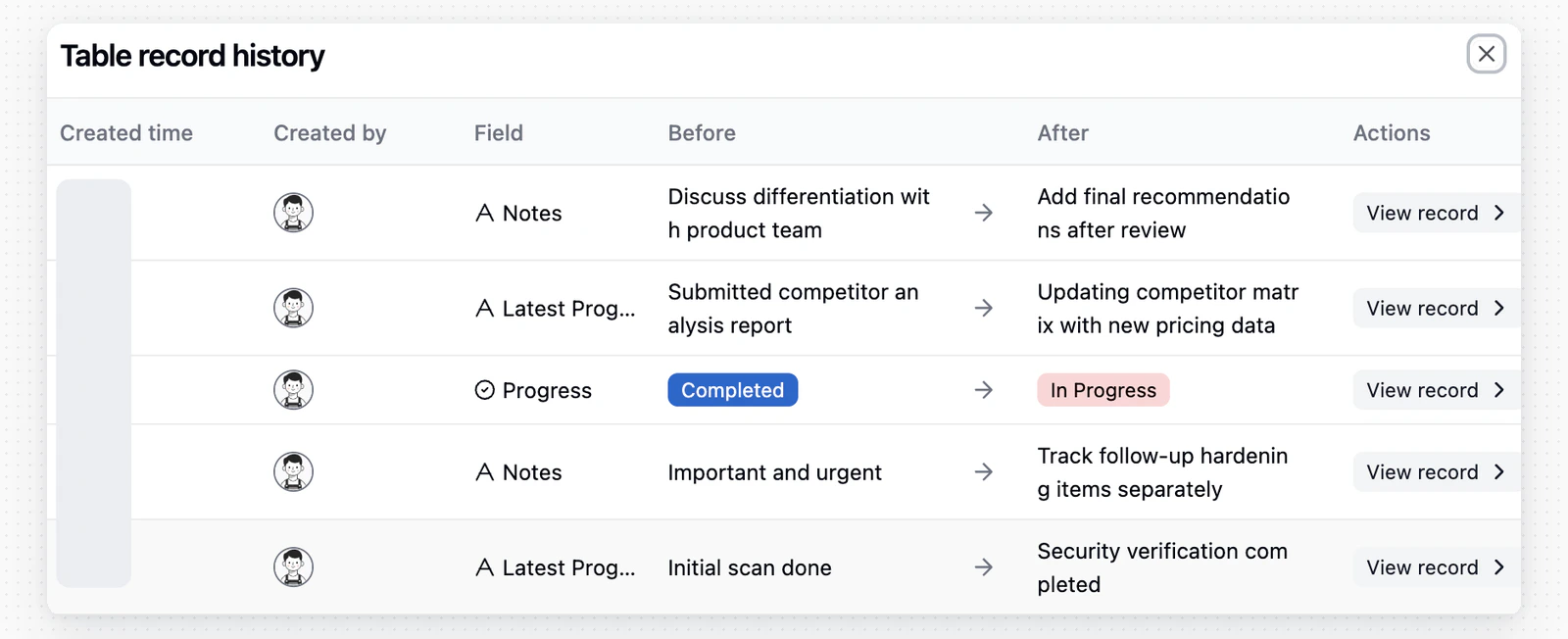 テーブル履歴ダイアログで、履歴項目の横にある**レコードを表示**をクリックすると、対応するレコードへ移動します。
ダイアログ上部のフィルターを使用して、フィールド、ユーザー、期間で履歴を絞り込みます。絞り込み後、**フィルターを消去**を使用すると一覧全体へ戻ります。
**権限マトリクス**が有効でない場合、テーブルの編集権限を持つユーザーはテーブルのレコード履歴を表示できます。有効な場合は、管理者だけが表示できます。
## 個別レコードの履歴
個別レコードの履歴には、現在のレコードに対する変更だけが表示されます。1件のレコード内のフィールドがいつ変更されたか、更新前後で何が変わったかを確認する場合に便利です。
テーブル履歴ダイアログで、履歴項目の横にある**レコードを表示**をクリックすると、対応するレコードへ移動します。
ダイアログ上部のフィルターを使用して、フィールド、ユーザー、期間で履歴を絞り込みます。絞り込み後、**フィルターを消去**を使用すると一覧全体へ戻ります。
**権限マトリクス**が有効でない場合、テーブルの編集権限を持つユーザーはテーブルのレコード履歴を表示できます。有効な場合は、管理者だけが表示できます。
## 個別レコードの履歴
個別レコードの履歴には、現在のレコードに対する変更だけが表示されます。1件のレコード内のフィールドがいつ変更されたか、更新前後で何が変わったかを確認する場合に便利です。
 レコード詳細カードを開き、右上のレコード履歴アイコンをクリックします。
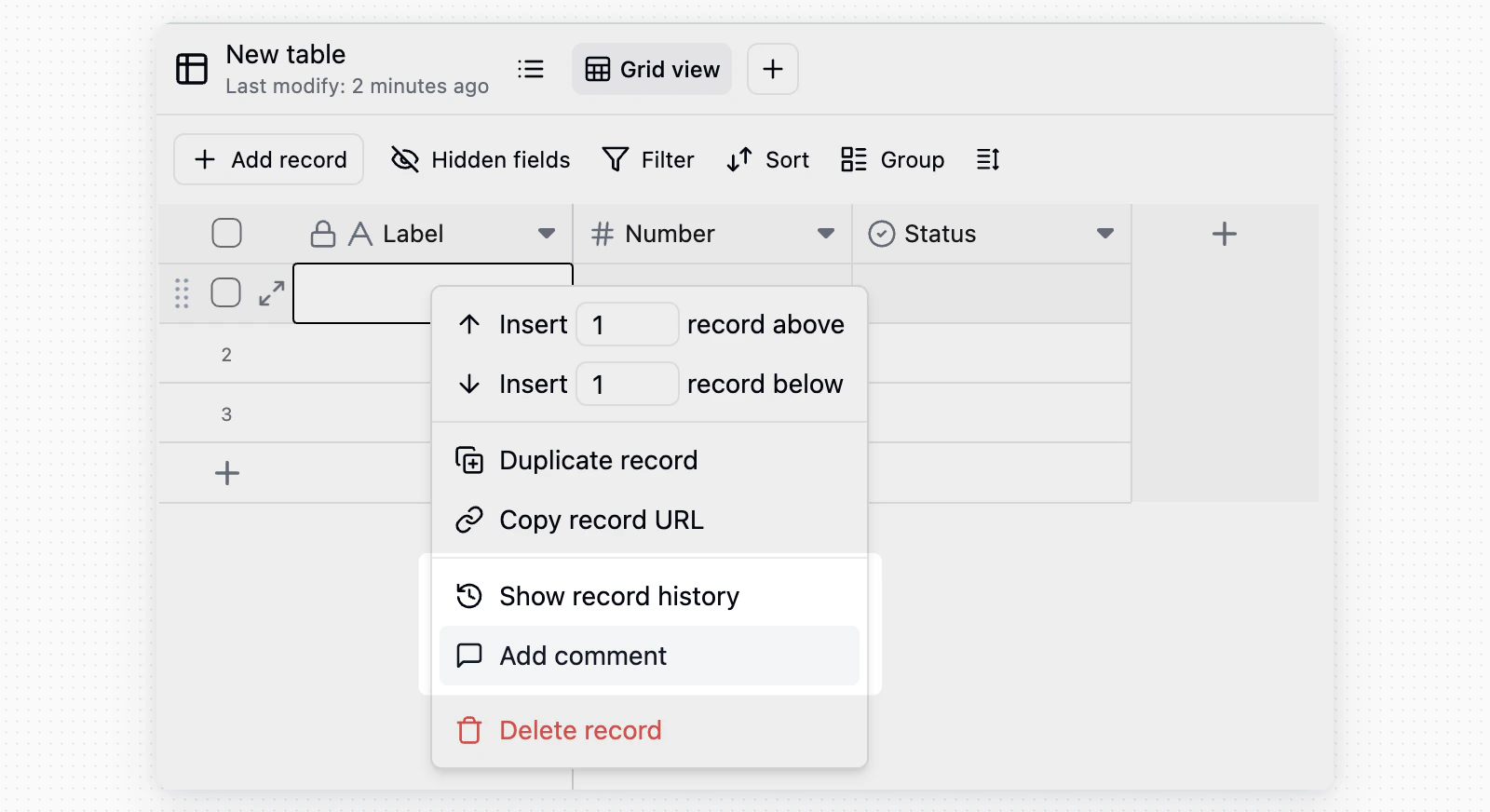 テーブルビューでレコードを右クリックし、**レコード履歴を表示**を選択することもできます。
個別レコードの履歴でも同じフィルターを使用して、そのレコードのフィールド、変更者、期間へ絞り込めます。
ユーザーがレコード履歴を表示するために必要なのは、そのレコードに対する編集権限だけです。
## 注意事項
* レコード履歴では、セルレベルの変更が保存されます。
* 一括貼り付けと一括更新の操作では、多数の履歴項目が生成される場合があります。
* インポートまたはテーブルの複製によって追加されたレコードには、履歴項目が作成されません。その後のレコードへの変更は通常どおり記録されます。
* ボタンフィールドの操作は、**ボタンをクリック**項目として表示されます。
* 履歴の入口が表示されない場合は、まず対応するレコードまたはテーブルの編集権限があるか確認してください。
テーブルビューでレコードを右クリックし、**レコード履歴を表示**を選択することもできます。
個別レコードの履歴でも同じフィルターを使用して、そのレコードのフィールド、変更者、期間へ絞り込めます。
ユーザーがレコード履歴を表示するために必要なのは、そのレコードに対する編集権限だけです。
## 注意事項
* レコード履歴では、セルレベルの変更が保存されます。
* 一括貼り付けと一括更新の操作では、多数の履歴項目が生成される場合があります。
* インポートまたはテーブルの複製によって追加されたレコードには、履歴項目が作成されません。その後のレコードへの変更は通常どおり記録されます。
* ボタンフィールドの操作は、**ボタンをクリック**項目として表示されます。
* 履歴の入口が表示されない場合は、まず対応するレコードまたはテーブルの編集権限があるか確認してください。