> ## Documentation Index
> Fetch the complete documentation index at: https://help.teable.ai/llms.txt
> Use this file to discover all available pages before exploring further.
# 概要
> Teableでスペースを作成、名前変更、削除、管理します。
## 新しいスペースを作成する
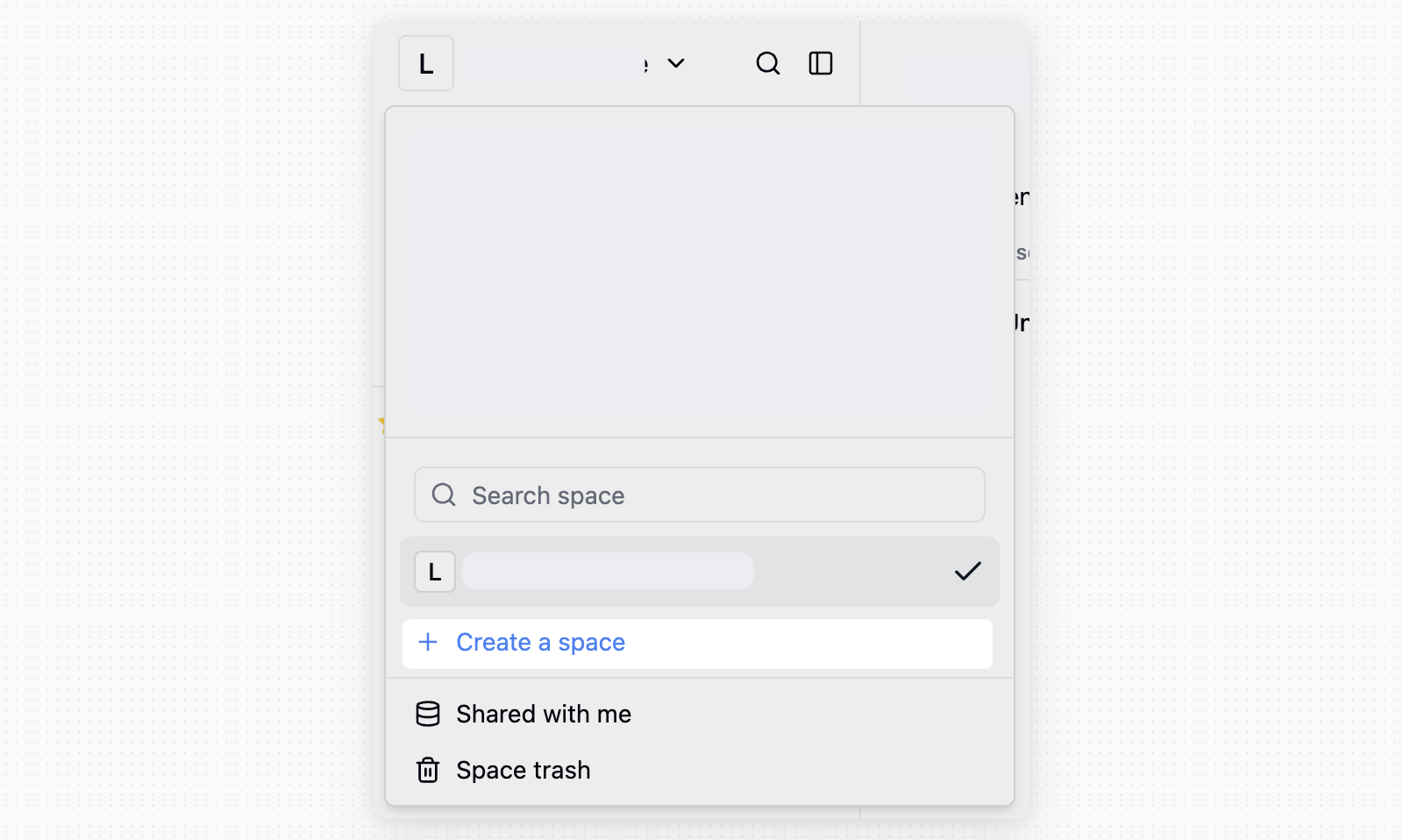
Teableへログインした後、スペース切り替えメニューからスペースを作成します。
各ユーザーが所有できる無料スペースは最大2つです。すでに無料スペースを2つ所有している場合は、別の無料スペースを作成できません。
1. 左上にある現在のスペース名をクリックします
2. **スペースを作成**をクリックします
3. スペース名を入力して確定します
 ## スペース名を変更する
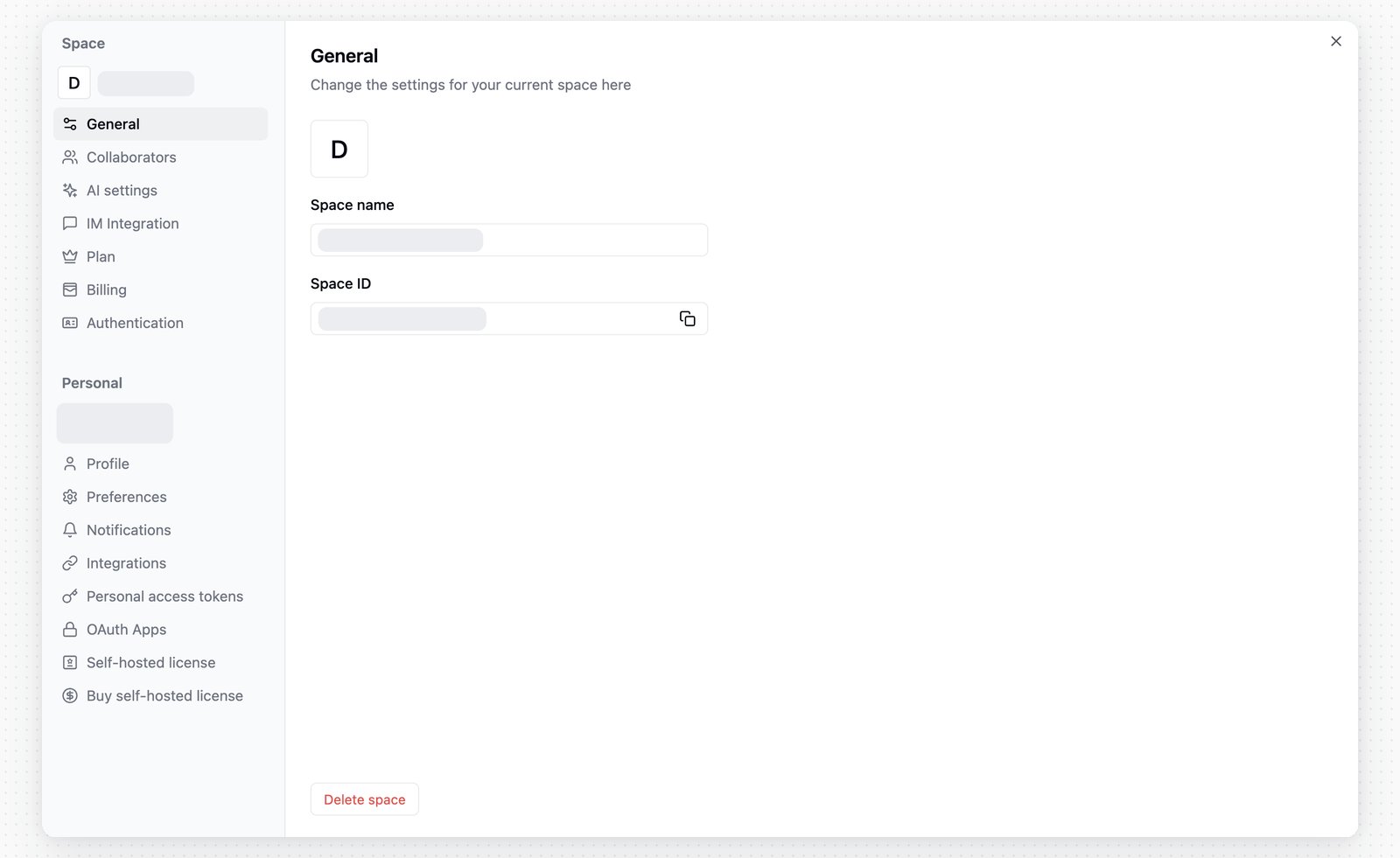
ユーザーは、スペース設定からスペース名を変更できます。
1. スペースのサイドバーで**設定**をクリックします
2. **スペース**の下にある**一般**を開きます
3. **スペース名**を編集します
## スペース名を変更する
ユーザーは、スペース設定からスペース名を変更できます。
1. スペースのサイドバーで**設定**をクリックします
2. **スペース**の下にある**一般**を開きます
3. **スペース名**を編集します
 ## スペースのアバターを追加する
1. スペースのサイドバーで**設定**をクリックします
2. **スペース**の下にある**一般**を開きます
3. アバターにカーソルを合わせて画像を選択します
画像は3MB以下のJPEG、PNG、WebPファイルである必要があります。
## スペースを削除する
必要に応じてスペースを削除することもできます。
1. スペースのサイドバーで**設定**をクリックします
2. **スペース**の下にある**一般**を開きます
3. **スペースを削除**をクリックします
## スペースのゴミ箱
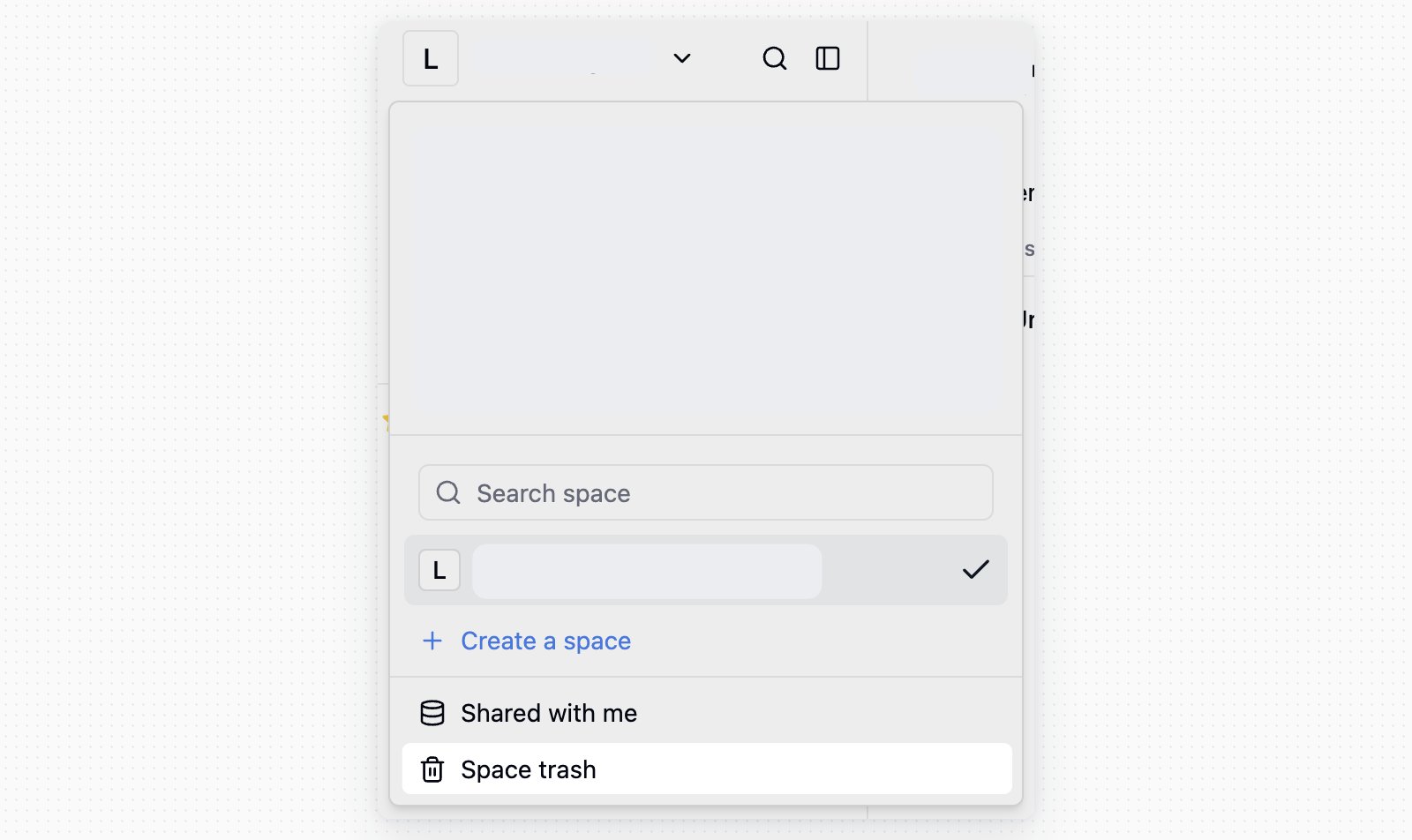
削除したスペースはゴミ箱へ移動し、ゴミ箱を空にしてデータを完全に削除するか、スペースを復元できます。
## スペースのアバターを追加する
1. スペースのサイドバーで**設定**をクリックします
2. **スペース**の下にある**一般**を開きます
3. アバターにカーソルを合わせて画像を選択します
画像は3MB以下のJPEG、PNG、WebPファイルである必要があります。
## スペースを削除する
必要に応じてスペースを削除することもできます。
1. スペースのサイドバーで**設定**をクリックします
2. **スペース**の下にある**一般**を開きます
3. **スペースを削除**をクリックします
## スペースのゴミ箱
削除したスペースはゴミ箱へ移動し、ゴミ箱を空にしてデータを完全に削除するか、スペースを復元できます。
 ## 自分と共有
他のユーザーが自分をコラボレーターとしてベースを共有すると、そのベースがスペースのサイドバーにある**自分と共有**の下へ表示されます。
自分と共有されたベースは、自分のスペース内にあるベースとは異なります。
* アクセスは共有者によって制御されます。
* 利用できる操作は、付与されたベース権限によって異なります。
* 共有者がアクセス権を削除すると、ベースは表示されなくなります。
ベースの公開共有については、[ベース](/ja/basic/base)をご覧ください。
## スペース設定
* スペースの右上にある「···」ボタンをクリックして、スペースメニューを開きます
* スペース設定をクリックします
スペース設定は、個人設定と同じ設定ダイアログで開くようになりました。スペースレベルの設定には、サイドバーの**スペース**セクションを使用します。
**一般**
一般ページでは、スペースのアバターの変更、**スペース名**の編集、スペースIDの確認を行えます。
**コラボレーター**
コラボレーターページでは、コラボレーターの管理、招待の送信、メンバーの削除、権限の設定を行えます。
**AI設定**
AI設定ページでは、スペース所有者が現在のスペースのAI機能に使用するカスタムモデルプロバイダーを設定できます。設定の詳細については、[カスタムAIモデル](/ja/basic/ai/custom-model)をご覧ください。
**IMでチャット**
**IMでチャット**ページでは、スペース管理者がボットを作成し、そのモデル、アクセス可能なベース、Skill、ファイル、IM連携を設定できます。
**プラン**
プランページでは、現在のスペースで利用可能なプラン機能を確認できます。
**請求(Cloud版のみ)**
請求ページでは、現在のサブスクリプションプランと使用状況の統計を確認できます。
**認証**
認証ページでは、スペースのSSOプロバイダーを設定し、**URLによるログイン**と**ボタンによるログイン**を管理できます。[シングルサインオン(SSO)](/ja/basic/sso/overview)をご覧ください。
## 自分と共有
他のユーザーが自分をコラボレーターとしてベースを共有すると、そのベースがスペースのサイドバーにある**自分と共有**の下へ表示されます。
自分と共有されたベースは、自分のスペース内にあるベースとは異なります。
* アクセスは共有者によって制御されます。
* 利用できる操作は、付与されたベース権限によって異なります。
* 共有者がアクセス権を削除すると、ベースは表示されなくなります。
ベースの公開共有については、[ベース](/ja/basic/base)をご覧ください。
## スペース設定
* スペースの右上にある「···」ボタンをクリックして、スペースメニューを開きます
* スペース設定をクリックします
スペース設定は、個人設定と同じ設定ダイアログで開くようになりました。スペースレベルの設定には、サイドバーの**スペース**セクションを使用します。
**一般**
一般ページでは、スペースのアバターの変更、**スペース名**の編集、スペースIDの確認を行えます。
**コラボレーター**
コラボレーターページでは、コラボレーターの管理、招待の送信、メンバーの削除、権限の設定を行えます。
**AI設定**
AI設定ページでは、スペース所有者が現在のスペースのAI機能に使用するカスタムモデルプロバイダーを設定できます。設定の詳細については、[カスタムAIモデル](/ja/basic/ai/custom-model)をご覧ください。
**IMでチャット**
**IMでチャット**ページでは、スペース管理者がボットを作成し、そのモデル、アクセス可能なベース、Skill、ファイル、IM連携を設定できます。
**プラン**
プランページでは、現在のスペースで利用可能なプラン機能を確認できます。
**請求(Cloud版のみ)**
請求ページでは、現在のサブスクリプションプランと使用状況の統計を確認できます。
**認証**
認証ページでは、スペースのSSOプロバイダーを設定し、**URLによるログイン**と**ボタンによるログイン**を管理できます。[シングルサインオン(SSO)](/ja/basic/sso/overview)をご覧ください。